Hiện tượng laptop bị lỗi màn hình xanh (BSOD) luôn là nỗi ám ảnh với bất kỳ người dùng máy tính nào, từ sinh viên đến dân văn phòng, vì nó gây gián đoạn công việc và có nguy cơ làm mất dữ liệu quan trọng. Tại hệ thống MayTinhVN, qua quá trình hỗ trợ kỹ thuật thực tế cho hàng ngàn thiết bị, chúng tôi nhận thấy lỗi này thường xuất phát từ sự xung đột phức tạp giữa phần cứng và phần mềm. Bài viết này sẽ cung cấp giải pháp xử lý triệt để và an toàn nhất trong năm 2026.
Hiểu rõ về “Cái chết xanh” (Blue Screen of Death)
Lỗi màn hình xanh chết chóc, hay còn gọi là BSOD, thực chất là một cơ chế bảo vệ của hệ điều hành Windows. Khi nhân hệ thống (Kernel) gặp phải một lỗi nghiêm trọng mà nó không thể tự xử lý hoặc tiếp tục chạy mà không gây nguy hiểm cho dữ liệu, Windows sẽ chủ động dừng toàn bộ hoạt động và hiển thị một màn hình thông báo màu xanh.
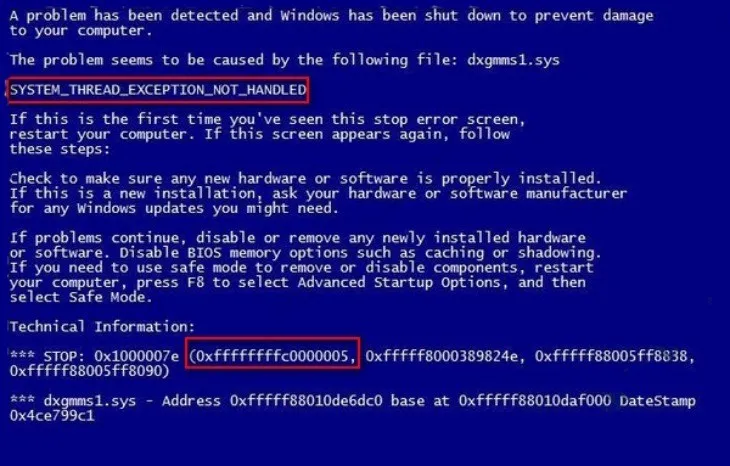
Việc laptop bị lỗi màn hình xanh thường đi kèm với các mã dừng (Stop Code) như CRITICAL_PROCESS_DIED, SYSTEM_THREAD_EXCEPTION_NOT_HANDLED hoặc IRQL_NOT_LESS_OR_EQUAL. Những mã này chính là “chìa khóa” để chúng ta bắt bệnh cho thiết bị. Nếu không được xử lý kịp thời, tình trạng này có thể lặp lại liên tục, gây hỏng hóc các linh kiện bên trong do việc ngắt nguồn đột ngột.
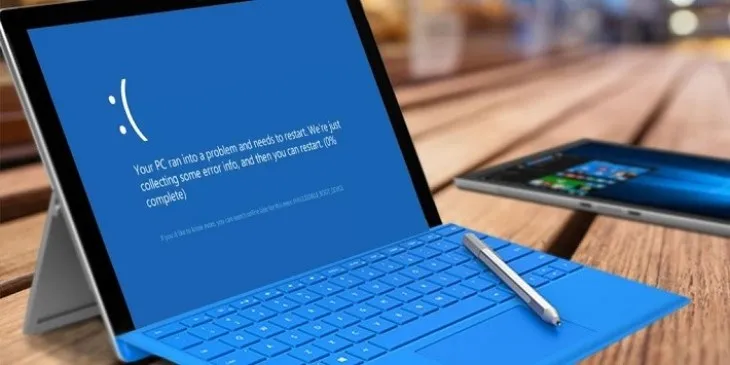
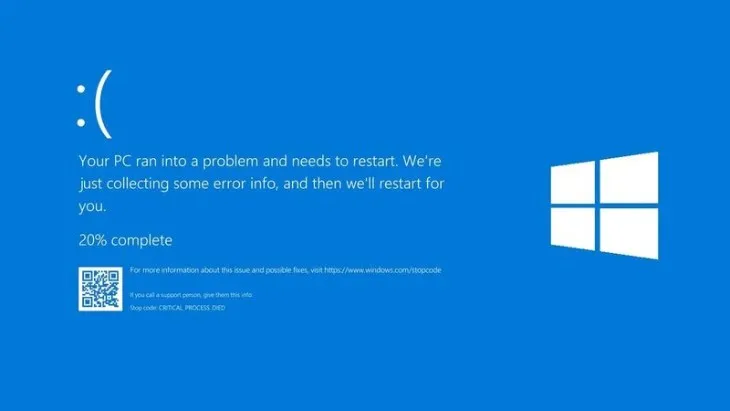 Giao diện màn hình xanh thông báo lỗi hệ thống trên phiên bản Windows mới nhất
Các nguyên nhân phổ biến khiến laptop bị lỗi màn hình xanh
Qua kinh nghiệm thực chiến tại phòng kỹ thuật MayTinhVN, chúng tôi phân loại nguyên nhân thành hai nhóm chính: phần mềm (chiếm khoảng 70%) và phần cứng (chiếm khoảng 30%). Hiểu đúng nguyên nhân sẽ giúp bạn tiết kiệm hàng giờ đồng hồ loay hoay sửa chữa không đúng đích.
Xung đột phần mềm và hệ điều hành
Hệ điều hành Windows 10 và 11 (phiên bản 2026) thường xuyên cập nhật các bản vá bảo mật. Tuy nhiên, đôi khi một bản cập nhật mới có thể xung đột với một ứng dụng cũ đang chạy ngầm trong máy. Ngoài ra, việc cài đặt các phần mềm bẻ khóa (crack) từ các nguồn không uy tín không chỉ mang theo virus mà còn làm thay đổi các file hệ thống quan trọng trong Registry, dẫn đến việc laptop bị lỗi màn hình xanh. Các phần mềm diệt virus bên thứ ba nếu quá cũ hoặc không tương thích cũng thường xuyên gây ra tình trạng “đá” nhau với Windows Defender.
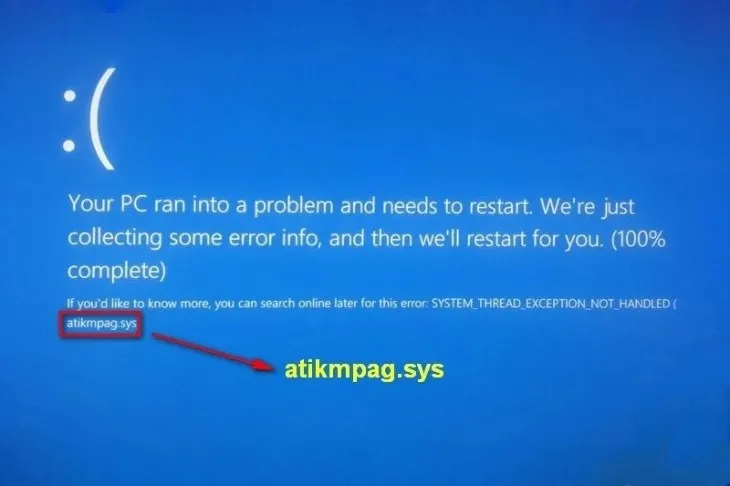 Thông báo lỗi màn hình xanh hiển thị mã lỗi Stop Code giúp người dùng định vị vấn đề
Lỗi Driver linh kiện
Driver (trình điều khiển) đóng vai trò là “thông dịch viên” giữa phần cứng và phần mềm. Khi driver của Card đồ họa (GPU), Card mạng (Wi-Fi) hoặc Chipset bị lỗi thời hoặc bị hỏng file, Windows sẽ không thể điều khiển được linh kiện đó. Đặc biệt, driver card màn hình là “thủ phạm” hàng đầu. Nếu bạn vừa cập nhật driver GPU và ngay lập tức laptop bị lỗi màn hình xanh, khả năng cao bản driver đó đang gặp lỗi và cần được rollback (quay về bản cũ) ngay lập tức.
Hỏng hóc linh kiện phần cứng
Đây là trường hợp nghiêm trọng nhất. Các linh kiện như RAM bị lỏng, bám bụi hoặc “chết” cell nhớ sẽ khiến dữ liệu truyền tải bị lỗi. Ổ cứng (SSD/HDD) bị bad sector hoặc hỏng chip nhớ cũng khiến hệ thống không thể đọc được các file hệ thống cần thiết để vận hành. Ngoài ra, việc máy quá nóng do lâu ngày không vệ sinh, làm CPU vượt quá ngưỡng nhiệt độ cho phép, cũng là một lý do khiến máy tự ngắt và hiện màn hình xanh để bảo vệ linh kiện.
 Cận cảnh linh kiện bên trong laptop có thể là nguyên nhân gây ra lỗi xanh màn hình
Cách đọc mã Stop Code để xác định lỗi
Để giải quyết vấn đề laptop bị lỗi màn hình xanh một cách khoa học, bạn cần nhìn xuống dòng cuối cùng của màn hình xanh, nơi có logo mã QR. Tại đó, Windows sẽ cung cấp một mã chữ in hoa. Tại MayTinhVN, chúng tôi sử dụng công cụ BlueScreenView hoặc WhoCrashed để phân tích file minidump (tệp ghi lại nhật ký lỗi). Tuy nhiên, bạn có thể tự tra cứu nhanh các mã phổ biến sau:
- 0x000000ED: Lỗi liên quan đến ổ cứng, thường là do cấu trúc file hệ thống bị hỏng hoặc ổ cứng sắp hỏng.
- 0x0000007E: Thường do driver card đồ họa hoặc thiếu không gian lưu trữ trên ổ C.
- 0x0000008E: Liên quan đến lỗi bộ nhớ RAM hoặc cập nhật BIOS không tương thích.
- 0x00000050: Lỗi bộ nhớ không phân trang, thường do lỗi RAM hoặc phần mềm diệt virus can thiệp quá sâu.
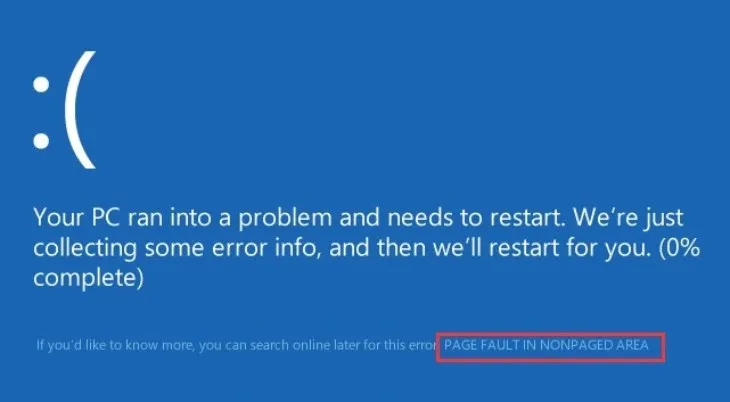 Vị trí hiển thị mã Stop Code trên màn hình xanh để người dùng dễ dàng tra cứu
Quy trình khắc phục laptop bị lỗi màn hình xanh chuẩn chuyên gia
Dưới đây là các bước từ đơn giản đến chuyên sâu để bạn có thể tự xử lý tại nhà trước khi mang máy ra trung tâm bảo hành.
Bước 1: Vô hiệu hóa các dịch vụ bên thứ ba (Clean Boot)
Khi laptop bị lỗi màn hình xanh, rất có thể một ứng dụng nào đó khởi động cùng Windows đang gây rối. Việc thực hiện Clean Boot giúp máy khởi động chỉ với những dịch vụ cốt lõi của Microsoft.
- Nhấn tổ hợp phím
Windows + R, gõ lệnhmsconfigvà nhấn Enter. - Trong cửa sổ System Configuration, chọn tab Services.
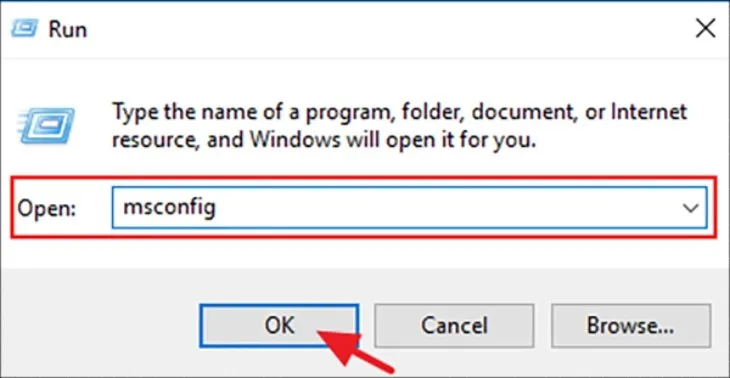 Giao diện lệnh Msconfig dùng để quản lý các chương trình khởi động cùng Windows
- Tích chọn vào ô Hide all Microsoft services để ẩn các dịch vụ quan trọng của hệ thống.
- Nhấn Disable all để tắt toàn bộ dịch vụ của các phần mềm khác (như Chrome, Steam, ứng dụng văn phòng…).
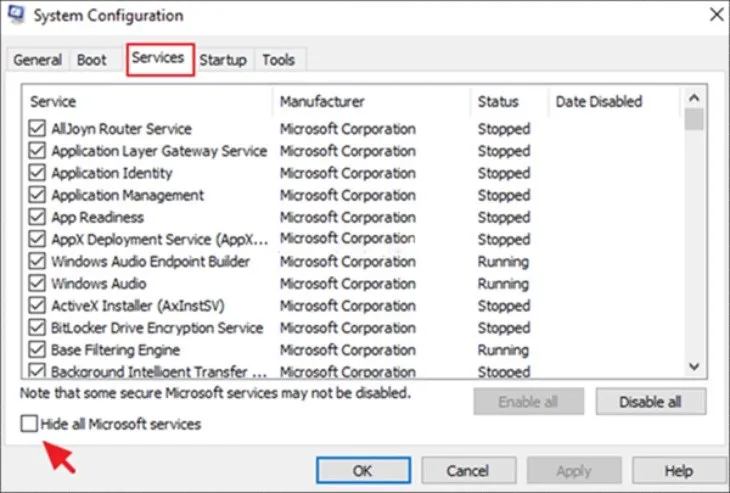 Thao tác ẩn các dịch vụ của Microsoft để tránh tắt nhầm dịch vụ hệ thống quan trọng
- Nhấn Apply và OK, sau đó khởi động lại máy. Nếu hiện tượng laptop bị lỗi màn hình xanh biến mất, bạn có thể bật lại từng dịch vụ để tìm ra “thủ phạm” chính xác.
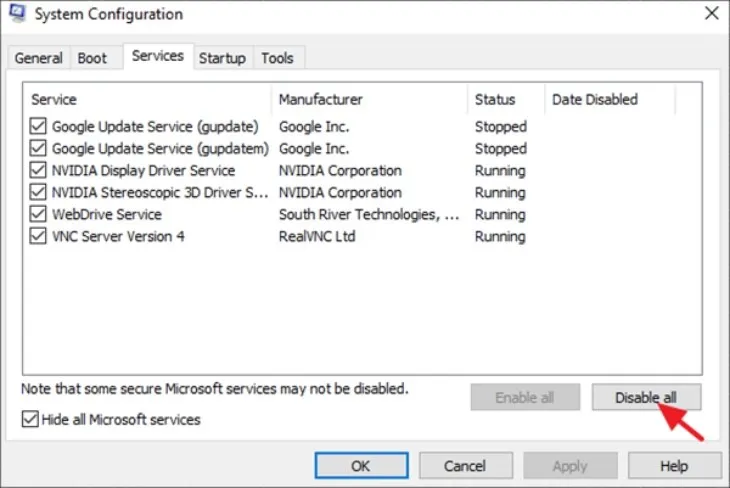 Hoàn tất việc cấu hình Clean Boot để kiểm tra xung đột phần mềm trên laptop
Bước 2: Sửa lỗi 0x000000ED (Hỏng phân vùng khởi động)
Nếu máy bạn báo lỗi UNMOUNTABLE_BOOT_VOLUME, đây là dấu hiệu phân vùng chứa Windows đang gặp sự cố. Bạn có thể sử dụng các công cụ cứu hộ như Easy Recovery Essentials để sửa lỗi tự động.
- Sử dụng một máy tính khác để tải và tạo USB cứu hộ với công cụ Easy Recovery Essentials.
- Cắm USB vào laptop đang bị lỗi và khởi động vào Menu Boot (thường là phím F12, F2 hoặc Esc tùy dòng máy).
- Chọn mục Automated Repair từ giao diện phần mềm.
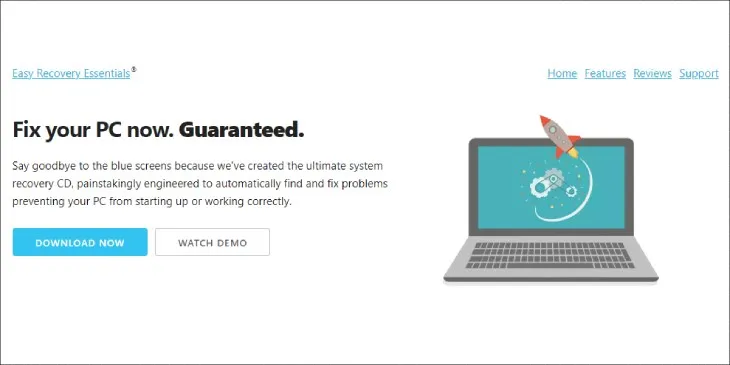 Sử dụng phần mềm chuyên dụng để sửa các lỗi khởi động nghiêm trọng trên Windows
- Phần mềm sẽ liệt kê các phân vùng, bạn hãy chọn ổ đĩa cài đặt Windows (thường là ổ C:) và nhấn Automated Repair để bắt đầu quá trình quét và sửa lỗi cấu trúc file.
 Lựa chọn chế độ sửa lỗi tự động cho hệ điều hành khi máy không thể vào được màn hình chính
Sau khi phần mềm báo thành công, hãy rút USB và khởi động lại. Phương pháp này cực kỳ hiệu quả cho tình trạng laptop bị lỗi màn hình xanh do mất điện đột ngột khiến Windows bị “sốc”.
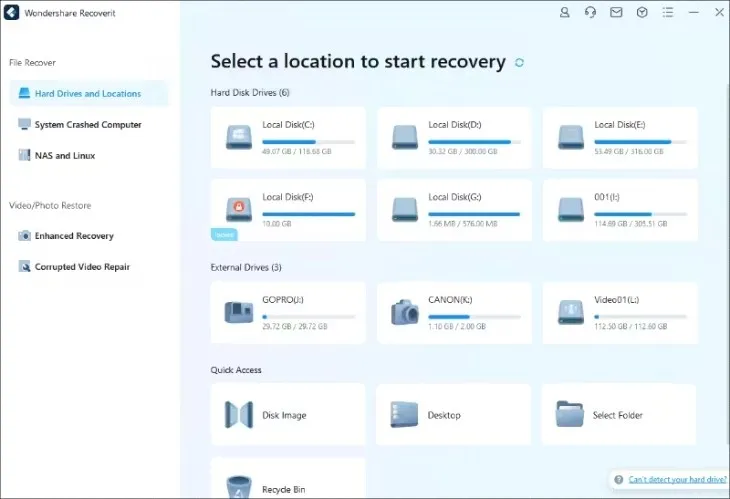 Chọn đúng ổ đĩa hệ thống để tiến hành sửa lỗi phân vùng khởi động bị hỏng
Bước 3: Kiểm tra và sửa chữa file hệ thống bằng CMD
Đây là kỹ thuật chuyên sâu mà các Admin thường dùng. Windows có sẵn công cụ để tự “vá” chính mình. Bạn hãy mở Command Prompt (CMD) với quyền Administrator và sử dụng hai lệnh sau:
sfc /scannow: Lệnh này sẽ kiểm tra toàn bộ tính toàn vẹn của các file hệ thống và thay thế các file bị lỗi bằng bản sao sạch.DISM /Online /Cleanup-Image /RestoreHealth: Lệnh này sẽ kết nối với máy chủ Microsoft để tải về những thành phần hệ thống bị hỏng mà lệnh SFC không thể sửa được.
Việc chạy hai lệnh này thường mất từ 10-20 phút nhưng có thể giải quyết dứt điểm trường hợp laptop bị lỗi màn hình xanh do lỗi phần mềm hệ thống lên đến 90%.
Bước 4: Xử lý lỗi Driver bằng Device Manager
Nếu bạn nghi ngờ một thiết bị ngoại vi hoặc card đồ họa gây lỗi, hãy sử dụng devmgmt.msc.
- Chuột phải vào nút Start, chọn Device Manager.
- Tìm đến mục linh kiện nghi ngờ (thường là Display adapters).
- Chuột phải và chọn Uninstall device, sau đó khởi động lại để Windows tự cài lại driver bản chuẩn. Hoặc chọn Properties > Roll Back Driver để quay lại phiên bản trước đó nếu lỗi xảy ra sau khi vừa cập nhật.
 Gỡ bỏ hoặc cập nhật lại driver linh kiện để loại bỏ xung đột phần mềm driver
Bước 5: Kiểm tra sức khỏe ổ cứng và kết nối phần cứng
Khi tất cả các biện pháp phần mềm đều thất bại, chúng ta cần xem xét đến phần cứng. Hãy tải phần mềm CrystalDiskInfo để kiểm tra trạng thái ổ cứng. Nếu phần mềm báo trạng thái “Caution” (Vàng) hoặc “Bad” (Đỏ), việc laptop bị lỗi màn hình xanh là hệ quả tất yếu của việc ổ cứng đã hết tuổi thọ hoặc bị va đập mạnh.
 Kiểm tra trạng thái hoạt động của ổ cứng laptop bằng các phần mềm chuyên dụng
Ngoài ra, hãy đảm bảo các cáp kết nối bên trong không bị lỏng. Tại MayTinhVN, chúng tôi từng gặp rất nhiều trường hợp máy chỉ bị lỏng cáp SATA hoặc lỏng khe cắm RAM. Việc vệ sinh lại chân đồng của RAM bằng một chiếc gôm (tẩy) bút chì đôi khi lại là giải pháp hiệu quả không ngờ cho tình trạng laptop bị lỗi màn hình xanh.
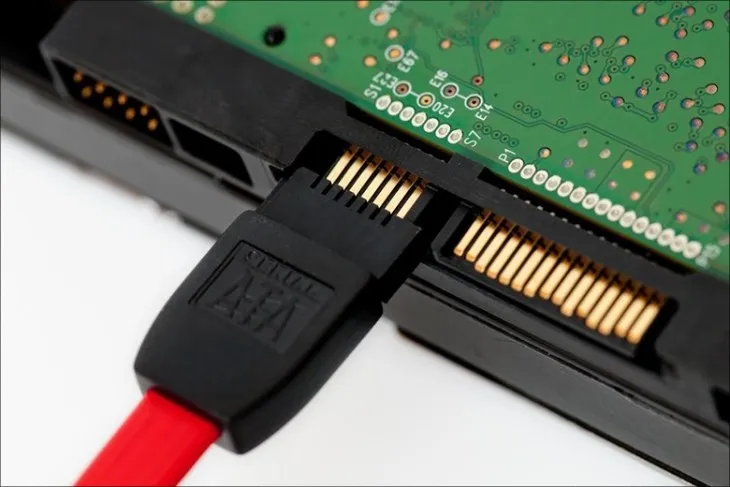 Kiểm tra lại toàn bộ cáp kết nối linh kiện bên trong máy để đảm bảo truyền dẫn tín hiệu
Những lưu ý quan trọng để tránh lỗi BSOD năm 2026
Để bảo vệ thiết bị của mình, bạn nên tuân thủ các nguyên tắc vàng sau từ chuyên gia MayTinhVN:
- Chỉ tải Driver từ trang chủ: Luôn truy cập trang hỗ trợ của Dell, HP, ASUS, Lenovo… và nhập Serial Number để tải đúng bản driver dành riêng cho máy mình. Tuyệt đối không dùng các phần mềm tự động cài driver trôi nổi.
- Tránh xa các bản Windows “Lite”: Các bản Windows bị lược bỏ thành phần hệ thống thường thiếu các file DLL quan trọng, dẫn đến việc laptop bị lỗi màn hình xanh khi chạy các ứng dụng nặng.
- Vệ sinh máy định kỳ: Ít nhất 6 tháng một lần nên mang máy đi vệ sinh và thay keo tản nhiệt để đảm bảo nhiệt độ vận hành ổn định.
- Cập nhật BIOS/UEFI: Đôi khi nhà sản xuất tung ra bản cập nhật BIOS để sửa các lỗi tương thích phần cứng ở cấp độ thấp.
- Cảnh báo phần mềm bẻ khóa: Virus và mã độc thường ẩn mình trong các tệp tin crack, chúng có thể chỉnh sửa cấu trúc Registry của Windows, tạo ra các lỗ hổng khiến hệ thống sụp đổ.
Việc xử lý hiện tượng laptop bị lỗi màn hình xanh đòi hỏi sự kiên nhẫn và quan sát tỉ mỉ các dấu hiệu của máy. Bằng việc thực hiện theo các hướng dẫn step-by-step trên, bạn đã có thể giải quyết được đa số các lỗi phổ biến hiện nay. Nếu máy vẫn tiếp tục gặp sự cố dù đã cài lại Windows sạch (Clean Install), hãy liên hệ với các trung tâm kỹ thuật uy tín để kiểm tra sâu hơn về mainboard và chipset. Chúc bạn có những trải nghiệm mượt mà và an toàn trên chiếc laptop của mình trong suốt năm 2026.
Ngày Cập Nhật 04/03/2026 by Trong Hoang

Chào các bạn, mình là Trọng Hoàng, tác giả của blog maytinhvn.net. Mình là một full-stack developer kiêm writer, blogger, Youtuber và đủ thứ công nghệ khác nữa.