Tình trạng máy tính sập nguồn bật không lên thường khiến người dùng cảm thấy vô cùng lo lắng và lúng túng. Sự cố kỹ thuật này có thể xuất phát từ lỗi linh kiện bên trong hoặc tác động từ phía nguồn điện ngoài. Tại MayTinhVN, sau khi hỗ trợ hơn 1.000 trường hợp, chúng tôi đã tổng hợp những giải pháp xử lý triệt để nhất. Bài viết dưới đây cung cấp các bước chuyên sâu giúp bạn khôi phục hoạt động của thiết bị nhanh chóng.
Vấn đề mất điện đột ngột thường xảy ra do hệ thống bảo vệ của mainboard tự động kích hoạt ngắt nguồn. Điều này nhằm ngăn chặn các linh kiện quan trọng như CPU hay GPU bị hư hỏng do nhiệt độ quá cao. Trong một số trường hợp khác, tình trạng laptop bị chết nguồn còn do hiện tượng đoản mạch trên các IC điện tử.
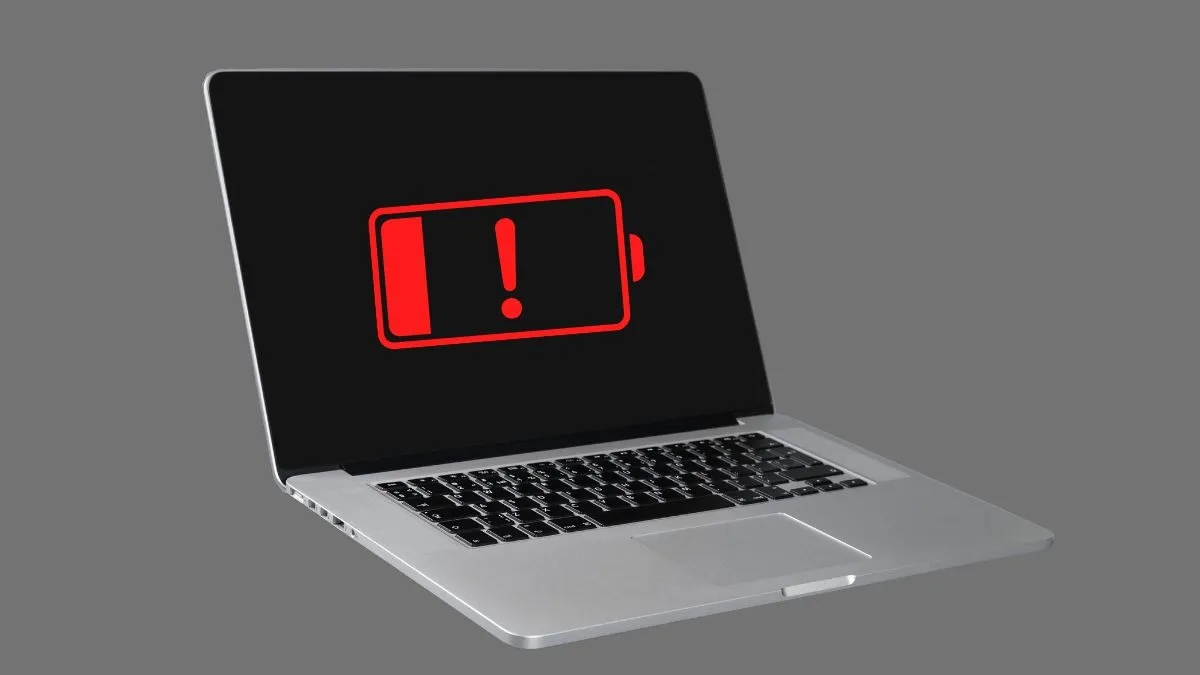 Kỹ thuật viên kiểm tra pin laptop để xác định nguyên nhân gây mất nguồn
Lý do phổ biến khiến máy tính sập nguồn bật không lên
Một trong những nguyên nhân hàng đầu là do bộ nguồn Adapter đã bị suy giảm đáng kể công suất tải. Khi điện áp cung cấp cho máy không đủ ổn định, hệ thống sẽ tự động tắt để bảo vệ vi mạch. Bạn cũng cần kiểm tra kỹ dây sạc để đảm bảo không có vết đứt ngầm nào bên trong lõi đồng.
Lỗi xung đột phần mềm hoặc nhiễm mã độc cũng có thể gây ra hiện tượng máy ngừng hoạt động đột ngột. Các loại virus tinh vi thường can thiệp vào Registry và làm gián đoạn các tệp hệ thống quan trọng nhất hiện nay. Điều này khiến cho quá trình Power-On Self-Test (POST) của BIOS/UEFI không thể hoàn thành như bình thường được.
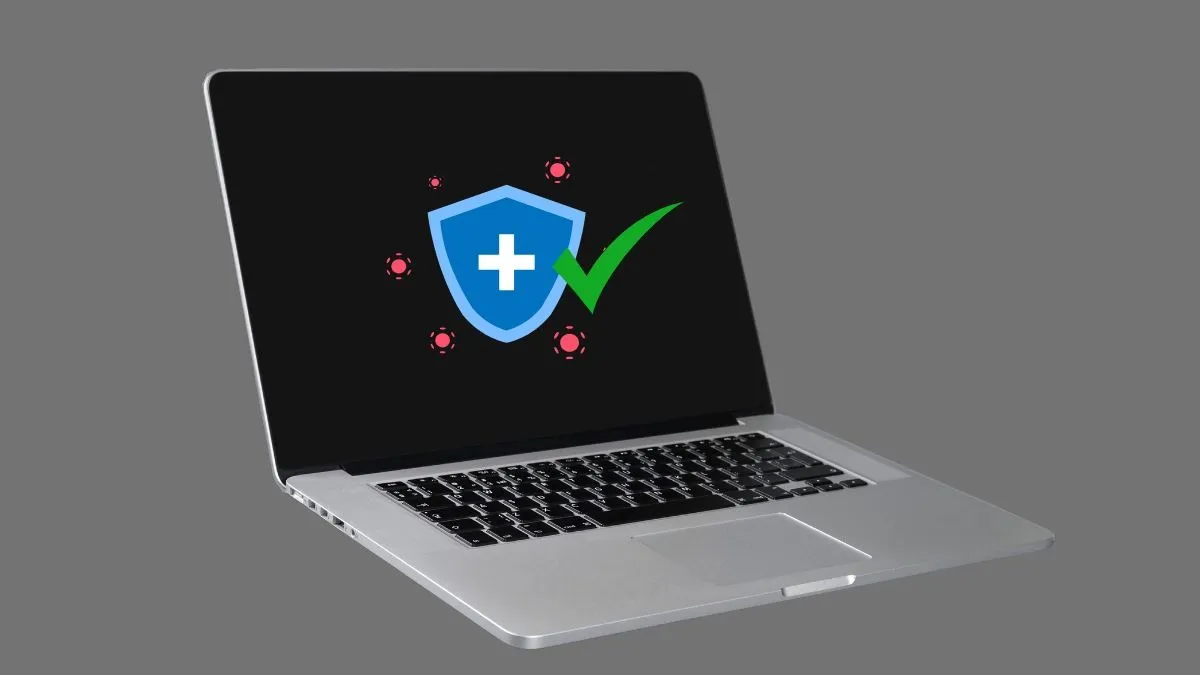 Thực hiện quy trình quét mã độc và phần mềm gây hại trên hệ điều hành
Bụi bẩn bám dày trên cánh quạt làm giảm đáng kể hiệu suất trao đổi nhiệt của hệ thống tản nhiệt. Nếu keo tản nhiệt bị khô, CPU sẽ nhanh chóng đạt mức nhiệt giới hạn và kích hoạt lệnh ngắt nguồn. Bạn nên thực hiện vệ sinh máy tính định kỳ để đảm bảo lưu thông không khí luôn ở mức tối ưu.
Hướng dẫn sửa máy tính sập nguồn bật không lên tại nhà
Trước khi tính đến việc mang tới trung tâm, bạn hãy thử thực hiện quy trình xả điện tích dư thừa. Bạn cần rút toàn bộ dây nguồn, tháo pin ra rồi nhấn giữ nút nguồn trong khoảng ba mươi giây. Thao tác này giúp reset các linh kiện điện tử và đưa bo mạch chủ về trạng thái sẵn sàng khởi động.
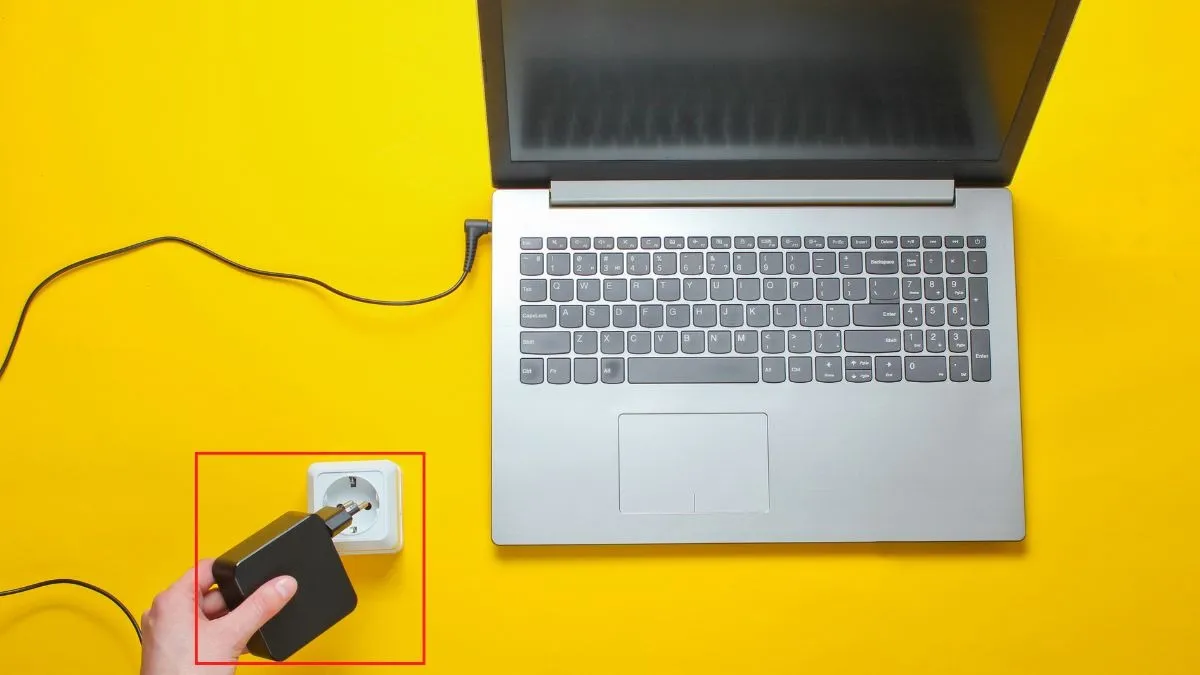 Kiểm tra độ ổn định của dòng điện đi qua dây sạc và bộ adapter
Tiếp theo, bạn hãy kiểm tra lại trạng thái kết nối của thanh RAM bên trong khe cắm của bo mạch. Chân cắm RAM bị bám bụi hoặc bị oxy hóa có thể là nguyên nhân khiến hệ thống không nhận diện. Hãy dùng một miếng vải mềm sạch để lau nhẹ lớp đồng trên chân RAM nhằm tăng cường độ tiếp xúc.
Nếu máy vẫn có tín hiệu đèn nhưng không hiển thị, lỗi sập nguồn có thể do card đồ họa VGA. Khi chip đồ họa gặp sự cố nhiệt, mảng màu trên màn hình có thể bị nhòe hoặc mất tín hiệu hoàn toàn. Tại MayTinhVN, chúng tôi khuyên bạn nên thử kết nối với một màn hình rời bên ngoài để xác định lỗi.
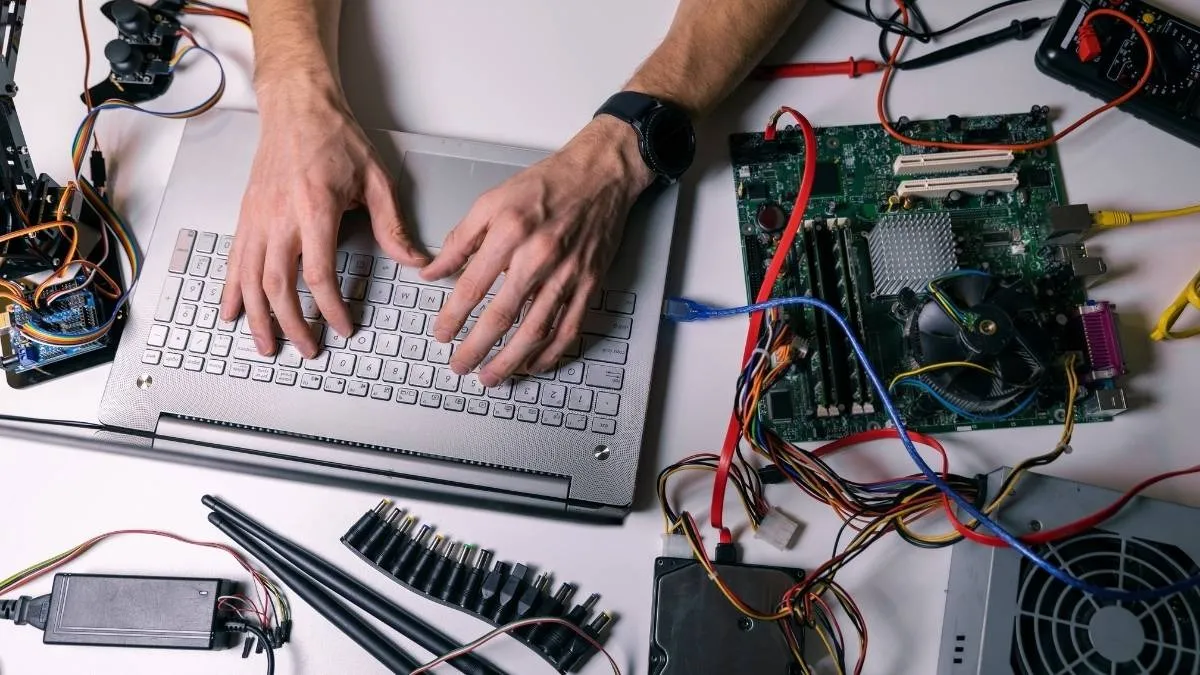 Kỹ thuật viên đang tháo dỡ linh kiện phần cứng để kiểm tra nội bộ
Xử lý chuyên sâu lỗi BIOS và hệ điều hành
Trong trường hợp máy tính sập nguồn bật không lên do lỗi BIOS, bạn cần tiến hành tháo pin CMOS. Việc tháo pin CMOS trong năm phút sẽ giúp khôi phục các thiết lập phần cứng về giá trị mặc định ban đầu. Đây là phương pháp cực kỳ hữu hiệu khi người dùng vô tình thực hiện ép xung quá mức giới hạn.
Nếu máy tính có thể vào được Windows nhưng lại sập ngay sau đó, hãy dùng lệnh sửa lỗi hệ thống. Bạn mở CMD với quyền Admin và chạy lệnh sfc /scannow để kiểm tra tính toàn vẹn của các tệp. Sau đó, hãy chạy tiếp lệnh DISM /Online /Cleanup-Image /RestoreHealth để sửa chữa các phân vùng hình ảnh của Windows.
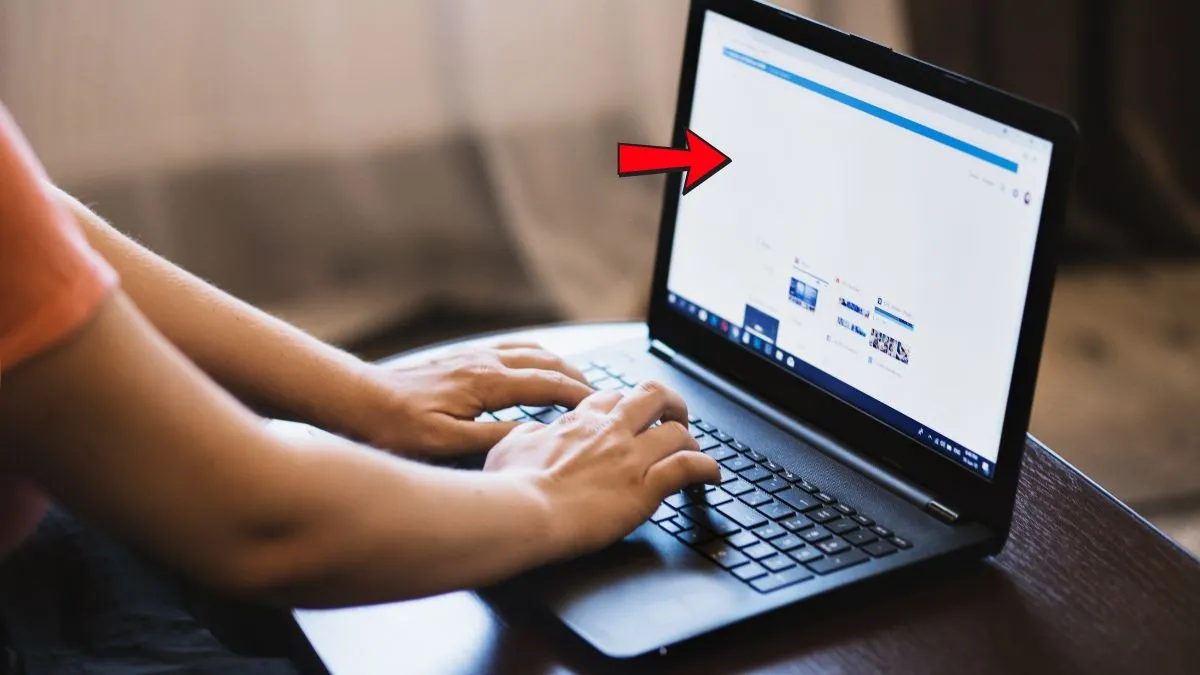 Kiểm tra tín hiệu hiển thị trên màn hình laptop sau khi sửa chữa
Lưu ý rằng bạn nên kiểm tra định dạng phân vùng ổ cứng là MBR hay GPT trong trình quản lý. Sự sai lệch giữa chế độ Boot của BIOS và định dạng ổ cứng sẽ khiến máy tính không thể khởi động. Bạn có thể sử dụng các bộ công cụ cứu hộ như Hiren’s Boot để chuyển đổi định dạng một cách an toàn.
Kiểm tra linh kiện phần cứng quan trọng
Thanh RAM đóng vai trò lưu trữ tạm thời các dữ liệu thực thi của hệ điều hành và phần mềm dẻo. Nếu một trong các chip nhớ trên RAM bị lỗi, máy sẽ gặp hiện tượng màn hình xanh rồi tắt hẳn. Bạn hãy thử lắp từng thanh RAM một vào các khe cắm khác nhau để loại trừ khả năng hư hỏng.
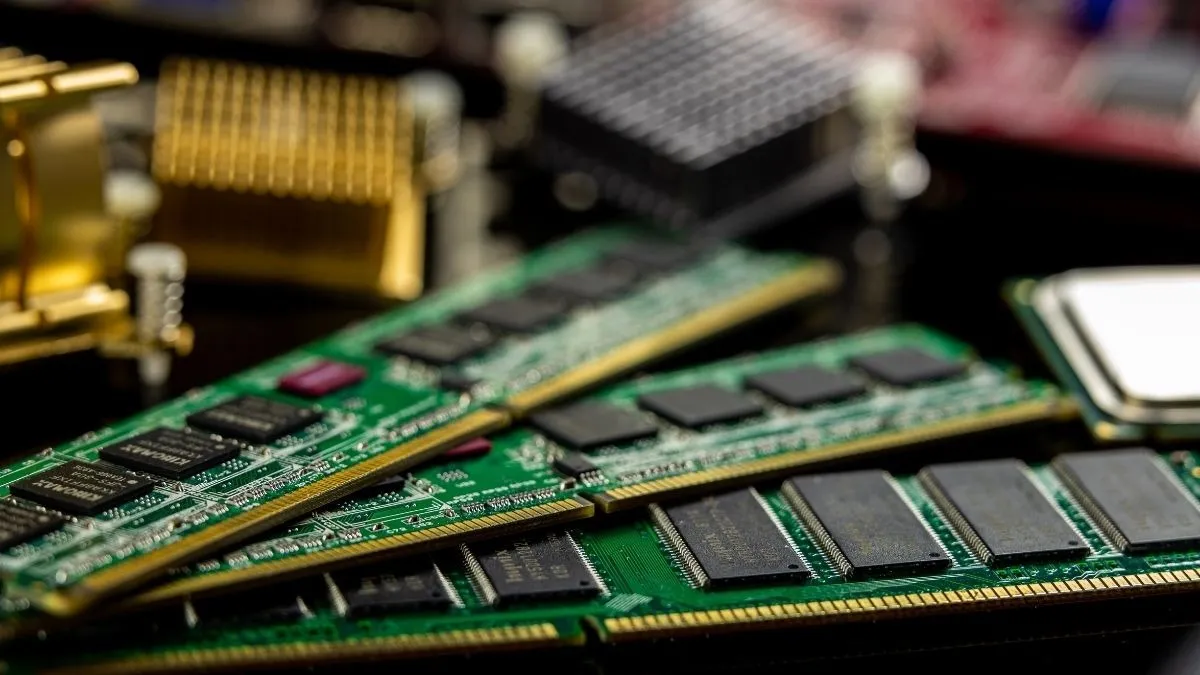 Thao tác tháo lắp và làm sạch chân tiếp xúc của thanh RAM
Hệ thống quạt tản nhiệt cần phải quay đều và không phát ra tiếng kêu lạ khi bắt đầu khởi động. Nếu quạt quay quá chậm hoặc bị kẹt bụi, cảm biến nhiệt độ sẽ lập tức gửi tín hiệu ngắt nguồn. Bạn nên dùng bình khí nén để thổi sạch bụi bẩn tích tụ trong các khe thoát gió của máy.
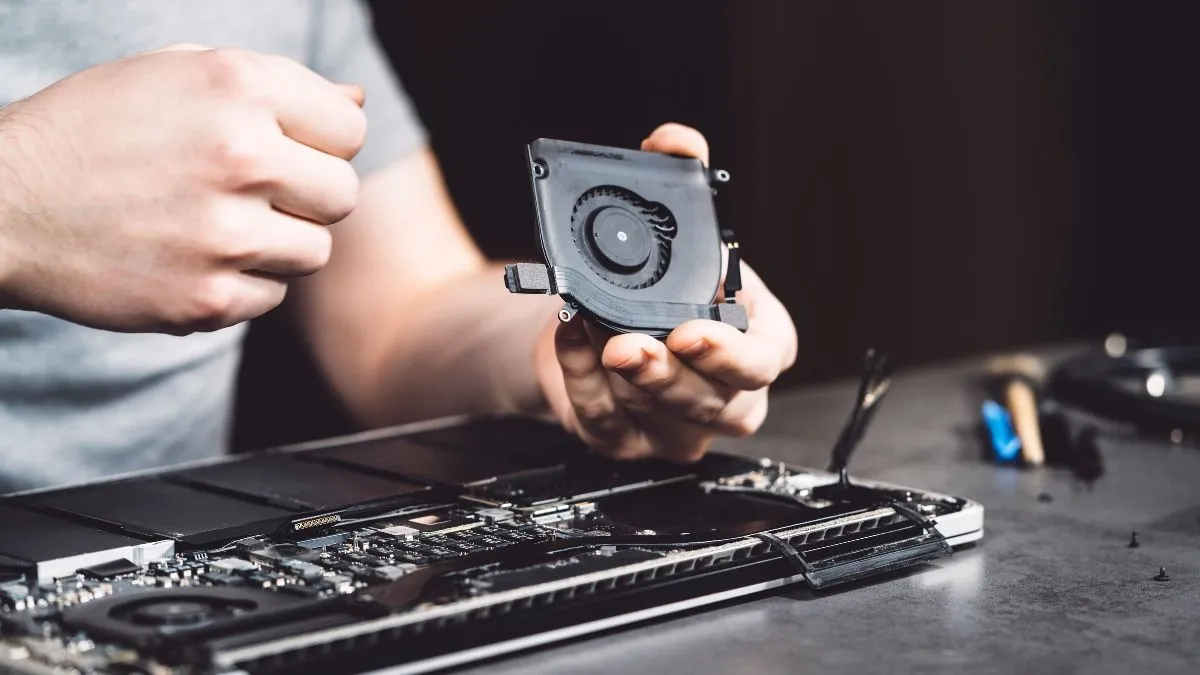 Làm sạch lớp bụi bẩn tích tụ bên trong hệ thống quạt tản nhiệt
Đối với các dòng laptop đời mới, hãy chú ý đến tình trạng của chip cầu bắc và chip cầu nam. Những linh kiện này quản lý giao tiếp giữa CPU và các thiết bị ngoại vi như ổ cứng hay USB. Nếu máy tính sập nguồn bật không lên do lỗi chipset, bạn cần đến sự hỗ trợ của các máy đóng chip chuyên dụng.
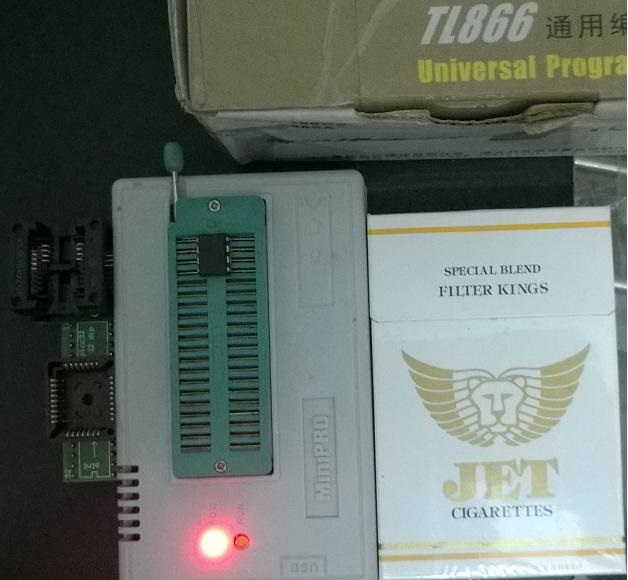
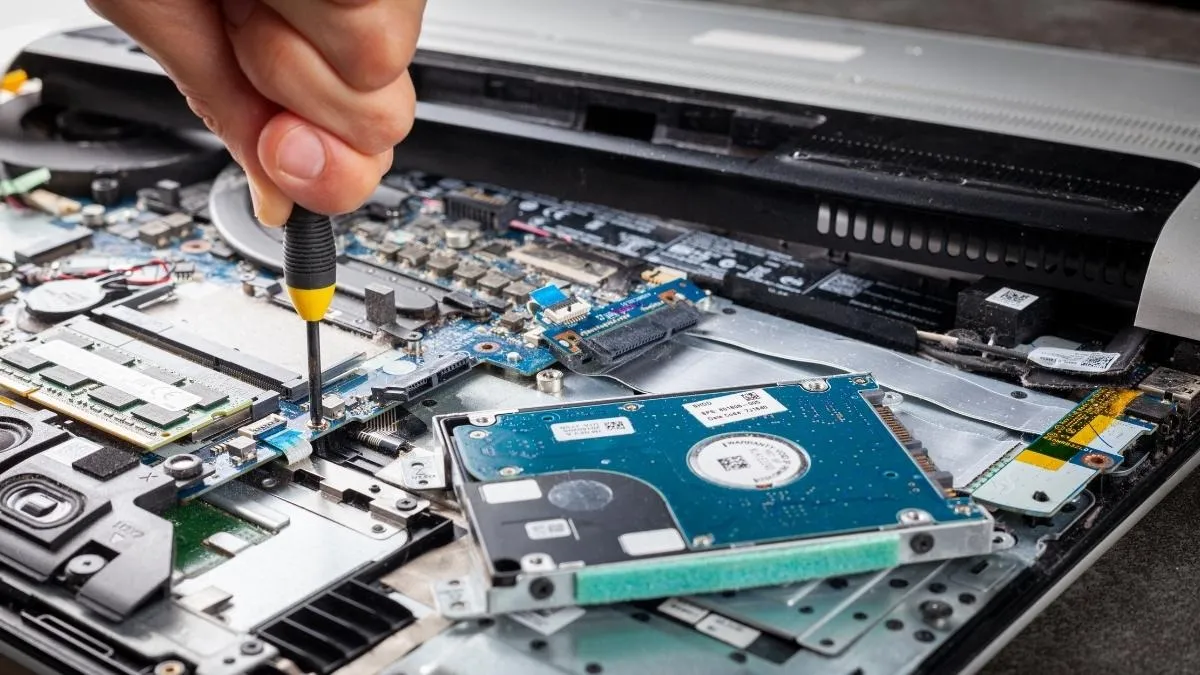 Sử dụng thiết bị đo đạc để tìm kiếm lỗi trên các vi mạch nhỏ
Mẹo sử dụng máy tính bền bỉ trong năm 2026
Để phòng tránh hiện tượng laptop không lên nguồn, bạn nên sử dụng thêm các thiết bị ổn áp chuyên dụng nhất. Việc duy trì dòng điện sạch sẽ giúp bảo vệ các tụ điện và IC nguồn trên mainboard không bị cháy. Ngoài ra, bạn không nên để máy tính hoạt động liên tục trong môi trường có độ ẩm cao hoặc bụi.
Luôn ưu tiên tải phần mềm từ các trang web chính thức của nhà phát triển để tránh lây nhiễm mã độc. Khi cài đặt hệ điều hành, hãy đảm bảo rằng tất cả các Driver được cập nhật thông qua Windows Update mới. Việc sử dụng phần mềm bẻ khóa có thể chứa các script chạy ngầm gây quá tải cho hệ thống phần cứng.
Sự cố liên quan đến máy tính luôn đòi hỏi sự kiên nhẫn và hiểu biết kỹ thuật nền tảng của người dùng. Nếu các phương pháp trên không mang lại hiệu quả, bạn nên tìm đến sự trợ giúp từ những chuyên gia giàu kinh nghiệm. Hãy luôn thực hiện sao lưu dữ liệu quan trọng để đảm bảo an toàn trong mọi tình huống khẩn cấp.
Ngày Cập Nhật 04/03/2026 by Trong Hoang

Chào các bạn, mình là Trọng Hoàng, tác giả của blog maytinhvn.net. Mình là một full-stack developer kiêm writer, blogger, Youtuber và đủ thứ công nghệ khác nữa.