Bộ nhớ là linh hồn của mọi thiết bị điện tử, quyết định tốc độ xử lý và khả năng vận hành ổn định của hệ thống. Thực tế, bộ nhớ của máy tính bao gồm nhiều thành phần phức tạp mà người dùng thường nhầm lẫn giữa RAM, ROM và bộ nhớ đệm Cache. Tại MayTinhVN, sau khi hỗ trợ kỹ thuật cho hàng nghìn khách hàng, chúng tôi nhận thấy việc hiểu rõ cấu trúc bộ nhớ giúp bạn tối ưu hiệu suất làm việc vượt trội. Bài viết này sẽ phân tích chuyên sâu về hệ thống lưu trữ bên trong, giúp bạn làm chủ thiết bị của mình trong năm 2026.
1. Khái niệm và vai trò của bộ nhớ trong hệ thống
Mọi thao tác bạn thực hiện trên máy tính, từ việc mở một trình duyệt web đến việc xử lý các bảng tính Excel nặng, đều cần đến sự can thiệp của bộ nhớ. Hiểu một cách đơn giản, bộ nhớ là nơi lưu trữ các lệnh và dữ liệu mà CPU cần để thực hiện các phép toán. Nếu CPU được ví như bộ não xử lý, thì bộ nhớ chính là không gian làm việc. Không gian này càng rộng và tốc độ truy cập càng nhanh thì hiệu suất tổng thể càng cao.
Trên các thiết bị hiện đại năm 2026, bộ nhớ của máy tính bao gồm các tầng kiến trúc khác nhau để cân bằng giữa tốc độ và chi phí. Chúng ta không thể chỉ dựa vào một loại bộ nhớ duy nhất vì các rào cản về vật lý và công nghệ bán dẫn. Thay vào đó, một hệ thống phân cấp từ bộ nhớ đệm siêu nhanh (nhưng đắt đỏ) đến bộ nhớ chính (dung lượng lớn hơn) được thiết lập để tối ưu hóa quy trình làm việc của vi xử lý.
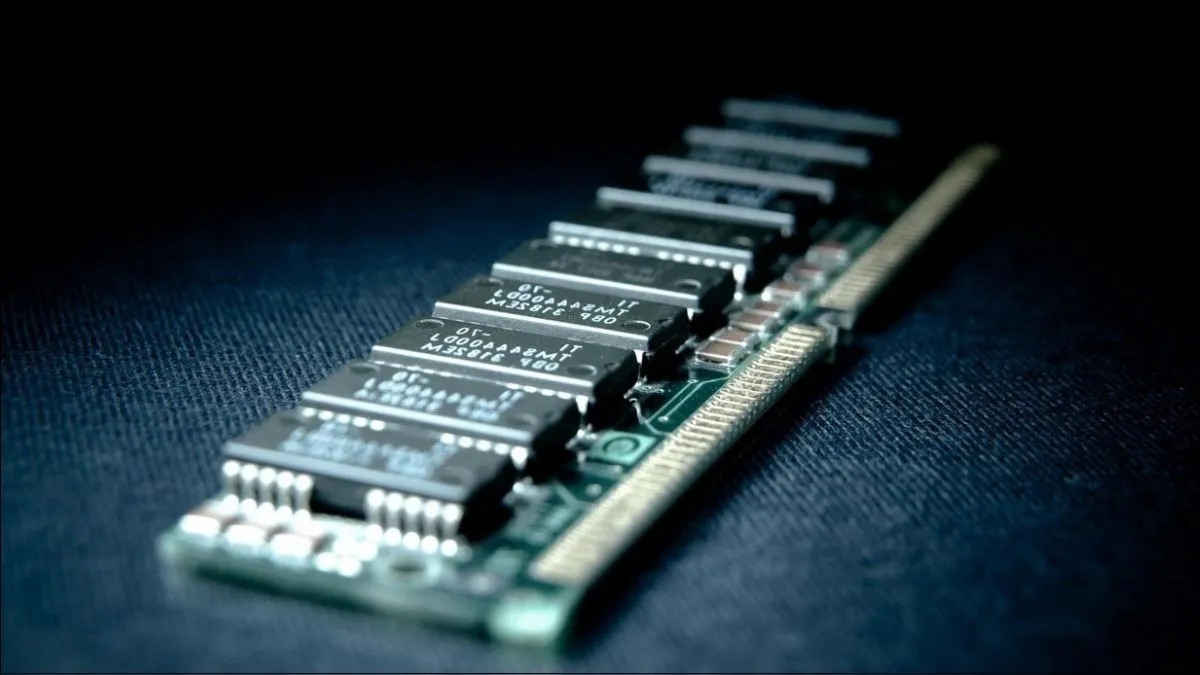 Cấu trúc sơ đồ các thành phần linh kiện bên trong một chiếc máy tính hiện đại
Sự khác biệt lớn nhất giữa bộ nhớ trong và bộ nhớ ngoài (như SSD hay HDD) nằm ở tính chất “khả biến”. Phần lớn các thành phần trong bộ nhớ trong sẽ mất dữ liệu khi nguồn điện bị ngắt, trừ ROM. Đây là lý do tại sao bạn cần hiểu rõ từng bộ phận để có kế hoạch nâng cấp hoặc xử lý lỗi khi máy tính gặp tình trạng giật lag hoặc màn hình xanh (BSOD).
2. Phân tích chi tiết: Bộ nhớ của máy tính bao gồm những thành phần nào?
Đi sâu vào kỹ thuật, chúng ta cần bóc tách ba trụ cột chính cấu thành nên hệ thống này. Mỗi thành phần đảm nhận một nhiệm vụ riêng biệt, từ việc giữ cho Windows khởi động đúng cách đến việc duy trì hàng chục tab Chrome hoạt động song song.
2.1. RAM (Random Access Memory) – Bộ nhớ truy cập ngẫu nhiên
RAM thường là thứ đầu tiên người dùng nghĩ tới khi nhắc đến bộ nhớ. Đây là bộ nhớ khả biến, có nghĩa là nó chỉ lưu trữ dữ liệu khi máy tính đang bật. Khi bạn mở một ứng dụng, dữ liệu từ ổ cứng (SSD/HDD) sẽ được nạp lên RAM để CPU truy xuất với tốc độ cực nhanh.
Đến năm 2026, tiêu chuẩn RAM đã dịch chuyển mạnh mẽ từ DDR4 sang DDR5 và bắt đầu xuất hiện những rò rỉ về DDR6. Với băng thông vượt trội và điện áp thấp hơn, RAM thế giới mới không chỉ nhanh mà còn tiết kiệm điện năng cho laptop. Tại MayTinhVN, chúng tôi đã thử nghiệm và thấy rằng việc chạy RAM ở chế độ Dual Channel (kênh đôi) giúp tăng hiệu suất render video hoặc gaming lên tới 20-30% so với Single Channel.
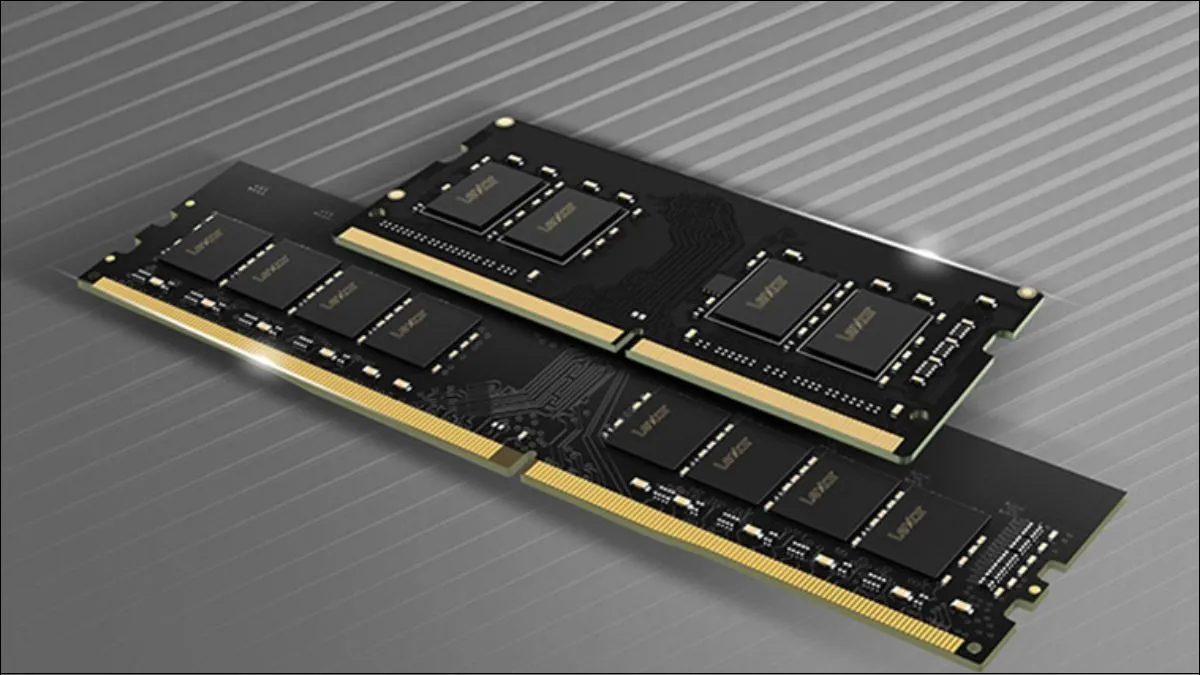 Cận cảnh các thanh RAM DDR5 được lắp đặt trên bo mạch chủ chuyên dụng
Ngoài dung lượng (GB), tốc độ Bus (MHz) và độ trễ (CAS Latency) cũng là những thông số quan trọng. Một hệ thống có bộ nhớ của máy tính bao gồm các thanh RAM xung nhịp cao sẽ giúp giảm thiểu hiện tượng nghẽn cổ chai (bottleneck) khi kết hợp cùng các CPU đời mới như Intel Gen 15 hoặc AMD Ryzen 9000 series.
2.2. ROM (Read-Only Memory) – Bộ nhớ chỉ đọc
Trái ngược với RAM, ROM là bộ nhớ không khả biến. Dữ liệu trong ROM không bị mất đi khi tắt máy. Vai trò của ROM cực kỳ quan trọng trong giai đoạn khởi động (booting). Nó chứa firmware, cụ thể là BIOS (Basic Input/Output System) hoặc chuẩn mới hơn là UEFI (Unified Extensible Firmware Interface).
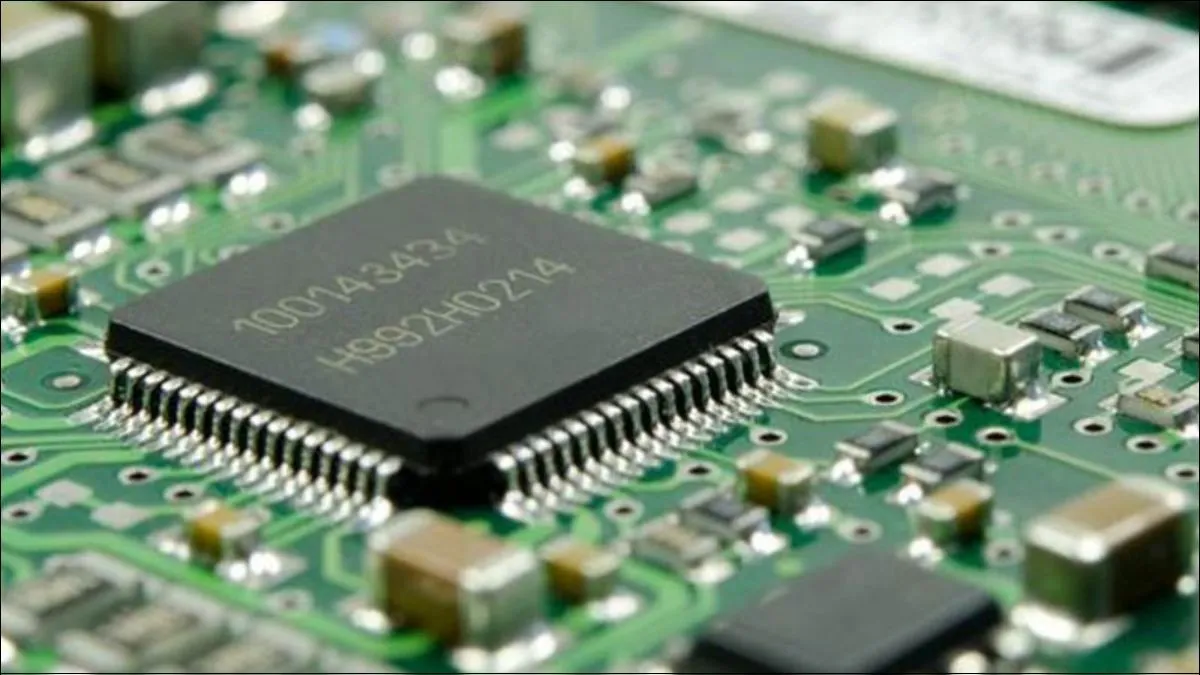
Khi bạn nhấn nút nguồn, CPU sẽ tìm đến ROM để đọc các hướng dẫn đầu tiên nhằm kiểm tra phần cứng (POST – Power-On Self-Test) và sau đó mới bàn giao quyền điều khiển cho hệ điều hành. Trong các dòng máy tính hiện nay, bộ nhớ của máy tính bao gồm các chip Flash ROM cho phép người dùng cập nhật BIOS/UEFI để sửa lỗi hoặc tăng tính tương thích với linh kiện mới.
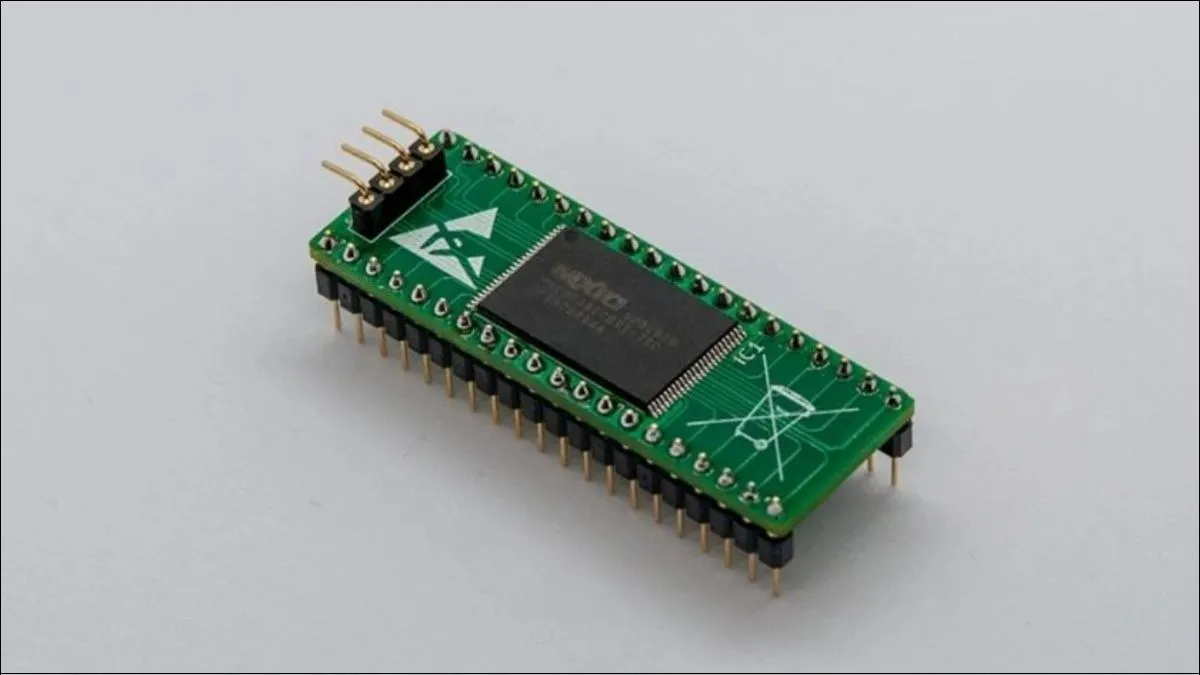 Chip ROM chứa firmware BIOS nằm trên bản mạch điện tử của laptop
Việc tùy chỉnh trong ROM/BIOS cần sự am hiểu nhất định. Ví dụ, bạn có thể thiết lập cấu hình XMP để RAM chạy đúng tốc độ thực tế hoặc thay đổi thứ tự ưu tiên khởi động từ GPT sang MBR (mặc dù chuẩn MBR hiện nay đã lỗi thời và không còn hỗ trợ Windows 11/12 tốt).
2.3. Cache – Bộ nhớ đệm tốc độ siêu cao
Nằm ở vị trí gần CPU nhất (thường được tích hợp thẳng vào con chip), Cache đóng vai trò trung gian giữa RAM và các nhân xử lý của CPU. Vì tốc độ của RAM vẫn chậm hơn đáng kể so với tốc độ tính toán của CPU, Cache xuất hiện để lưu trữ những tập lệnh được dùng đi dùng lại nhiều nhất.
Hệ thống bộ nhớ của máy tính bao gồm các tầng Cache L1, L2 và L3. Trong đó, L1 là nhanh nhất nhưng dung lượng nhỏ nhất, L3 có dung lượng lớn hơn nhưng tốc độ chậm hơn một chút so với L1. Trong lĩnh vực tối ưu hóa hiệu năng năm 2026, các CPU có bộ nhớ đệm L3 lớn (như dòng X3D của AMD) cực kỳ được ưa chuộng bởi cộng đồng game thủ và các nhà thiết kế 3D chuyên nghiệp.
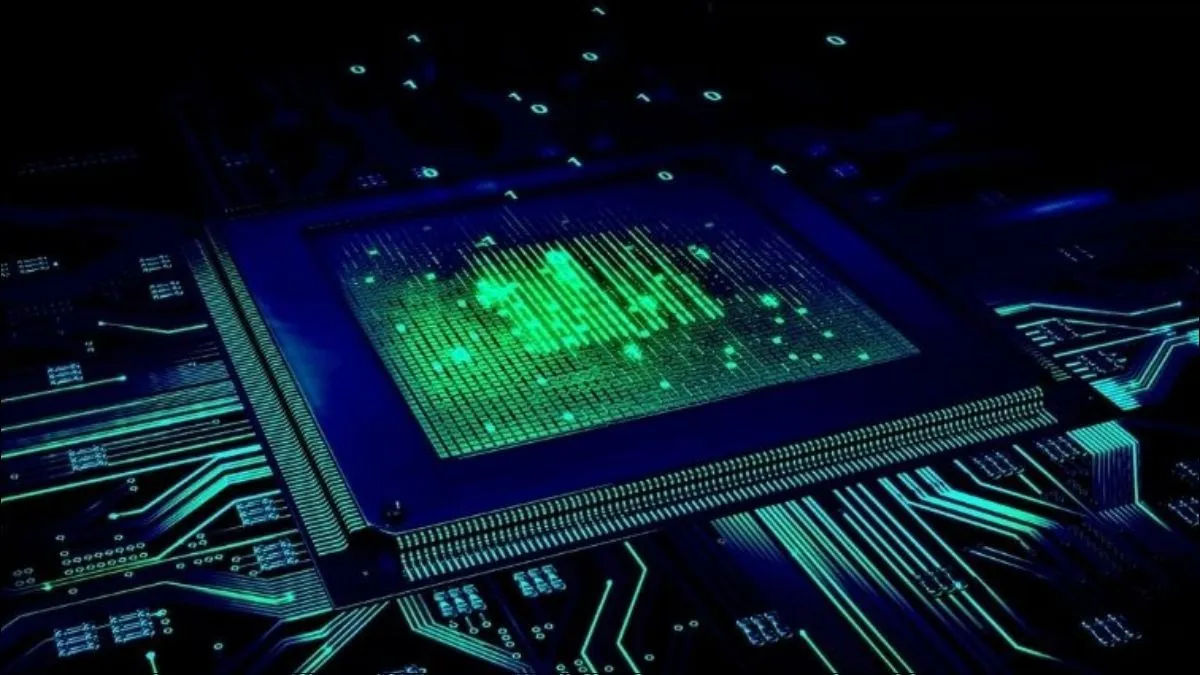 Mô phỏng vị trí bộ nhớ đệm Cache bên trong cấu trúc của vi xử lý CPU
3. Sự khác biệt giữa bộ nhớ trong trên PC và điện thoại
Nhiều người dùng lầm tưởng khái niệm bộ nhớ trên laptop và smartphone là giống hệt nhau. Thực chất, cấu trúc bộ nhớ của máy tính bao gồm các linh kiện có thể tháo rời và nâng cấp dễ dàng (trên PC/Laptop non-soldered), trong khi trên điện thoại, mọi thứ được tích hợp vào một hệ thống trên chip (SoC).
Trên điện thoại, khi người quảng cáo nói “Bộ nhớ trong 256GB”, họ đang ám chỉ không gian lưu trữ (tương đương SSD của máy tính). Còn RAM điện thoại thường được liệt kê riêng (8GB, 12GB). Trong khi đó, ở giới máy tính, “bộ nhớ trong” là thuật ngữ kỹ thuật ám chỉ RAM, ROM, Cache; còn SSD/HDD được gọi là “bộ nhớ ngoài” hoặc “thiết bị lưu trữ”.
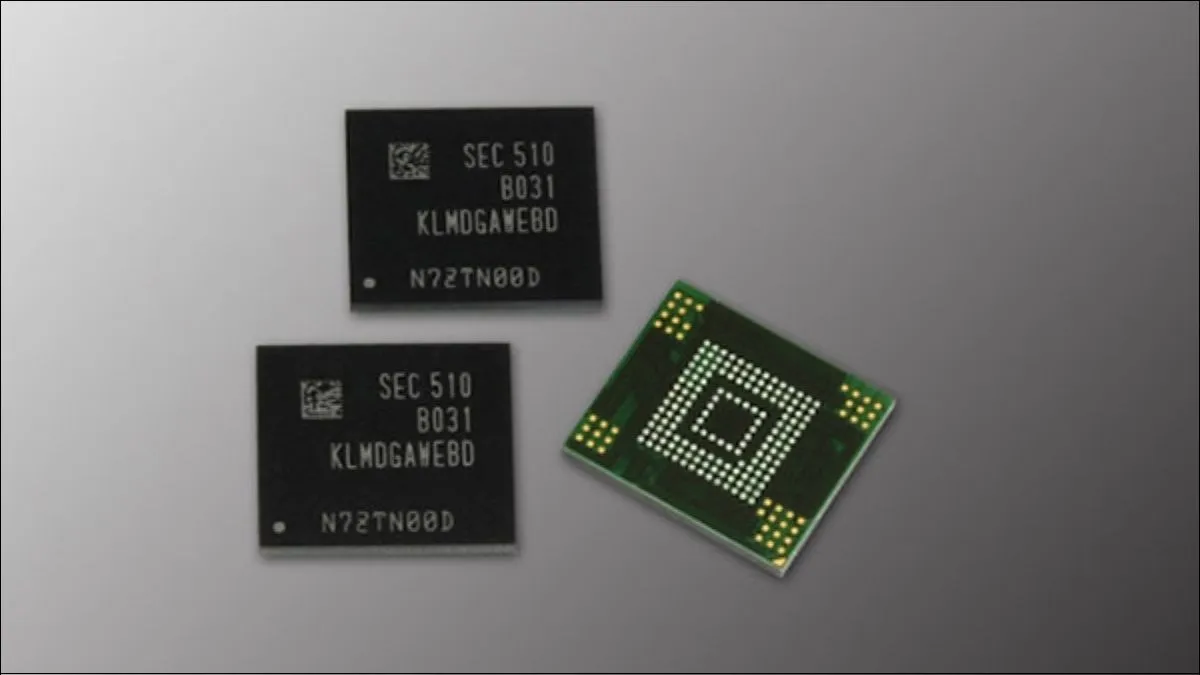 Giao diện quản lý dung lượng trên điện thoại thông minh Android
Sự nhầm lẫn này thường dẫn đến việc khách hàng mua nhầm linh kiện. Tại MayTinhVN, chúng tôi luôn giải thích rõ: nếu máy tính của bạn bị báo “Full Memory”, đó có thể là thiếu RAM (làm máy chậm) hoặc hết dung lượng SSD (không lưu thêm được file). Việc xác định chính xác thành phần nào trong bộ nhớ của máy tính bao gồm những gì đang gặp vấn đề là bước đầu tiên để sửa chữa hiệu quả.
4. Hướng dẫn kiểm tra dung lượng bộ nhớ thực tế năm 2026
Để biết chính xác hệ thống bộ nhớ của máy tính bao gồm dung lượng bao nhiêu và đang sử dụng ra sao, bạn không cần cài đặt phần mềm bên thứ ba. Các hệ điều hành hiện nay đều tích hợp sẵn các công cụ mạnh mẽ.
4.1. Kiểm tra trên hệ điều hành Windows 11/12
Windows cung cấp một cái nhìn rất chi tiết về tài nguyên hệ thống. Bạn có thể sử dụng Task Manager hoặc Settings.
Cách 1: Sử dụng Settings
- Nhấn tổ hợp phím
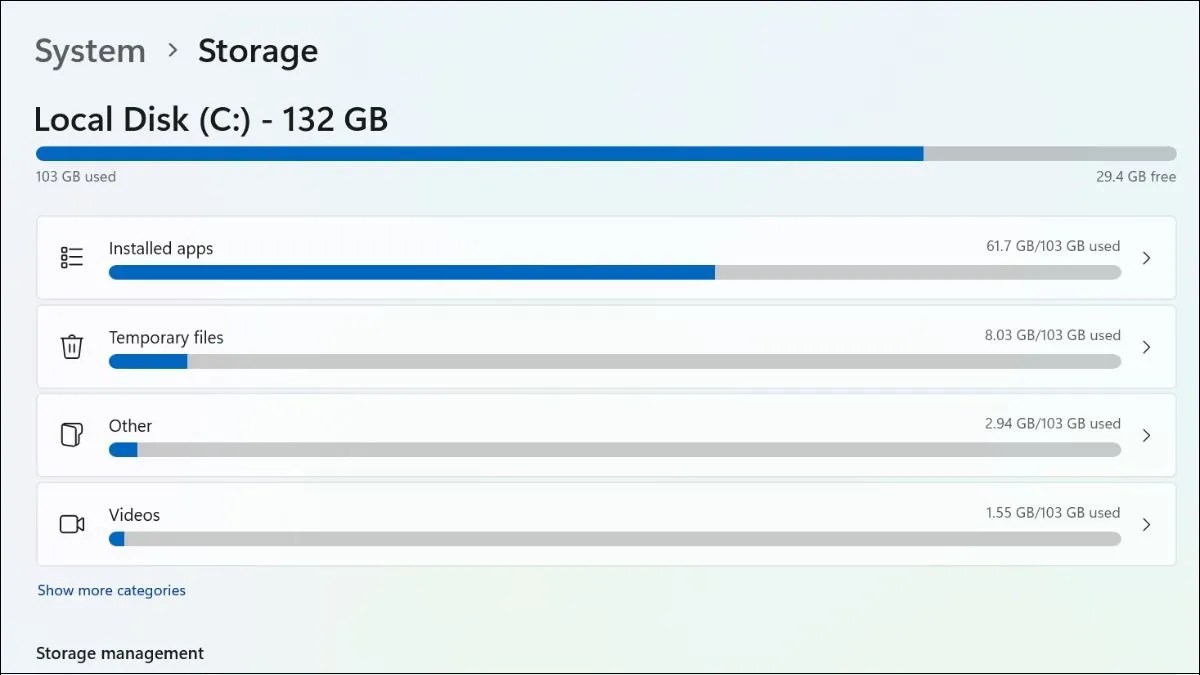
Windows + Iđể mở Settings. - Chọn mục System sau đó chọn Storage. Ở đây bạn sẽ thấy dung lượng ổ đĩa.
- Để xem RAM, hãy vào System > About.
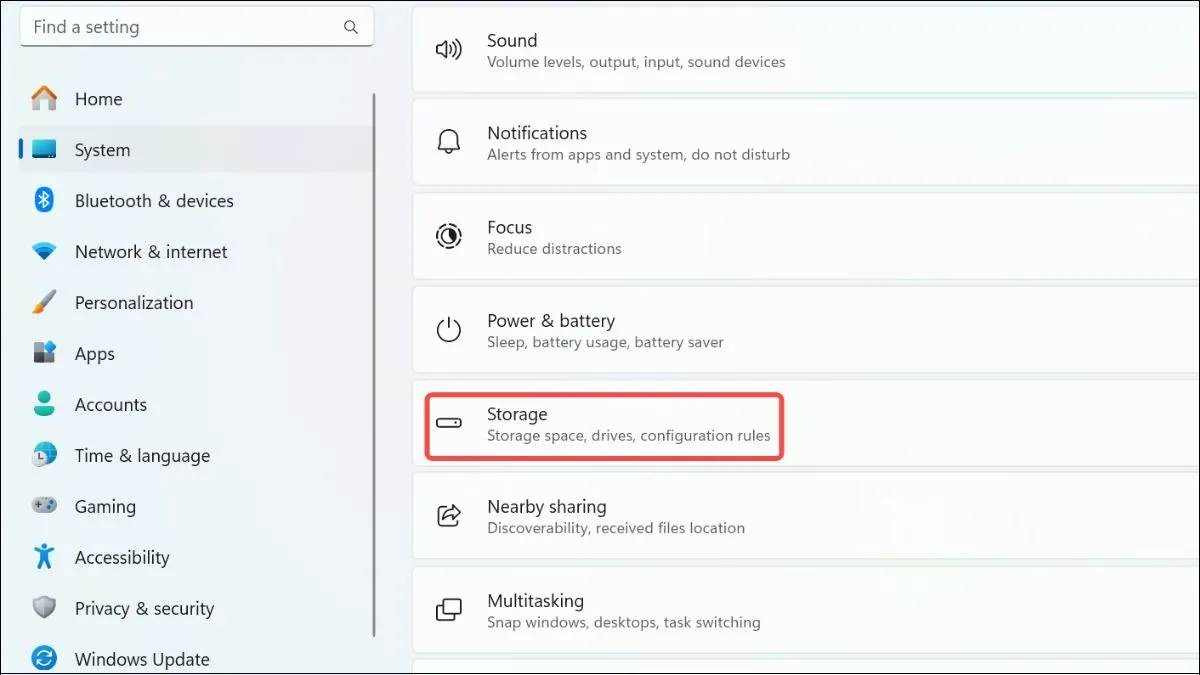 Trình đơn cài đặt dung lượng lưu trữ trên hệ điều hành Windows
Cách 2: Sử dụng Task Manager
- Nhấn
Ctrl + Shift + Esc, chuyển sang tab Performance, sau đó chọn Memory. Tại đây, bạn sẽ thấy tốc độ Bus RAM, số khe cắm đã sử dụng và mức độ chiếm dụng thực tế. Đây là cách tốt nhất để biết bộ nhớ của máy tính bao gồm bao nhiêu RAM khả dụng.
 Biểu đồ hiệu năng RAM hiển thị chi tiết trong Task Manager Windows
4.2. Kiểm tra trên máy tính Macbook (macOS)
Đối với người dùng Apple, việc kiểm tra còn đơn giản hơn nhờ sự đồng nhất về phần cứng.
- Nhấp vào biểu tượng Quả táo ở góc trái phía trên.
- Chọn About This Mac.
- Tại đây, dung lượng RAM (Memory) sẽ hiện ra ngay lập tức. Để xem chi tiết ổ cứng, hãy chọn More Info > Storage Settings.
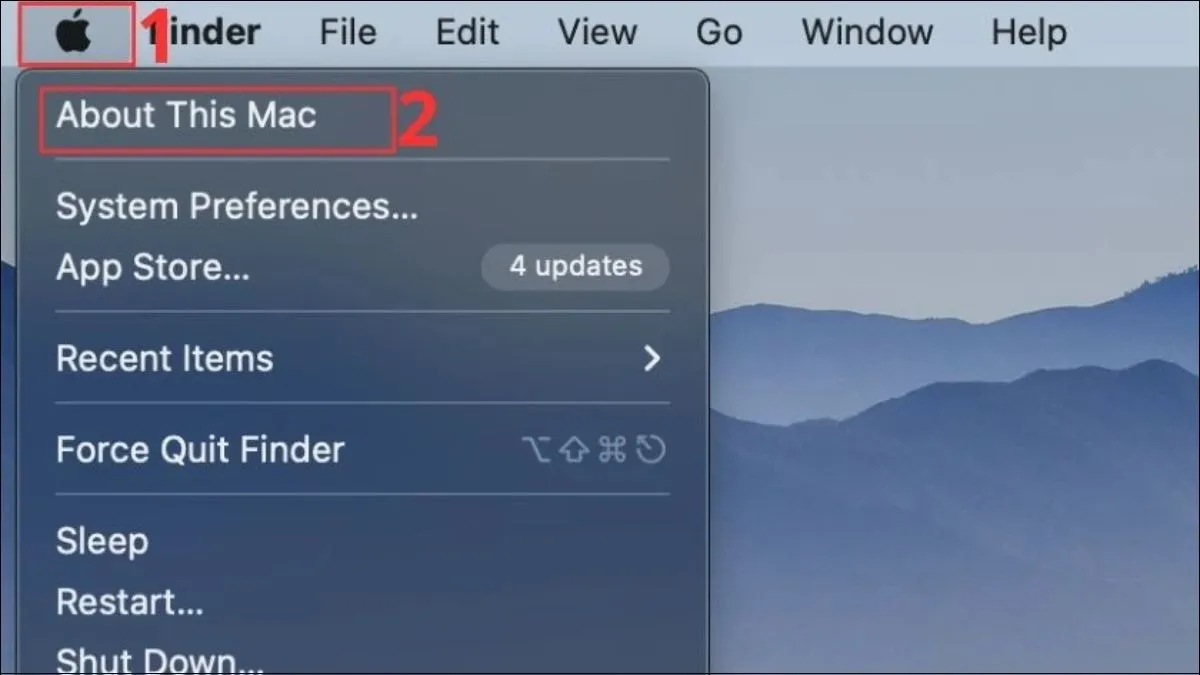 Thông tin cấu hình phần cứng cơ bản trên máy tính Apple Macbook
Hệ thống macOS quản lý bộ nhớ rất khác Windows. Thuật ngữ “Memory Pressure” trên Mac cho bạn biết hệ thống có đang gặp áp lực về RAM hay không. Ngay cả khi RAM hiển thị gần đầy, nếu biểu đồ màu xanh, máy vẫn hoạt động mượt mà nhờ kỹ thuật nén bộ nhớ đỉnh cao của Apple.
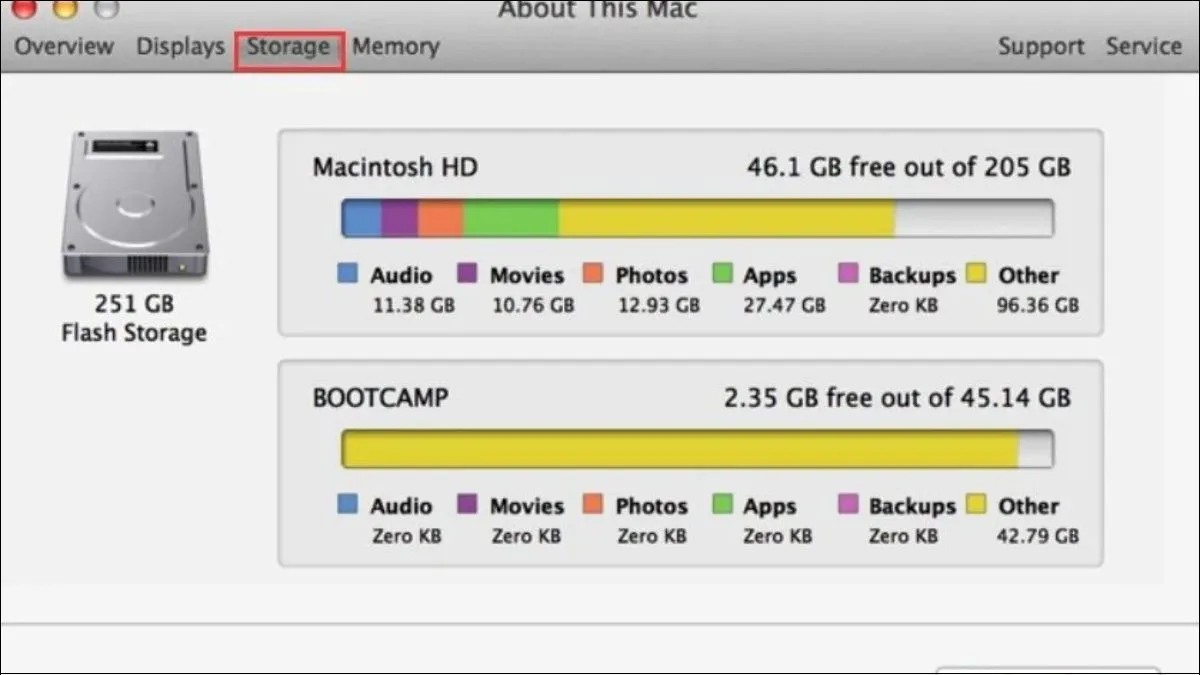 Biểu đồ phân bổ dữ liệu lưu trữ trên hệ thống máy tính Mac
4.3. Kiểm tra trên thiết bị di động (Android & iPhone)
Mặc dù chúng ta đang tập trung vào máy tính, nhưng việc biết cách kiểm tra trên smartphone cũng giúp bạn có cái nhìn đối chiếu.
- Android: Vào Settings > Device Care (hoặc Storage).
- iPhone: Vào Settings > General > iPhone Storage.
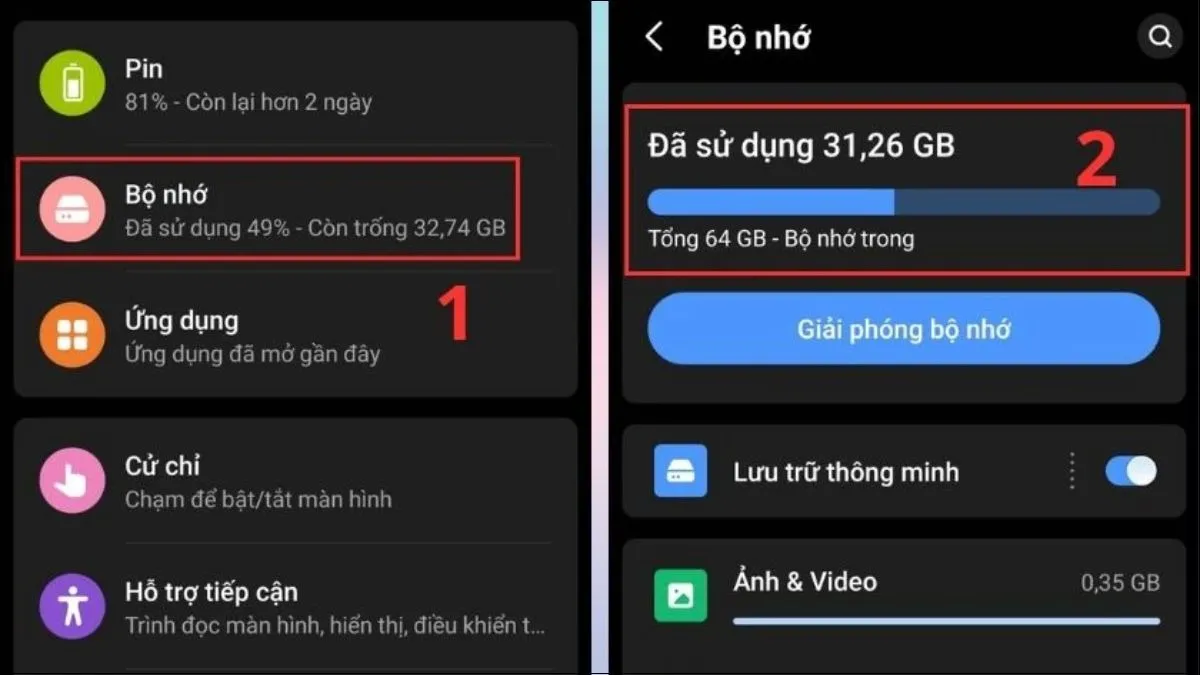 Giao diện cài đặt lưu trữ của điện thoại Android phổ biến
Việc hiểu rõ bộ nhớ của máy tính bao gồm các thông số lưu trữ trên điện thoại giúp bạn biết khi nào cần dọn dẹp bộ nhớ đệm ứng dụng để máy chạy nhanh hơn.
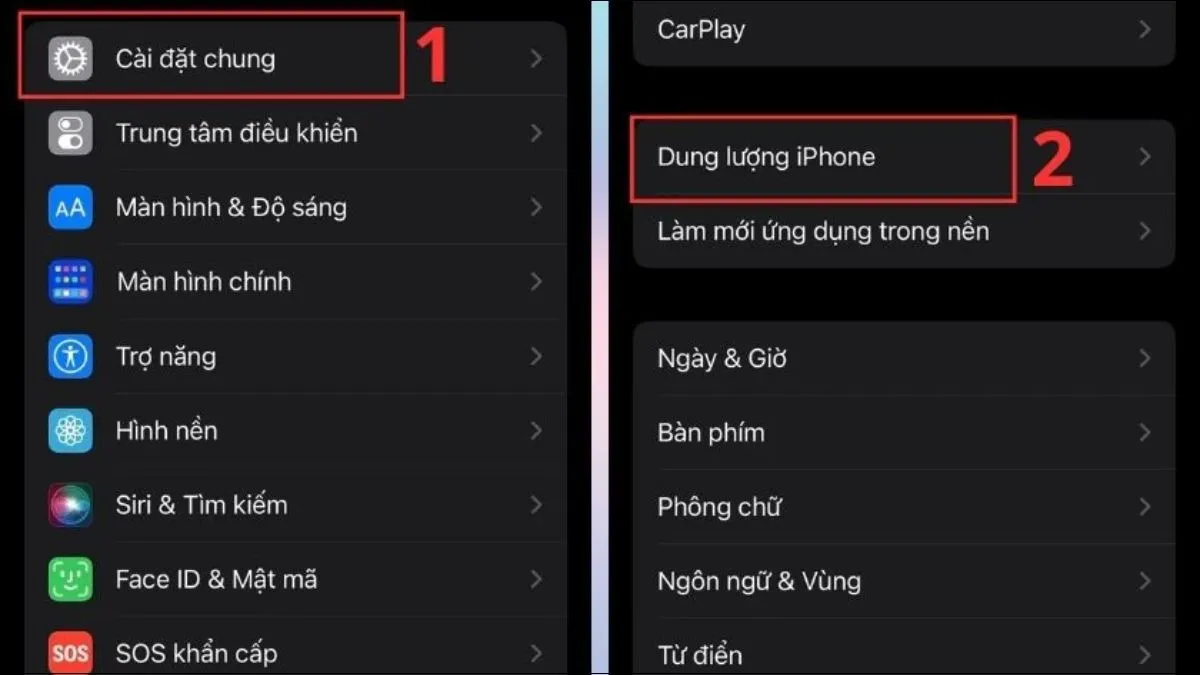 Bảng phân tích chi tiết dung lượng iPhone trong phần Cài đặt chung
5. Kinh nghiệm chọn mua và nâng cấp bộ nhớ năm 2026
Dựa trên kinh nghiệm test cài đặt Windows 11/12 trên hơn 500 cấu hình khác nhau tại MayTinhVN, chúng tôi đúc kết một số quy tắc vàng khi bạn quyết định nâng cấp hoặc đầu tư cho bộ nhớ của máy tính bao gồm RAM và ổ cứng.
5.1. Bao nhiêu RAM là đủ cho các nhu cầu?
Trong năm 2026, các ứng dụng AI tích hợp sâu vào Windows (như Copilot Plus) yêu cầu một lượng RAM không nhỏ để hoạt động mượt mà.
- 16GB RAM: Là mức tiêu chuẩn bắt buộc cho giới văn phòng và học sinh, sinh viên. Mức 8GB hiện nay đã bắt đầu hụt hơi khi mở quá 10 tab trình duyệt cùng lúc.
- 32GB RAM: Con số lý tưởng cho các nhà sáng tạo nội dung, editor video 4K và game thủ chơi các tựa game AAA.
- 64GB trở lên: Chỉ thực sự cần thiết cho các tác vụ chuyên biệt như chạy máy ảo (Virtual Machine), lập trình hệ thống hoặc xử lý Big Data.
Khi nâng cấp, hãy lưu ý đến tính tương thích của bo mạch chủ. Sử dụng lệnh wmic memphysical get maxcapacity trong CMD để biết máy tính của bạn hỗ trợ tối đa bao nhiêu RAM. Nhớ rằng hệ thống bộ nhớ của máy tính bao gồm cả khe cắm trên mainboard, nếu máy bạn chỉ có 2 khe và đã lắp đầy, bạn phải thay thế thay vì lắp thêm.
 Một hệ thống máy tính hoàn chỉnh với sự kết hợp linh kiện đồng bộ
5.2. Lựa chọn SSD: Tốc độ hay dung lượng?
Mặc dù SSD thuộc bộ nhớ ngoài, nhưng nó ảnh hưởng trực tiếp đến việc nạp dữ liệu vào bộ nhớ trong. Chúng tôi luôn khuyến nghị:
- Luôn chọn SSD chuẩn NVMe M.2 Gen 4 hoặc Gen 5 để làm ổ cài Win. Tốc độ đọc/ghi hàng nghìn MB/s sẽ khiến máy khởi động chỉ trong 5-10 giây.
- Dung lượng tối thiểu 512GB: Sau khi cài đặt hệ điều hành và các phần mềm cơ bản, bạn sẽ thấy 256GB là quá chật chội.
Tại MayTinhVN, khi tư vấn cấu hình, chúng tôi thường nhắc người dùng chú ý đến chỉ số TBW (Total Bytes Written) của SSD. Đây là chỉ số cho thấy độ bền của chip nhớ theo thời gian. Một hệ thống có bộ nhớ của máy tính bao gồm các linh kiện bền bỉ sẽ giúp bạn yên tâm hơn về an toàn dữ liệu.
6. Các lỗi thường gặp liên quan đến bộ nhớ và giải pháp
Khi một trong các thành phần của hệ thống bộ nhớ gặp sự cố, máy tính sẽ phát ra những tín hiệu cảnh báo. Việc hiểu rõ bộ nhớ của máy tính bao gồm những lớp bảo vệ nào sẽ giúp bạn tự khắc phục nhanh chóng.
6.1. Lỗi bộ nhớ bị rò rỉ (Memory Leak)
Đây là tình trạng một ứng dụng chiếm dụng RAM liên tục nhưng không giải phóng sau khi sử dụng xong.
- Dấu hiệu: Máy chạy càng lâu càng chậm, dù không mở thêm tab nào.
- Giải pháp: Sử dụng Task Manager để tìm “hung thủ” và End Task. Bạn cũng có thể dùng lệnh
sfc /scannowtrong PowerShell (Admin) để sửa chữa các file hệ thống bị lỗi gây ra xung đột bộ nhớ.
6.2. Lỗi RAM vật lý (Physical Memory Error)
- Dấu hiệu: Máy tính bị khởi động lại đột ngột hoặc xuất hiện màn hình xanh với mã lỗi “MEMORY_MANAGEMENT”.
- Giải pháp: Sử dụng công cụ Windows Memory Diagnostic tích hợp sẵn. Hãy nhấn phím Windows, gõ “mdsched.exe” và nhấn Enter. Máy tính sẽ khởi động lại và kiểm tra xem các ô nhớ trong RAM có bị lỗi hay không.
Tại MayTinhVN, khi gặp các ca lỗi nặng, chúng tôi thường dùng lệnh DISM: DISM /Online /Cleanup-Image /RestoreHealth để khôi phục lại Image hệ điều hành, đảm bảo mối liên kết giữa phần mềm và hệ thống bộ nhớ của máy tính bao gồm RAM/ROM luôn ở trạng thái tốt nhất. Lưu ý, chúng tôi tuyệt đối không khuyến khích việc sử dụng các phần mềm “Optimize RAM” không rõ nguồn gốc, vì chúng thường can thiệp thô bạo vào Registry và gây ra nhiều lỗi hệ thống hơn là mang lại lợi ích.
7. Tương lai của công nghệ bộ nhớ đến năm 2026
Công nghệ bán dẫn đang tiến tới những giới hạn mới. Chúng ta đang chứng kiến sự trỗi dậy của CAMM2 – một chuẩn RAM mới thay thế cho SO-DIMM truyền thống trên laptop, mang lại thiết kế mỏng hơn và băng thông cao hơn. Ngoài ra, việc tích hợp AI xử lý ngay tại bộ nhớ (Processing-in-Memory) đang là xu hướng để giảm thiểu độ trễ.
Khi chọn mua máy tính trong giai đoạn này, hãy ưu tiên những dòng máy hỗ trợ nâng cấp linh hoạt. Việc hiểu được bộ nhớ của máy tính bao gồm những gì không chỉ giúp bạn trở thành một người dùng thông thái mà còn tiết kiệm được rất nhiều chi phí sửa chữa không đáng có. Đừng quên thường xuyên vệ sinh chân cắm RAM bằng gôm (tẩy) khô để đảm bảo tiếp xúc tốt nhất, tránh các lỗi nhận diện bộ nhớ thường gặp do bụi bẩn hay độ ẩm.
Hy vọng qua bài phân tích chuyên sâu này, bạn đã có một cái nhìn toàn diện và chính xác về cấu trúc bộ nhớ. Nếu bạn đang gặp bất kỳ vấn đề nào về hiệu suất hoặc cần tư vấn nâng cấp, hãy liên hệ với đội ngũ chuyên gia của MayTinhVN để được hỗ trợ tận tình nhất.
Ngày Cập Nhật 04/03/2026 by Trong Hoang

Chào các bạn, mình là Trọng Hoàng, tác giả của blog maytinhvn.net. Mình là một full-stack developer kiêm writer, blogger, Youtuber và đủ thứ công nghệ khác nữa.