Trong kỷ nguyên làm việc từ xa, việc đảm bảo thiết bị thu âm hoạt động ổn định là ưu tiên hàng đầu của người dùng laptop. Tuy nhiên, nhiều người vẫn gặp lúng túng khi thực hiện cách bật micro trên máy tính dell sau khi cài lại Windows hoặc cập nhật hệ thống. Tại MayTinhVN, qua kinh nghiệm hỗ trợ kỹ thuật cho hàng nghìn khách hàng, chúng tôi nhận thấy lỗi mic thường đến từ sự xung đột phần mềm hoặc thiết lập quyền riêng tư bị tắt.
Tầm quan trọng và vị trí vật lý của micro trên Laptop Dell
Microphone trên các dòng laptop Dell không chỉ đơn thuần là bộ phận thu âm mà còn tích hợp công nghệ lọc nhiễu chủ động. Đối với các dòng cao cấp như Dell XPS 13 9315, XPS 15 9530 hay dòng máy trạm Precision 5570, hệ thống mic kép thường được bố trí ở viền trên màn hình hoặc cạnh camera để tối ưu khả năng bắt tiếng người dùng ngay cả khi ngồi xa máy. Hiểu rõ vị trí này giúp bạn tránh che khuất bộ phận thu âm khi dán skin hoặc lắp webcam rời.
Trước khi tiến hành các bước phần mềm, bạn cần kiểm tra chắc chắn driver card âm thanh (Audio Card) đã được cài đặt chính xác. Bạn có thể truy cập dell.com/support để tải Driver Realtek High Definition Audio hoặc Waves MaxxAudio Pro mới nhất cho năm 2026. Nếu thiếu driver, Windows sẽ không thể nhận diện được phần cứng, dẫn đến việc không tìm thấy thiết bị thu âm trong cài đặt.
 Vị trí microphone thu âm tích hợp trên viền màn hình laptop Dell XPS
Cách bật micro trên máy tính Dell qua Sound Settings
Đây là phương pháp cơ bản nhất để kích hoạt thiết bị đầu vào âm thanh. Việc truy cập sâu vào Sound Control Panel cho phép bạn tùy chỉnh cường độ (Gain) và độ nhạy của micro.
- Tại thanh Taskbar, nhấn chuột phải vào biểu tượng loa và chọn Sounds (Windows 10) hoặc Sound Settings (Windows 11).
- Chuyển sang tab Recording. Tại đây, danh sách các thiết bị thu âm sẽ hiện ra.
- Tìm thiết bị có tên “Microphone” hoặc “Internal Mic”. Nếu thấy biểu tượng có dấu mũi tên đi xuống hoặc bị xám màu, hãy nhấn chuột phải và chọn Enable.
- Để kiểm tra độ nhạy, bạn nhấn chuột phải vào Micro đó, chọn Properties -> Tab Levels. Tại đây, hãy kéo thanh trượt Microphone lên mức 80-90 và Microphone Boost ở mức +10.0 dB để âm thanh thu vào rõ ràng nhất.
- Nhấn Apply và OK để lưu thay đổi.
Khi thực hiện cách bật micro trên máy tính dell này, nếu bạn không thấy thiết bị nào hiện ra, hãy nhấn chuột phải vào khoảng trắng trong cửa sổ Recording và tích chọn “Show Disabled Devices” và “Show Disconnected Devices”.
Kích hoạt quyền truy cập Microphone trong Windows Privacy
Nhiều trường hợp người dùng đã mở mic trong hệ thống nhưng các ứng dụng như Zoom hay Google Meet vẫn không thu được tiếng. Nguyên nhân chủ yếu là do Windows đang chặn quyền truy cập của ứng dụng vì lý do bảo mật.
Để xử lý, bạn nhấn tổ hợp phím Windows + I để mở Settings, sau đó chọn mục Privacy & Security (Quyền riêng tư & bảo mật). Tại cột bên trái, tìm đến mục Microphone. Tại đây, hãy đảm bảo rằng thanh gạt “Microphone access” đang ở chế độ On. Tiếp theo, kéo xuống phía dưới để cấp quyền cho phép các ứng dụng cụ thể (Let apps access your microphone) được phép sử dụng thiết bị.
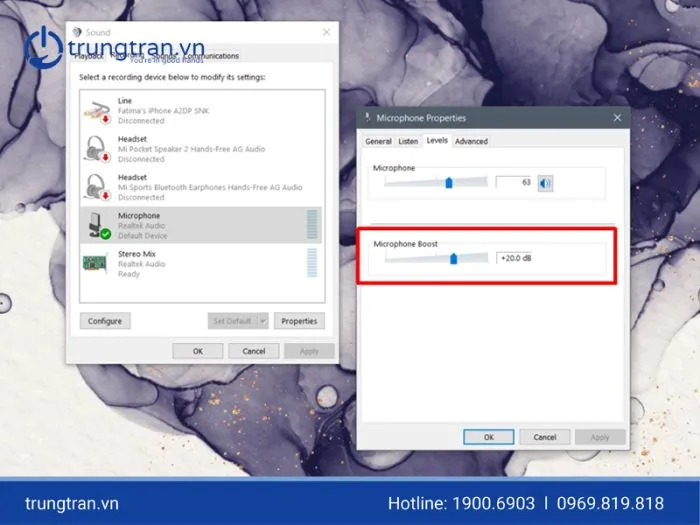 Giao diện cài đặt Sound Control Panel để kích hoạt thiết bị thu âm
Sử dụng Device Manager để khắc phục lỗi Driver Micro
Nếu áp dụng các cách bật micro trên máy tính dell thông thường không hiệu quả, lỗi có thể nằm ở tầng quản lý phần cứng. Tại MayTinhVN, khi kiểm tra các dòng Dell cũ, chúng tôi thường thấy driver bị báo lỗi chấm than vàng hoặc bị Disable trong hệ thống.
Để khắc phục, bạn nhấn chuột phải vào nút Start rồi chọn Device Manager. Tìm đến mục Audio inputs and outputs, nhấn chuột phải vào “Microphone” và chọn Enable device. Trong trường hợp mic vẫn không hoạt động, bạn nên chọn Update driver rồi chọn “Search automatically for drivers”. Một mẹo nhỏ cho kỹ thuật viên chuyên nghiệp là chọn “Uninstall device”, sau đó khởi động lại máy để Windows tự động nạp lại Device ID và Registry chuẩn cho thiết bị thu âm.
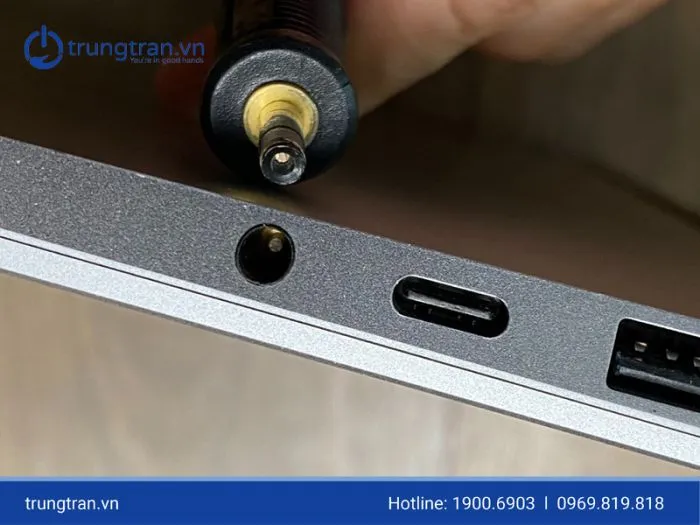 Kiểm tra trình điều khiển âm thanh trong Device Manager của máy tính Dell
Cách bật micro trên máy tính Dell bằng lệnh CMD và Services
Một số lỗi hệ thống khiến dịch vụ âm thanh bị dừng đột ngột (Status: Stopped). Để xử lý triệt để, bạn có thể thực hiện thông qua trình quản lý dịch vụ của Windows. Nhấn tổ hợp phím Windows + R, gõ services.msc và nhấn Enter. Tìm dịch vụ có tên Windows Audio và Windows Audio Endpoint Builder. Đảm bảo cả hai đang ở trạng thái Running và mục “Startup type” là Automatic.
Nếu bạn là người dùng thích sử dụng lệnh, hãy mở Command Prompt (Admin) và chạy lệnh net stop audiosrv sau đó là net start audiosrv. Thao tác này sẽ khởi động lại toàn bộ tiến trình xử lý âm thanh của Windows, giúp sửa lỗi mic treo mà không cần khởi động lại toàn bộ máy tính.
Kiểm tra phím tắt vật lý và BIOS/UEFI
Đừng quên các dòng laptop Dell đời mới thường có một phím tắt vật lý để ngắt micro (thường là phím F4 hoặc Fn + F4 có biểu tượng mic gạch chéo). Nếu đèn trên phím này đang sáng, nghĩa là mic đang bị khóa ở cấp độ phần cứng. Ngoài ra, trong một số phiên bản BIOS của Dell Latitude, mục Audio trong phần System Configuration có tùy chọn cho phép bật/tắt Micro hoàn toàn. Hãy đảm bảo mục “Enable Microphone” đã được tích chọn trong môi trường pre-boot.
Ngoài ra, việc thực hiện cách bật micro trên máy tính dell qua phần mềm Dell SupportAssist cũng là phương án tối ưu. Công cụ này sẽ tự động chẩn đoán phần cứng (Hardware Checkup) và xác định xem cáp micro có bị lỏng hay linh kiện có bị hỏng vật lý hay không trước khi bạn quyết định mang máy đi bảo hành.
Người dùng nên thường xuyên cập nhật Windows Update để nhận các bản vá bảo mật cho trình điều khiển âm thanh. Nếu tất cả các phương pháp trên vẫn không khắc phục được, bạn hãy kiểm tra lại bằng một microphone rời qua cổng 3.5mm hoặc USB để loại trừ khả năng hỏng bo mạch mic tích hợp. Hy vọng hướng dẫn chi tiết về cách bật micro trên máy tính dell từ MayTinhVN sẽ giúp bạn làm chủ thiết bị và tối ưu công việc của mình hiệu quả hơn trong năm 2026.
Ngày Cập Nhật 04/03/2026 by Trong Hoang

Chào các bạn, mình là Trọng Hoàng, tác giả của blog maytinhvn.net. Mình là một full-stack developer kiêm writer, blogger, Youtuber và đủ thứ công nghệ khác nữa.