Việc trình chiếu nội dung từ máy tính lên màn hình lớn mang lại không gian giải trí và làm việc chuyên nghiệp hơn. Trong kỷ nguyên số 2026, cách kết nối không dây laptop với tivi đã trở nên cực kỳ phổ biến nhờ sự phát triển mạnh mẽ của công nghệ Miracast và Intel WiDi. Tại MayTinhVN, sau khi hỗ trợ kỹ thuật trên hàng nghìn thiết bị, chúng tôi nhận thấy đây là giải pháp tối ưu để loại bỏ dây cáp HDMI rườm rà.
Lợi ích vượt trội của việc kết nối laptop không dây năm 2026
Sử dụng phương thức kết nối không dây không chỉ đơn thuần là truyền hình ảnh mà còn mở ra nhiều tiện ích kỹ thuật cao cấp. Thay vì bị giới hạn bởi độ dài của cáp vật lý, người dùng có thể thoải mái di chuyển laptop trong phạm vi bán kính 10-15 mét mà vẫn đảm bảo tín hiệu ổn định. Điều này đặc biệt hữu ích trong các buổi thuyết trình tại doanh nghiệp hoặc khi bạn muốn biến phòng khách thành một rạp chiếu phim tại gia chuẩn 4K HDR.
Hơn thế nữa, các dòng Smart Tivi hiện đại từ Samsung, Sony đến LG đều đã tích hợp sẵn các bộ thu tín hiệu thông minh. Việc đồng bộ hóa dữ liệu giữa hai thiết bị diễn ra gần như tức thời, giảm thiểu độ trễ (latency) xuống mức cực thấp, giúp trải nghiệm chơi game hoặc xem video trực tuyến trở nên mượt mà hơn bao giờ hết.
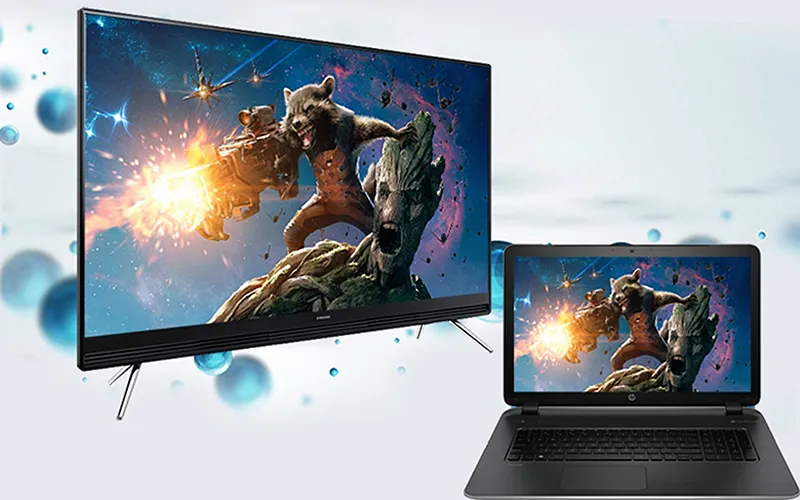
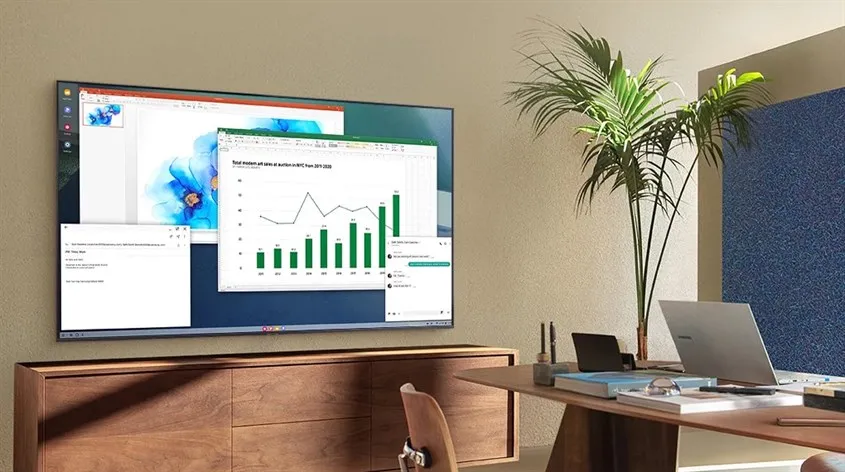 Màn hình lớn của tivi Samsung hỗ trợ tối đa cho việc thuyết trình từ laptop
Điều kiện cần để thực hiện cách kết nối không dây laptop với tivi
Trước khi bắt đầu, bạn cần đảm bảo cả hai thiết bị đáp ứng được các tiêu chuẩn kỹ thuật tối thiểu. Sự không tương thích về phần cứng là nguyên nhân chính dẫn đến lỗi “No Device Found” mà nhiều người dùng gặp phải.
1. Kiểm tra tính năng Wifi Display (Miracast) trên Tivi
Tính năng này cho phép tivi nhận tín hiệu hình ảnh và âm thanh trực tiếp qua sóng Wifi mà không cần bộ định tuyến trung gian (Wifi Direct). Tùy vào hãng sản xuất, tên gọi của tính năng này có thể thay đổi:
- Samsung: Screen Mirroring hoặc hỗ trợ tốt nhất qua Smart View.
- Sony: Phản chiếu màn hình (Screen Mirroring) hoặc tích hợp sẵn Google Cast.
- LG: Screen Share.
- Tivi Android khác: Thường nằm trong phần “Truyền” hoặc “Wireless Display”.
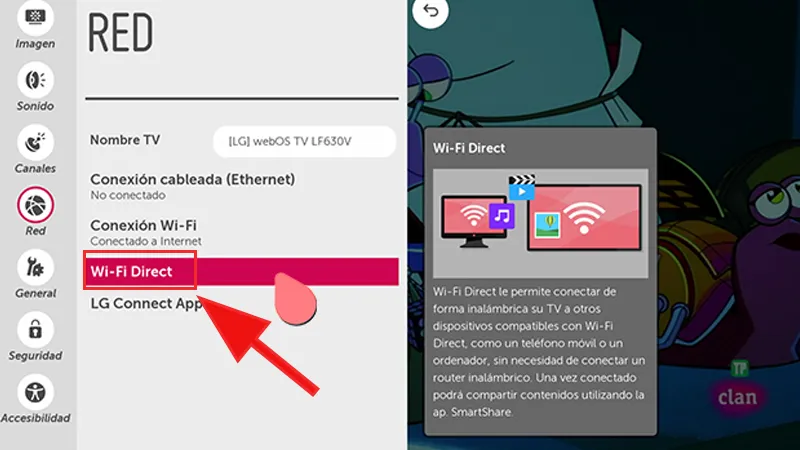 Giao diện thiết lập tính năng Wifi Display trên hệ điều hành của tivi
2. Xác minh phần cứng trên Laptop
Công nghệ truyền màn hình không dây đòi hỏi laptop phải trang bị card mạng (Network Adapter) hỗ trợ chuẩn Miracast. Để kiểm tra chính xác, bạn hãy thực hiện theo các bước sau của giới kỹ thuật chuyên nghiệp:
- Bước 1: Nhấp chuột phải vào biểu tượng This PC (hoặc My Computer) trên Desktop và chọn Manage.
- Bước 2: Trong cửa sổ Computer Management, chọn mục Device Manager. Tại đây, mở rộng phần Network Adapters. Nếu bạn thấy dòng chữ “Intel Wireless”, chúc mừng bạn, máy tính của bạn đã sẵn sàng cho phương thức kết nối này.
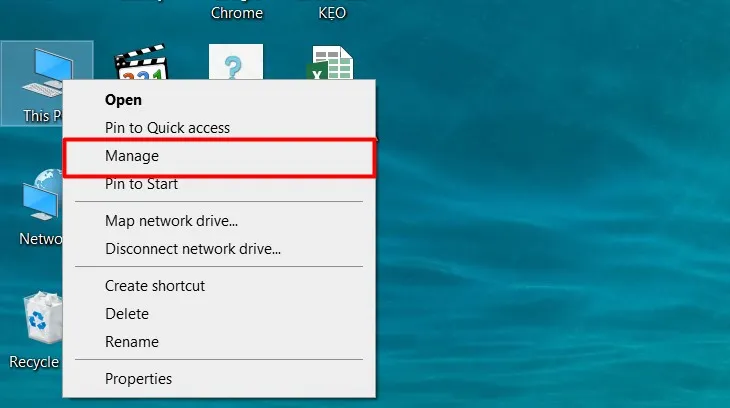 Truy cập Manage thông qua biểu tượng This PC trên màn hình nền Windows
Việc hiểu rõ phần cứng giúp bạn tránh lãng phí thời gian cài đặt các phần mềm trung gian không cần thiết. Nếu laptop của bạn sử dụng card mạng quá cũ, giải pháp duy nhất là sử dụng một bộ chuyển đổi USB Miracast rời hoặc nâng cấp phần cứng.
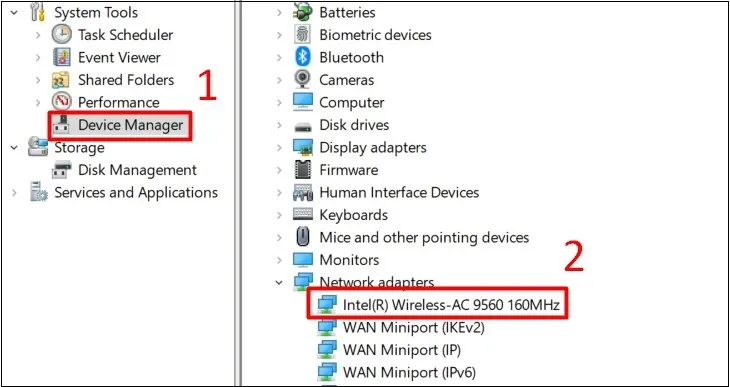 Kiểm tra mục Network Adapters trong Device Manager để tìm card WiFi Intel
Hướng dẫn cách kết nối không dây laptop với tivi trên Windows 10/11
Đây là phương thức phổ biến nhất hiện nay. Với các phiên bản Windows hiện đại, Microsoft đã tối ưu hóa trình điều khiển (driver) để việc nhận diện tivi diễn ra tự động thông qua giao thức Connect.
Bước 1: Trên bàn phím laptop, bạn hãy nhấn tổ hợp phím Windows + S và gõ “Settings”, sau đó nhấn Enter khi bảng Start hiện ra để vào giao diện cài đặt chính.
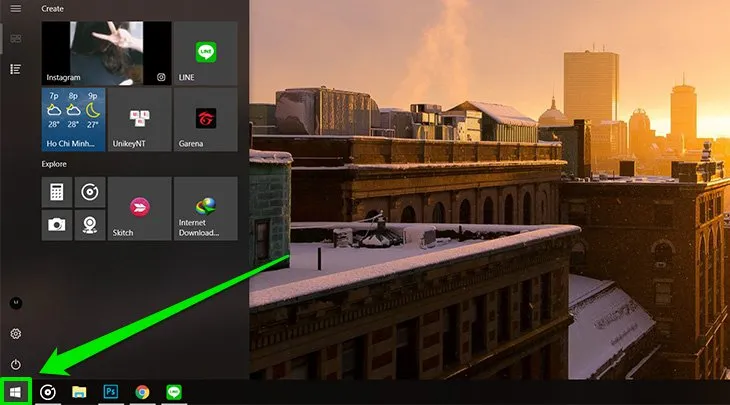 Nhấn phím Windows hoặc biểu tượng Start trên thanh Taskbar Windows 10
Bước 2: Tại giao diện chính của Windows Settings, bạn tìm đến mục Devices (trên Windows 10) hoặc Bluetooth & devices (trên Windows 11).
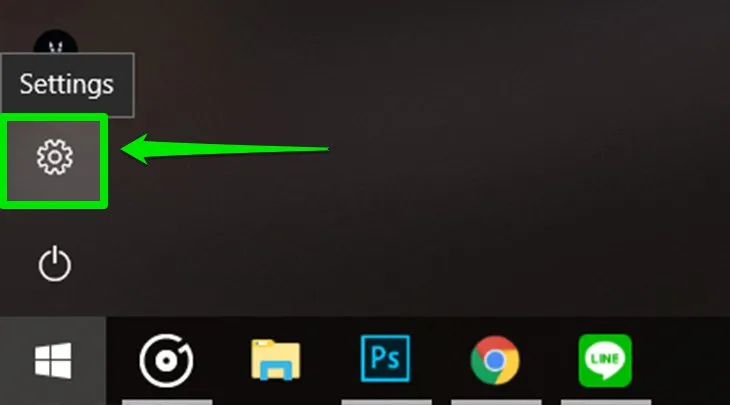 Chọn biểu tượng Settings hình bánh răng trong Menu Start của Windows
Bước 3: Nhấn vào dấu cộng Add Bluetooth or other device. Một cửa sổ nhỏ sẽ hiện ra yêu cầu bạn chọn loại thiết bị muốn kết nối. Bạn hãy chọn dòng thứ 2: Wireless display or dock.
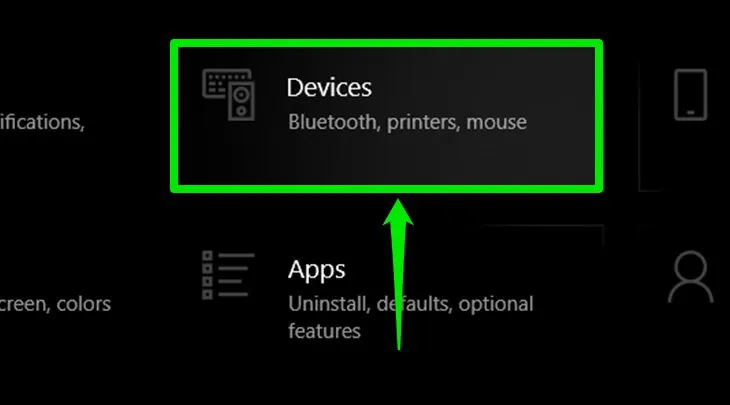 Chọn Devices
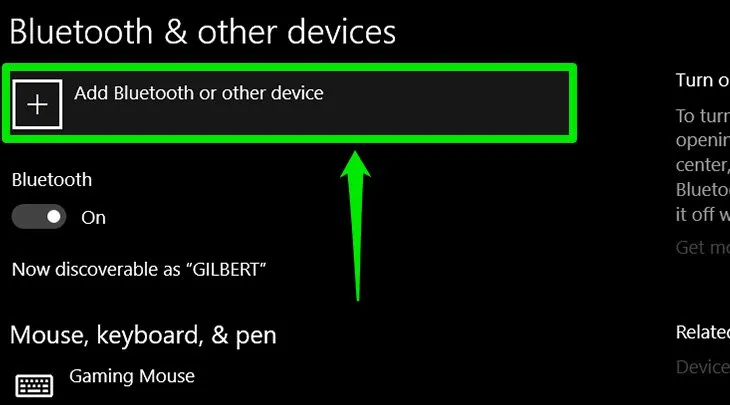 Nhấn vào tùy chọn thêm thiết bị Bluetooth hoặc các loại thiết bị khác
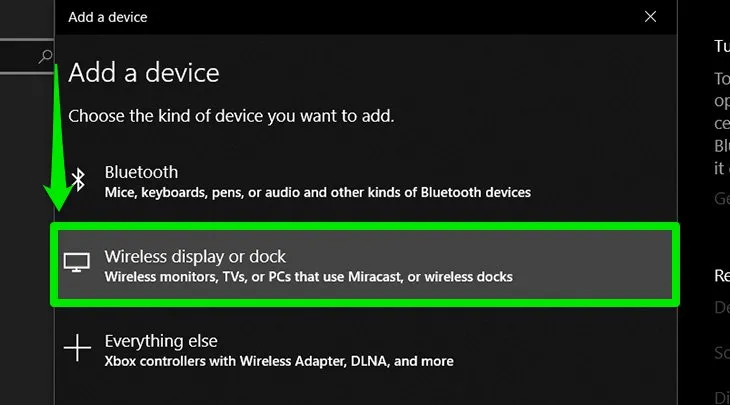 Lựa chọn kiểu Wireless display or dock để tìm kiếm màn hình tivi
Bước 4: Chờ trong giây lát để laptop quét các thiết bị tivi đang bật chế độ nhận tín hiệu trong cùng mạng Wifi. Khi tên tivi của bạn hiện ra (ví dụ: Sony Bravia 4K hoặc Samsung UHD TV), hãy nhấn chọn vào đó. Một thông báo yêu cầu cho phép kết nối có thể hiển thị trên tivi, bạn chỉ cần dùng remote nhấn “Cho phép” hoặc “Đồng ý”.
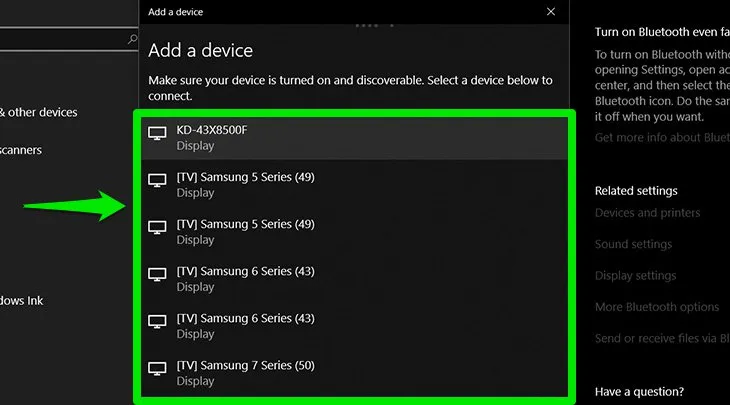 Danh sách các tivi hiện có xung quanh laptop sẵn sàng để ghép nối
Bước 5: Khi thông báo “Connected” hiện ra, màn hình laptop của bạn sẽ ngay lập tức được phản chiếu lên tivi. Đây là cách kết nối không dây laptop với tivi hiệu quả nhất giúp bạn thưởng thức mọi nội dung từ YouTube, Netflix hay các file tài liệu Word/Excel trên không gian lớn.
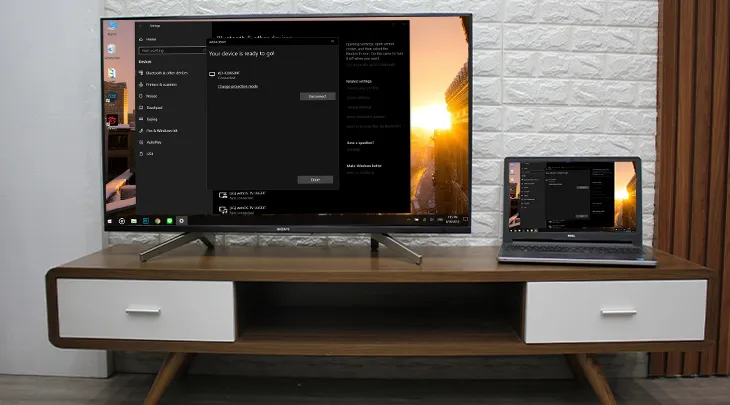 Hình ảnh từ laptop đã được hiển thị mượt mà trên tivi thông qua Wifi
Cách kết nối không dây laptop với tivi đối với Windows 7 và 8.1
Với các dòng laptop đời cũ, hệ điều hành Windows chưa tích hợp sâu tính năng Wireless Play như Windows 11. Do đó, bạn cần sử dụng phần mềm hỗ trợ từ Intel hoặc công cụ mặc định của nhà sản xuất.
Bước 1: Đảm bảo tivi của bạn đã được chuyển sang chế độ chờ kết nối (Wifi Display/Miracast/WiDi). Tivi sẽ hiển thị một mã PIN hoặc thông báo sẵn sàng nhận thiết bị.
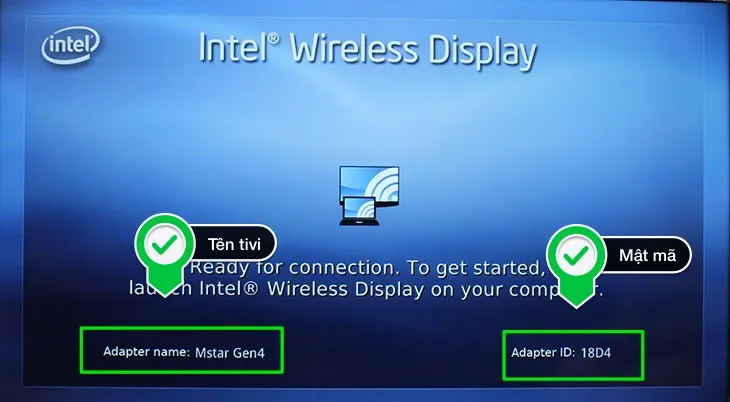 Bật tính năng truyền màn hình không dây trên tivi thông qua Menu hệ thống
Bước 2: Trên laptop Windows 8 hoặc 8.1, bạn di chuyển chuột vào cạnh phải màn hình để hiển thị thanh Charm Bar. Chọn Devices -> Project -> Add a wireless display. Với Windows 7, bạn buộc phải cài đặt phần mềm Intel WiDi chính thức từ trang chủ Intel.
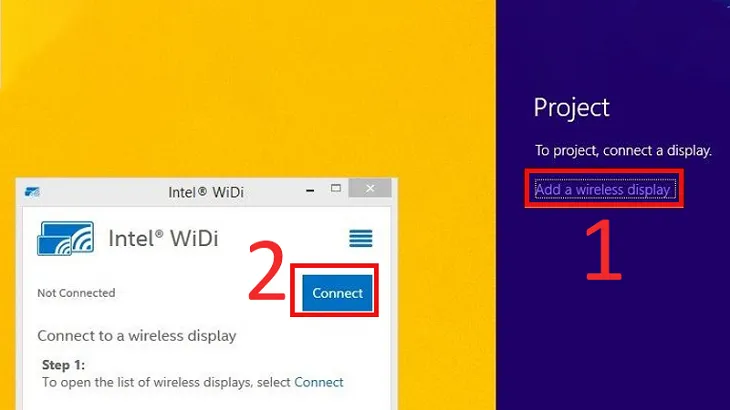 Màn hình tìm kiếm thiết bị ngoại vi trên laptop Windows thế hệ cũ
Bước 3: Sau khi phần mềm hoặc hệ điều hành tìm thấy tivi, bạn nhấn kết nối và nhập mã PIN hiển thị trên màn hình tivi (nếu có yêu cầu bảo mật). Ngay lập tức, tín hiệu sẽ được truyền đi hoàn tất.
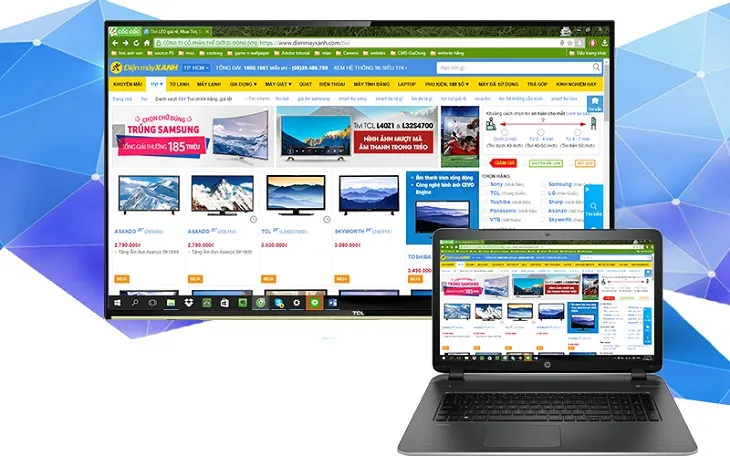 Kết nối laptop với tivi hoàn tất bằng phương thức chia sẻ màn hình không dây
Khắc phục các lỗi thường gặp khiến không thể kết nối
Trong quá trình triển khai cách kết nối không dây laptop với tivi, đôi khi bạn sẽ gặp phải tình trạng thiết bị không tìm thấy nhau hoặc hình ảnh bị giật lag. Tại MayTinhVN, chúng tôi đã tổng hợp các nguyên nhân và giải pháp Core IT như sau:
- Lỗi Driver card WiFi: Nếu driver đã cũ hoặc bị lỗi, tính năng Miracast sẽ bị vô hiệu hóa. Bạn nên truy cập trang chủ của hãng laptop (Dell, HP, Asus…) để tải bản Driver Network mới nhất năm 2026. Bạn cũng có thể dùng lệnh
sfc /scannowtrong CMD để kiểm tra tính toàn vẹn của file hệ thống Windows. - Khác mạng Wifi: Một sai lầm phổ biến là laptop dùng băng tần 5GHz trong khi tivi kết nối băng tần 2.4GHz của cùng một router. Hãy đảm bảo cả hai dùng chung một băng tần để đạt độ ổn định cao nhất.
- Tường lửa (Firewall) chặn dịch vụ: Windows Defender hoặc các phần mềm diệt virus bên thứ ba có thể chặn giao thức truyền màn hình không dây. Bạn hãy thử tắt tạm thời tường lửa để kiểm tra.
- Cấu hình Display: Sử dụng tổ hợp phím Windows + P để chọn chế độ hiển thị phù hợp: Duplicate (song song hai màn hình) hoặc Extend (mở rộng màn hình thứ hai).
Mẹo ngắt kết nối an toàn để bảo vệ thiết bị
Khi không còn nhu cầu trình chiếu, việc ngắt kết nối đúng cách giúp hệ thống giải phóng tài nguyên CPU và bộ nhớ RAM cho laptop, đồng thời giúp tivi hoạt động bền bỉ hơn.
Bước 1: Truy cập lại vào phần Settings từ Menu Start.
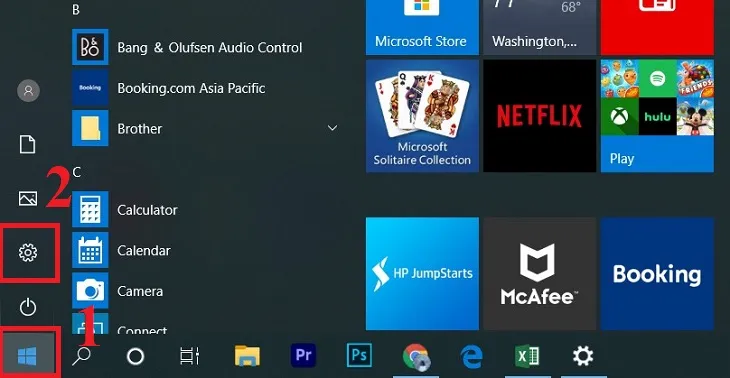 Quy trình tắt truyền hình ảnh bắt đầu từ việc mở cài đặt Windows
Bước 2: Nhấn vào mục System, nơi quản lý toàn bộ cấu hình hiển thị của máy tính.
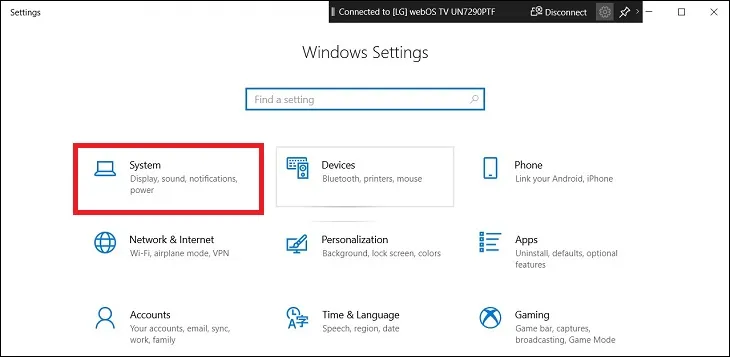 Vào mục System để quản lý cấu hình hiển thị và âm thanh cho máy tính
Bước 3: Tại thẻ Display, bạn kéo xuống tìm dòng Connect to a wireless display.
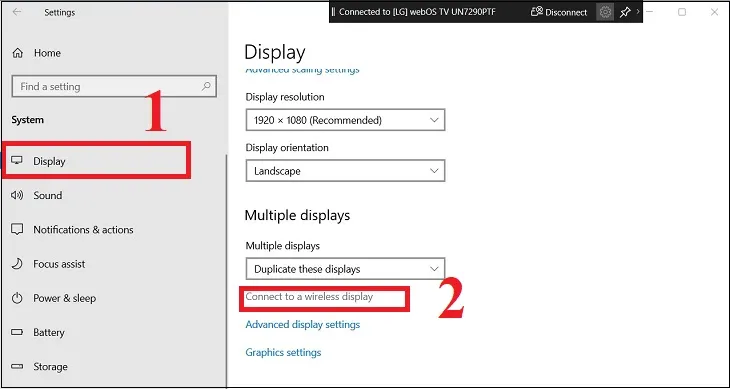 Truy cập nhanh vào chức năng Connect to a wireless display trong thẻ Display
Bước 4: Một cửa sổ Connect sẽ trượt ra từ cạnh phải màn hình, bạn chỉ cần nhấn vào nút Disconnect bên dưới tên tivi đang kết nối để dừng quá trình truyền tải.
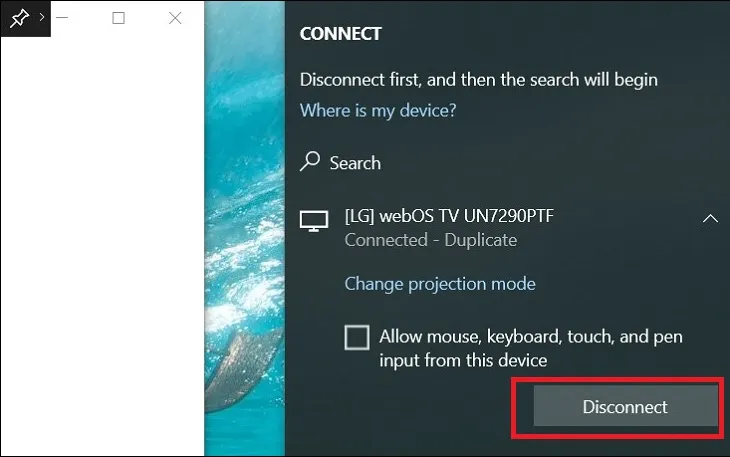 Nút Disconnect xuất hiện bên cạnh tên tivi để ngắt đường truyền
Nắm vững cách kết nối không dây laptop với tivi không chỉ giúp bạn làm chủ công nghệ mà còn nâng tầm chất lượng cuộc sống số. Chỉ với vài thao tác thiết lập driver và căn chỉnh mạng Wifi, bạn đã có thể sở hữu một hệ thống trình chiếu không dây hoàn hảo và ổn định suốt cả ngày dài.
Ngày Cập Nhật 04/03/2026 by Trong Hoang

Chào các bạn, mình là Trọng Hoàng, tác giả của blog maytinhvn.net. Mình là một full-stack developer kiêm writer, blogger, Youtuber và đủ thứ công nghệ khác nữa.