Pin CMOS laptop có dây là linh kiện nhỏ nhưng đóng vai trò quan trọng trong việc lưu trữ cài đặt BIOS và duy trì đồng hồ hệ thống. Khi pin này hết, laptop sẽ gặp nhiều vấn đề khó chịu như mất giờ, reset cài đặt hoặc không khởi động được. Bài viết này sẽ hướng dẫn bạn nhận biết dấu hiệu pin hết và cách thay thế an toàn.
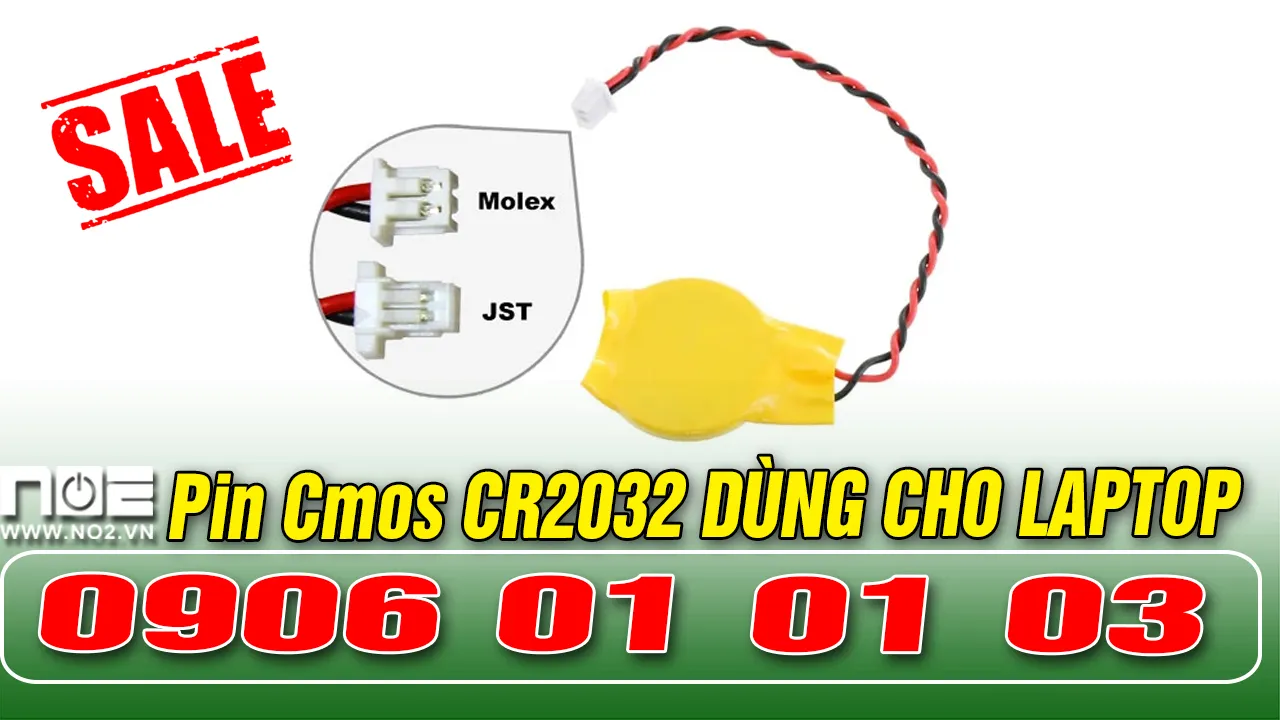 Pin CMOS laptop có dây
Dấu Hiệu Pin CMOS Đã Hết
Máy tính báo lỗi “CMOS Battery Low” hoặc “CMOS Checksum Error” khi khởi động, yêu cầu nhấn F1/F2 để vào BIOS.
Thời gian hệ thống reset về mặc định (thường là năm 2000 hoặc ngày sản xuất BIOS) mỗi khi tắt nguồn hoàn toàn.
Cài đặt BIOS như thứ tự boot, chế độ tiết kiệm pin hoặc cấu hình phần cứng bị mất sau khi rút nguồn.
Laptop mất nhiều thời gian hơn bình thường để POST (Power-On Self-Test) hoặc không nhận ổ cứng.
Một số model có thể gặp lỗi “Real Time Clock Error” hoặc không lưu được mật khẩu BIOS.
⚠️ Lưu ý: Nếu gặp từ 2 dấu hiệu trở lên, khả năng cao pin CMOS đã cần thay. Không nên trì hoãn vì có thể ảnh hưởng đến khả năng khởi động của máy.
Phân Biệt Pin CMOS Có Dây Và Không Dây
Pin CMOS không dây (dạng coin cell CR2032) thường xuất hiện trên laptop cũ hoặc PC desktop, được gắn trực tiếp vào socket trên mainboard.
Pin CMOS laptop có dây sử dụng jack cắm 2 hoặc 3 dây, phổ biến trên laptop hiện đại như Dell Latitude E-series, HP EliteBook, Lenovo ThinkPad. Loại này cho phép đặt pin ở vị trí linh hoạt hơn trong khung máy.
Trước khi mua pin thay thế, cần xác định:
- Số lượng dây (2 dây: đỏ + đen; 3 dây: đỏ + đen + trắng)
- Loại jack cắm (JST, Molex, hoặc proprietary connector)
- Điện áp (thường là 3V với pin CR2032)
Chuẩn Bị Dụng Cụ
Bộ tua vít chính xác (Phillips #0 hoặc #1 tùy model laptop)
Pin CMOS có dây tương thích với model laptop của bạn (CR2032 3V với jack đúng chuẩn)
Vòng chống tĩnh điện hoặc bề mặt kim loại để xả tĩnh điện
Khay nhỏ để đựng ốc vít tránh thất lạc
Đèn pin hoặc đèn bàn để quan sát rõ bên trong máy
Quy Trình Thay Pin CMOS Có Dây
Tắt Nguồn Và Ngắt Kết Nối
Tắt laptop hoàn toàn qua hệ điều hành, không dùng chế độ Sleep hoặc Hibernate.
Rút dây sạc và mọi thiết bị ngoại vi (USB, HDMI, card mạng).
Nếu laptop có pin rời, nhấn chốt và tháo pin ra. Với pin liền, cần ngắt connector pin sau khi mở vỏ.
Nhấn giữ nút nguồn 15-20 giây để xả hết điện tích còn lại trong tụ điện.
Mở Vỏ Máy
Lật laptop úp xuống, tháo toàn bộ ốc vít ở mặt đáy (lưu ý một số ốc có thể ẩn dưới cao su chân đế hoặc nhãn bảo hành).
Dùng thẻ nhựa hoặc spudger nhẹ nhàng tách mặt đáy ra, bắt đầu từ các rãnh hoặc khe hở. Tránh dùng lực quá mạnh để không làm gãy clip nhựa.
Nếu laptop có pin liền, ưu tiên ngắt connector pin trước khi thao tác tiếp.
Xác Định Vị Trí Pin CMOS
Pin CMOS có dây thường nằm gần:
- Khe RAM hoặc khe M.2 SSD
- Card Wi-Fi/Bluetooth
- Góc mainboard gần cổng sạc
Nhận diện qua dây dẫn màu đỏ và đen (hoặc thêm trắng) kết nối với một viên pin hình đồng xu được bọc trong ống co nhiệt hoặc băng dính cách điện.
Tháo Pin Cũ
Nhẹ nhàng rút jack cắm ra khỏi socket trên mainboard. Không kéo dây mà phải giữ chặt phần đầu jack.
Nếu pin được dán hoặc cố định bằng băng dính, dùng spudger để tách ra.
Quan sát kỹ hướng cực (+/-) trên pin cũ và vị trí các dây để lắp đúng sau này.
Lắp Pin Mới
Kiểm tra pin mới có điện áp 3V bằng đồng hồ vạn năng nếu có.
Cắm jack vào đúng socket, đảm bảo nghe tiếng “click” nhẹ khi jack vào đúng vị trí.
Nếu jack không khớp hoàn toàn do khác chuẩn, có thể cắt dây và hàn lại theo màu: đỏ với đỏ, đen với đen. Tuy nhiên, cách này chỉ nên thực hiện nếu bạn có kinh nghiệm hàn mạch.
Cố định pin bằng băng dính hai mặt hoặc băng keo cách điện để tránh pin di chuyển gây chập mạch.
Lắp Lại Và Kiểm Tra
Lắp lại pin laptop (nếu có pin rời) hoặc cắm lại connector pin.
Đóng vỏ máy, vặn chặt các ốc vít theo thứ tự ngược lại.
Cắm sạc, bật máy và vào
Ngày Cập Nhật 16/03/2026 by Trong Hoang

Chào các bạn, mình là Trọng Hoàng, tác giả của blog maytinhvn.net. Mình là một full-stack developer kiêm writer, blogger, Youtuber và đủ thứ công nghệ khác nữa.