Bạn đang tìm cách khóa bàn phím laptop Lenovo để vệ sinh, sử dụng bàn phím rời hoặc ngăn trẻ nhỏ nghịch máy? Bài viết này sẽ hướng dẫn chi tiết các phương pháp khóa bàn phím hiệu quả, phù hợp với dòng máy Lenovo.
[
Tại Sao Cần Khóa Bàn Phím Laptop Lenovo?
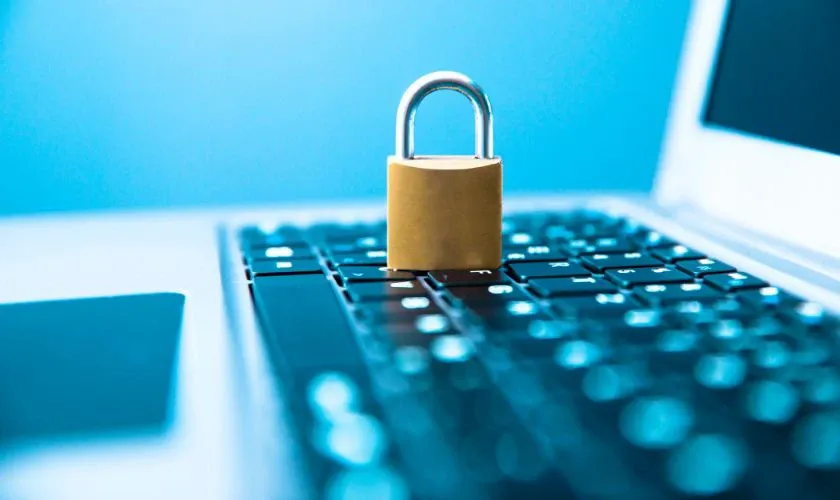
Khóa bàn phím laptop Lenovo là thao tác tạm thời vô hiệu hóa các phím, giúp bàn phím không phản hồi với bất kỳ lệnh nào. Điều này mang lại nhiều lợi ích thực tế:
- Vệ sinh an toàn: Khi lau chùi bàn phím, bạn không lo vô tình kích hoạt phím hoặc gây lỗi hệ thống.
- Bảo vệ dữ liệu: Ngăn trẻ nhỏ hoặc người khác vô tình thao tác trên máy khi bạn vắng mặt.
- Sử dụng bàn phím rời: Khi kết nối bàn phím ngoài, việc vô hiệu hóa bàn phím laptop tránh xung đột và nhầm lẫn khi gõ.
- Tăng hiệu suất làm việc: Khi xem video hoặc đọc tài liệu, khóa bàn phím giúp tránh gián đoạn do chạm phải phím.
 Tổng quan về khóa bàn phím laptop
3 Phương Pháp Khóa Bàn Phím Laptop Lenovo
Sử Dụng Tổ Hợp Phím Tắt
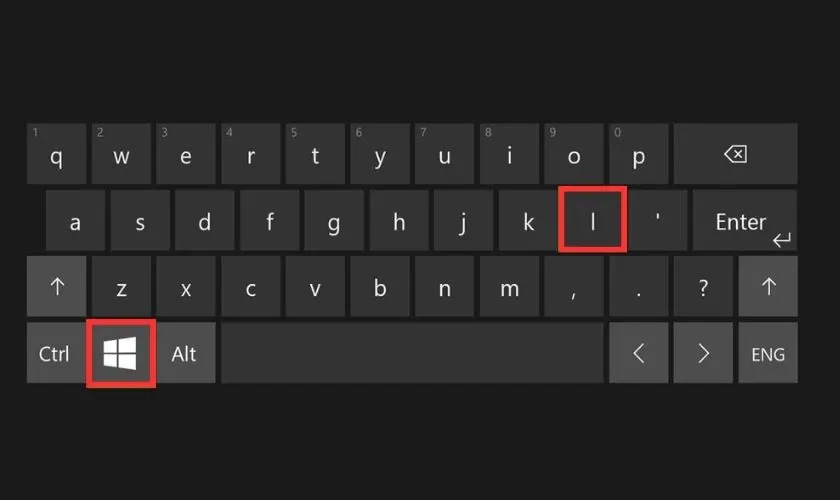
Lenovo trang bị phím tắt riêng giúp khóa/mở bàn phím nhanh chóng. Tùy dòng máy, bạn có thể thử các tổ hợp sau:
- Fn + F6 hoặc Fn + F8: Phổ biến trên ThinkPad và IdeaPad
- Win + L: Khóa màn hình và bàn phím tạm thời, yêu cầu mật khẩu để mở lại
Phương pháp này đơn giản, không cần cài đặt phần mềm. Tuy nhiên, không phải dòng Lenovo nào cũng hỗ trợ phím tắt riêng.
 Khóa bàn phím laptop bằng tổ hợp phím
Vô Hiệu Hóa Qua Device Manager
Device Manager là công cụ tích hợp sẵn trên Windows, cho phép quản lý phần cứng hiệu quả:
Bước 1: Nhấn chuột phải vào biểu tượng Start, gõ Device Manager vào thanh tìm kiếm và mở ứng dụng.
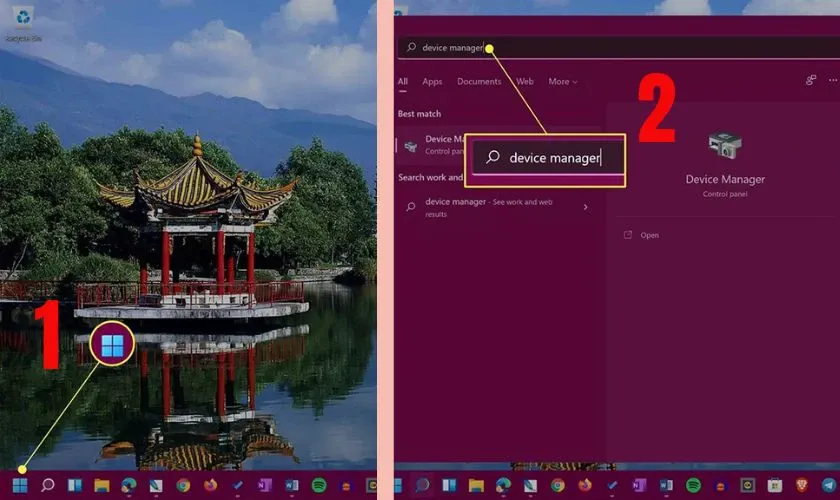 Cách khóa bàn phím laptop trong mục Device Manager
Bước 2: Tìm mục Keyboards, nhấn chuột phải vào tên bàn phím và chọn Uninstall device.
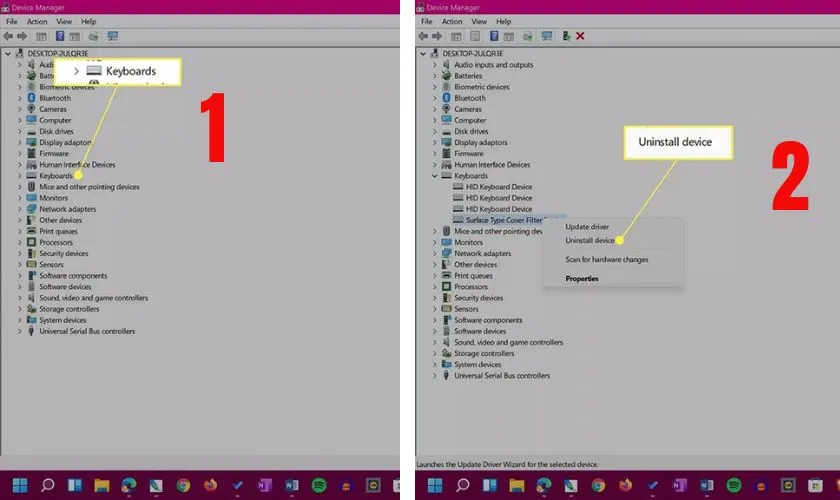 Khóa bàn phím
Phương pháp này hiệu quả với mọi dòng laptop Lenovo chạy Windows. Tuy nhiên, bạn không thể chọn khóa từng phím riêng lẻ.
Sử Dụng Phần Mềm Chuyên Dụng
Keyfreeze
Keyfreeze là phần mềm miễn phí, cho phép khóa đồng thời bàn phím và chuột:
Bước 1: Tải Keyfreeze từ https://keyfreeze.com/ và cài đặt.
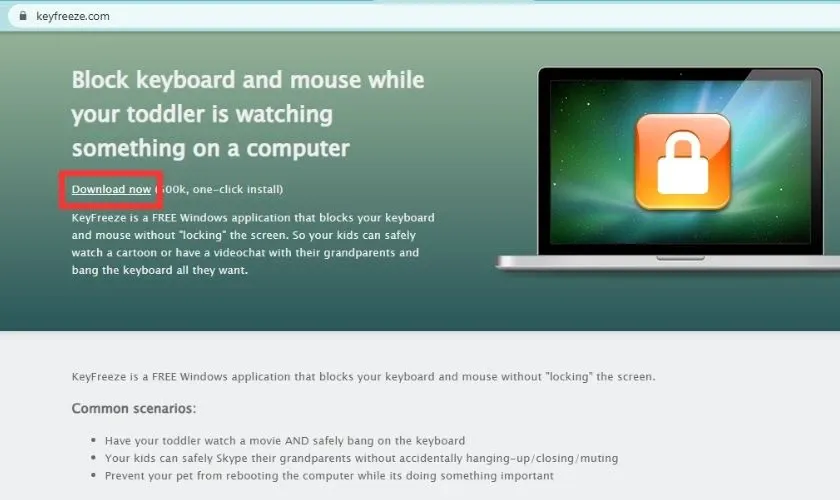 Cách khóa bàn phím trên laptop win 10, 11
Bước 2: Mở phần mềm và chọn Lock Keyboard & Mouse.
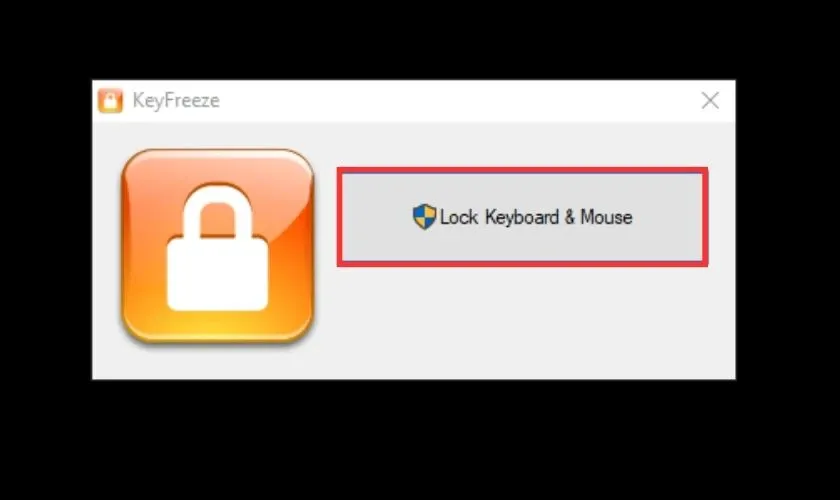 Vô hiệu hóa bàn phím bằng Phần mềm Keyfreeze
Để mở khóa, nhấn Ctrl + Alt + Del, sau đó nhấn Esc.
Simple Disable Key
Simple Disable Key hỗ trợ khóa từng phím cụ thể hoặc tổ hợp phím, phù hợp khi bạn chỉ muốn vô hiệu hóa một số phím nhất định:
Bước 1: Tải phần mềm từ nguồn uy tín và cài đặt.
Bước 2: Mở phần mềm, nhấn phím cần khóa tại khung Key, sau đó chọn Add Key.
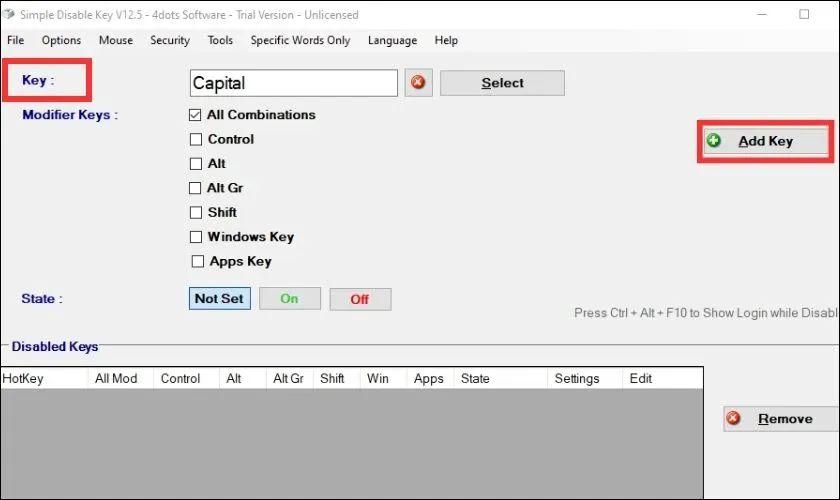 Sử dụng Simple Disable Key để vô hiệu hóa bàn phím
Bước 3: Chọn chế độ khóa:
- Always: Khóa phím vĩnh viễn cho mọi ứng dụng
- For a Program Only: Khóa phím chỉ trong ứng dụng cụ thể
- On Schedule: Đặt lịch khóa tự động
- For Time Period: Khóa trong khoảng thời gian nhất định
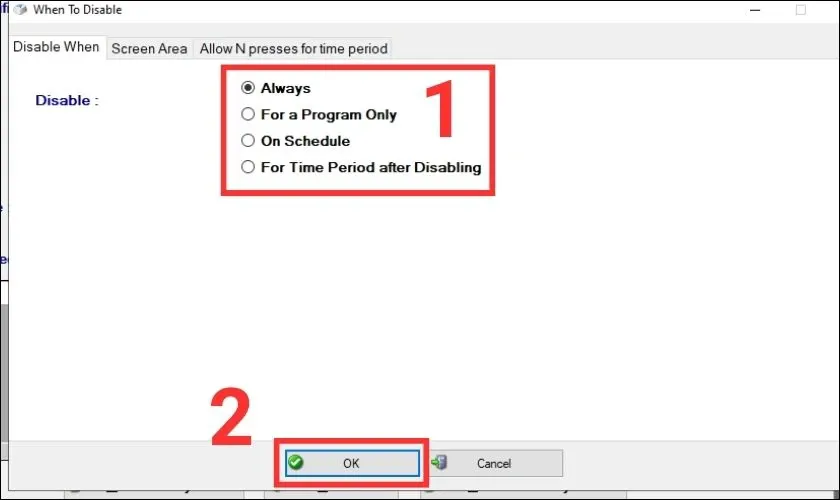 Chọn hình thức khóa bàn phím
Để mở khóa, chọn Enable All Keys.
⚠️ Lưu ý: Chỉ tải phần mềm từ nguồn chính thức để tránh phần mềm độc hại.
Cách Mở Khóa Bàn Phím Laptop Lenovo
Mở Khóa Bằng Phím Tắt
Nếu bạn khóa bằng Win + L, nhập mật khẩu để mở lại. Với phím tắt khác, thử Windows + Space hoặc Shift + Esc.
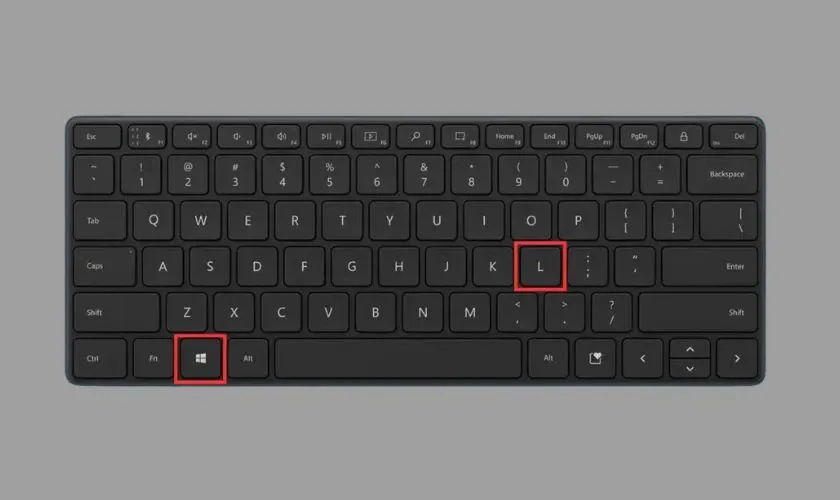 Mở khóa bàn phím bằng phím tắt
Mở Khóa Qua Device Manager
Bước 1: Mở Device Manager, tìm mục Keyboards.
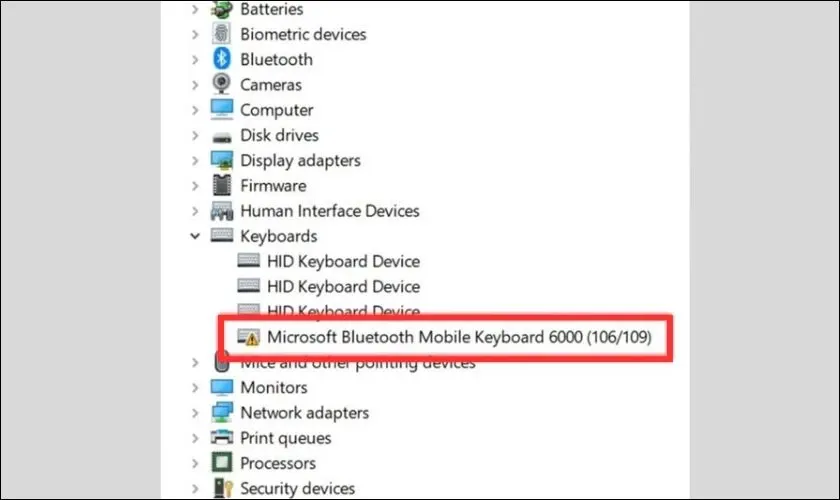 Mở khóa bàn phím tại mục Device
Bước 2: Nhấn chuột phải vào driver đã gỡ, chọn Uninstall.
Bước 3: Vào tab Action, chọn Scan for hardware changes. Windows sẽ tự động cài lại driver.
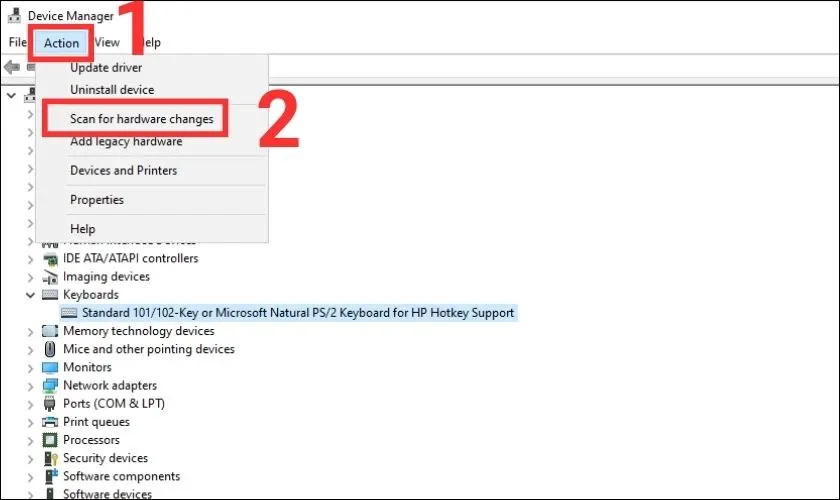 Mở khóa lại bàn phím
Câu Hỏi Thường Gặp
Có thể khóa bàn phím laptop Lenovo vĩnh viễn không?
Không. Mọi phương pháp khóa đều là tạm thời và có thể mở lại bất cứ lúc nào.
Tại sao bàn phím bị khóa mà không tự mở được?
Nguyên nhân có thể do nhấn nhầm phím tắt, xung đột phần mềm hoặc lỗi driver. Thử khởi động lại máy hoặc cài lại driver bàn phím qua Device Manager.
 Bàn phím laptop có bị khóa vĩnh viễn không
Khóa bàn phím có ảnh hưởng đến phần cứng không?
Không. Khóa bàn phím chỉ là thao tác phần mềm, không gây hại cho phần cứng.
Kết Luận
Khóa bàn phím laptop Lenovo là giải pháp hữu ích trong nhiều tình huống, từ vệ sinh máy đến bảo vệ dữ liệu. Tùy nhu cầu, bạn có thể chọn phím tắt, Device Manager hoặc phần mềm chuyên dụng. Nếu gặp lỗi kỹ thuật, hãy liên hệ trung tâm sửa laptop uy tín để được hỗ trợ.
Theo dõi Điện Thoại Vui để cập nhật thêm nhiều thủ thuật công nghệ hữu ích!
Ngày Cập Nhật 16/03/2026 by Trong Hoang

Chào các bạn, mình là Trọng Hoàng, tác giả của blog maytinhvn.net. Mình là một full-stack developer kiêm writer, blogger, Youtuber và đủ thứ công nghệ khác nữa.