Máy tính tắt đột ngột khi đang sử dụng là vấn đề phổ biến gây gián đoạn công việc và có thể làm hỏng dữ liệu. Bài viết này phân tích nguyên nhân thực tế và hướng dẫn các phương pháp khắc phục đã được kiểm chứng, giúp bạn xử lý tình trạng này một cách an toàn và hiệu quả.
 máy tính tắt đột ngột
Nguyên Nhân Máy Tính Tự Tắt Nguồn
Hiểu đúng nguyên nhân giúp bạn chọn phương pháp khắc phục phù hợp. Dưới đây là các nguyên nhân phổ biến nhất:
Nhiệt độ vượt ngưỡng an toàn: CPU hoặc GPU quá nóng kích hoạt cơ chế bảo vệ tự động. Điều này thường xảy ra khi quạt tản nhiệt bị tắc bụi, keo tản nhiệt khô cứng, hoặc hệ thống làm mát không đủ công suất.
Nguồn điện không ổn định: Nguồn máy tính yếu, bị hao mòn hoặc không đủ công suất cung cấp cho linh kiện. Điện lưới dao động cũng có thể gây tắt đột ngột nếu không có bộ lưu điện.
Linh kiện bị lỗi: RAM lỏng khe cắm, ổ cứng có bad sector, card đồ họa quá tải, hoặc mainboard bị hư hỏng đều có thể khiến máy tắt bất thường.
Phần mềm và hệ điều hành: Virus, malware, driver xung đột hoặc lỗi hệ thống Windows có thể gây ra tình trạng tắt máy không báo trước.
Kiểm Tra Nguồn Điện và Kết Nối
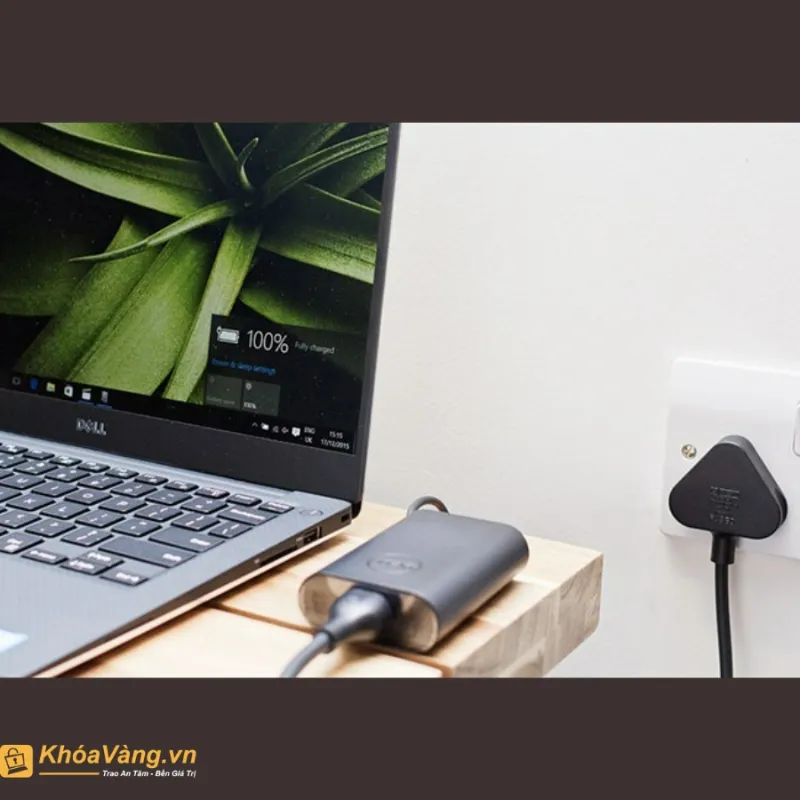
Nguồn điện là yếu tố đầu tiên cần kiểm tra khi gặp máy tính tắt đột ngột.
Thử cắm máy vào ổ điện khác để loại trừ khả năng ổ cắm bị lỗi. Kiểm tra dây nguồn có bị hỏng, tiếp xúc kém hay không. Nếu sử dụng ổ cắm điện kéo dài, hãy thử cắm trực tiếp vào ổ tường.
Với máy để bàn, mở case và kiểm tra các dây nguồn kết nối với mainboard, ổ cứng, card đồ họa có bị lỏng không. Đảm bảo tất cả connector được cắm chặt và đúng vị trí.
 máy tính tự tắt
Nếu nguồn máy tính đã sử dụng trên 3 năm hoặc có dấu hiệu bất thường như tiếng kêu lạ, mùi khét, hãy cân nhắc thay thế. Nguồn kém chất lượng không chỉ gây tắt máy mà còn có thể làm hỏng linh kiện khác.
Tắt Fast Startup Trên Windows
Fast Startup có thể gây xung đột với một số cấu hình phần cứng, dẫn đến máy tính tắt đột ngột.
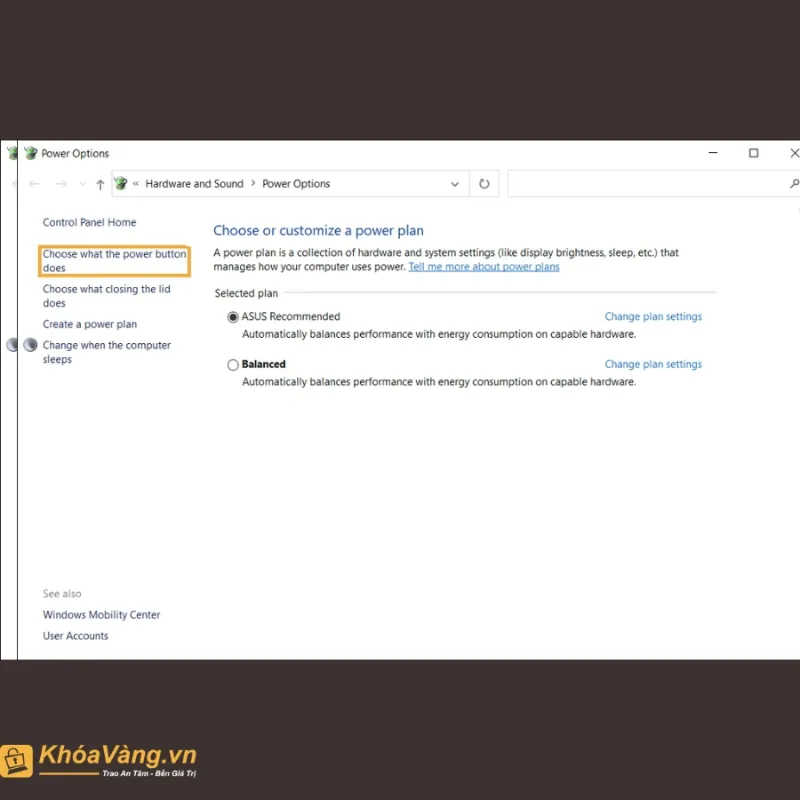
Mở Control Panel, tìm và chọn Power Options. Chọn “Choose what the power buttons do” ở menu bên trái.
 máy tính tự động tắt
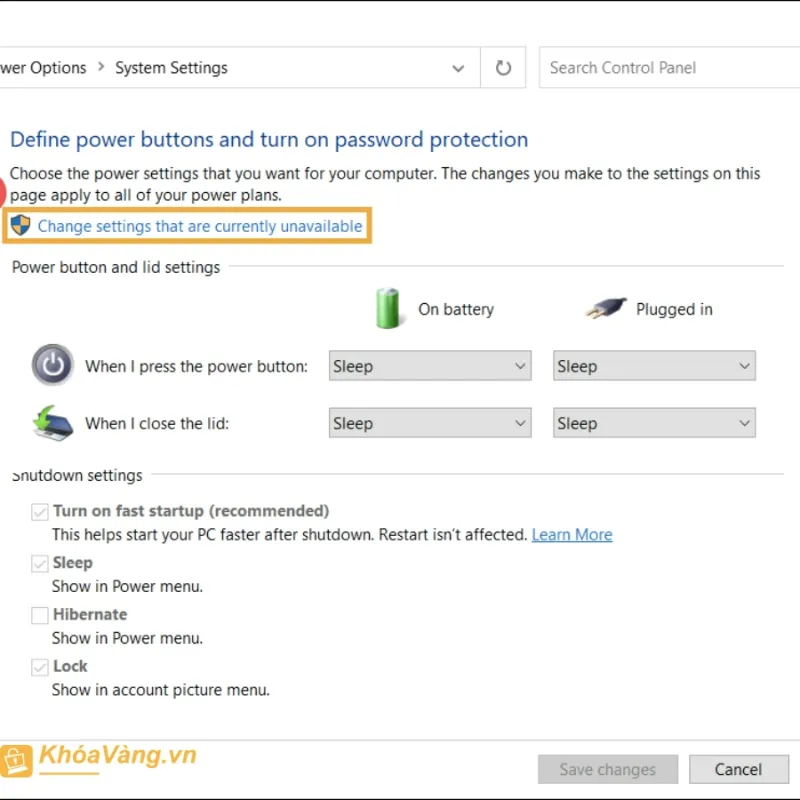
Nhấp “Change settings that are currently unavailable” để mở khóa các tùy chọn.
 máy tính đang chạy tự nhiên tắt nguồn
Bỏ chọn “Turn on fast startup (recommended)” trong phần Shutdown settings, sau đó nhấn Save changes.
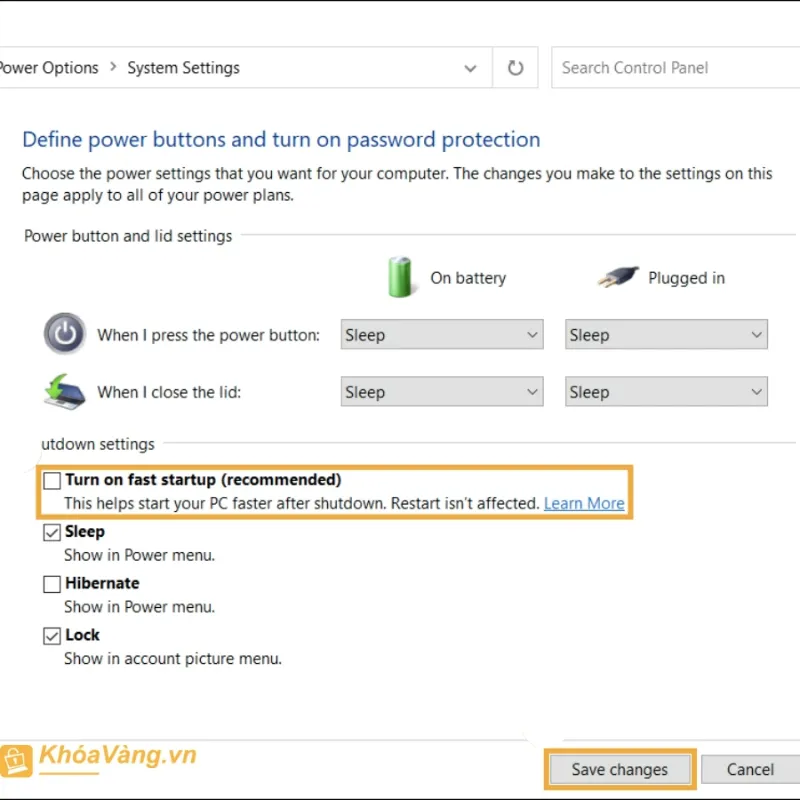 lỗi máy tính tự tắt
Máy sẽ khởi động chậm hơn một chút, nhưng ổn định hơn. Nếu vấn đề vẫn tiếp diễn, chuyển sang bước kiểm tra tiếp theo.
Cập Nhật Driver Bo Mạch Chủ
Driver lỗi thời hoặc không tương thích là nguyên nhân phổ biến gây tắt máy bất thường.
Cập nhật qua Windows Update
Mở Settings > Update & Security > Windows Update, nhấn “Check for updates”. Windows sẽ tự động tìm và cài đặt driver mới nhất.
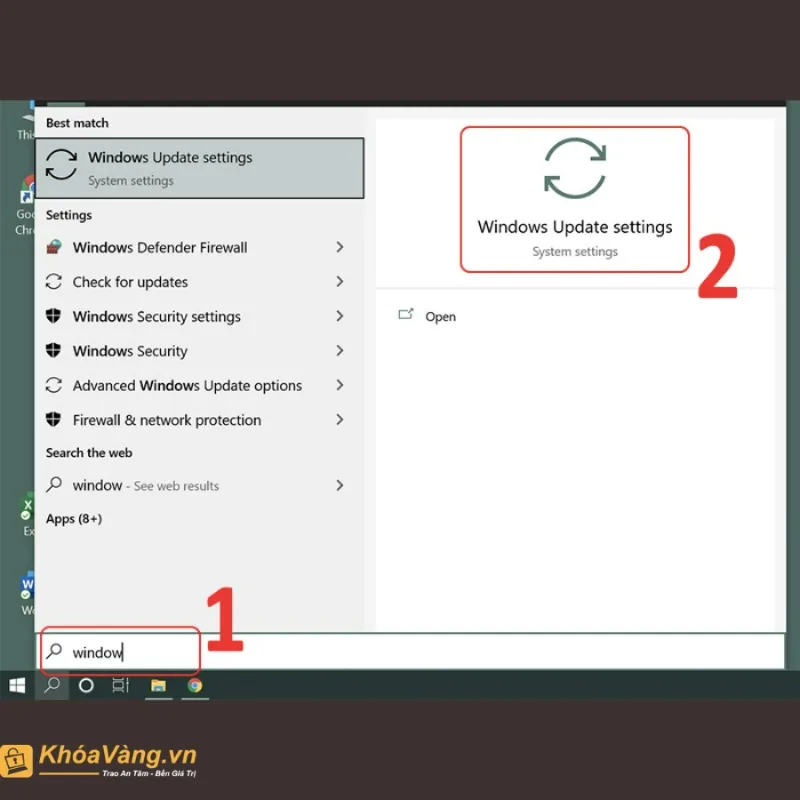 máy tính tự tắt đột ngột
Khởi động lại máy sau khi cập nhật hoàn tất. Quá trình này có thể yêu cầu khởi động lại nhiều lần.
Sử dụng Driver Booster
Tải Driver Booster từ trang chính thức iobit.com. Cài đặt và mở phần mềm, nhấn “SCAN” để quét driver cần cập nhật.
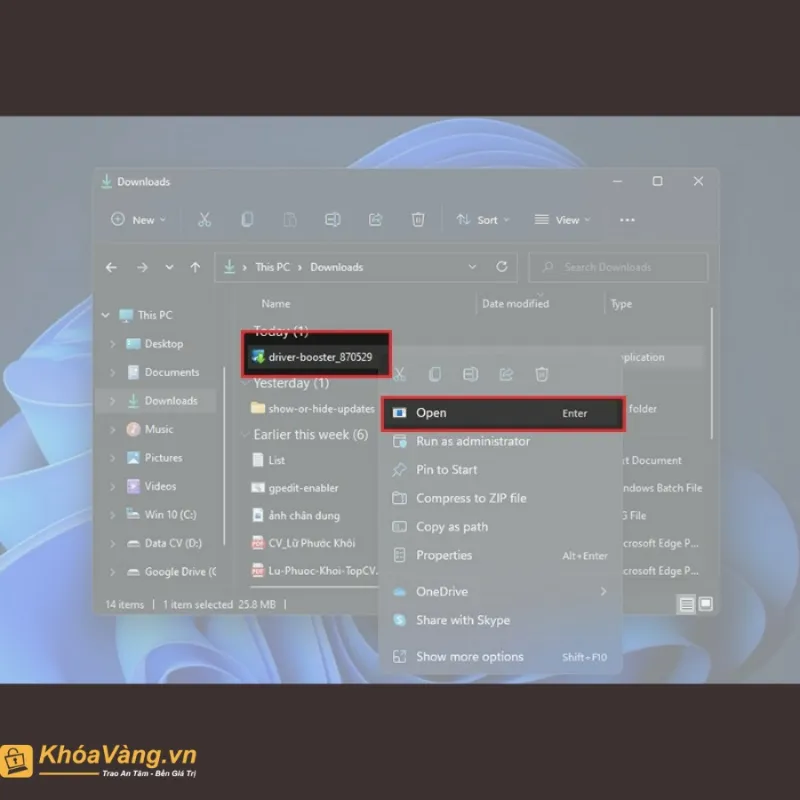 máy tính tự tắt khi đang sử dụng
Chọn các driver cần cập nhật và nhấn “Update” để cài đặt. Phần mềm sẽ tự động tải và cài đặt driver phù hợp.
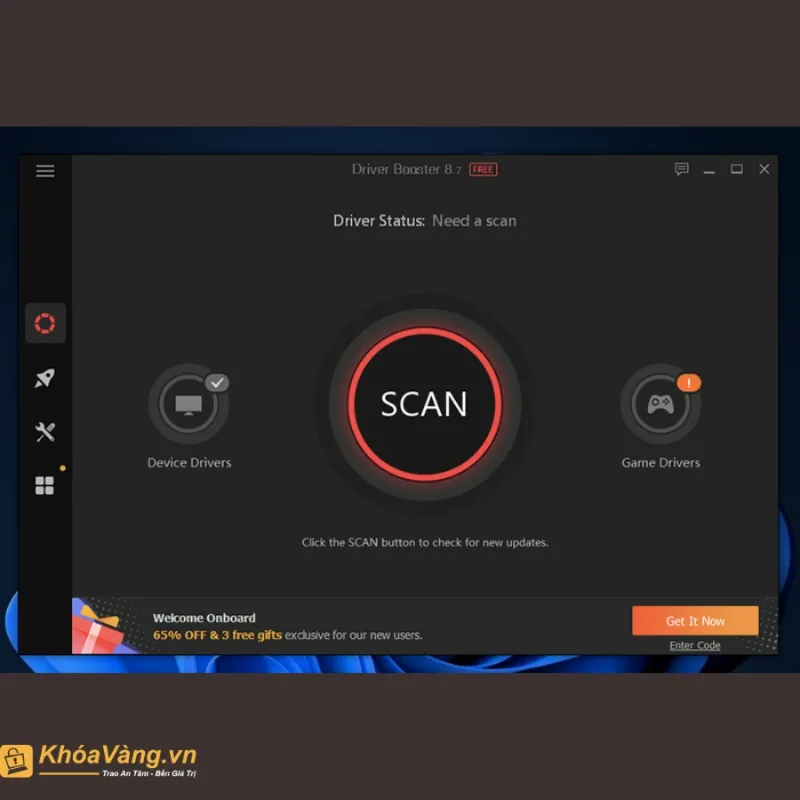 máy tính đang chạy tự nhiên tắt
⚠️ Lưu ý: Chỉ tải driver từ nguồn chính thức hoặc phần mềm uy tín để tránh cài phải driver giả mạo.
Kiểm Tra và Xử Lý Nhiệt Độ
Quá nhiệt là nguyên nhân hàng đầu khiến máy tính tắt đột ngột để bảo vệ linh kiện.
Với máy để bàn
Tắt máy và mở case. Kiểm tra các khe tản nhiệt có bị bụi bám kín không. Dùng bình khí nén hoặc máy thổi chuyên dụng làm sạch bụi trên quạt, tản nhiệt CPU và card đồ họa.
Kiểm tra quạt case, quạt CPU, quạt card đồ họa có quay trơn tru không. Nếu quạt kêu to hoặc quay chậm, cần thay mới.
Với CPU đã sử dụng lâu, cân nhắc thay keo tản nhiệt. Keo khô cứng làm giảm khả năng truyền nhiệt, khiến CPU nóng nhanh.
Với laptop
Không đặt laptop trên bề mặt mềm như chăn, gối vì chúng chặn khe thoát khí. Sử dụng đế tản nhiệt có quạt để cải thiện luồng không khí.
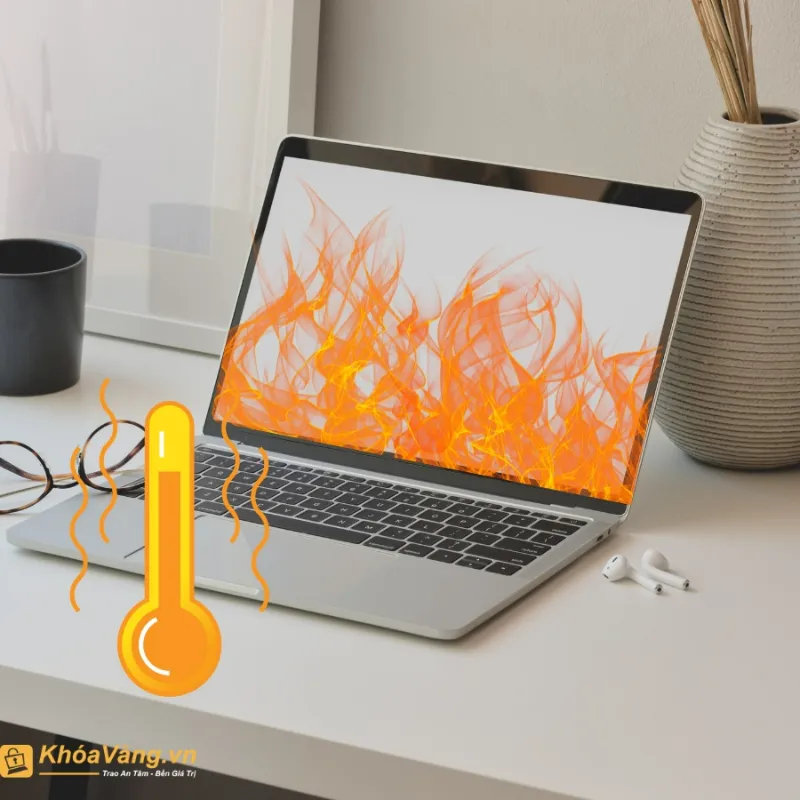 lỗi máy tính tự tắt nguồn
Vệ sinh khe tản nhiệt định kỳ 3-6 tháng. Với laptop cũ, nên mang đến trung tâm bảo hành để vệ sinh sâu và thay keo tản nhiệt.
Sử dụng phần mềm như HWMonitor hoặc Core Temp để theo dõi nhiệt độ. CPU không nên vượt 80°C khi hoạt động nặng, GPU không nên vượt 85°C.
Điều Chỉnh Tốc Độ CPU Tối Đa
Giới hạn tốc độ CPU có thể giảm nhiệt độ và ngăn tắt máy do quá tải.
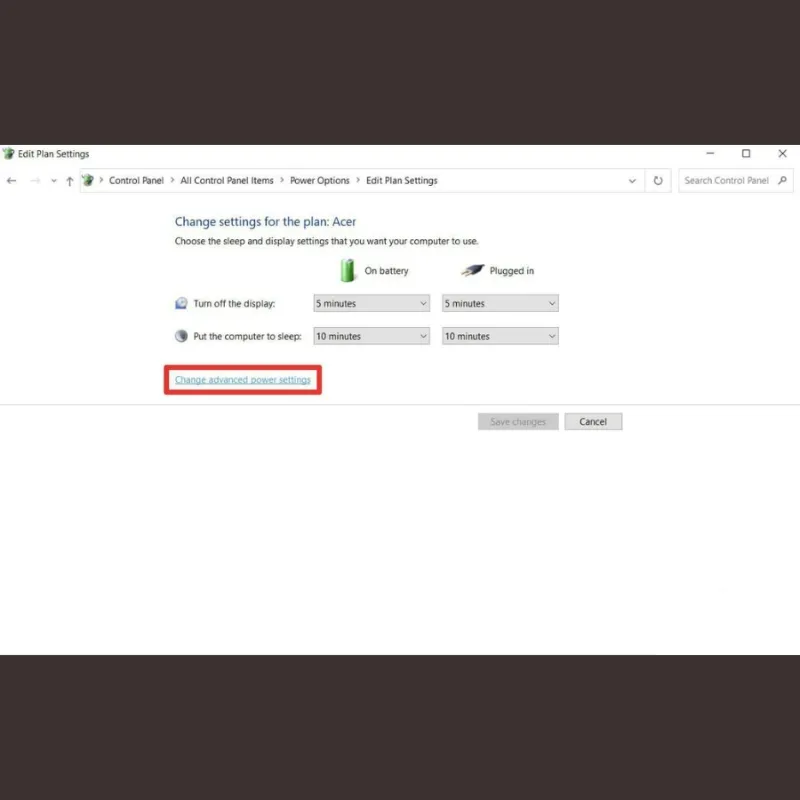
Mở Control Panel > Power Options > Change plan settings > Change advanced power settings.
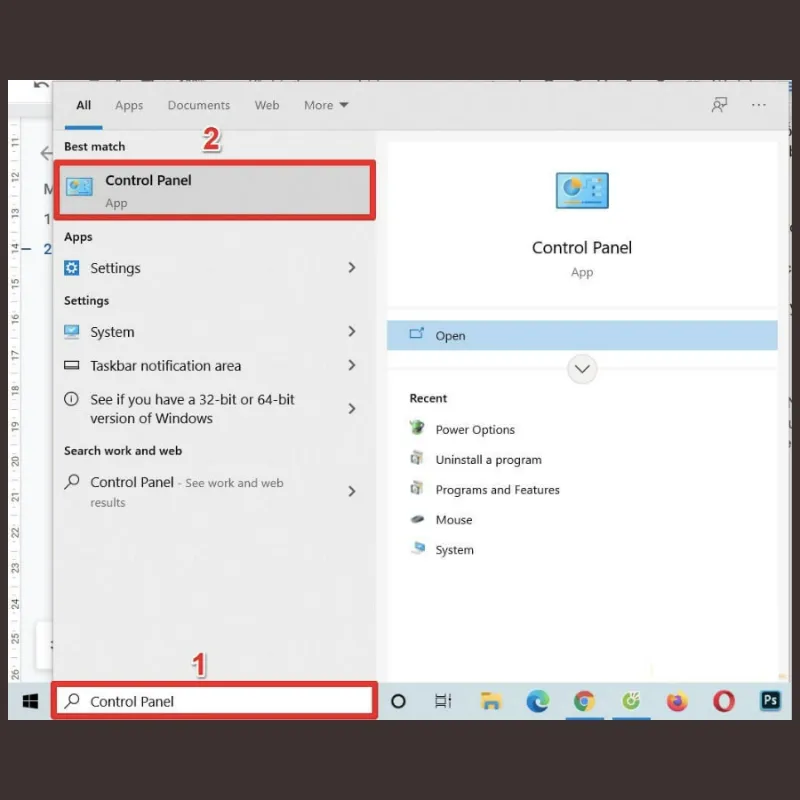 sửa máy tính tắt đột ngột
Tìm “Processor power management” > “Maximum processor state”. Giảm giá trị từ 100% xuống 95-98% cho cả “On battery” và “Plugged in”.
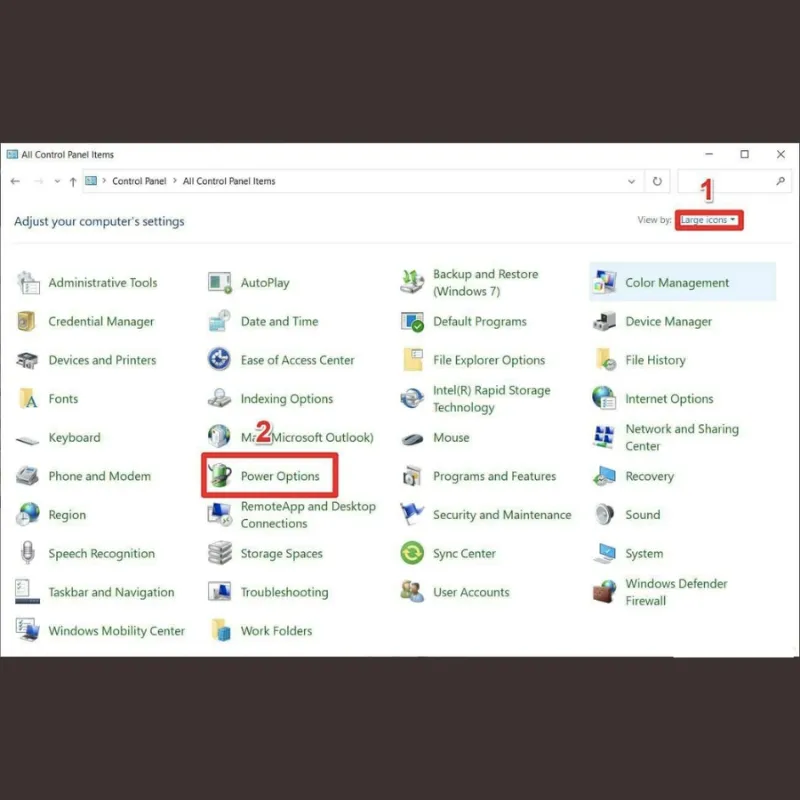 sửa máy tính tự tắt
Điều này giảm nhẹ hiệu năng nhưng cải thiện đáng kể nhiệt độ và độ ổn định. Nhấn OK để lưu thay đổi.
Quét Virus và Malware
Phần mềm độc hại có thể gây tắt máy bất thường hoặc làm quá tải hệ thống.
Sử dụng Windows Defender tích hợp sẵn: Mở Windows Security > Virus & threat protection > Scan options > Full scan. Quá trình này có thể mất 30-60 phút.
 lỗi tự tắt nguồn máy tính
Với trường hợp nghi ngờ nhiễm virus nặng, sử dụng công cụ quét offline như Kaspersky Rescue Disk hoặc Bitdefender Rescue CD. Các công cụ này khởi động từ USB và quét khi Windows chưa chạy, phát hiện được malware ẩn sâu.
Sau khi quét và loại bỏ virus, khởi động lại máy và kiểm tra xem vấn đề có còn không.
Kiểm Tra RAM
RAM lỏng hoặc bị lỗi là nguyên nhân phổ biến gây máy tính tắt đột ngột.
Tắt máy, ngắt nguồn điện. Mở case (PC) hoặc nắp đáy (laptop), tháo thanh RAM ra và lau chân tiếp xúc bằng tẩy mềm hoặc cồn isopropyl.
 sửa lỗi máy tính tự tắt
Cắm lại RAM, đảm bảo kẹp chặt vào khe. Nếu có nhiều thanh RAM, thử tháo từng thanh một để xác định thanh nào bị lỗi.
Sử dụng công cụ Windows Memory Diagnostic: Gõ “Windows Memory Diagnostic” vào thanh tìm kiếm, chọn “Restart now and check for problems”. Máy sẽ khởi động lại và tự động kiểm tra RAM.
Kiểm Tra Card Đồ Họa
Card đồ họa quá tải hoặc driver lỗi có thể gây tắt máy khi chơi game hoặc render video.
Cập nhật driver card đồ họa từ trang chính thức NVIDIA, AMD hoặc Intel. Gỡ driver cũ bằng DDU (Display Driver Uninstaller) trước khi cài driver mới để tránh xung đột.
Với card rời, tắt máy và kiểm tra card có cắm chặt vào khe PCIe không. Kiểm tra dây nguồn PCIe có kết nối đầy đủ với card không.
Giảm tốc độ xung nhịp (underclock) card đồ họa nếu nghi ngờ card bị quá tải. Sử dụng MSI Afterburner để giảm Core Clock và Memory Clock xuống 5-10%.
Cập Nhật BIOS
BIOS lỗi thời có thể gây xung đột với phần cứng mới hoặc Windows 11.
⚠️ Lưu ý: Cập nhật BIOS có rủi ro cao. Chỉ thực hiện khi thực sự cần thiết và làm theo hướng dẫn chính thức từ nhà sản xuất.
Truy cập website nhà sản xuất mainboard (ASUS, MSI, Gigabyte, ASRock…), tìm model chính xác của bo mạch và tải file BIOS mới nhất.
Đọc kỹ hướng dẫn cập nhật BIOS đi kèm. Một số mainboard hỗ trợ cập nhật trực tiếp từ Windows, một số yêu cầu cập nhật từ USB trong BIOS.
Đảm bảo nguồn điện ổn định trong suốt quá trình cập nhật. Mất điện khi đang flash BIOS có thể làm hỏng mainboard.
Kiểm Tra Hệ Điều Hành
Lỗi hệ thống Windows có thể gây tắt máy không báo trước.
Khởi động lại máy và vào BIOS (nhấn F2, F10, hoặc Delete khi khởi động). Để máy chạy trong BIOS 15-20 phút. Nếu máy không tắt, vấn đề nằm ở Windows hoặc phần mềm.
Chạy System File Checker: Mở Command Prompt với quyền Administrator, gõ sfc /scannow và Enter. Công cụ này sẽ quét và sửa các file hệ thống bị hỏng.
Nếu vấn đề vẫn tiếp diễn, cân nhắc cài lại Windows. Sao lưu dữ liệu quan trọng trước khi thực hiện.
Lưu Ý Khi Sử Dụng Laptop
Không đặt laptop trên đùi hoặc chăn khi sử dụng lâu. Sử dụng bàn phẳng hoặc đế laptop có quạt tản nhiệt.
Tránh để laptop hoạt động liên tục nhiều giờ mà không nghỉ. Cho máy nghỉ 10-15 phút sau mỗi 2-3 giờ sử dụng nặng.
Không để laptop tiếp xúc với nước, đồ uống. Nếu bị đổ nước, tắt máy ngay, tháo pin (nếu có thể) và mang đến trung tâm bảo hành.
Vệ sinh laptop định kỳ 3-6 tháng, đặc biệt là khe tản nhiệt và bàn phím. Bụi bám nhiều làm giảm hiệu quả tản nhiệt.
Sử dụng túi chống sốc khi di chuyển laptop để tránh va đập làm lỏng linh kiện bên trong.
Máy tính tắt đột ngột thường do nhiệt độ cao, nguồn điện yếu, hoặc linh kiện lỏng. Thực hiện các bước kiểm tra theo thứ tự từ đơn giản đến phức tạp. Nếu đã thử tất cả mà vấn đề vẫn tồn tại, mang máy đến trung tâm bảo hành hoặc thợ sửa uy tín để kiểm tra chuyên sâu.
Ngày Cập Nhật 17/03/2026 by Trong Hoang

Chào các bạn, mình là Trọng Hoàng, tác giả của blog maytinhvn.net. Mình là một full-stack developer kiêm writer, blogger, Youtuber và đủ thứ công nghệ khác nữa.