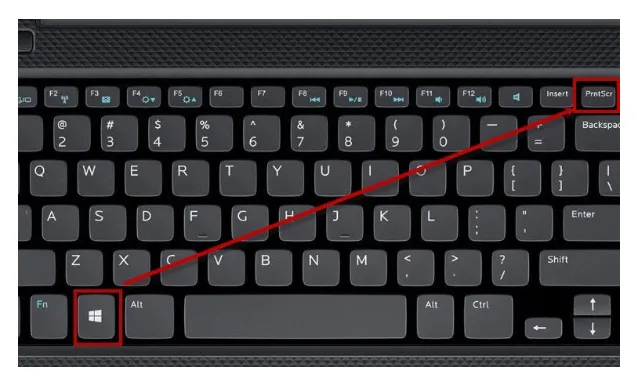
Trong kỷ nguyên số hóa, Messenger đã trở thành kênh liên lạc chính yếu, nơi hàng tỷ hình ảnh và kỷ niệm được chia sẻ mỗi ngày. Tuy nhiên, việc tải ảnh trên Messenger về máy tính đôi khi lại là một thách thức đối với nhiều người, đặc biệt khi cần quản lý hoặc sao lưu một lượng lớn ảnh. Bài viết này sẽ cung cấp một hướng dẫn chi tiết và toàn diện nhất cho năm 2026, giúp bạn dễ dàng lưu trữ những khoảnh khắc quan trọng về thiết bị cá nhân, đảm bảo an toàn dữ liệu và tối ưu hóa trải nghiệm sử dụng.
Tổng Quan Các Phương Pháp Tải Ảnh Messenger Về Máy Tính
Việc lưu trữ ảnh từ Messenger về máy tính không chỉ giúp giải phóng không gian lưu trữ trên nền tảng mà còn mang lại sự chủ động trong việc quản lý dữ liệu cá nhân. Tùy thuộc vào nhu cầu và số lượng ảnh cần tải, bạn có thể lựa chọn các phương pháp khác nhau, từ tải từng ảnh một đến việc tải hàng loạt dữ liệu.
1. Tải Ảnh Qua Giao Diện Web Messenger
Đây là phương pháp phổ biến và trực tiếp nhất, áp dụng cho cả việc tải ảnh đơn lẻ hoặc nhiều ảnh trong cùng một cuộc trò chuyện. Bạn sẽ tương tác trực tiếp với giao diện Messenger trên trình duyệt web, cho phép xem trước và chọn lọc ảnh cần tải.
2. Tải Ảnh Qua Ứng Dụng Messenger Cho Máy Tính
Với ứng dụng Messenger Desktop, trải nghiệm tải ảnh có thể trực quan hơn, đôi khi tích hợp sâu hơn với hệ điều hành. Tuy nhiên, các bước cơ bản để tìm và lưu ảnh thường không quá khác biệt so với phiên bản web.
3. Tải Toàn Bộ Dữ Liệu Facebook (Bao Gồm Ảnh Messenger)
Đối với những ai muốn sao lưu toàn bộ lịch sử trò chuyện và ảnh trên Messenger, Facebook cung cấp tính năng tải về dữ liệu. Đây là lựa chọn mạnh mẽ cho mục đích sao lưu định kỳ hoặc khi bạn muốn chuyển đổi nền tảng lưu trữ.
Hướng Dẫn Chi Tiết Cách Tải Ảnh Đơn Lẻ Trên Messenger Qua Trình Duyệt
Phương pháp này tập trung vào việc tải từng ảnh một hoặc một nhóm ảnh nhỏ mà bạn có thể nhìn thấy và chọn trực tiếp.
Bước 1: Truy Cập Messenger Trên Trình Duyệt
Đầu tiên, hãy mở trình duyệt web yêu thích của bạn (Chrome, Firefox, Edge…) và truy cập Facebook. Sau đó, click vào biểu tượng Messenger ở góc trên bên phải màn hình. Để có trải nghiệm toàn diện và dễ dàng quản lý hơn, bạn nên chọn “Xem tất cả trong Messenger”. Thao tác này sẽ mở giao diện Messenger ở chế độ toàn màn hình, giúp việc tìm kiếm và chọn ảnh trở nên thuận tiện hơn rất nhiều.
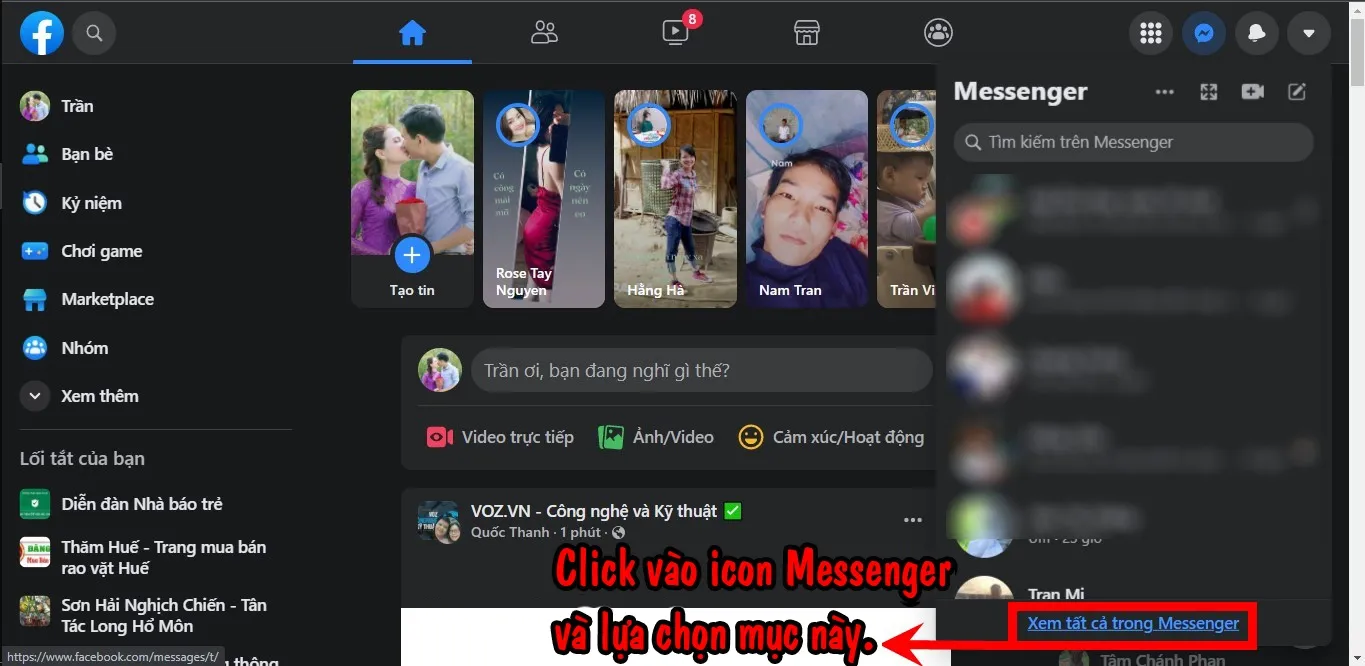 Giao diện Facebook trên máy tính, nhấn vào biểu tượng Messenger và chọn 'Xem tất cả trong Messenger'.
Bước 2: Chọn Cuộc Trò Chuyện Chứa Ảnh
Trong giao diện Messenger toàn màn hình, danh sách các cuộc trò chuyện của bạn sẽ hiển thị ở cột bên trái. Hãy tìm và click vào cuộc trò chuyện có chứa những bức ảnh mà bạn muốn tải về máy tính. Khi đã chọn, nội dung cuộc trò chuyện sẽ xuất hiện ở cột chính giữa màn hình.
Tiếp theo, để truy cập nhanh các tệp phương tiện, bạn cần click vào biểu tượng thông tin (thường là một dấu chấm than trong vòng tròn hoặc biểu tượng cài đặt) ở góc trên bên phải của khung chat. Hành động này sẽ mở ra một bảng thông tin chi tiết và các tùy chọn cho cuộc trò chuyện đó.
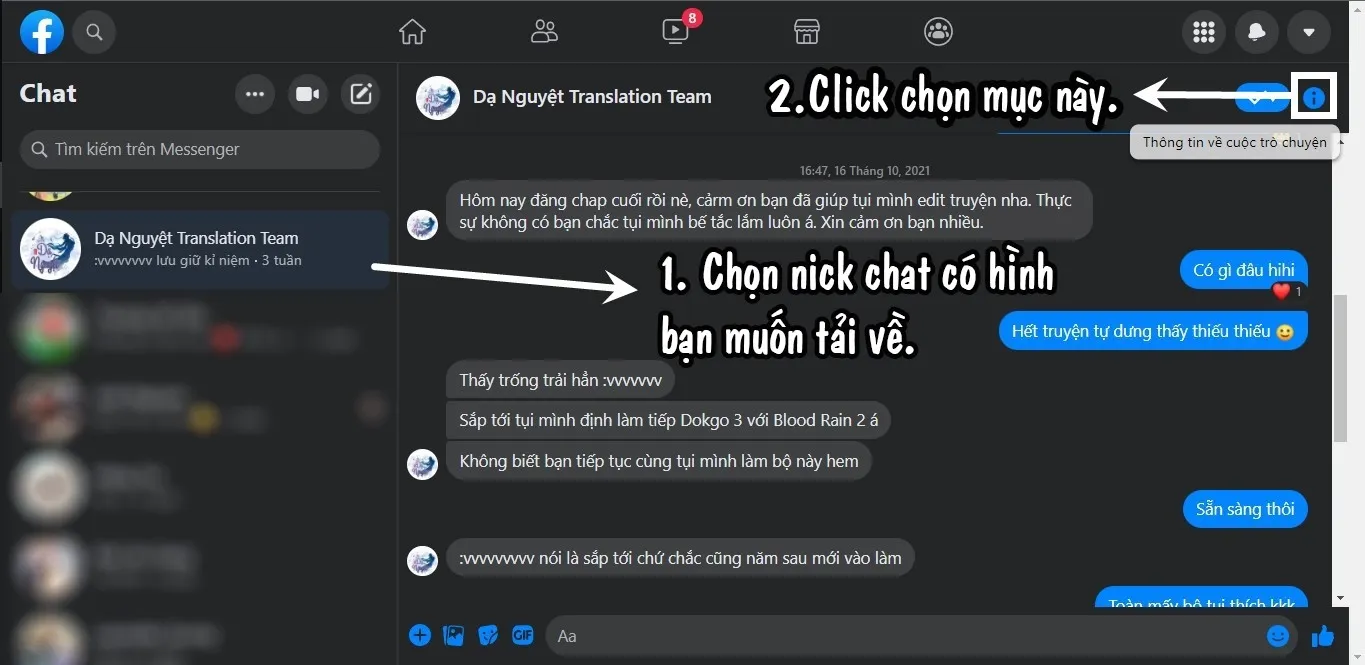 Nhấn vào biểu tượng thông tin (dấu chấm than) trong cuộc trò chuyện Messenger.
Bước 3: Mở Mục “File Phương Tiện Được Chia Sẻ”
Trong bảng thông tin chi tiết về cuộc trò chuyện, bạn sẽ thấy các mục như “Tùy chỉnh cuộc trò chuyện”, “Quyền riêng tư & hỗ trợ”, và quan trọng nhất là “File phương tiện được chia sẻ”. Hãy click vào biểu tượng mũi tên xuống hoặc tiêu đề của mục “File phương tiện được chia sẻ” để mở rộng nó. Tại đây, tất cả các hình ảnh và video đã được chia sẻ trong cuộc trò chuyện đó sẽ hiển thị một cách rõ ràng, được sắp xếp theo thời gian.
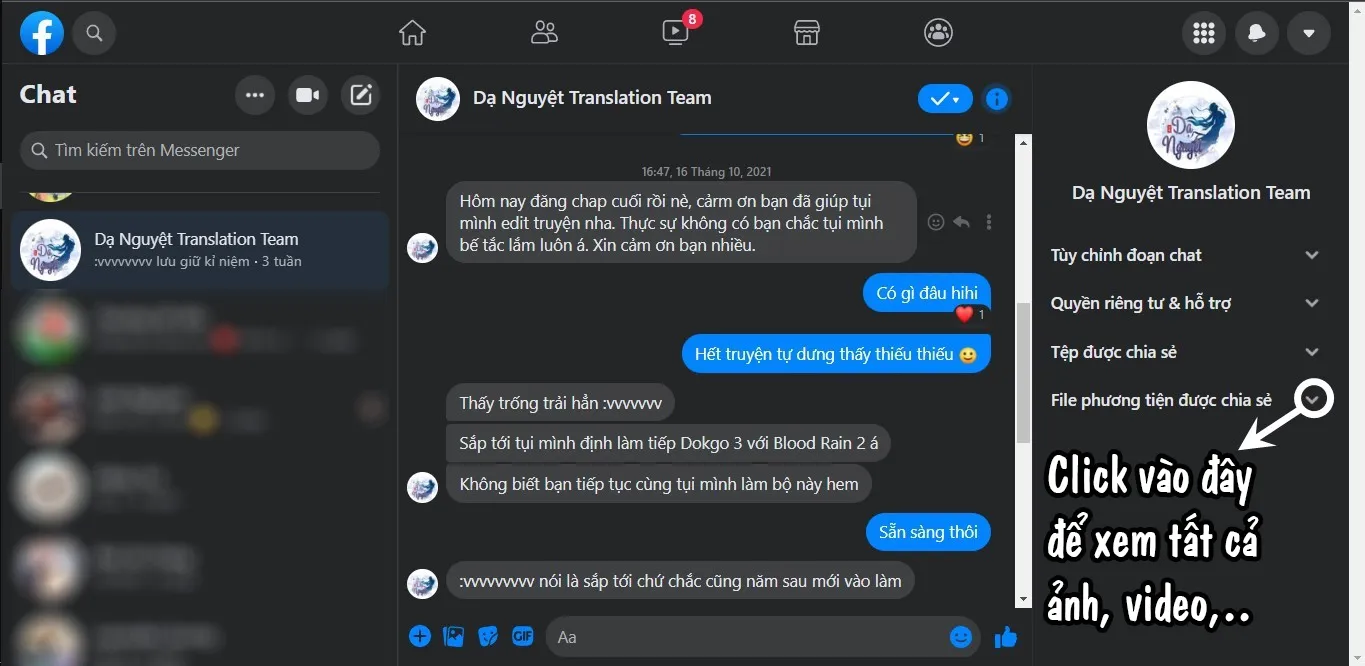 Mở mục 'File phương tiện được chia sẻ' để xem tất cả hình ảnh và video.
Bước 4: Tải Từng Ảnh Về Máy Tính
Bây giờ, bạn có thể dễ dàng xem và chọn những bức ảnh muốn tải. Click chuột phải vào bức ảnh mong muốn. Một menu ngữ cảnh sẽ xuất hiện. Chọn “Lưu ảnh thành…” (Save image as…).
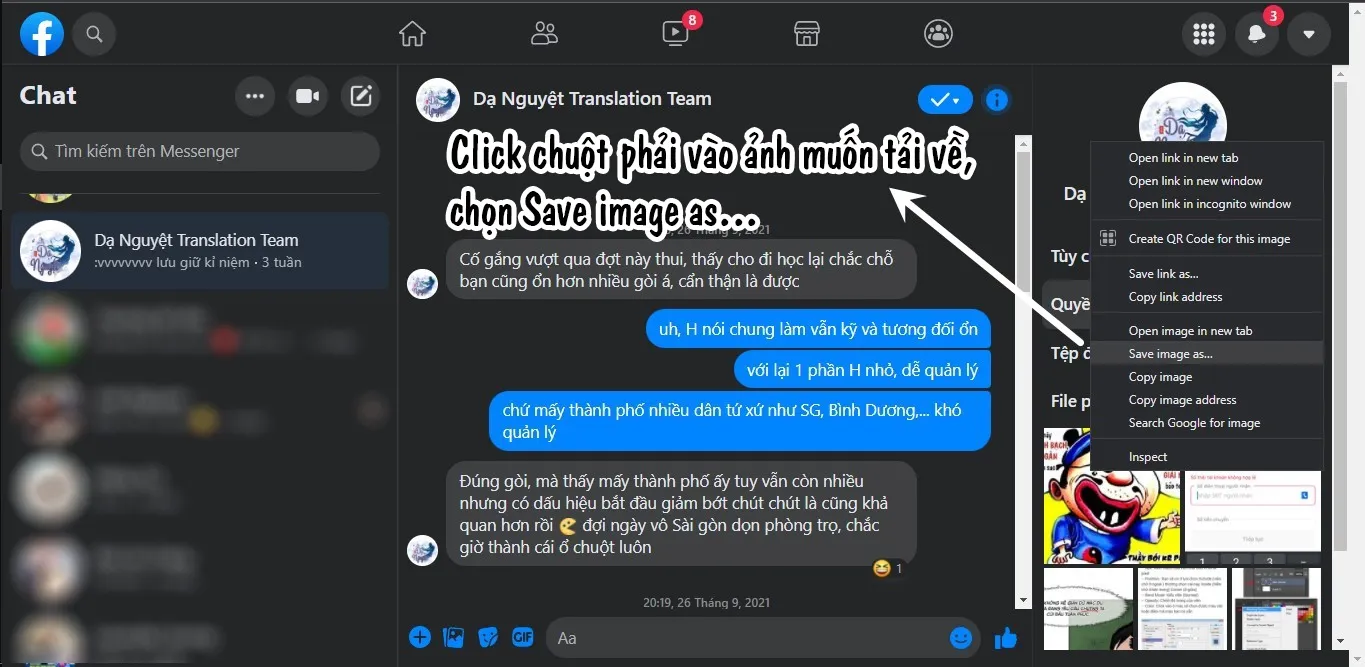 Click chuột phải vào hình ảnh mong muốn và chọn 'Lưu ảnh thành…' để tải về máy tính.
Bước 5: Hoàn Tất Quá Trình Lưu Ảnh
Sau khi chọn “Lưu ảnh thành…”, một cửa sổ lưu file sẽ hiện ra. Tại đây, bạn có thể:
- Thay đổi tên file ảnh để dễ dàng quản lý sau này.
- Chọn thư mục lưu trữ trên máy tính của bạn.
Sau khi đã tùy chỉnh xong, nhấn “Lưu” (Save). Bức ảnh sẽ được tải về máy tính của bạn. Lặp lại các bước tương tự cho những bức ảnh khác mà bạn muốn lưu.
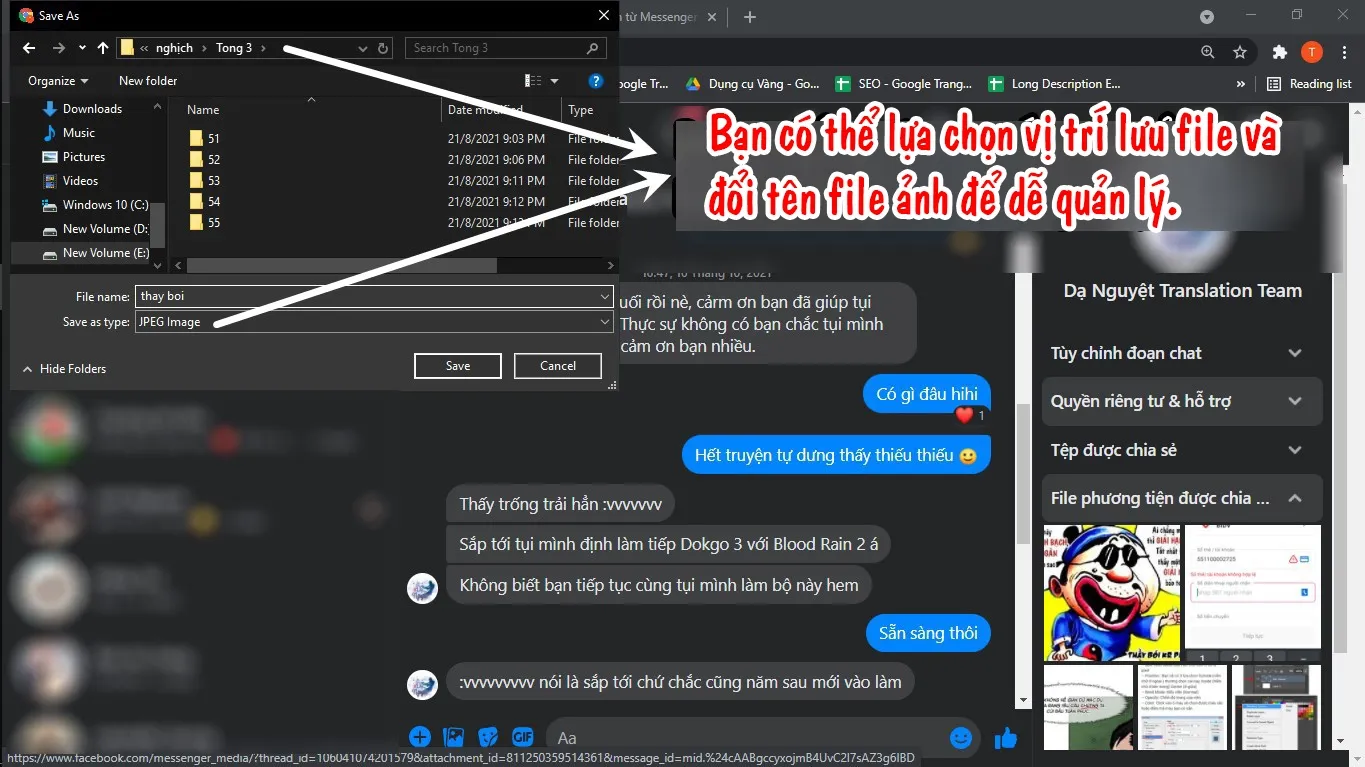 Cửa sổ lưu ảnh cho phép đổi tên và chọn thư mục đích trên máy tính.
⚠️ Lưu ý: Messenger mặc định không hỗ trợ tải nhiều ảnh cùng lúc bằng cách chọn và lưu một lần. Do đó, bạn sẽ cần thực hiện thao tác lưu từng ảnh một. Mặc dù có vẻ tốn thời gian, phương pháp này đảm bảo bạn có thể kiểm soát chất lượng và vị trí lưu trữ của từng file ảnh.
Hướng Dẫn Tải Ảnh Từ Messenger Về Điện Thoại
Mặc dù trọng tâm bài viết là cách tải ảnh trên Messenger về máy tính, không thể không nhắc đến quy trình tương tự trên điện thoại di động, đặc biệt khi bạn cần lưu trữ nhanh chóng. Các bước thực hiện cũng khá đơn giản và trực quan.
Bước 1: Mở Ứng Dụng Messenger và Chọn Cuộc Trò Chuyện
Khởi chạy ứng dụng Messenger trên điện thoại của bạn. Tìm và chọn cuộc trò chuyện có chứa những bức ảnh bạn muốn tải. Trong giao diện chat, nhấn vào biểu tượng thông tin (dấu chấm than trong vòng tròn hoặc avatar của người liên hệ) ở góc trên bên phải màn hình.
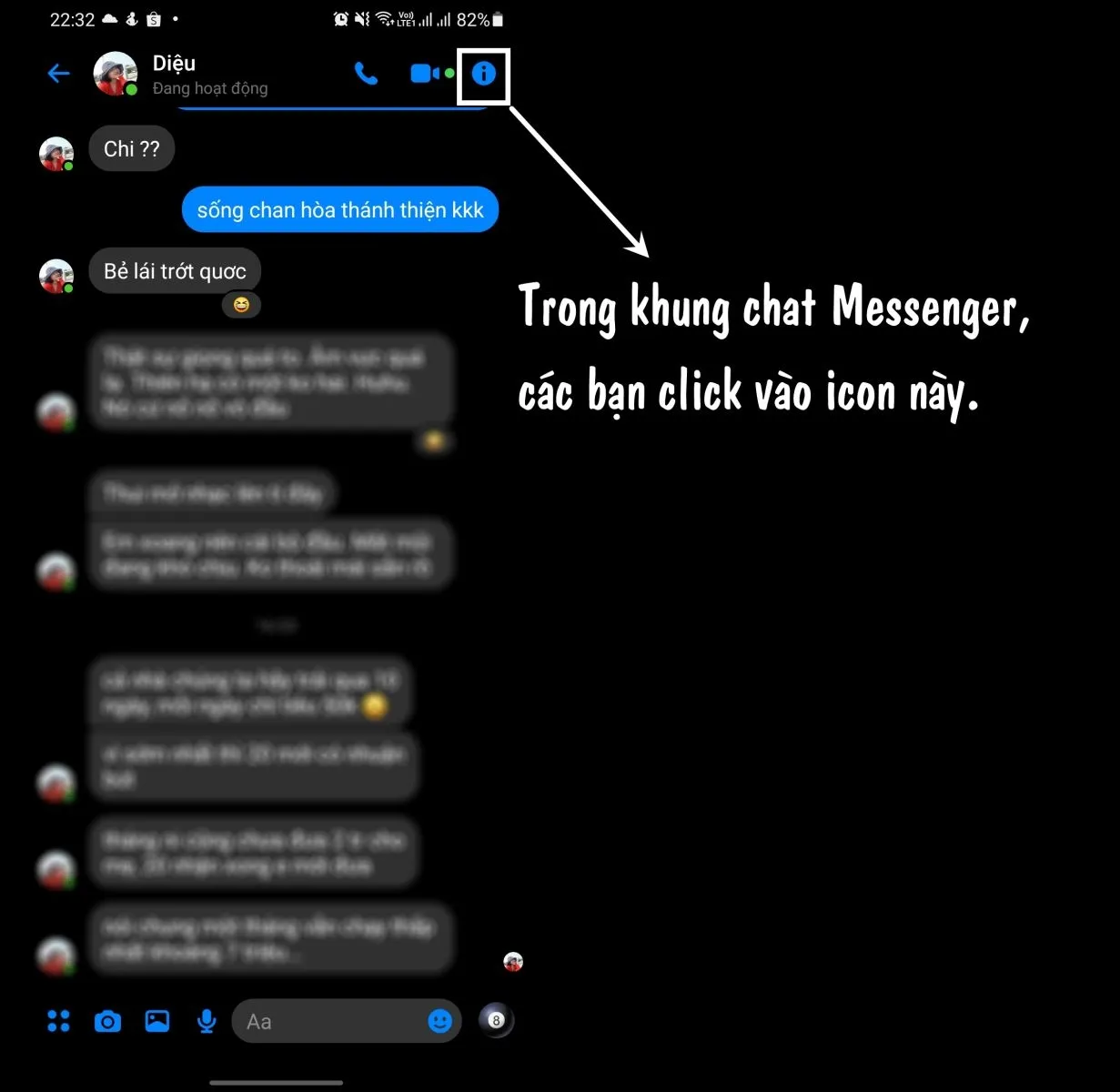 Trong ứng dụng Messenger trên điện thoại, nhấn vào biểu tượng thông tin (dấu chấm than) của cuộc trò chuyện.
Bước 2: Xem Tất Cả Ảnh và Video Đã Chia Sẻ
Một màn hình mới sẽ hiện ra với các tùy chọn liên quan đến cuộc trò chuyện. Tìm và chọn mục “Xem ảnh & video”. Tại đây, tất cả các hình ảnh và video đã được chia sẻ trong cuộc trò chuyện sẽ hiển thị.
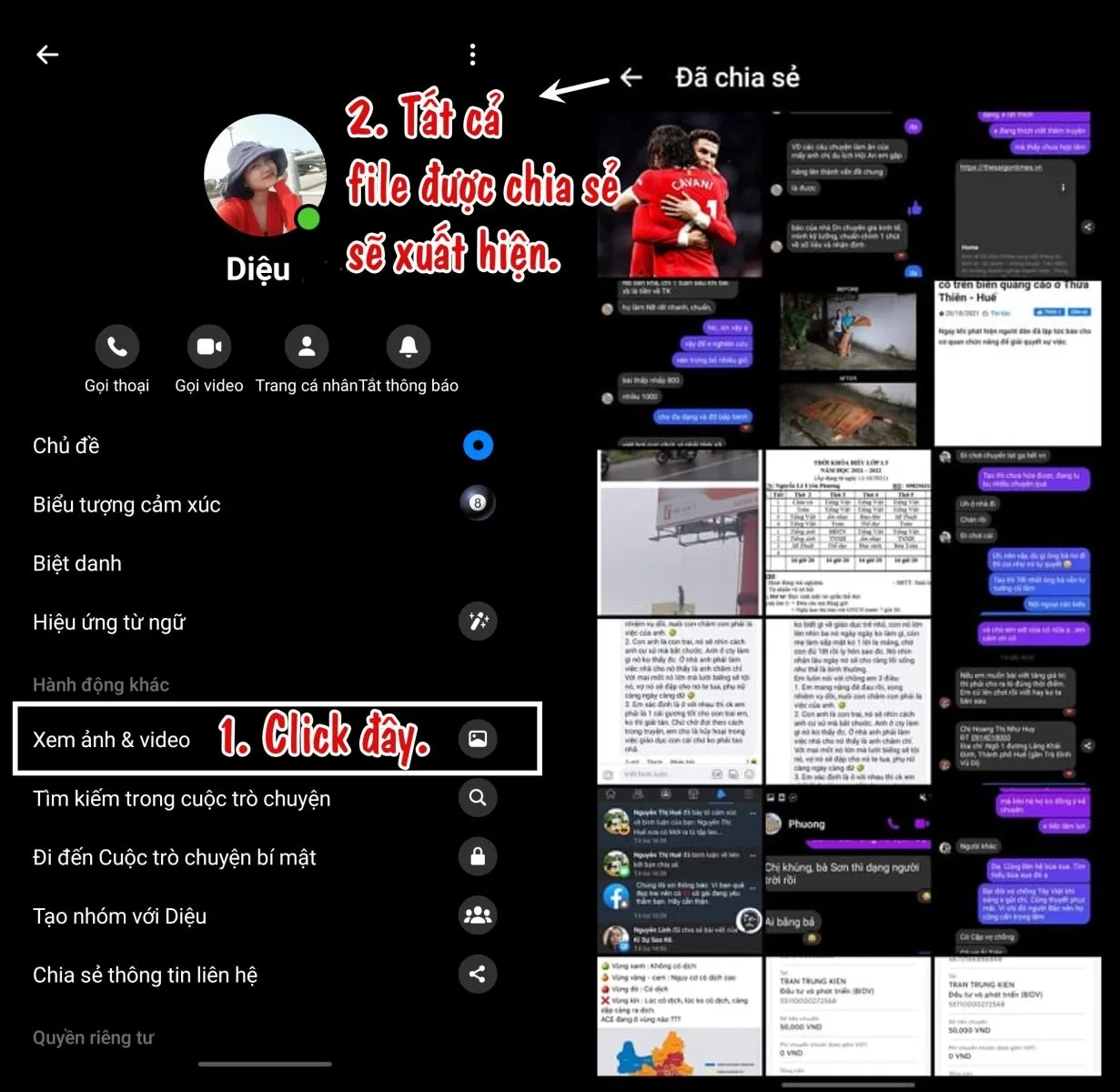 Chọn 'Xem ảnh & video' trong phần cài đặt cuộc trò chuyện trên điện thoại.
Bước 3: Lưu Ảnh Về Điện Thoại
Click vào bức ảnh bạn muốn lưu. Ở góc dưới bên trái (hoặc đôi khi là góc trên bên phải) của màn hình xem ảnh, bạn sẽ thấy biểu tượng ba chấm “…” hoặc biểu tượng tải xuống. Nhấn vào đó và chọn “Lưu” (Save) để tải ảnh về thư viện ảnh trên điện thoại của bạn. Lặp lại thao tác này cho các ảnh khác.
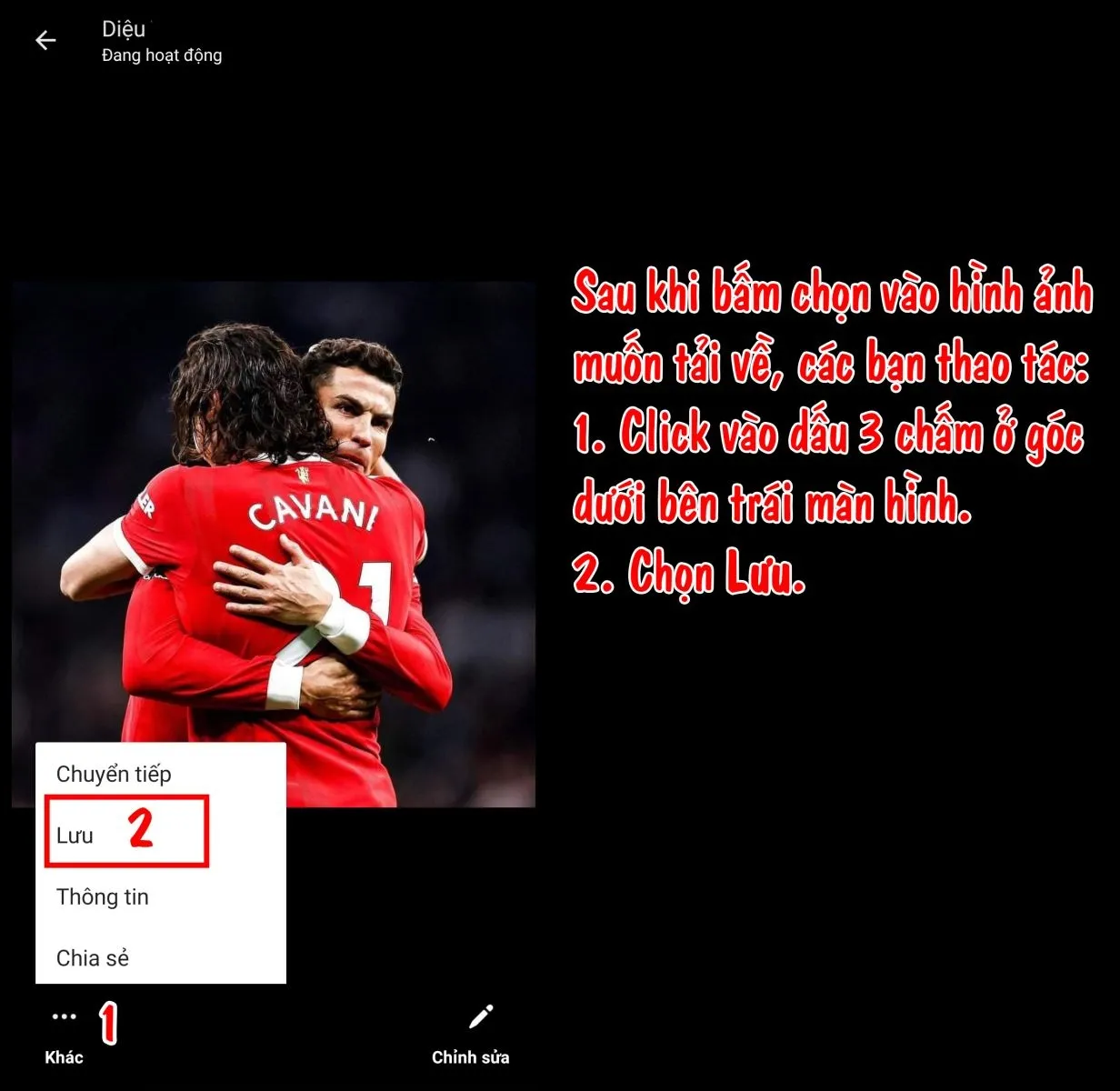 Nhấn vào biểu tượng ba chấm (…) và chọn 'Lưu' để tải ảnh về điện thoại.
Lưu Ý Quan Trọng Khi Tải Ảnh Từ Messenger
Khi thực hiện việc tải ảnh trên Messenger về máy tính hay điện thoại, có một số điểm quan trọng bạn cần lưu ý để đảm bảo hiệu quả và an toàn.
1. Chất Lượng Ảnh Khi Tải Về
Messenger có thể nén ảnh khi gửi đi để tối ưu hóa tốc độ tải và tiết kiệm dung lượng. Điều này có nghĩa là chất lượng ảnh tải về có thể không phải là chất lượng gốc cao nhất. Nếu bạn cần ảnh chất lượng cao để in ấn hoặc sử dụng chuyên nghiệp, hãy yêu cầu người gửi chia sẻ qua các dịch vụ lưu trữ đám mây (như Google Drive, Dropbox) hoặc email để giữ được độ phân giải gốc.
2. Bảo Mật Dữ Liệu Cá Nhân
Luôn đảm bảo rằng bạn đang truy cập Messenger từ một thiết bị đáng tin cậy và mạng internet an toàn. Tránh tải ảnh về máy tính công cộng hoặc thiết bị không được bảo vệ, để ngăn chặn rủi ro lộ lọt thông tin cá nhân.
3. Tổ Chức Ảnh Sau Khi Tải Xuống
Khi tải một lượng lớn ảnh, việc đặt tên và sắp xếp chúng vào các thư mục có tổ chức là rất quan trọng. Điều này giúp bạn dễ dàng tìm kiếm và quản lý ảnh về sau. Bạn có thể tạo các thư mục theo tên người gửi, chủ đề hoặc thời gian để tối ưu hóa việc quản lý.
4. Cập Nhật Messenger và Trình Duyệt
Luôn sử dụng phiên bản Messenger và trình duyệt web mới nhất. Các bản cập nhật thường đi kèm với cải tiến về hiệu suất, bảo mật và đôi khi là các tính năng mới giúp việc quản lý và tải xuống file phương tiện trở nên dễ dàng hơn.
5. Giới Hạn Tải Xuống Hàng Loạt
Như đã đề cập, Messenger không có tính năng tích hợp để tải xuống hàng loạt ảnh chỉ với một cú nhấp chuột. Đối với các trường hợp cần tải rất nhiều ảnh từ một cuộc trò chuyện dài, bạn có thể cân nhắc sử dụng tính năng “Tải thông tin của bạn xuống” (Download Your Information) từ cài đặt Facebook. Phương pháp này cho phép bạn tải về toàn bộ dữ liệu Facebook, bao gồm tất cả ảnh và video từ Messenger, dưới dạng một file nén. Mặc dù không trực tiếp và cần thời gian xử lý, đây là cách hiệu quả nhất để sao lưu toàn diện.
Kết Luận
Việc thành thạo cách tải ảnh trên Messenger về máy tính là một kỹ năng cần thiết trong thời đại số hóa, giúp bạn chủ động hơn trong việc lưu trữ và quản lý những kỷ niệm số. Dù là tải từng ảnh một hay sử dụng các phương pháp nâng cao để sao lưu toàn bộ dữ liệu, việc nắm vững các bước hướng dẫn sẽ giúp bạn tiết kiệm thời gian và đảm bảo an toàn cho kho ảnh cá nhân của mình. Hãy áp dụng ngay những kiến thức này để bảo vệ những khoảnh khắc quý giá!
Ngày Cập Nhật 28/03/2026 by Trong Hoang

Chào các bạn, mình là Trọng Hoàng, tác giả của blog maytinhvn.net. Mình là một full-stack developer kiêm writer, blogger, Youtuber và đủ thứ công nghệ khác nữa.