Việc quản lý thư viện hình ảnh khổng lồ trên máy tính Windows 10 thường đòi hỏi bạn phải chọn nhiều ảnh cùng lúc để thực hiện các thao tác như sao chép, di chuyển hay xóa. Nắm vững cách chọn nhiều ảnh một lúc trên máy tính không chỉ giúp tiết kiệm thời gian mà còn nâng cao hiệu suất làm việc đáng kể. Bài viết này sẽ hướng dẫn chi tiết các phương pháp lựa chọn ảnh linh hoạt, từ chọn tất cả đến chọn ngẫu nhiên, giúp bạn làm chủ mọi tác vụ sắp xếp ảnh.
Vì Sao Cần Biết Cách Chọn Nhiều Ảnh Một Lúc?
Trong kỷ nguyên số, việc chụp ảnh và lưu trữ trên máy tính trở nên phổ biến hơn bao giờ hết. Một thư mục ảnh có thể chứa hàng trăm, thậm chí hàng nghìn tấm hình, từ những kỷ niệm cá nhân đến tài liệu công việc. Để xử lý hiệu quả khối lượng ảnh lớn này, việc biết cách chọn nhiều ảnh một lúc trên máy tính là kỹ năng không thể thiếu. Nó giúp người dùng thực hiện các tác vụ như tạo album mới, tải ảnh lên dịch vụ đám mây, hoặc xóa bớt ảnh trùng lặp chỉ trong vài giây, thay vì phải thao tác từng tấm một.
Việc chọn ảnh đồng thời cũng đặc biệt hữu ích khi bạn cần áp dụng một hành động chung cho nhiều đối tượng. Chẳng hạn, khi chuẩn bị gửi một loạt ảnh cho bạn bè qua email hoặc chuẩn bị chỉnh sửa hàng loạt trong phần mềm chuyên dụng, khả năng lựa chọn nhanh chóng sẽ quyết định tốc độ hoàn thành công việc.
1. Chọn Tất Cả Ảnh Trong Một Thư Mục (Ctrl + A)
Phương pháp nhanh nhất để chọn toàn bộ các mục trong một thư mục là sử dụng tổ hợp phím tắt. Kỹ thuật này đặc biệt hữu dụng khi bạn muốn sao lưu toàn bộ thư viện ảnh hoặc di chuyển chúng sang một ổ đĩa khác.
Để thực hiện, hãy mở thư mục chứa ảnh. Sau đó, nhấn đồng thời tổ hợp phím Ctrl + A trên bàn phím. Ngay lập tức, tất cả các tệp và thư mục con trong cửa sổ hiện tại sẽ được chọn. Đây là cách chọn nhiều ảnh một lúc trên máy tính đơn giản và hiệu quả nhất cho các tác vụ tổng thể.
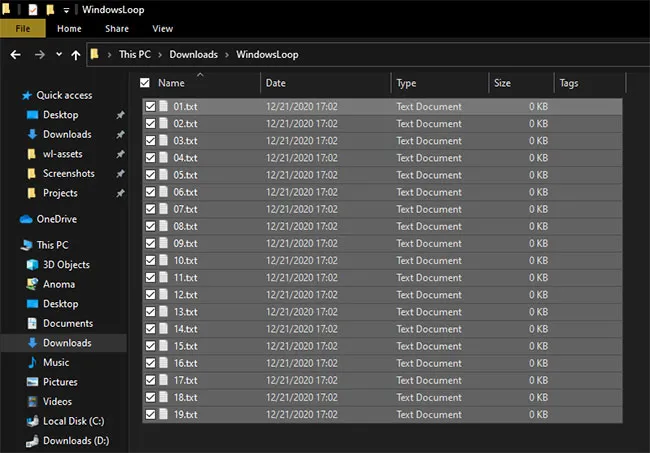 Màn hình File Explorer với tất cả các tệp và thư mục được chọn
Sau khi tất cả ảnh được chọn, bạn có thể dễ dàng sao chép (Ctrl + C), cắt (Ctrl + X), hoặc xóa chúng. Ngoài ra, việc kéo và thả các tệp đã chọn sang một vị trí mới cũng là một phương án tiện lợi, giúp tiết kiệm thời gian đáng kể.
2. Chọn Ảnh Trong Một Dải Liên Tiếp (Shift + Click)
Đôi khi, bạn chỉ cần chọn một nhóm ảnh liên tiếp thay vì toàn bộ thư mục. Ví dụ, bạn có thể muốn chọn những bức ảnh chụp trong một sự kiện cụ thể được sắp xếp theo ngày. Kỹ thuật Shift + Click là giải pháp lý tưởng cho tình huống này.
Đầu tiên, hãy mở thư mục ảnh và nhấp chuột chọn bức ảnh đầu tiên trong dải bạn muốn. Tiếp theo, giữ phím Shift trên bàn phím và nhấp chuột vào bức ảnh cuối cùng của dải đó. Hệ thống Windows sẽ tự động chọn tất cả các ảnh nằm giữa hai điểm bạn đã chọn, bao gồm cả hai ảnh đó.
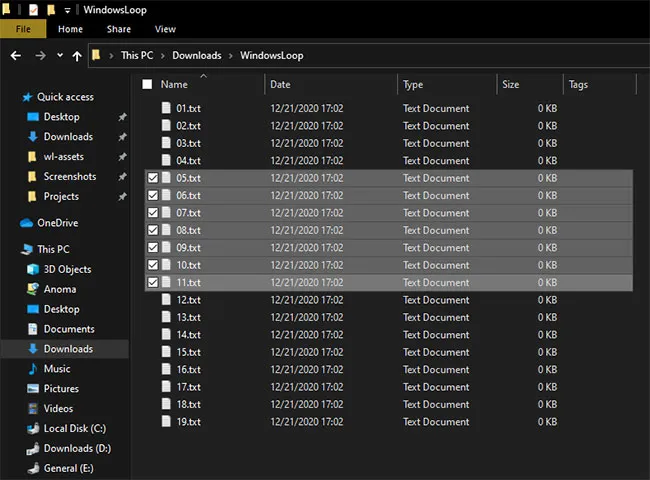 Giao diện chọn nhiều ảnh liên tiếp bằng phím Shift trong File Explorer
Phương pháp này cực kỳ hiệu quả để chọn nhiều ảnh một lúc trên máy tính khi các tệp ảnh được sắp xếp theo thứ tự (ví dụ: theo tên, ngày, hoặc kích thước). Nó giúp người dùng nhanh chóng khoanh vùng và thao tác với một phần cụ thể của bộ sưu tập ảnh mà không cần chọn từng cái.
3. Chọn Các Ảnh Không Liên Tiếp (Ctrl + Click)
Không phải lúc nào các ảnh bạn muốn chọn cũng nằm cạnh nhau. Khi cần chọn một vài bức ảnh rải rác trong một thư mục lớn, phương pháp Ctrl + Click sẽ phát huy tối đa hiệu quả. Đây là kỹ thuật cho phép bạn linh hoạt lựa chọn các mục cụ thể mà không ảnh hưởng đến những tệp khác.
Để sử dụng, bạn chỉ cần mở thư mục ảnh. Sau đó, giữ phím Ctrl trên bàn phím và dùng chuột nhấp lần lượt vào từng bức ảnh bạn muốn chọn. Mỗi lần nhấp, bức ảnh đó sẽ được thêm vào danh sách các mục đã chọn mà không làm mất đi các lựa chọn trước đó.
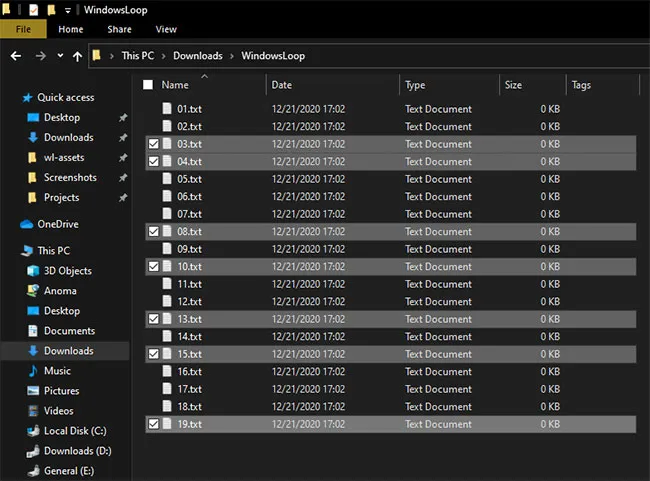 Người dùng chọn các ảnh không liên tiếp bằng cách giữ phím Ctrl và nhấp chuột
Kỹ thuật này là lựa chọn tối ưu để chọn nhiều ảnh một lúc trên máy tính khi bạn có yêu cầu lựa chọn chính xác và không theo trình tự. Sau khi hoàn tất việc lựa chọn, bạn có thể thực hiện các thao tác mong muốn như di chuyển, sao chép hoặc xóa chỉ với những bức ảnh đã được đánh dấu.
4. Sử Dụng Hộp Chọn Chuột (Drag-and-Drop Selection Box)
Một phương pháp trực quan và rất phổ biến khác để chọn nhiều ảnh một lúc trên máy tính là sử dụng hộp chọn bằng chuột. Kỹ thuật này đặc biệt hữu ích khi các ảnh bạn muốn chọn nằm liền kề nhau và có thể được bao quanh bởi một hình chữ nhật ảo.
Để thực hiện, hãy mở thư mục ảnh. Di chuyển con trỏ chuột đến một vị trí trống gần nhóm ảnh bạn muốn chọn, thường là ở góc trên bên trái của nhóm. Sau đó, nhấp giữ chuột trái và kéo rê con trỏ để tạo ra một hộp chọn hình chữ nhật. Khi bạn kéo, tất cả các ảnh nằm trong hoặc chạm vào hộp chọn này sẽ được tự động đánh dấu.
⚠️ Lưu ý: Phương pháp này hiệu quả nhất khi các ảnh được sắp xếp gọn gàng trong lưới hoặc danh sách. Nếu có nhiều khoảng trống giữa các ảnh, bạn có thể cần kết hợp với các phương pháp khác để đạt được hiệu quả tối ưu.
Khi nhả chuột, tất cả các ảnh nằm trong hộp chọn sẽ được chọn. Đây là cách nhanh chóng để lựa chọn một khối lượng ảnh lớn một cách trực quan, đặc biệt là khi bạn có thể dễ dàng nhìn thấy và khoanh vùng các ảnh cần thiết.
5. Kích Hoạt Hộp Kiểm Mục (Item Checkboxes) Trong File Explorer
Windows 10 cung cấp một tính năng tiện lợi ít người biết đến: các hộp kiểm nhỏ xuất hiện bên cạnh mỗi tệp và thư mục. Tính năng này giúp việc chọn nhiều mục trở nên dễ dàng hơn mà không cần giữ các phím tắt.
Để kích hoạt hộp kiểm này, bạn hãy mở File Explorer và điều hướng đến thư mục chứa ảnh. Trên thanh công cụ, chọn tab “Xem” (View). Trong nhóm “Hiện/Ẩn” (Show/hide), tích chọn vào ô “Hộp kiểm mục” (Item checkboxes). Ngay lập tức, một hộp kiểm nhỏ sẽ xuất hiện ở góc trên bên trái của mỗi ảnh và thư mục.
Sau khi kích hoạt, bạn chỉ cần nhấp vào các hộp kiểm tương ứng với từng bức ảnh muốn chọn. Điều này giúp bạn linh hoạt chọn nhiều ảnh một lúc trên máy tính một cách trực quan, đặc biệt khi dùng chuột và muốn tránh việc giữ phím tắt liên tục. Bạn có thể kết hợp nó với các phương pháp khác để hoàn thiện lựa chọn của mình.
Mẹo Nâng Cao Và Kinh Nghiệm Thực Tế
Để tối ưu hóa quá trình quản lý ảnh trên máy tính Windows 10, hãy ghi nhớ những mẹo sau:
- Kết hợp các phương pháp: Bạn có thể bắt đầu bằng
Shift + Clickđể chọn một dải ảnh, sau đó giữCtrlvàClickđể thêm hoặc bỏ chọn một số ảnh cụ thể ra khỏi dải đó. - Thận trọng khi xóa: Khi chọn nhiều ảnh để xóa, hãy luôn kiểm tra kỹ lưỡng danh sách đã chọn trước khi nhấn
Deleteđể tránh mất dữ liệu quan trọng. - Phân loại ảnh: Sắp xếp ảnh vào các thư mục theo chủ đề, ngày tháng hoặc sự kiện giúp việc tìm kiếm và chọn nhiều ảnh một lúc trên máy tính theo dải hoặc nhóm trở nên dễ dàng hơn.
- Sử dụng tính năng tìm kiếm: Đôi khi, việc tìm kiếm ảnh theo tên hoặc thẻ rồi sau đó chọn tất cả các kết quả cũng là một cách hiệu quả để lọc và quản lý ảnh.
Việc nắm vững các kỹ thuật này sẽ biến bạn thành một người dùng máy tính thành thạo, tiết kiệm thời gian và công sức trong các tác vụ hàng ngày liên quan đến ảnh và tệp.
Thành thạo cách chọn nhiều ảnh một lúc trên máy tính là một kỹ năng cơ bản nhưng vô cùng mạnh mẽ, giúp bạn quản lý thư viện hình ảnh cá nhân và công việc một cách nhanh chóng và hiệu quả. Bằng cách áp dụng các phương pháp được hướng dẫn trong bài viết, từ phím tắt Ctrl + A đến việc sử dụng hộp kiểm mục, bạn sẽ tiết kiệm đáng kể thời gian và nâng cao năng suất làm việc trên Windows 10. Hãy thực hành các kỹ thuật này để làm chủ hoàn toàn các thao tác với ảnh của bạn.
Ngày Cập Nhật 30/03/2026 by Trong Hoang

Chào các bạn, mình là Trọng Hoàng, tác giả của blog maytinhvn.net. Mình là một full-stack developer kiêm writer, blogger, Youtuber và đủ thứ công nghệ khác nữa.