Trong quá trình sử dụng máy tính, đặc biệt là với laptop Dell, tiếng gõ phím có thể gây phiền nhiễu cho bản thân hoặc những người xung quanh, nhất là trong môi trường cần sự yên tĩnh như thư viện, văn phòng làm việc đêm khuya. May mắn thay, có nhiều cách để tắt âm bàn phím máy tính Dell một cách dễ dàng và hiệu quả, giúp bạn duy trì sự tập trung và lịch sự. Bài viết này sẽ hướng dẫn chi tiết các phương pháp từ cơ bản đến nâng cao, đảm bảo bạn có thể kiểm soát hoàn toàn âm thanh phát ra từ bàn phím của mình.
1. Hiểu Về Âm Thanh Bàn Phím Và Khi Nào Cần Tắt
Việc gõ phím tạo ra âm thanh là điều tự nhiên, nhưng đôi khi chúng ta cần điều chỉnh hoặc loại bỏ hoàn toàn chúng.
1.1. Nguyên Nhân Âm Thanh Phát Ra Từ Bàn Phím
Hầu hết các âm thanh bàn phím đến từ cơ chế vật lý của phím bấm, tạo ra tiếng lách cách khi nhấn. Tuy nhiên, một số hệ điều hành hoặc phần mềm có thể tạo ra âm thanh mô phỏng tiếng gõ phím (key-press sound) nhằm mục đích phản hồi xúc giác hoặc hỗ trợ người dùng. Đặc biệt, trên các dòng laptop Dell, đôi khi hệ thống có thể phát ra tiếng “beep” cảnh báo khi có lỗi hoặc khi khởi động. Việc nhận diện nguồn gốc âm thanh giúp chúng ta lựa chọn phương pháp tắt phù hợp.
1.2. Lợi Ích Của Việc Tắt Âm Bàn Phím
Tắt âm bàn phím máy tính Dell mang lại nhiều lợi ích thiết thực. Đầu tiên là tạo không gian làm việc yên tĩnh hơn, nâng cao sự tập trung và giảm căng thẳng. Thứ hai, giúp tránh làm phiền người khác trong các không gian chung. Cuối cùng, việc vô hiệu hóa các âm thanh không cần thiết còn có thể góp phần nhỏ vào việc tiết kiệm pin trên laptop Dell.
2. Các Cách Tắt Âm Bàn Phím Máy Tính Dell Trên Windows 10/11
Hệ điều hành Windows cung cấp nhiều tùy chọn để điều khiển âm thanh hệ thống, bao gồm cả âm thanh liên quan đến bàn phím.
2.1. Sử Dụng Phím Chức Năng (Function Keys) Nhanh Chóng
Đây là phương pháp đơn giản và nhanh nhất để điều chỉnh âm lượng tổng thể hoặc tắt tiếng hoàn toàn trên laptop Dell. Hầu hết các dòng máy tính Dell đều trang bị các phím chức năng (thường là F1 đến F12) kết hợp với phím Fn để điều khiển âm lượng.
Tìm kiếm biểu tượng loa hoặc loa bị gạch chéo (mute) trên một trong các phím F. Thường là F1, F2, F3 hoặc F4. Nhấn tổ hợp Fn + phím có biểu tượng loa mute để tắt tiếng nhanh chóng. Nhấn lại tổ hợp này để bật tiếng. Đây là cách tắt âm thanh tổng thể của hệ thống, bao gồm cả tiếng gõ phím nếu chúng được tạo ra bởi hệ thống.
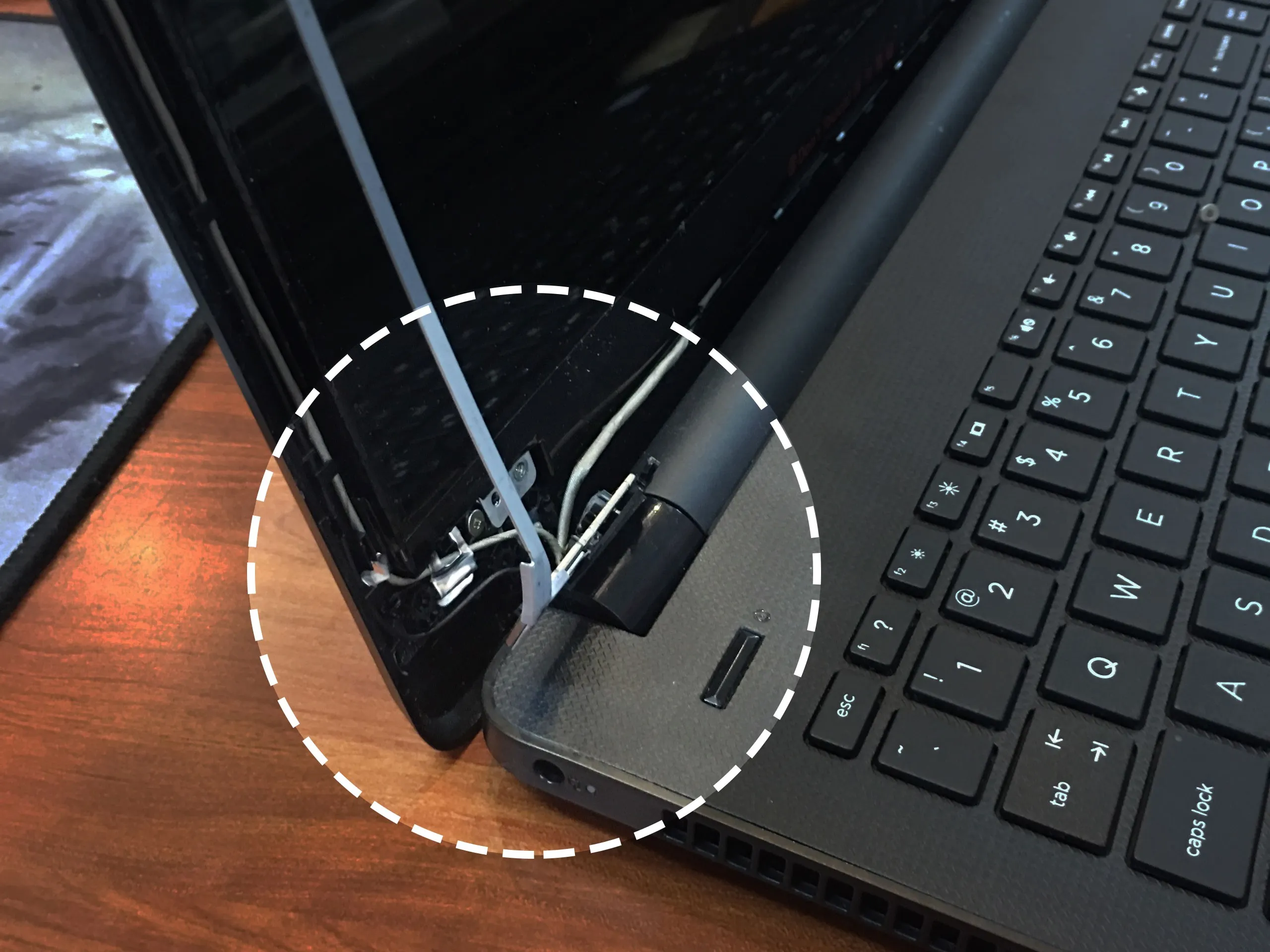
 Người dùng đang thao tác trên bàn phím laptop Dell, minh họa nhu cầu tắt âm thanh
2.2. Điều Chỉnh Âm Lượng Qua Volume Mixer Trên Taskbar
Nếu bạn muốn kiểm soát chi tiết hơn các nguồn âm thanh riêng lẻ, Volume Mixer là công cụ hữu ích.
Để thực hiện cách tắt âm bàn phím máy tính Dell thông qua Taskbar, hãy làm theo các bước sau:
- Bước 1: Click chuột phải vào biểu tượng loa ở góc dưới bên phải thanh Taskbar.
- Bước 2: Chọn “Open Volume mixer” (Mở bộ trộn âm lượng) từ menu ngữ cảnh.
 Biểu tượng loa trên thanh Taskbar của Windows, nơi có thể điều chỉnh âm thanh nhanh chóng
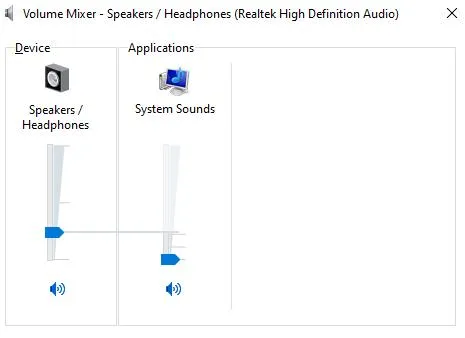
 - Bước 3: Trong cửa sổ Volume Mixer, bạn sẽ thấy các thanh trượt âm lượng cho “Device” (Thiết bị) và các “Applications” (Ứng dụng) riêng lẻ. Kéo thanh trượt âm lượng của bất kỳ ứng dụng nào bạn nghi ngờ đang phát ra tiếng gõ phím về 0. Điều này giúp loại bỏ tiếng động phát ra từ các ứng dụng cụ thể.
 Menu chuột phải tại biểu tượng loa, chọn "Open Volume mixer" để tùy chỉnh âm lượng chi tiết
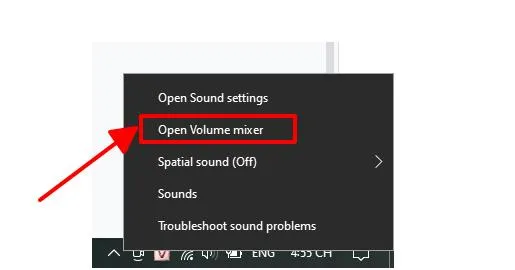 Biểu tượng loa trên thanh Taskbar của Windows, nơi có thể điều chỉnh âm thanh nhanh chóng
 Menu chuột phải tại biểu tượng loa, chọn "Open Volume mixer" để tùy chỉnh âm lượng chi tiết
2.3. Tắt Âm Bàn Phím Qua Control Panel
Control Panel là nơi tập trung các cài đặt nâng cao của Windows. Phương pháp này đặc biệt hữu ích nếu bạn muốn kiểm soát các âm thanh hệ thống cụ thể.
2.3.1. Truy Cập Control Panel
- Bước 1: Nhấn phím
Windowstrên bàn phím và gõ “Control Panel” vào thanh tìm kiếm, sau đó nhấnEnterđể mở.

2.3.2. Điều Hướng Đến Cài Đặt Âm Thanh
- Bước 2: Trong cửa sổ Control Panel, tìm và chọn “Hardware and Sound” (Phần cứng và Âm thanh).
 Chọn mục "Hardware and Sound" trong Control Panel để truy cập cài đặt âm thanh
 - Bước 3: Dưới mục “Sound” (Âm thanh), chọn “Adjust System Volume” (Điều chỉnh âm lượng hệ thống).
 Giao diện "Sound" và lựa chọn "Adjust System Volume" để kiểm soát âm lượng hệ thống
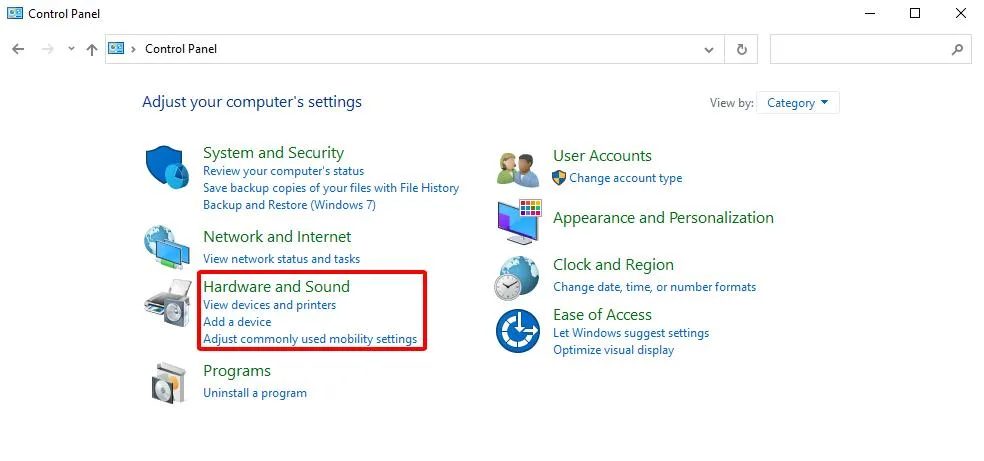 Chọn mục "Hardware and Sound" trong Control Panel để truy cập cài đặt âm thanh
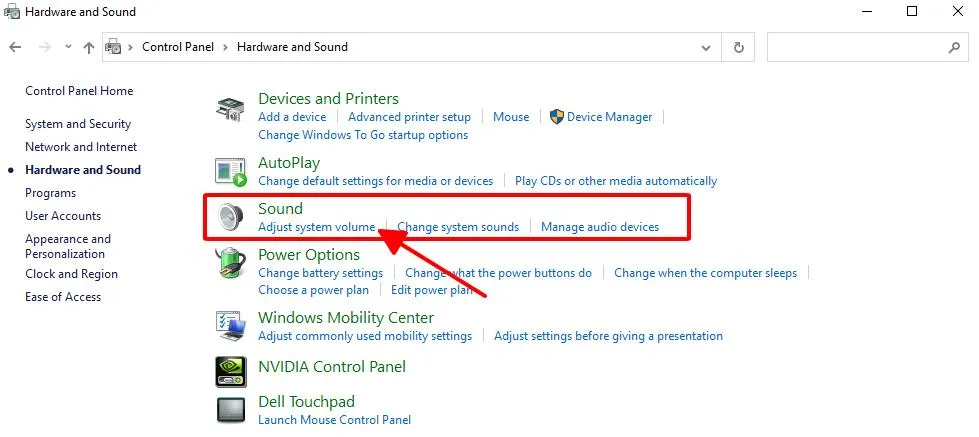 Giao diện "Sound" và lựa chọn "Adjust System Volume" để kiểm soát âm lượng hệ thống
2.3.3. Tắt Âm Thanh Ứng Dụng
- Bước 4: Thao tác này sẽ mở lại cửa sổ Volume Mixer. Tại đây, bạn có thể kéo thanh trượt âm lượng của “Applications” về 0 nếu có bất kỳ ứng dụng nào đang tạo ra âm thanh bàn phím không mong muốn.Kéo thanh trượt âm lượng của mục "Applications" về 0 trong Volume Mixer để tắt âm bàn phím
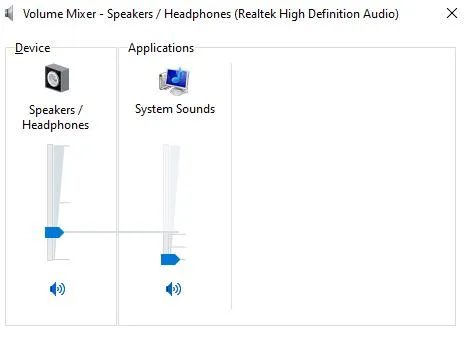 Kéo thanh trượt âm lượng của mục "Applications" về 0 trong Volume Mixer để tắt âm bàn phím
2.4. Tắt Âm Thanh Từ Bàn Phím Ảo (On-Screen Keyboard)
Nếu bạn sử dụng bàn phím ảo của Windows, nó cũng có thể phát ra âm thanh khi gõ. Để tắt âm thanh này:
- Mở bàn phím ảo bằng cách tìm kiếm “On-Screen Keyboard” trong Start Menu.
- Trên bàn phím ảo, nhấp vào phím “Options” (Tùy chọn).
- Bỏ chọn “Use click sound” (Sử dụng âm thanh nhấp) và nhấn “OK”.
2.5. Vô Hiệu Hóa Âm Thanh Hệ Thống Bằng Command Prompt
Đối với những người dùng muốn can thiệp sâu hơn vào hệ thống, bạn có thể vô hiệu hóa dịch vụ “Beep” của Windows thông qua Command Prompt. Dịch vụ này chịu trách nhiệm cho các âm thanh “bíp” cơ bản của hệ thống, bao gồm cả tiếng bíp từ bàn phím.
Để tắt âm bàn phím máy tính Dell bằng Command Prompt:
-
Bước 1: Nhấp chuột phải vào nút
Starthoặc nhấnWindows + X, sau đó chọn “Command Prompt (Admin)” hoặc “Windows Terminal (Admin)” để mở cửa sổ Command Prompt với quyền quản trị viên. -
Bước 2: Trong cửa sổ Command Prompt, nhập lệnh sau và nhấn
Enter:
Ngày Cập Nhật 30/03/2026 by Trong Hoang

Chào các bạn, mình là Trọng Hoàng, tác giả của blog maytinhvn.net. Mình là một full-stack developer kiêm writer, blogger, Youtuber và đủ thứ công nghệ khác nữa.