Việc chuyển đổi và sao lưu dữ liệu giữa các thiết bị là nhu cầu thiết yếu đối với người dùng hệ sinh thái Apple. Bài viết này sẽ cung cấp hướng dẫn chi tiết về cách tải nhạc từ iphone sang máy tính một cách nhanh chóng và an toàn. Chúng tôi sẽ đi sâu vào các phương pháp chính thức sử dụng iTunes hoặc các giải pháp phần mềm chuyên dụng để đảm bảo việc sao lưu dữ liệu được hoàn tất mà không mất mát chất lượng. Điều này đặc biệt quan trọng khi bạn muốn giải phóng dung lượng bộ nhớ hoặc bảo quản thư viện âm nhạc cá nhân. Chúng tôi cũng sẽ thảo luận các kỹ thuật quản lý thư viện media nâng cao để đạt hiệu quả tối ưu.
Hiểu Rõ Nguyên Tắc Chuyển Dữ Liệu Của iOS
Hệ điều hành iOS được thiết kế để hạn chế việc truy cập trực tiếp vào hệ thống tập tin nội bộ. Đây là một biện pháp bảo mật cốt lõi của Apple. Đối với nhạc, iPhone thường hoạt động như một điểm cuối nhận dữ liệu (nhận từ máy tính) chứ không phải là nguồn phát (gửi ngược lại máy tính).
Hạn chế này là lý do chính khiến bạn không thể chỉ cần kết nối cáp USB và kéo thả các tập tin âm thanh ra khỏi iPhone. Apple yêu cầu sử dụng các giao thức đồng bộ hóa hoặc các công cụ trung gian được ủy quyền để quản lý thư viện nhạc. Việc hiểu rõ nguyên tắc này giúp chúng ta chọn phương pháp chuyển nhạc hiệu quả và ít rủi ro nhất.
Phương pháp chuyển nhạc phụ thuộc vào nguồn gốc của các tệp tin đó. Nhạc được mua qua iTunes Store có thể dễ dàng tải về lại trên máy tính đã được ủy quyền. Tuy nhiên, nhạc được đồng bộ từ một máy tính khác hoặc nhạc được tải từ các nguồn bên ngoài yêu cầu các công cụ đặc biệt để trích xuất.
Phương Pháp 1: Sử Dụng iTunes (hoặc Finder trên macOS Mới)
iTunes là giải pháp chính thức và an toàn nhất do Apple cung cấp để quản lý nội dung media. Mặc dù iTunes được thiết kế chủ yếu để đồng bộ hóa từ máy tính sang iPhone, nó vẫn có thể được sử dụng để tải nhạc ngược lại trong một số trường hợp cụ thể.
Tải Nhạc Đã Mua Từ iTunes Store
Nếu các bài hát trên iPhone của bạn được mua trực tiếp từ iTunes Store, quy trình chuyển về máy tính là đơn giản nhất. Máy tính của bạn cần được ủy quyền bằng cùng Apple ID đã dùng để mua nhạc.
Mở ứng dụng iTunes trên máy tính Windows hoặc ứng dụng Nhạc (Music) trên macOS. Đảm bảo bạn đã đăng nhập bằng Apple ID chính xác. Truy cập mục “Account” (Tài khoản) và chọn “Authorize This Computer” (Ủy quyền Máy tính này). Sau khi ủy quyền, bạn vào mục “Account” và chọn “Check for Available Downloads” (Kiểm tra Tải xuống Khả dụng). iTunes sẽ tự động tìm và tải về tất cả các bài hát đã mua nhưng chưa có trên máy tính của bạn. Phương pháp này đảm bảo tính toàn vẹn của dữ liệu và không vi phạm bản quyền.
Sử Dụng Tính Năng Chuyển Mục Mua (Transfer Purchases)
Khi bạn kết nối iPhone với máy tính lần đầu, iTunes có thể gợi ý chuyển các mục đã mua. Tính năng này giúp hợp nhất thư viện media của bạn.
Kết nối iPhone với máy tính bằng cáp USB. Chọn biểu tượng thiết bị iPhone khi nó xuất hiện trong iTunes. Nhấp chuột phải vào tên thiết bị trong thanh bên (Sidebar). Chọn tùy chọn “Transfer Purchases” (Chuyển các mục đã mua). iTunes sẽ sao chép bất kỳ nội dung nào được mua bằng Apple ID của bạn trên iPhone mà chưa có trên thư viện iTunes của máy tính. Quá trình này không áp dụng cho nhạc được tải về từ các nguồn khác.
Phương Pháp 2: Dùng Phần Mềm Quản Lý Thiết Bị Bên Thứ Ba
Đây là giải pháp chuyên nghiệp và hiệu quả nhất để giải quyết những hạn chế của iTunes. Phần mềm bên thứ ba cho phép truy cập sâu hơn vào hệ thống tập tin media của iPhone. Chúng hoạt động như một cầu nối, cho phép trích xuất nhạc đã được đồng bộ hóa từ bất kỳ nguồn nào.
Lựa Chọn Phần Mềm Uy Tín
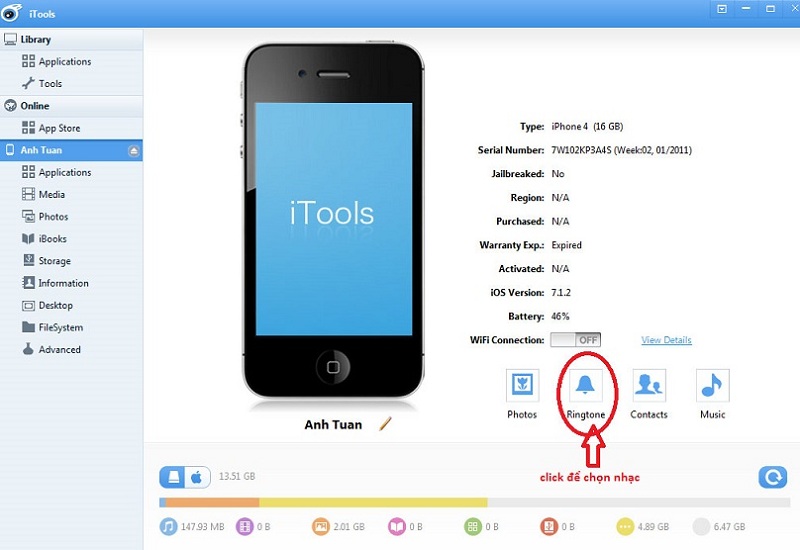
Việc chọn phần mềm bên thứ ba đòi hỏi sự cẩn trọng về bảo mật. Các công cụ phổ biến và được giới kỹ thuật viên khuyên dùng bao gồm iMazing, dr.fone, hoặc iTools (phiên bản mới nhất). Các công cụ này cung cấp giao diện trực quan, cho phép bạn xem, chọn lọc và xuất (export) các tệp nhạc.
Đảm bảo rằng bạn tải phần mềm từ trang web chính thức của nhà phát triển. Tránh các phiên bản crack hoặc không rõ nguồn gốc. Những phần mềm này cần được ủy quyền để truy cập dữ liệu cá nhân của bạn. Việc này tối ưu cách tải nhạc từ iphone sang máy tính một cách linh hoạt.
Quy Trình Xuất Nhạc Bằng Công Cụ Chuyên Dụng
Sau khi cài đặt phần mềm, kết nối iPhone với máy tính. Phần mềm sẽ yêu cầu bạn cấp quyền truy cập bằng cách nhập mật mã điện thoại.
Khi iPhone được nhận dạng, tìm đến mục quản lý Nhạc (Music) hoặc Media Files. Giao diện này thường hiển thị toàn bộ thư viện nhạc trên iPhone, bao gồm cả các bài hát không được mua từ iTunes. Chọn các bài hát hoặc album bạn muốn chuyển sang máy tính. Nhấp vào nút “Export” (Xuất) hoặc “Transfer to PC” (Chuyển sang PC). Chọn thư mục đích trên máy tính của bạn.
Ưu Điểm Vượt Trội Của Phần Mềm Thứ Ba
Phần mềm bên thứ ba thường giải quyết được vấn đề metadata. Chúng có khả năng sao chép cả thông tin bài hát, nghệ sĩ, album và ảnh bìa. Điều này giúp thư viện nhạc trên máy tính của bạn được tổ chức gọn gàng ngay lập tức. Chúng thường hỗ trợ chuyển cả nhạc được tải xuống qua các ứng dụng nghe nhạc ngoại tuyến (tùy thuộc vào chính sách mã hóa của ứng dụng đó).
Một số công cụ tiên tiến còn có thể chuyển nhạc mà không cần cài đặt iTunes trên máy tính. Đây là lợi thế lớn cho người dùng muốn giảm thiểu ứng dụng chạy nền.
Phương Pháp 3: Chuyển Nhạc Qua Dịch Vụ Lưu Trữ Đám Mây
Phương pháp này phù hợp nếu bạn muốn chuyển các bản ghi âm cá nhân, tệp nhạc không quá lớn, hoặc các bài hát được lưu trữ cục bộ từ các ứng dụng hỗ trợ đám mây. Sử dụng dịch vụ đám mây giúp bạn tránh phải sử dụng cáp kết nối.
Sử Dụng iCloud Drive và File App
iCloud Drive là dịch vụ lưu trữ đám mây tích hợp sẵn của Apple. Bạn có thể sử dụng ứng dụng Tệp (Files) trên iPhone để di chuyển các tệp nhạc đã tải xuống vào thư mục iCloud Drive.
Mở ứng dụng Tệp trên iPhone. Tìm đến vị trí tệp nhạc bạn muốn chuyển (thường trong thư mục “On My iPhone” hoặc từ một ứng dụng bên thứ ba). Chọn tệp, sau đó nhấn “Move” (Di chuyển) và chọn một thư mục trong iCloud Drive.
Trên máy tính (cần cài đặt iCloud cho Windows hoặc sử dụng Finder/iCloud trên macOS), bạn đăng nhập bằng Apple ID tương ứng. Truy cập vào thư mục iCloud Drive và tải các tệp nhạc đó về máy tính. Phương pháp này đặc biệt hữu ích cho các tệp âm thanh định dạng phổ biến như MP3, WAV hoặc M4A.
Sử Dụng Các Dịch Vụ Đám Mây Khác (Dropbox, Google Drive)
Nếu bạn đã có tài khoản lưu trữ đám mây khác, bạn có thể sử dụng các ứng dụng này để tải nhạc lên. Cài đặt ứng dụng Dropbox hoặc Google Drive trên iPhone. Mở ứng dụng, tải các tệp nhạc cần thiết lên đó.
Trên máy tính, bạn chỉ cần truy cập giao diện web hoặc ứng dụng desktop của dịch vụ đám mây. Đăng nhập và tải tệp nhạc xuống thư mục mong muốn. Phương pháp này cung cấp tốc độ nhanh nếu bạn có kết nối mạng ổn định. Nó cũng là một bước sao lưu dữ liệu tuyệt vời.
Phương Pháp 4: Sao Chép File Nhạc Không Đồng Bộ Qua Thư Mục Ứng Dụng
Đối với một số ứng dụng nghe nhạc hoặc podcast cho phép tải xuống các tệp nhạc nhưng không liên kết với thư viện chính của iTunes, bạn có thể thử phương pháp sao chép file trực tiếp. Phương pháp này phức tạp hơn và thường chỉ áp dụng cho các ứng dụng có tính năng chia sẻ tệp.
Khai Thác Tính Năng File Sharing trong iTunes
iTunes có một tính năng gọi là “File Sharing” (Chia sẻ tệp). Tính năng này cho phép bạn truy cập vào dữ liệu cục bộ của một số ứng dụng nhất định trên iPhone.
Kết nối iPhone với máy tính và mở iTunes (hoặc Finder). Chọn thiết bị iPhone của bạn. Trong thanh bên, tìm mục “File Sharing”. Bạn sẽ thấy danh sách các ứng dụng hỗ trợ tính năng này.
Nhấp vào một ứng dụng mà bạn nghi ngờ có chứa tệp nhạc (ví dụ: một trình quản lý tệp hoặc ứng dụng nghe nhạc độc lập). Bạn sẽ thấy danh sách các tệp nội bộ của ứng dụng đó. Chọn tệp nhạc và nhấp vào “Save to…” (Lưu vào…) để trích xuất chúng sang máy tính. Cần lưu ý rằng không phải tất cả các ứng dụng đều hỗ trợ File Sharing, và nhiều ứng dụng mã hóa tệp nhạc để ngăn chặn việc sao chép trái phép.
Giới Hạn Của Phương Pháp Này
Phương pháp này chỉ áp dụng cho các tệp nhạc được lưu trữ dưới dạng không được bảo vệ. Hầu hết nhạc từ Apple Music hoặc các dịch vụ streaming khác đều được mã hóa bằng DRM (Digital Rights Management). Các tệp nhạc được bảo vệ này sẽ không thể đọc được trên máy tính sau khi sao chép nếu không có khóa giải mã, ngay cả khi bạn có thể trích xuất được tệp.
Xử Lý Các Vấn Đề Thường Gặp Khi Tải Nhạc
Quá trình chuyển nhạc từ iPhone sang máy tính có thể gặp phải một số trở ngại kỹ thuật. Việc nắm rõ các lỗi phổ biến và cách khắc phục giúp bạn tiết kiệm thời gian và hoàn thành công việc một cách chuyên nghiệp.
Lỗi Thiết Bị Không Được Nhận Dạng
Đây là lỗi phổ biến nhất khi kết nối iPhone với máy tính Windows. Nó thường liên quan đến driver (trình điều khiển) của Apple Mobile Device Support.
Đảm bảo rằng bạn đã cài đặt iTunes (ngay cả khi sử dụng phần mềm bên thứ ba) và nó là phiên bản mới nhất. iTunes chứa các driver cần thiết. Nếu vẫn gặp lỗi, hãy kiểm tra Driver trong Device Manager (Trình quản lý Thiết bị) của Windows.
Tìm kiếm “Universal Serial Bus controllers” hoặc “Portable Devices”. Tìm kiếm driver liên quan đến iPhone. Nhấp chuột phải và chọn “Update Driver” (Cập nhật Trình điều khiển). Đôi khi, việc gỡ cài đặt và cài đặt lại iTunes hoàn toàn là cần thiết để khắc phục triệt để lỗi driver.
Sự Khác Biệt Giữa Tệp MP3 và Tệp Được Mã Hóa
Người dùng thường nhầm lẫn giữa tệp MP3 gốc và các tệp được mã hóa bởi các dịch vụ streaming. Các tệp nhạc từ Apple Music (M4P hoặc các định dạng được bảo vệ tương tự) chỉ có thể phát được thông qua ứng dụng Nhạc trên thiết bị đã đăng ký thuê bao.
Bạn không thể sử dụng các phương pháp sao chép trực tiếp để chuyển các tệp nhạc đã tải xuống từ Apple Music sang máy tính dưới dạng tệp MP3 độc lập. Giải pháp duy nhất là đảm bảo bạn đã mua nhạc hoặc tìm kiếm bản nhạc gốc không bị DRM. Đây là kiến thức quan trọng khi quản lý thư viện media trên các thiết bị.
Vấn Đề Ủy Quyền (Authorization Issues)
Khi sử dụng iTunes để chuyển các mục đã mua, máy tính của bạn phải được ủy quyền. Apple giới hạn số lượng máy tính có thể được ủy quyền cùng một lúc (thường là 5).
Nếu bạn đã đạt đến giới hạn này, bạn phải “Deauthorize” (Hủy ủy quyền) một máy tính cũ trước khi ủy quyền cho máy tính hiện tại. Bạn có thể quản lý các ủy quyền này trong mục “Account” > “Authorizations” của iTunes. Kiểm tra kỹ thông tin Apple ID để đảm bảo rằng bạn đang sử dụng tài khoản đã mua nhạc.
Bảo Mật Dữ Liệu và Tính Toàn Vẹn Của File Nhạc
Tính toàn vẹn của tệp nhạc là yếu tố quan trọng khi thực hiện cách tải nhạc từ iphone sang máy tính. Quá trình chuyển dữ liệu không đúng cách có thể dẫn đến hỏng tệp hoặc mất metadata.
Kiểm Tra Metadata Sau Khi Chuyển
Metadata là thông tin chi tiết của bài hát (tên, nghệ sĩ, album, năm sản xuất). Khi sử dụng phần mềm bên thứ ba, hầu hết đều cố gắng giữ lại metadata. Tuy nhiên, sau khi chuyển, bạn nên kiểm tra tệp nhạc trên máy tính bằng cách xem thuộc tính tệp.
Nếu metadata bị thiếu, bạn có thể cần sử dụng một công cụ chỉnh sửa metadata chuyên dụng (như MP3Tag) để bổ sung thông tin. Việc này giúp thư viện nhạc của bạn được đồng nhất và dễ dàng tìm kiếm.
Quan Trọng Về Sao Lưu Thư Viện
Việc chuyển nhạc sang máy tính không chỉ là giải phóng bộ nhớ, mà còn là một bước sao lưu dữ liệu quan trọng. Thư viện nhạc nên được lưu trữ trên ít nhất hai vị trí: trên máy tính và trên ổ cứng ngoài (hoặc đám mây). Điều này bảo vệ bạn khỏi nguy cơ mất dữ liệu do hỏng ổ cứng hoặc sự cố thiết bị.
Hãy tạo một cấu trúc thư mục rõ ràng trên máy tính (ví dụ: Music -> Artist Name -> Album Name) để dễ dàng quản lý. Nếu sử dụng iTunes, hãy thiết lập thư mục media của iTunes trên một ổ đĩa có dung lượng lớn.
So Sánh Các Phương Pháp Chuyển Nhạc
| Phương Pháp | Ưu Điểm | Nhược Điểm | Tính Ứng Dụng |
|---|---|---|---|
| iTunes/Finder | An toàn, chính thức, miễn phí. Tải lại nhạc đã mua dễ dàng. | Chỉ áp dụng cho nhạc đã mua, không chuyển được nhạc đã đồng bộ từ PC khác. | Người dùng muốn khôi phục nhạc đã mua. |
| Phần Mềm Thứ Ba | Chuyển toàn bộ thư viện (kể cả nhạc không mua), giữ metadata, giao diện trực quan. | Cần phải mua bản quyền phần mềm, có rủi ro bảo mật nếu chọn công cụ kém chất lượng. | Giải pháp tối ưu cho việc trích xuất thư viện nhạc đầy đủ. |
| Dịch Vụ Đám Mây | Không cần cáp, tiện lợi cho các tệp nhỏ và bản ghi âm cá nhân. | Giới hạn dung lượng miễn phí, tốc độ phụ thuộc vào Internet, không hiệu quả cho thư viện lớn. | Chuyển các tệp âm thanh bổ sung hoặc bản ghi âm. |
Lời Khuyên Chuyên Gia Về Bảo Trì Hệ Thống
Là một kỹ thuật viên máy tính, tôi khuyên bạn nên định kỳ thực hiện đồng bộ hóa toàn bộ thư viện iTunes của mình. Nếu bạn thường xuyên chuyển đổi giữa các máy tính hoặc nâng cấp điện thoại, việc có một bản sao lưu nhạc trên PC là vô cùng quan trọng.
Sử dụng phần mềm bên thứ ba là lựa chọn tốt nhất để giải quyết triệt để vấn đề “tải nhạc ngược” từ iPhone. Hãy đầu tư vào một phần mềm có uy tín để đảm bảo rằng quản lý thư viện media của bạn được thực hiện hiệu quả và bảo mật.
Việc làm chủ các giao thức truyền dữ liệu giữa iOS và PC giúp bạn duy trì quyền kiểm soát toàn diện đối với tài sản kỹ thuật số của mình. Đừng để thư viện nhạc của bạn bị mắc kẹt trên một thiết bị duy nhất.
Quá trình chuyển nhạc yêu cầu sự ổn định của kết nối. Luôn sử dụng cáp USB chính hãng của Apple hoặc cáp được chứng nhận MFi (Made for iPhone/iPad) để tránh lỗi kết nối làm gián đoạn quá trình truyền tải. Khi chuyển các tệp lớn, tránh sử dụng các cổng USB trên Hub không có nguồn điện riêng.
Tối Ưu Hóa Thư Viện Nhạc Trên Máy Tính Sau Khi Chuyển
Sau khi hoàn tất cách tải nhạc từ iphone sang máy tính, công việc chưa dừng lại. Việc tổ chức thư viện trên máy tính là bước cuối cùng để đảm bảo khả năng truy cập lâu dài.
Khái Niệm Thư Viện Media Độc Lập
Nếu bạn không muốn sử dụng iTunes làm trình phát chính, hãy đảm bảo rằng các tệp nhạc được lưu trữ trong một thư mục dễ truy cập. Thiết lập các ứng dụng nghe nhạc như VLC hoặc Foobar2000 để quét thư mục này.
Nếu bạn đang sử dụng máy tính Windows, nên lưu trữ nhạc trong thư mục “Music” mặc định của người dùng. Điều này giúp các ứng dụng khác dễ dàng định vị các tệp media.
Quản Lý Dung Lượng Lưu Trữ
Thư viện nhạc chất lượng cao (Lossless hoặc định dạng tương tự) có thể chiếm dung lượng lớn. Cân nhắc lưu trữ thư viện nhạc chính trên ổ cứng gắn ngoài tốc độ cao (SSD hoặc HDD 7200 RPM) để giải phóng dung lượng cho ổ đĩa hệ thống (SSD C:).
Sử dụng công cụ kiểm tra trùng lặp (Duplicate File Finder) để loại bỏ các bản sao của bài hát. Điều này thường xảy ra khi bạn chuyển nhạc từ nhiều nguồn khác nhau.
Việc nắm vững các phương pháp này không chỉ giúp bạn lấy lại nhạc từ iPhone mà còn thiết lập một quy trình quản lý dữ liệu chuyên nghiệp.
Việc thành thạo cách tải nhạc từ iphone sang máy tính đòi hỏi sự kết hợp giữa hiểu biết về các giao thức của Apple và việc áp dụng các công cụ chuyên nghiệp. Bốn phương pháp được trình bày—sử dụng iTunes cho nhạc đã mua, áp dụng phần mềm bên thứ ba cho thư viện đầy đủ, tận dụng dịch vụ đám mây, và khám phá tính năng chia sẻ tệp —đều mang lại giải pháp toàn diện cho nhu cầu sao lưu. Việc chuyển nhạc thành công không chỉ giúp giải phóng không gian trên iPhone mà còn đảm bảo tính toàn vẹn và dễ quản lý của thư viện media trên máy tính. Hãy luôn ưu tiên tính bảo mật khi lựa chọn các công cụ hỗ trợ để quá trình sao lưu dữ liệu diễn ra suôn sẻ.
Ngày Cập Nhật 30/11/2025 by Trong Hoang

Chào các bạn, mình là Trọng Hoàng, tác giả của blog maytinhvn.net. Mình là một full-stack developer kiêm writer, blogger, Youtuber và đủ thứ công nghệ khác nữa.