Việc nắm vững cách sử dụng máy in trên máy tính là kỹ năng thiết yếu trong môi trường làm việc hiện đại, giúp tối ưu hóa quy trình in ấn tài liệu. Dù bạn là người mới làm quen với công nghệ hay đã có kinh nghiệm, việc hiểu rõ các bước cơ bản sẽ đảm bảo quá trình in diễn ra suôn sẻ, tiết kiệm thời gian và nâng cao hiệu suất công việc. Bài viết này sẽ hướng dẫn chi tiết từng bước, từ chuẩn bị đến thiết lập in ấn, giúp bạn tự tin vận hành thiết bị. Chúng ta sẽ khám phá các khía cạnh quan trọng như kết nối máy in, cài đặt driver và tối ưu hóa cài đặt in, đảm bảo mọi bản in đều đạt chất lượng cao nhất.
Chuẩn Bị Trước Khi In Ấn
Trước khi bắt đầu bất kỳ tác vụ in nào, việc kiểm tra và chuẩn bị kỹ lưỡng là vô cùng quan trọng. Điều này giúp tránh các lỗi phát sinh không đáng có và đảm bảo máy in hoạt động ổn định.
Kiểm Tra Mực In và Giấy
Đảm bảo rằng máy in của bạn có đủ mực và giấy trước khi thực hiện lệnh in. Đối với mực, hãy kiểm tra các hộp mực để chắc chắn chúng không bị khô hoặc hết. Việc này đặc biệt quan trọng với máy in mới hoặc máy in đã lâu không sử dụng.
Đối với giấy, hãy sắp xếp giấy ngay ngắn trong khay, tránh tình trạng giấy bị cong hoặc đặt lệch. Đảm bảo số lượng giấy vừa đủ, không quá nhiều để tránh kẹt giấy trong quá trình hoạt động.
Kết Nối Nguồn Điện và Khởi Động Máy In
Kiểm tra kỹ lưỡng dây nguồn của máy in đã được cắm chắc chắn vào ổ điện và máy in chưa. Sau đó, nhấn nút nguồn để khởi động máy in. Đèn báo hiệu trên máy in sẽ chuyển sang màu xanh hoặc hiển thị trạng thái sẵn sàng, cho biết thiết bị đã sẵn sàng cho các bước tiếp theo.
Kết Nối Máy In Với Máy Tính
Việc thiết lập kết nối giữa máy in và máy tính là bước cơ bản để hai thiết bị có thể giao tiếp với nhau. Có nhiều phương pháp kết nối khác nhau tùy thuộc vào loại máy in và sở thích của người dùng, như cách kết nối máy in HP với máy tính chi tiết.
Kết Nối Qua Cáp USB
Phương pháp phổ biến nhất là sử dụng cáp USB để kết nối trực tiếp máy in với máy tính. Bạn chỉ cần cắm một đầu cáp vào cổng USB trên máy in và đầu còn lại vào cổng USB trên máy tính. Hệ điều hành thường sẽ tự động nhận diện thiết bị mới.
Kết Nối Không Dây (Wi-Fi, Bluetooth)
Các máy in hiện đại thường hỗ trợ kết nối không dây qua Wi-Fi hoặc Bluetooth. Để kết nối Wi-Fi, bạn cần truy cập menu cài đặt trên máy in để tìm và kết nối với mạng Wi-Fi của mình. Đối với Bluetooth, hãy đảm bảo cả máy in và máy tính đều bật Bluetooth và thực hiện ghép nối.
Cài Đặt Driver Máy In
Sau khi kết nối vật lý hoặc không dây được thiết lập, bước tiếp theo là cài đặt driver cho máy in. Driver là phần mềm giúp máy tính hiểu và điều khiển máy in một cách chính xác.
Tự Động Cài Đặt Driver
Trong nhiều trường hợp, sau khi kết nối máy in, hệ điều hành Windows hoặc macOS sẽ tự động phát hiện thiết bị và đề xuất cài đặt driver. Bạn chỉ cần làm theo các hướng dẫn hiển thị trên màn hình để hoàn tất quá trình này.
Cài Đặt Driver Thủ Công
Nếu driver không được cài đặt tự động, bạn có thể cài đặt thủ công. Thông thường, đĩa CD đi kèm máy in sẽ chứa driver cần thiết. Hoặc bạn có thể truy cập trang web chính thức của nhà sản xuất máy in, tìm kiếm model máy của mình và tìm hiểu cách tải máy in về máy tính để tải về driver phù hợp với hệ điều hành đang sử dụng.
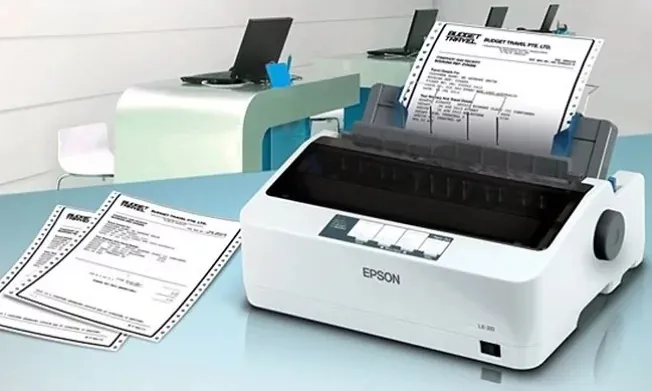
 Kiểm tra mực và giấy trong máy in
Chia Sẻ Máy In Trong Mạng Nội Bộ
Đối với môi trường văn phòng, việc chia sẻ máy in qua mạng là rất tiện lợi. Bạn có thể cài đặt máy in trên một máy chủ và chia sẻ nó với các máy tính khác trong cùng mạng. Để thực hiện, cũng như hiểu rõ hơn về cách kết nối mạng LAN cho máy tính nhằm mục đích này, hãy truy cập “Control Panel” > “Printers and Devices”, chọn máy in, chuột phải và chọn “Sharing”. Tích chọn “Share this Printer” và nhấn “Apply” để hoàn tất.
Thiết Lập Trang In và Thực Hiện In Ấn
Khi máy in đã được kết nối và driver đã cài đặt, bạn có thể tiến hành thiết lập các thông số in và thực hiện lệnh in. Đây là bước cuối cùng để có được bản in mong muốn.
Mở Hộp Thoại In
Trong tài liệu bạn muốn in, nhấn tổ hợp phím Ctrl + P (đối với Windows) hoặc Command + P (đối với macOS) để mở hộp thoại in. Hộp thoại này cung cấp nhiều tùy chọn để bạn tùy chỉnh bản in.
Cấu Hình Các Thông Số In Quan Trọng
Trong hộp thoại in, bạn sẽ thấy nhiều tùy chọn để điều chỉnh:
- Copies (Bản sao): Chọn số lượng bản in bạn muốn.
- Printer Properties (Thuộc tính Máy in): Tùy chọn nâng cao này cho phép bạn điều chỉnh chất lượng in (ví dụ: Standard, Draft), loại giấy và các cài đặt chuyên sâu khác.
- Print All Pages (In Tất cả các Trang): Chọn in toàn bộ tài liệu hoặc chỉ in các trang cụ thể (ví dụ: Print Current Page, hoặc nhập số trang).
- Print One Sided (In một mặt): Lựa chọn in một mặt hoặc hai mặt, tùy thuộc vào khả năng của máy in.
- Portrait/Landscape Orientation (Hướng in Dọc/Ngang): Chọn hướng giấy phù hợp với nội dung tài liệu.
- A4/Letter (Khổ giấy): Lựa chọn khổ giấy tương ứng với giấy bạn đang sử dụng.
- Margins (Lề): Điều chỉnh lề của bản in để phù hợp với yêu cầu.
- Pages Per Sheet (Số trang trên mỗi tờ): Gộp nhiều trang tài liệu vào một tờ giấy in, hữu ích khi in tài liệu tham khảo.
 Thiết lập trang in
Bắt Đầu In
Sau khi đã thiết lập tất cả các thông số cần thiết, hãy nhấp vào nút “Print” hoặc “OK” để bắt đầu quá trình in. Máy in sẽ bắt đầu hoạt động và cho ra bản in theo đúng cấu hình bạn đã chọn.
Những Lưu Ý Quan Trọng Khi Sử Dụng Máy In
Để đảm bảo máy in hoạt động bền bỉ và hiệu quả, người dùng cần tuân thủ một số nguyên tắc cơ bản trong quá trình sử dụng và bảo quản.
Vị Trí Đặt Máy In
Đặt máy in trên một bề mặt phẳng, vững chắc để tránh rung lắc trong quá trình in. Tránh đặt máy ở nơi có ánh nắng trực tiếp hoặc gần nguồn nhiệt, điều này có thể ảnh hưởng đến linh kiện và chất lượng mực in. Đảm bảo máy in nằm ngoài tầm với của trẻ em để tránh hư hỏng không mong muốn.
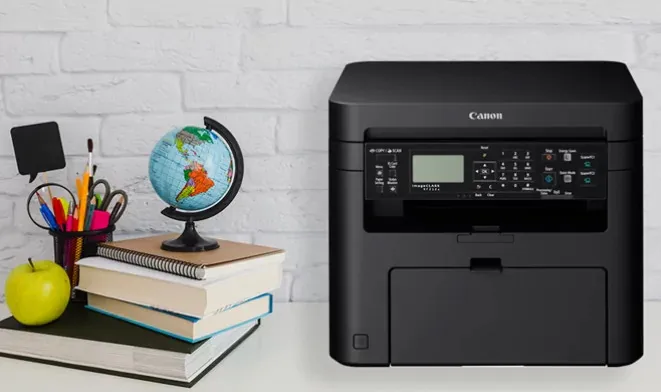 Nơi đặt máy in
Bảo Quản Hộp Mực
Không để hộp mực tiếp xúc với không khí quá lâu, đặc biệt là mực in phun, vì chúng có thể nhanh chóng bị khô. Đối với máy in laser, nên giữ hộp mực trong máy in. Nếu không sử dụng máy in trong thời gian dài, hãy tháo hộp mực ra và bảo quản trong hộp kín, tránh ánh sáng và nhiệt độ cao.
Vệ Sinh Máy In Định Kỳ
Thực hiện vệ sinh máy in ít nhất ba tháng một lần để loại bỏ bụi bẩn và mực tích tụ bên trong. Bụi bẩn có thể gây kẹt giấy hoặc làm giảm chất lượng in. Tham khảo hướng dẫn sử dụng của nhà sản xuất để biết cách vệ sinh cụ thể cho từng dòng máy, hoặc nhờ đến dịch vụ bảo trì chuyên nghiệp.
Không Tắt Máy Đột Ngột
Sau khi hoàn thành tác vụ in, đặc biệt là với máy in phun, hãy đợi vài phút để máy in hoàn tất chu trình làm sạch đầu in và phủ bảo vệ. Việc tắt máy đột ngột có thể làm hỏng đầu in hoặc gây tắc nghẽn mực. Luôn tắt máy theo đúng quy trình để bảo vệ thiết bị.
Việc nắm vững cách sử dụng máy in trên máy tính là một kỹ năng cơ bản nhưng vô cùng quan trọng trong công việc và học tập. Bằng cách tuân thủ các bước hướng dẫn từ việc chuẩn bị, kết nối, cài đặt driver cho đến thiết lập in ấn, bạn có thể đảm bảo quá trình in diễn ra hiệu quả và suôn sẻ. Đồng thời, việc áp dụng các lưu ý về bảo quản và vệ sinh định kỳ sẽ giúp kéo dài tuổi thọ của máy in, duy trì chất lượng bản in tốt nhất. Chúc bạn thành công trong mọi tác vụ in ấn của mình.
Ngày Cập Nhật 04/02/2026 by Trong Hoang

Chào các bạn, mình là Trọng Hoàng, tác giả của blog maytinhvn.net. Mình là một full-stack developer kiêm writer, blogger, Youtuber và đủ thứ công nghệ khác nữa.