Việc thiết lập cách kết nối mạng LAN cho máy tính là một kỹ năng thiết yếu, đặc biệt khi bạn cần chia sẻ tài nguyên như máy in trong môi trường văn phòng hoặc gia đình. Trước khi đi vào chi tiết, việc hiểu rõ cách kết nối máy in với máy tính là nền tảng quan trọng. Bài viết này sẽ cung cấp hướng dẫn toàn diện, giúp bạn dễ dàng cấu hình và sử dụng máy in qua mạng nội bộ, đảm bảo mọi thiết bị trong cùng hệ thống có thể truy cập và in ấn hiệu quả. Nắm vững các bước này không chỉ giúp bạn tiết kiệm chi phí mua sắm thiết bị mà còn tối ưu hóa quy trình làm việc, nâng cao năng suất và sự tiện lợi trong công việc hàng ngày.
Chuẩn Bị Cần Thiết Trước Khi Kết Nối Máy In Qua Mạng LAN
Trước khi đi sâu vào cách kết nối mạng LAN cho máy tính để sử dụng máy in, việc chuẩn bị kỹ lưỡng là vô cùng quan trọng. Các bước chuẩn bị này sẽ đảm bảo quá trình cài đặt diễn ra suôn sẻ và hạn chế tối đa các lỗi phát sinh.
Tải và Cài Đặt Driver Máy In
Driver máy in là phần mềm cầu nối giúp máy tính giao tiếp được với máy in. Để tải và cài đặt driver máy in hiệu quả, bạn cần tải đúng phiên bản driver phù hợp với model máy in và hệ điều hành đang sử dụng. Thông thường, driver có thể tìm thấy trên trang web chính thức của nhà sản xuất máy in. Sau khi tải về, hãy giải nén và cài đặt theo hướng dẫn.
Đảm Bảo Máy Chủ và Máy Trạm Cùng Lớp Mạng
Để chia sẻ máy in qua mạng LAN, tất cả các máy tính (máy chủ và máy trạm) phải nằm trong cùng một lớp mạng. Điều này có nghĩa là chúng phải có địa chỉ IP thuộc cùng một dải (ví dụ: 192.168.1.x). Bạn có thể kiểm tra và cấu hình địa chỉ IP trong cài đặt mạng của Windows.
Kiểm Tra Kết Nối Mạng
Đảm bảo rằng cả máy chủ (máy tính kết nối trực tiếp với máy in) và các máy trạm đều có kết nối mạng ổn định. Bạn có thể kiểm tra bằng cách ping địa chỉ IP của các máy tính khác trong mạng hoặc truy cập internet.
Hướng Dẫn Cấu Hình Máy Chủ Để Chia Sẻ Máy In Qua Mạng LAN
Máy chủ là máy tính được kết nối trực tiếp với máy in và sẽ chịu trách nhiệm chia sẻ máy in đó cho các máy khác trong mạng. Việc cấu hình máy chủ đúng cách là bước đầu tiên và quan trọng nhất trong cách kết nối mạng LAN cho máy tính để in ấn.
Bước 1: Truy Cập Cài Đặt Máy In Trên Máy Chủ
Trên máy chủ, bạn cần mở cửa sổ quản lý thiết bị và máy in. Đối với Windows 10, 8, 7, bạn có thể tìm kiếm “Devices and Printers” trong thanh tìm kiếm Start Menu và chọn kết quả tương ứng. Cửa sổ này sẽ hiển thị tất cả các thiết bị ngoại vi đã được cài đặt trên máy tính của bạn.
Bước 2: Chia Sẻ Máy In
Trong cửa sổ “Devices and Printers”, tìm đến biểu tượng máy in mà bạn muốn chia sẻ. Click chuột phải vào biểu tượng máy in đó và chọn “Printer properties” (Thuộc tính máy in). Một cửa sổ mới sẽ hiện ra với nhiều tab khác nhau.
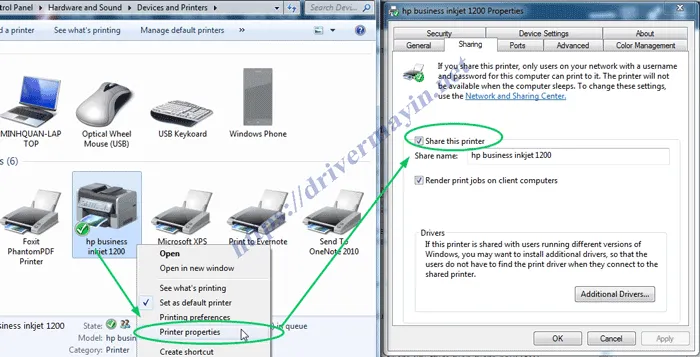 Cấu hình chia sẻ máy in trên máy chủ
Chuyển sang tab “Sharing” (Chia sẻ). Tại đây, bạn sẽ thấy một tùy chọn có tên “Share this printer” (Chia sẻ máy in này). Hãy tích chọn vào ô này để kích hoạt tính năng chia sẻ. Bạn có thể đặt tên chia sẻ cho máy in (Share name) để dễ dàng nhận diện trên các máy trạm. Sau khi hoàn tất, nhấn “Apply” và “OK” để lưu lại các thay đổi.
Hướng Dẫn Kết Nối Máy In Từ Máy Trạm Qua Mạng LAN
Sau khi máy chủ đã được cấu hình để chia sẻ máy in, các máy tính khác trong mạng (máy trạm) có thể tiến hành kết nối để sử dụng. Đây là phần tiếp theo của cách kết nối mạng LAN cho máy tính để in ấn.
Phương Pháp 1: Kết Nối Trực Tiếp Qua Tên Máy Chủ
Đây là phương pháp phổ biến và đơn giản nhất để kết nối máy in đã được chia sẻ. Từ máy trạm, bạn mở hộp thoại Run bằng cách nhấn tổ hợp phím Windows + R. Trong hộp thoại Run, bạn gõ tên_máy_chủ (thay tên_máy_chủ bằng tên máy tính đang chia sẻ máy in).
Sau khi nhấn Enter, một cửa sổ sẽ hiện ra hiển thị các tài nguyên đang được chia sẻ từ máy chủ đó, bao gồm cả máy in. Bạn sẽ thấy biểu tượng máy in đã được chia sẻ. Click chuột phải vào biểu tượng máy in và chọn “Connect” (Kết nối). Hệ thống sẽ tự động cài đặt driver (nếu chưa có) và thêm máy in vào danh sách thiết bị của máy trạm.
Phương Pháp 2: Thêm Máy In Qua Cài Đặt Windows
Một cách khác để thêm máy in mạng là thông qua cài đặt “Devices and Printers” trên máy trạm. Mở “Devices and Printers” như đã hướng dẫn ở phần máy chủ. Chọn “Add a printer” (Thêm máy in) ở phía trên cửa sổ.
Trong cửa sổ “Add a printer”, chọn “The printer that I want isn’t listed” (Máy in tôi muốn không có trong danh sách). Tiếp theo, chọn “Select a shared printer by name” (Chọn một máy in được chia sẻ theo tên) và nhập đường dẫn mạng của máy in theo định dạng tên_máy_chủtên_chia_sẻ_máy_in. Nhấn “Next” và làm theo các hướng dẫn trên màn hình để hoàn tất quá trình cài đặt.
Khắc Phục Sự Cố Thường Gặp Khi Kết Nối Máy In Qua Mạng LAN
Trong quá trình thực hiện cách kết nối mạng LAN cho máy tính để in ấn, bạn có thể gặp phải một số vấn đề. Dưới đây là một vài sự cố phổ biến và cách khắc phục.
Lỗi Không Tìm Thấy Máy In
Nếu máy trạm không tìm thấy máy in đã chia sẻ, hãy kiểm tra lại các yếu tố sau:
- Tên máy chủ: Đảm bảo bạn đã nhập đúng tên máy chủ.
- Tường lửa: Tường lửa trên máy chủ có thể đang chặn kết nối. Hãy tạm thời tắt tường lửa hoặc thêm ngoại lệ cho việc chia sẻ file và máy in.
- Cùng lớp mạng: Xác nhận lại rằng máy chủ và máy trạm thực sự nằm trong cùng một lớp mạng.
- Tính năng chia sẻ: Đảm bảo rằng tính năng chia sẻ máy in đã được kích hoạt trên máy chủ.
Lỗi Driver
Nếu máy in được tìm thấy nhưng không thể in được, có thể do driver bị lỗi hoặc không tương thích. Hãy thử gỡ bỏ driver cũ trên máy trạm và cài đặt lại phiên bản driver mới nhất từ trang web của nhà sản xuất.
Lỗi Quyền Truy Cập
Đôi khi, máy trạm không có đủ quyền để truy cập máy in trên máy chủ. Đảm bảo rằng tài khoản người dùng trên máy trạm có quyền truy cập vào máy chủ hoặc thiết lập quyền chia sẻ máy in cho “Everyone” trên máy chủ (chỉ nên làm trong môi trường mạng tin cậy).
Việc thiết lập thành công cách kết nối mạng LAN cho máy tính để sử dụng máy in không chỉ mang lại sự tiện lợi mà còn tối ưu hóa hiệu quả công việc. Bằng cách tuân thủ các bước hướng dẫn chi tiết và khắc phục sự cố một cách có hệ thống, bạn có thể dễ dàng quản lý và chia sẻ tài nguyên in ấn trong mạng nội bộ của mình.
Ngày Cập Nhật 04/02/2026 by Trong Hoang

Chào các bạn, mình là Trọng Hoàng, tác giả của blog maytinhvn.net. Mình là một full-stack developer kiêm writer, blogger, Youtuber và đủ thứ công nghệ khác nữa.