Việc thay đổi ảnh đại diện Zalo trên máy tính là một thao tác quan trọng giúp cá nhân hóa tài khoản và thể hiện phong cách riêng của mỗi người dùng. Bài viết này sẽ hướng dẫn chi tiết cách đổi hình nền zalo trên máy tính, giúp bạn dễ dàng cập nhật hình ảnh mới mẻ, thu hút sự chú ý từ bạn bè và đối tác. Việc cài avatar trên máy tính, hay thay đổi ảnh đại diện Zalo, không chỉ làm mới giao diện mà còn tăng cường tương tác Zalo và thể hiện thương hiệu cá nhân một cách hiệu quả.
Lợi Ích Khi Thay Đổi Ảnh Đại Diện Zalo Trên Máy Tính
Thay đổi ảnh đại diện Zalo trên máy tính mang lại nhiều lợi ích thiết thực cho người dùng. Việc này không chỉ giúp bạn thể hiện cá tính mà còn tối ưu hóa trải nghiệm sử dụng.
Tùy Biến Và Cá Nhân Hóa Giao Diện
Khi sử dụng máy tính, bạn có thể dễ dàng chỉnh sửa ảnh trên máy tính trước khi đăng tải. Các phần mềm chỉnh sửa ảnh chuyên nghiệp giúp bạn tạo ra những bức hình ưng ý nhất. Thao tác này giúp cá nhân hóa tài khoản Zalo của bạn.
Tăng Cường Tương Tác Và Kết Nối
Một ảnh đại diện mới mẻ và thu hút sẽ giúp tăng lượng tương tác giữa bạn và bạn bè. Người thân, bạn bè sẽ dễ dàng nhận ra bạn hơn. Điều này cũng thúc đẩy các cuộc trò chuyện.
Xây Dựng Thương Hiệu Cá Nhân Hoặc Doanh Nghiệp
Đối với những người kinh doanh, ảnh đại diện còn có thể sử dụng làm ảnh thương hiệu. Nó giúp quảng bá cửa hàng hoặc hệ thống bán hàng của bạn. Việc này giúp mọi người biết đến bạn nhiều hơn.
Hướng Dẫn Chi Tiết Cách Đổi Ảnh Đại Diện Zalo Trên Máy Tính
Quy trình thay đổi ảnh đại diện Zalo trên máy tính rất đơn giản. Bạn chỉ cần thực hiện theo các bước sau đây.
Bước 1: Truy Cập Giao Diện Zalo Trên Máy Tính
Đầu tiên, bạn cần mở ứng dụng Zalo trên máy tính của mình. Nếu chưa cài đặt, bạn có thể xem hướng dẫn tải Zalo cho máy tính. Trên giao diện chính của Zalo, hãy tìm và nhấn vào biểu tượng ảnh đại diện. Biểu tượng này thường nằm ở phía góc trái màn hình.
 Nhấn vào ảnh đại diện Zalo trên máy tính
Bước 2: Chọn Mục “Tài Khoản”
Sau khi nhấn vào ảnh đại diện, một menu tùy chọn sẽ xuất hiện. Trong menu này, bạn hãy chọn mục “Tài Khoản”. Mục này chứa các thông tin và cài đặt liên quan đến hồ sơ cá nhân của bạn.
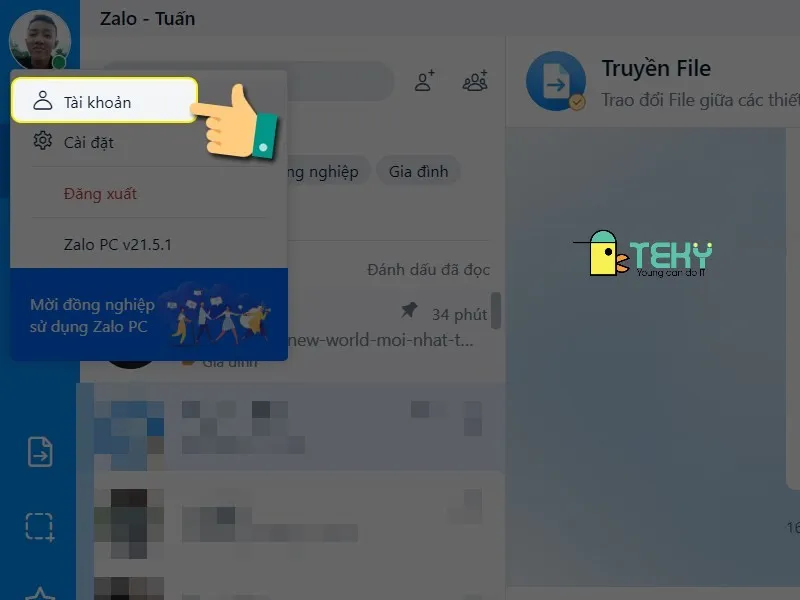 Chọn mục Tài Khoản để thay đổi ảnh đại diện Zalo
Bước 3: Chọn Biểu Tượng Máy Ảnh
Khi chuyển sang giao diện tài khoản, bạn sẽ thấy ảnh đại diện hiện tại của mình. Để thay đổi, hãy nhấn vào biểu tượng máy ảnh nhỏ. Biểu tượng này thường nằm ở góc dưới bên phải của ảnh đại diện.
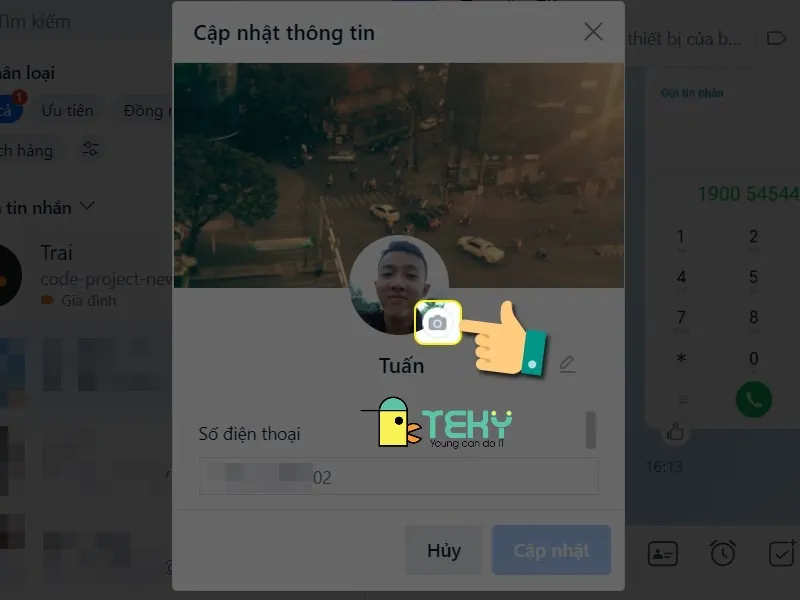 Chọn biểu tượng máy ảnh để tải ảnh mới lên Zalo
Bước 4: Chọn Ảnh Mới Từ Máy Tính
Một cửa sổ duyệt file sẽ hiện ra, cho phép bạn chọn ảnh từ máy tính của mình. Hãy tìm đến thư mục chứa ảnh mà bạn muốn đặt làm ảnh đại diện. Sau khi chọn được ảnh ưng ý, nhấn “Open” để tải ảnh lên.
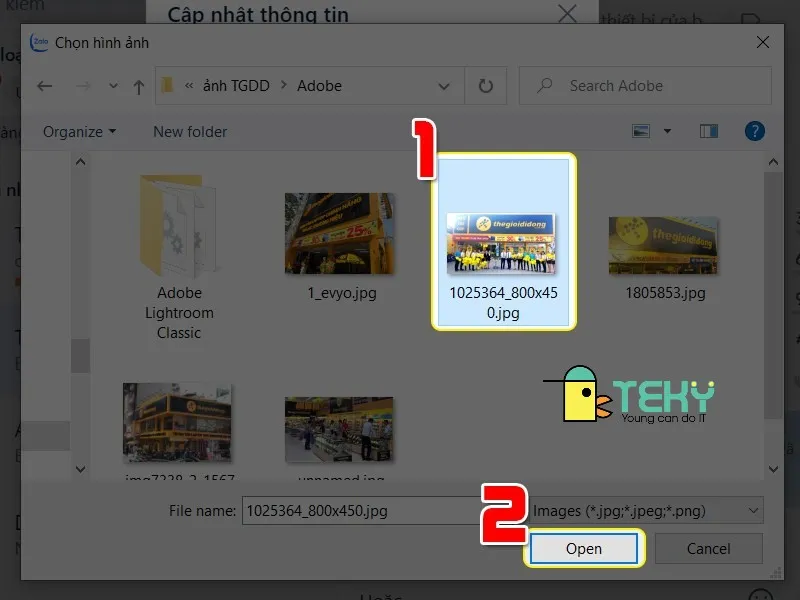 Chọn ảnh đại diện mới từ máy tính của bạn
Bước 5: Kiểm Tra Và Cập Nhật Ảnh Đại Diện
Sau khi chọn ảnh, Zalo sẽ hiển thị bản xem trước của ảnh đại diện mới. Bạn có thể điều chỉnh kích thước hoặc vị trí ảnh nếu cần. Khi đã hài lòng với bản xem trước, hãy nhấn “Cập nhật” để hoàn tất quá trình.
 Nhấn Cập nhật để lưu thay đổi ảnh đại diện Zalo
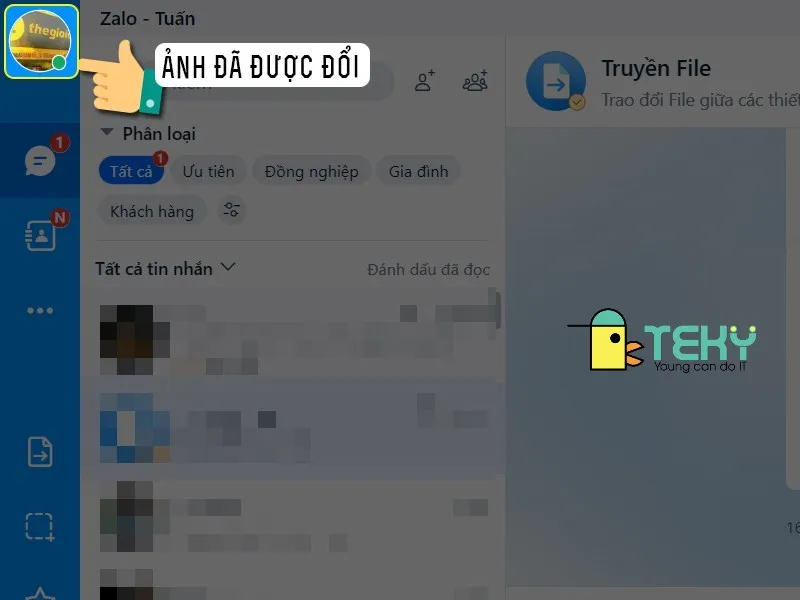
Ảnh đại diện của bạn trên Zalo sẽ được thay đổi ngay lập tức. Bạn có thể kiểm tra lại trên giao diện chính.
Ảnh đại diện Zalo đã được đổi thành công
Việc thay đổi ảnh đại diện Zalo trên máy tính là một thao tác đơn giản nhưng hiệu quả. Nó giúp bạn làm mới hình ảnh cá nhân và tăng cường tương tác trên nền tảng này. Bằng cách làm theo các bước hướng dẫn chi tiết, bạn có thể dễ dàng cập nhật ảnh đại diện bất cứ lúc nào.
Ngày Cập Nhật 04/02/2026 by Trong Hoang

Chào các bạn, mình là Trọng Hoàng, tác giả của blog maytinhvn.net. Mình là một full-stack developer kiêm writer, blogger, Youtuber và đủ thứ công nghệ khác nữa.