Việc giữ cho các phần mềm driver đồ họa luôn được cập nhật là yếu tố cốt lõi để đảm bảo hiệu suất và độ ổn định của hệ thống. Driver mới không chỉ sửa các lỗi đã biết mà còn giúp tối ưu hiệu suất chơi game và các ứng dụng đồ họa chuyên nghiệp. Bài viết này sẽ cung cấp hướng dẫn toàn diện về cách cập nhật đồ họa máy tính bằng các phương pháp chính thức và chuyên sâu. Chúng tôi sẽ đi sâu vào các bước thực hiện cho cả ba nhà sản xuất card màn hình lớn: NVIDIA, AMD, và Intel, giúp bạn khai thác tối đa sức mạnh phần cứng.
Tầm Quan Trọng Của Việc Cập Nhật Driver Đồ Họa Định Kỳ
Cập nhật driver đồ họa là một quy trình kỹ thuật quan trọng thường bị bỏ qua bởi người dùng phổ thông. Driver là cầu nối giữa hệ điều hành và phần cứng GPU. Việc cập nhật thường xuyên mang lại những lợi ích thiết thực, cải thiện trải nghiệm sử dụng máy tính.
Lợi Ích Về Hiệu Suất Và Tính Năng Mới
Mỗi phiên bản driver mới đều chứa các cải tiến về tối ưu hóa cho các tựa game và ứng dụng đồ họa mới ra mắt. Nhà sản xuất liên tục nghiên cứu để giảm độ trễ (latency) và tăng tốc độ khung hình (FPS) cho các GPU hiện có. Việc này đặc biệt quan trọng đối với game thủ, những người luôn cần tối ưu hiệu suất để trải nghiệm mượt mà.
Khắc Phục Lỗi Và Tăng Cường Bảo Mật
Các bản driver cũ có thể chứa các lỗi phần mềm nghiêm trọng dẫn đến hiện tượng treo máy, màn hình xanh chết chóc (BSOD), hoặc lỗi hiển thị đồ họa. Quá trình cập nhật là cách hiệu quả nhất để vá các lỗ hổng bảo mật và loại bỏ các xung đột phần mềm tiềm ẩn. Driver mới đảm bảo hệ thống hoạt động ổn định và an toàn hơn.
Rủi Ro Khi Sử Dụng Driver Lỗi Thời
Sử dụng driver đã quá cũ có thể gây ra nhiều vấn đề. Máy tính có thể không nhận diện được các thiết bị ngoại vi mới. Hiệu suất xử lý đồ họa bị giảm sút đáng kể. Tệ hơn nữa, driver cũ dễ bị tấn công khai thác lỗ hổng bảo mật, gây nguy hiểm cho dữ liệu cá nhân của bạn.
Chuẩn Bị Toàn Diện Trước Khi Cập Nhật Driver
Trước khi bắt đầu quá trình cập nhật, bạn cần thực hiện một vài bước chuẩn bị. Các bước này giúp đảm bảo quy trình diễn ra suôn sẻ và giảm thiểu rủi ro phát sinh lỗi.
Xác Định Nhà Sản Xuất Và Mẫu Card Màn Hình
Bạn cần biết chính xác loại card màn hình (GPU) đang sử dụng là của NVIDIA, AMD, hay Intel. Điều này rất quan trọng để tải đúng gói driver. Bạn có thể kiểm tra thông tin này trong Device Manager hoặc sử dụng công cụ DirectX Diagnostic Tool (nhập dxdiag vào hộp thoại Run).
Kiểm Tra Phiên Bản Driver Hiện Tại
Việc kiểm tra phiên bản driver đang cài đặt giúp bạn xác định liệu có cần thiết phải cập nhật hay không. Trong Device Manager, mở rộng mục Display adapters. Nhấp chuột phải vào tên driver đồ họa của bạn, chọn Properties, sau đó chọn tab Driver. Ghi lại ngày và số phiên bản.
Sao Lưu Dữ Liệu Và Tạo Điểm Khôi Phục Hệ Thống
Mặc dù hiếm khi xảy ra, việc cập nhật driver đôi khi có thể gây ra lỗi hệ thống. Để đảm bảo an toàn, hãy sao lưu các dữ liệu quan trọng. Đồng thời, tạo một điểm khôi phục hệ thống (System Restore Point) ngay trước khi cài đặt. Điều này cho phép bạn quay lại trạng thái ổn định trước đó nếu có sự cố.
Công Cụ Gỡ Cài Đặt Chuyên Dụng (DDU)
Đối với các bản cập nhật lớn hoặc khi chuyển đổi giữa các hãng GPU, việc sử dụng Display Driver Uninstaller (DDU) là rất cần thiết. DDU giúp gỡ bỏ hoàn toàn mọi dấu vết của driver cũ khỏi hệ thống. Quá trình cài đặt sạch sẽ này giúp tránh xung đột driver, đảm bảo tính ổn định tối đa.
Cách Cập Nhật Đồ Họa Máy Tính Qua Windows Và Device Manager (Phương Pháp Chung)
Đối với người dùng cơ bản, việc sử dụng các công cụ tích hợp sẵn trong Windows là phương pháp đơn giản và an toàn nhất. Windows sẽ tự động tìm kiếm các driver đã được nhà sản xuất chứng nhận.
Cập Nhật Thông Qua Windows Update (Optional Updates)
Windows 11 thường xuyên tự động kiểm tra các bản cập nhật. Tuy nhiên, các bản driver mới nhất thường nằm trong mục Cập nhật Tùy chọn (Optional Updates).
Bước 1: Mở ứng dụng Settings bằng cách bấm tổ hợp phím Windows + I.
Bước 2: Chọn mục Windows Update từ menu bên trái.
Bước 3: Dưới mục More options, chọn Advanced options.
Bước 4: Trong mục Additional options, nhấp vào Optional updates.
Bước 5: Mở rộng phần Driver updates. Tìm kiếm trình điều khiển đồ họa mới nhất của bạn trong danh sách.
Bước 6: Tích chọn driver bạn muốn cài đặt và bấm Download & install.
Bước 7: Khởi động lại máy tính sau khi cài đặt hoàn tất để áp dụng thay đổi.
 Hướng dẫn cách cập nhật đồ họa máy tính Windows 11 qua tính năng Optional Updates trong Settings
Cập Nhật Thủ Công Qua Device Manager
Device Manager (Trình quản lý Thiết bị) là công cụ hữu hiệu để quản lý phần cứng, bao gồm cả driver đồ họa. Phương pháp này cho phép bạn cập nhật tự động hoặc chỉ định đường dẫn thủ công.
Bước 1: Mở Device Manager. Bạn có thể tìm kiếm trong Start Menu hoặc bấm Windows + R, gõ devmgmt.msc, rồi nhấn Enter.
Bước 2: Mở rộng mục Display adapters.
Bước 3: Nhấp chuột phải vào tên card màn hình của bạn. Chọn Update driver (Cập nhật trình điều khiển).
Chi Tiết Các Bước Thực Hiện Trên Device Manager
Cửa sổ cập nhật driver sẽ cung cấp hai tùy chọn chính:
- Search automatically for drivers: Windows sẽ kết nối với máy chủ của Microsoft để tìm kiếm phiên bản driver tương thích và tự động cài đặt. Đây là lựa chọn an toàn khi bạn không muốn tải driver từ bên ngoài.
- Browse my computer for drivers: Nếu bạn đã tải gói driver mới nhất (thường là tệp
.exehoặc.inf) từ trang web của nhà sản xuất, hãy chọn tùy chọn này. Sau đó, bạn chỉ cần điều hướng đến thư mục chứa tệp driver để hoàn tất cài đặt thủ công.
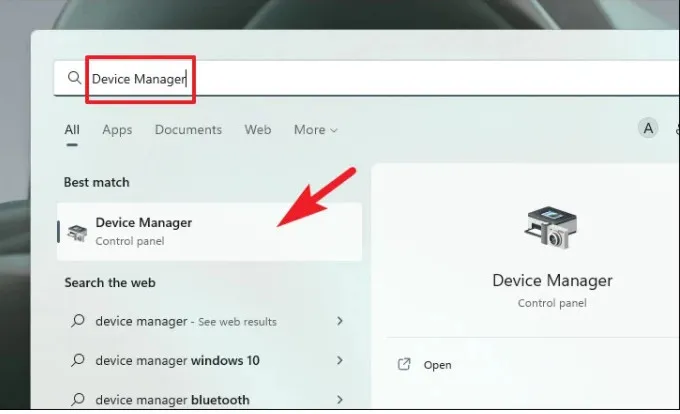 Quy trình cập nhật driver card màn hình qua Device Manager trên hệ điều hành Windows
Phương Pháp Cập Nhật Độc Quyền Cho Card Đồ Họa NVIDIA
NVIDIA là nhà sản xuất GPU hàng đầu thế giới, và họ cung cấp công cụ riêng biệt để quản lý driver. Phương pháp này thường mang lại hiệu suất tốt hơn so với driver được cung cấp qua Windows Update.
Sử Dụng NVIDIA GeForce Experience (Cách Đơn Giản Nhất)
GeForce Experience là phần mềm quản lý toàn diện cho GPU NVIDIA. Nó không chỉ giúp tối ưu hiệu suất game mà còn đơn giản hóa việc cập nhật driver.
Bước 1: Khởi động GeForce Experience. Nếu chưa cài đặt, bạn cần tải về từ trang web chính thức của NVIDIA.
Bước 2: Chuyển đến tab Drivers.
Bước 3: Chương trình sẽ tự động kiểm tra các bản cập nhật mới nhất (Game Ready Driver hoặc Studio Driver).
Bước 4: Bấm Download để tải về. Sau khi tải xong, bạn có thể chọn Express Installation (Cài đặt nhanh) hoặc Custom Installation (Cài đặt tùy chỉnh) để bắt đầu quá trình.
Cập Nhật Thủ Công Từ Trang Web NVIDIA
Nếu bạn không muốn sử dụng GeForce Experience, bạn vẫn có thể tải driver trực tiếp từ trang web của NVIDIA.
Bước 1: Truy cập trang Download Drivers của NVIDIA.
Bước 2: Nhập thông tin chi tiết về sản phẩm của bạn: Loại sản phẩm (ví dụ: GeForce), Dòng sản phẩm (ví dụ: RTX 40 Series), Tên sản phẩm, Hệ điều hành (ví dụ: Windows 11 64-bit), và Loại driver (Game Ready hoặc Studio).
Bước 3: Bấm Search và tải xuống tệp .exe mới nhất.
Bước 4: Chạy tệp đã tải xuống và làm theo hướng dẫn trên màn hình để cài đặt driver.
Quy Trình Gỡ Cài Đặt Sạch Sẽ Bằng DDU (Display Driver Uninstaller)
Khi gặp lỗi hoặc muốn cài đặt driver sạch hoàn toàn, DDU là công cụ không thể thiếu.
Bước 1: Tải và giải nén DDU.
Bước 2: Khởi động Windows ở chế độ Safe Mode (Chế độ An toàn) để đảm bảo không có driver đang chạy nền.
Bước 3: Chạy DDU, chọn loại thiết bị (NVIDIA), và chọn tùy chọn “Clean and restart” (Dọn dẹp và khởi động lại).
Bước 4: Sau khi máy tính khởi động lại về chế độ bình thường, tiến hành cài đặt gói driver đồ họa NVIDIA mới đã tải về. Quy trình này đảm bảo không có file rác hoặc xung đột driver cũ.
Cách Cập Nhật Đồ Họa Máy Tính Đối Với Card AMD
Tương tự NVIDIA, AMD cũng cung cấp bộ công cụ quản lý riêng cho các GPU Radeon của họ, mang tên AMD Adrenalin Software.
Sử Dụng AMD Adrenalin Software (Tích Hợp Tối Ưu Hiệu Suất)
AMD Adrenalin Software là trung tâm điều khiển cho card màn hình AMD Radeon. Nó cung cấp các tính năng quản lý driver, ép xung, và tối ưu hiệu suất gaming.
Bước 1: Mở AMD Adrenalin Software (thường có biểu tượng trên khay hệ thống).
Bước 2: Chuyển đến tab Home hoặc tab Updates (Cập nhật).
Bước 3: Chương trình sẽ tự động quét các bản cập nhật driver mới.
Bước 4: Bấm Download để tải về và chọn cài đặt Express Install để quá trình diễn ra nhanh chóng.
Bước 5: Nếu cần cài đặt sạch, Adrenalin cũng cung cấp tùy chọn Factory Reset (Đặt lại về cài đặt gốc) trong quá trình cài đặt. Tùy chọn này hoạt động tương tự như việc gỡ cài đặt sạch.
Quy Trình Tải Và Cài Đặt Thủ Công Trên Trang Chủ AMD
Nếu bạn không muốn sử dụng Adrenalin Software, có thể tải driver trực tiếp từ trang Download của AMD.
Bước 1: Truy cập trang Download Drivers của AMD.
Bước 2: Sử dụng công cụ tự động dò tìm (Auto-Detect and Install) hoặc chọn thủ công dòng sản phẩm (ví dụ: Radeon RX 7000 Series) và hệ điều hành tương ứng.
Bước 3: Tải về gói cài đặt driver mới nhất.
Bước 4: Chạy tệp đã tải về và làm theo hướng dẫn để hoàn tất việc cài đặt driver đồ họa.
Hướng Dẫn Cập Nhật Driver Cho GPU Tích Hợp Intel
Intel là nhà sản xuất chủ yếu cung cấp GPU tích hợp (iGPU) trong các CPU của họ. Việc cập nhật driver Intel giúp cải thiện khả năng tương thích và hiệu năng cho các tác vụ hàng ngày.
Sử Dụng Intel Driver & Support Assistant (IDSA)
Intel đã phát triển IDSA, một công cụ tiện lợi giúp người dùng quản lý và cập nhật mọi loại driver Intel (bao gồm driver đồ họa, Wi-Fi, chipset) một cách tự động.
Bước 1: Tải và cài đặt IDSA từ trang web chính thức của Intel.
Bước 2: Khởi chạy IDSA. Công cụ sẽ tự động quét hệ thống của bạn để tìm kiếm các bản driver lỗi thời.
Bước 3: IDSA sẽ hiển thị danh sách các bản cập nhật có sẵn.
Bước 4: Bạn chỉ cần bấm Download và sau đó Install để công cụ tự động xử lý toàn bộ quá trình cập nhật.
Cập Nhật Qua Trung Tâm Download Của Intel
Nếu không muốn cài đặt IDSA, bạn có thể tìm kiếm thủ công driver đồ họa bằng cách truy cập trang Download Center của Intel và nhập tên CPU hoặc GPU tích hợp của bạn. Đây là một phương pháp đáng tin cậy để tìm kiếm các phiên bản driver ổn định nhất.
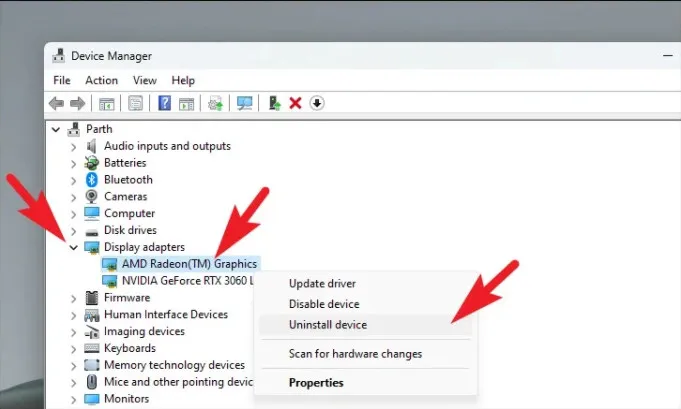 Các bước gỡ cài đặt driver đồ họa cũ hoàn toàn trước khi tiến hành cách cập nhật đồ họa máy tính mới
Khắc Phục Sự Cố Phổ Biến Sau Khi Cập Nhật Driver
Đôi khi, việc cài đặt driver mới có thể dẫn đến các vấn đề không mong muốn. Nắm rõ cách cập nhật đồ họa máy tính cũng bao gồm khả năng xử lý các sự cố này.
Xử Lý Lỗi Màn Hình Đen Hoặc Độ Phân Giải Thấp
Nếu màn hình bị đen hoặc độ phân giải bị giảm sau khi cập nhật, điều này thường chỉ ra rằng driver mới chưa được cài đặt đúng cách hoặc đang xung đột.
Giải pháp: Khởi động lại máy tính. Nếu vấn đề vẫn tiếp diễn, truy cập Safe Mode (chế độ an toàn). Sau đó, sử dụng DDU để gỡ bỏ driver vừa cài đặt. Cuối cùng, khởi động lại và thử cài đặt phiên bản driver cũ hơn, đã được kiểm chứng về độ ổn định.
Quay Trở Lại Phiên Bản Driver Cũ (Rollback Driver)
Windows cung cấp tính năng Rollback Driver, cho phép bạn khôi phục lại phiên bản driver ngay trước khi cập nhật.
Bước 1: Mở Device Manager.
Bước 2: Nhấp chuột phải vào card màn hình, chọn Properties.
Bước 3: Chuyển sang tab Driver và bấm vào nút Roll Back Driver (Hoàn nguyên trình điều khiển). Nút này chỉ có sẵn nếu có phiên bản driver trước đó được lưu trữ.
Bước 4: Chọn lý do hoàn nguyên và bấm Yes. Hệ thống sẽ tự động khôi phục driver cũ.
Khắc Phục Tình Trạng Xung Đột Driver
Xung đột thường xảy ra khi bạn có nhiều hơn một loại driver đồ họa trong hệ thống (ví dụ: GPU tích hợp Intel và GPU rời NVIDIA).
Cách tốt nhất là đảm bảo bạn luôn cài đặt driver Chipset mới nhất trước. Sau đó, cài driver cho GPU tích hợp (Intel/AMD iGPU), và cuối cùng mới cài driver cho GPU rời (NVIDIA/AMD dGPU). Việc này giúp hệ điều hành hiểu rõ thứ tự ưu tiên xử lý đồ họa.
Tóm lại, việc nắm vững cách cập nhật đồ họa máy tính là chìa khóa để duy trì hiệu suất và độ tin cậy của PC. Cho dù bạn sử dụng phương pháp tự động qua Windows Update hay sử dụng phần mềm chuyên dụng của các hãng NVIDIA, AMD, hoặc Intel, quy trình này luôn cần được thực hiện định kỳ và có sự chuẩn bị kỹ lưỡng. Bằng việc làm theo các bước hướng dẫn chi tiết, bạn sẽ đảm bảo driver đồ họa của mình luôn ở trạng thái tốt nhất, mang lại trải nghiệm máy tính mượt mà và ổn định.
Ngày Cập Nhật 30/11/2025 by Trong Hoang

Chào các bạn, mình là Trọng Hoàng, tác giả của blog maytinhvn.net. Mình là một full-stack developer kiêm writer, blogger, Youtuber và đủ thứ công nghệ khác nữa.