Việc tìm hiểu cách thay đổi tên facebook trên máy tính là nhu cầu thiết yếu đối với người dùng mong muốn cá nhân hóa hoặc cập nhật danh tính kỹ thuật số của mình. Tên Facebook không chỉ đại diện cho tài khoản cá nhân mà còn ảnh hưởng đến khả năng nhận diện thương hiệu của Trang Fanpage hay sự chuyên nghiệp của Group cộng đồng. Bài viết này, được biên soạn bởi kỹ thuật viên máy tính chuyên nghiệp, sẽ cung cấp hướng dẫn chi tiết, chính xác và đáng tin cậy. Chúng ta sẽ đi sâu vào các quy định về chính sách đổi tên của Facebook và các bước thực hiện trên giao diện máy tính, giúp bạn dễ dàng hoàn thành mọi thao tác.
I. Đổi Tên Tài Khoản Facebook Cá Nhân Trên Máy Tính: Quy Trình Chuẩn Và Quy Tắc
Đối với đa số người dùng, tên Facebook cá nhân là danh tính duy nhất của họ trên nền tảng này. Việc thay đổi tên cần tuân thủ nghiêm ngặt các tiêu chuẩn cộng đồng và quy định về tính xác thực của Facebook. Quy trình này đã được cập nhật đáng kể từ khi Meta giới thiệu Trung tâm Tài khoản (Meta Account Center), hợp nhất các cài đặt quản lý tên.
Điều Kiện Và Hạn Chế Khi Đổi Tên Cá Nhân
Trước khi tiến hành, người dùng cần nắm rõ các quy tắc quan trọng để tránh bị Facebook từ chối hoặc khóa tài khoản:
Chính Sách Hạn Chế 60 Ngày
Quy tắc cơ bản nhất là bạn chỉ có thể thực hiện thay đổi tên tài khoản sau 60 ngày kể từ lần đổi tên gần nhất. Quy định này nhằm đảm bảo tính ổn định và ngăn chặn các hành vi giả mạo hoặc lạm dụng nền tảng. Nếu bạn vừa đổi tên, hệ thống sẽ hiển thị thông báo thời gian chờ cụ thể.
Quy Tắc Về Tên Thật Và Tên Phổ Thông
Facebook yêu cầu người dùng sử dụng tên thật và tên phổ thông mà họ thường dùng trong đời sống. Việc sử dụng các yếu tố sau bị cấm tuyệt đối:
- Ký tự đặc biệt: Các biểu tượng, số, hoặc dấu câu bất thường.
- Danh hiệu: Không được sử dụng các danh hiệu chuyên môn hoặc tôn giáo (ví dụ: Tiến sĩ, Đại úy, Thượng tọa).
- Cụm từ hoặc câu: Tên không được là một cụm từ dài hoặc một câu.
- Các ngôn ngữ gây hiểu lầm: Không sử dụng từ ngữ xúc phạm hoặc vi phạm tiêu chuẩn cộng đồng.
Nếu tên của bạn bị từ chối và bạn không thể đổi lại, Facebook có thể yêu cầu bạn gửi giấy tờ tùy thân để xác minh danh tính.
Hướng Dẫn Chi Tiết Các Bước Đổi Tên Tài Khoản
Quá trình thay đổi tên cá nhân trên máy tính được thực hiện thông qua Trung tâm Tài khoản Meta:
1. Truy Cập Cài Đặt và Trung Tâm Tài Khoản
Mở trình duyệt trên máy tính và đăng nhập vào Facebook. Ở góc trên bên phải, nhấn vào ảnh đại diện của bạn. Trong menu thả xuống, chọn Cài đặt & quyền riêng tư, sau đó nhấn Cài đặt.
2. Điều Hướng Đến Phần Tên
Trong giao diện Cài đặt, ở cột bên trái, bạn sẽ thấy mục Trung tâm Tài khoản (hoặc đôi khi nằm ở đầu trang). Nhấn vào đó để mở giao diện quản lý tài khoản Meta hợp nhất.
3. Thực Hiện Thay Đổi Tên Hồ Sơ
Trong Trung tâm Tài khoản, dưới mục Cài đặt hồ sơ, nhấn vào hồ sơ Facebook của bạn. Tiếp theo, chọn Tên. Bạn sẽ thấy các trường để nhập tên mới, bao gồm Tên, Tên đệm (nếu có) và Họ.
4. Nhập Tên Mới Và Xem Lại Thay Đổi
Nhập tên mới theo đúng yêu cầu và quy tắc của Facebook. Sau khi nhập, hệ thống sẽ hiển thị cảnh báo về quy tắc 60 ngày. Kiểm tra kỹ lưỡng tên mới vì bạn sẽ không thể thay đổi nó trong vòng hai tháng tới.
5. Xác Nhận Lưu Thay Đổi
Nhấn vào nút Xem lại thay đổi (Review Change). Facebook sẽ yêu cầu bạn xác nhận lại cách hiển thị tên mới của mình (ví dụ: Nguyễn Văn A hay Văn A Nguyễn). Chọn tùy chọn mong muốn và nhấn Lưu thay đổi (Save Changes). Tên của bạn sẽ được cập nhật ngay lập tức nếu đáp ứng tất cả các tiêu chuẩn.
II. cách thay đổi tên facebook trên máy tính Cho Trang Fanpage
Việc quản lý và phát triển một Trang Fanpage hiệu quả thường đi kèm với nhu cầu đổi tên để phù hợp với chiến lược thương hiệu mới hoặc mở rộng phạm vi kinh doanh. Đổi tên Trang (Page) có quy trình khác biệt so với đổi tên cá nhân.
Lý Do Và Yêu Cầu Đổi Tên Trang
Trang Fanpage (hay còn gọi là Page) là nơi doanh nghiệp, tổ chức hoặc nhân vật công chúng tương tác với cộng đồng.
Phân Biệt Tên Trang Và Tên Người Dùng
Cần phân biệt rõ hai loại tên:
- Tên Trang (Page Name): Tên hiển thị công khai ở đầu Trang, là danh xưng chính thức của Trang.
- Tên Người Dùng (Username): Tên định danh duy nhất, thường được dùng trong URL (ví dụ: facebook.com/tennguoidung).
Quy trình đổi Tên Trang phức tạp hơn và cần sự xem xét từ Facebook, đặc biệt đối với các Trang có lượng theo dõi lớn.
Yêu Cầu Quản Trị Viên Và Tiêu Chuẩn Nội Dung
Chỉ những người có vai trò Quản trị viên (Admin) hoặc Biên tập viên (Editor) với quyền truy cập đầy đủ mới có thể yêu cầu đổi tên Trang. Tên mới phải tuân thủ các tiêu chuẩn:
- Không gây hiểu lầm: Tên mới không được thay đổi chủ đề hoàn toàn nếu Trang đã có lượng tương tác lớn (ví dụ: Trang về chó mèo không thể đổi thành Trang về công nghệ).
- Tính chuyên nghiệp: Không sử dụng các biến thể chữ hoa/thường ngẫu nhiên, các ký tự không cần thiết.
- Không vi phạm bản quyền: Đảm bảo tên không trùng hoặc vi phạm nhãn hiệu đã đăng ký.
Các Bước Đổi Tên Trang Fanpage Cập Nhật Nhất
Quy trình đổi tên Fanpage đã được đơn giản hóa trong giao diện Meta Business Suite mới:
1. Chuyển Đổi Sang Vai Trò Trang
Trên máy tính, truy cập Facebook. Nếu bạn đang ở giao diện cá nhân, nhấn vào ảnh đại diện ở góc phải, sau đó chọn Trang bạn muốn quản lý để chuyển đổi sang hồ sơ Trang (đây là cách làm mới nhất của Facebook).
2. Truy Cập Thiết Lập Trang
Sau khi chuyển sang Trang, tìm đến mục Quản lý (Manage) hoặc Cài đặt (Settings) thường nằm ở cột bên trái hoặc trên thanh công cụ.
3. Thay Đổi Tên Trang Trong Cài Đặt
Trong giao diện Cài đặt Trang, tìm đến mục Thông tin Trang (Page Info) hoặc Thông tin Chung. Tại đây, bạn sẽ thấy trường Tên (Name).
4. Yêu Cầu Xem Xét Tên Mới
Nhập tên mới mong muốn. Facebook sẽ yêu cầu bạn xác nhận tên hiện tại và tên mới. Sau khi xác nhận, nhấn Yêu cầu Thay đổi (Request Change).
5. Quá Trình Xét Duyệt
Sau khi gửi yêu cầu, Facebook sẽ tiến hành xem xét thủ công hoặc tự động. Quá trình này có thể kéo dài từ vài giờ đến 3 ngày làm việc. Nếu yêu cầu được chấp thuận, tên Trang sẽ được cập nhật. Nếu bị từ chối, Facebook sẽ thông báo lý do cụ thể.
III. Hướng Dẫn Đổi Tên Nhóm Facebook (Group) Trên Máy Tính Chi Tiết
Nhóm Facebook (Group) là không gian cộng đồng để trao đổi, học hỏi hoặc kinh doanh. Việc thay đổi tên Nhóm thường xuyên xảy ra khi mục tiêu hoặc chủ đề của Nhóm thay đổi. Đây cũng là nội dung cốt lõi từ bài viết gốc, được nâng cấp để tối ưu hóa E-E-A-T.
Điều Kiện Quản Trị Viên Và Hạn Chế 28 Ngày
Khác với tên cá nhân, quy tắc đổi tên Nhóm ít nghiêm ngặt hơn nhưng vẫn có các giới hạn cần nắm rõ.
Quyền Thay Đổi Tên Nhóm
Chỉ Quản trị viên (Admin) của Nhóm mới có quyền thực hiện việc thay đổi tên. Biên tập viên hay người điều hành không có quyền truy cập vào cài đặt cơ bản này.
Quy Định Thời Gian Đổi Tên Nhóm
Tương tự như tài khoản cá nhân, Facebook áp dụng quy tắc giới hạn: sau khi tên Nhóm được thay đổi, bạn phải chờ 28 ngày (khoảng bốn tuần) mới có thể thực hiện lần đổi tiếp theo. Mục đích của quy định này là đảm bảo tính ổn định và nhận diện của cộng đồng.
Thông Báo Cho Thành Viên
Khi tên Nhóm thay đổi, tất cả thành viên trong Nhóm sẽ nhận được thông báo về sự thay đổi này. Điều này giúp mọi người nắm bắt được danh tính mới của cộng đồng mà họ tham gia.
Quy Trình 5 Bước Đổi Tên Nhóm (Group) Trên Giao Diện Desktop
Thao tác cách thay đổi tên facebook trên máy tính cho Nhóm được thực hiện dễ dàng trên giao diện web:
Bước 1: Truy Cập Trang Chính Của Nhóm
Đăng nhập Facebook trên máy tính. Trong menu bên trái, tìm và nhấn vào mục Nhóm (Groups) để xem danh sách các Nhóm bạn đang quản lý.
 Hình ảnh người dùng đang chọn mục Nhóm (Group) từ menu bên trái trên giao diện Facebook desktop, một bước cơ bản trong cách thay đổi tên facebook trên máy tính cho Nhóm.
Bước 2: Lựa Chọn Nhóm Cần Chỉnh Sửa
Click vào Nhóm cần thay đổi tên từ danh sách các Nhóm của bạn. Thao tác này sẽ đưa bạn đến trang quản lý và xem nội dung chính của Nhóm.
Giao diện hiển thị danh sách các Nhóm mà người dùng đang quản lý, chuẩn bị chọn một nhóm cụ thể để thực hiện cách thay đổi tên facebook trên máy tính.
Bước 3: Di Chuyển Đến Cài Đặt Nhóm
Trong menu quản lý bên trái của Nhóm, cuộn xuống và tìm kiếm mục Cài đặt (Settings). Nhấn vào mục này để mở ra các tùy chọn điều chỉnh cấu hình Nhóm.
Màn hình hiển thị menu quản lý Nhóm, với mũi tên chỉ vào tùy chọn 'Cài đặt' (Settings), bước thiết yếu để thực hiện cách thay đổi tên facebook trên máy tính cho Group.
Bước 4: Chỉnh Sửa Tên Và Mô Tả
Trong giao diện Cài đặt, tìm mục Tên và mô tả (Name and description) – thường nằm ngay ở đầu danh sách. Bên cạnh mục này, bạn sẽ thấy biểu tượng cây bút (Edit) hoặc nút Chỉnh sửa. Click vào đó.
Giao diện Cài đặt Nhóm với lựa chọn 'Tên và mô tả' được khoanh vùng, kèm theo biểu tượng cây bút để bắt đầu quy trình đổi tên facebook trên máy tính.
Bước 5: Nhập Tên Mới Và Xác Nhận Lưu
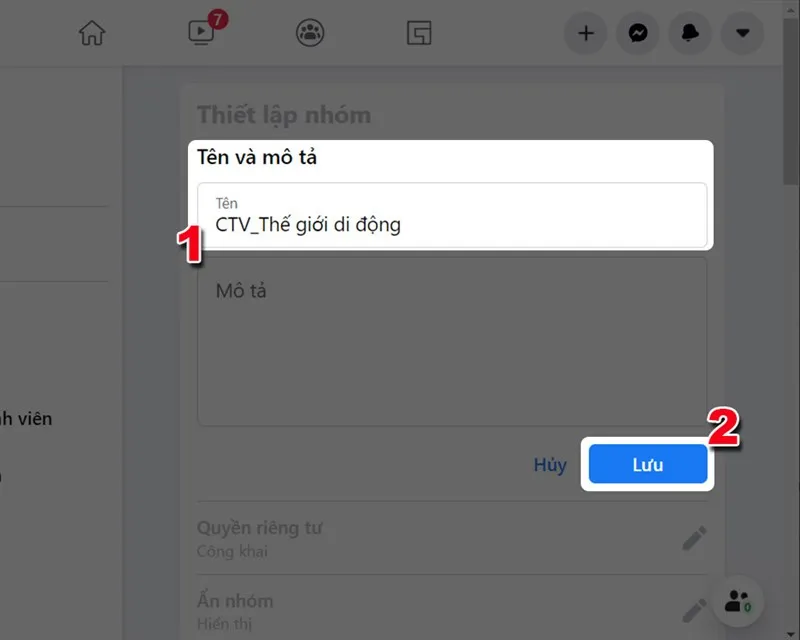
Nhập tên Nhóm mới mong muốn vào trường tương ứng. Tên mới nên phản ánh chính xác mục tiêu và đối tượng của Nhóm để tăng tính nhận diện. Sau khi nhập xong, nhấn Lưu (Save) hoặc Lưu Thay đổi để hoàn tất quá trình đổi tên.
Hộp thoại cho phép nhập Tên Nhóm mới và ô nhập mô tả, kết thúc bằng nút 'Lưu', hoàn thành các bước hướng dẫn cách thay đổi tên facebook trên máy tính cho Group.
IV. Khắc Phục Sự Cố Thường Gặp Khi Đổi Tên Facebook (Troubleshooting)
Trong quá trình thực hiện cách thay đổi tên facebook trên máy tính, người dùng có thể gặp một số lỗi phổ biến. Việc hiểu rõ nguyên nhân sẽ giúp bạn giải quyết vấn đề nhanh chóng.
Tại Sao Tôi Không Thể Đổi Tên Cá Nhân?
Lỗi không thể đổi tên cá nhân hầu như luôn liên quan đến việc vi phạm quy tắc 60 ngày hoặc quy tắc về tính xác thực của tên.
Vi Phạm Quy Tắc 60 Ngày
Đây là lý do phổ biến nhất. Nếu hệ thống thông báo “Bạn đã đổi tên quá gần đây”, bạn không có lựa chọn nào khác ngoài việc chờ đủ 60 ngày. Trong một số trường hợp đặc biệt (ví dụ: lỗi đánh máy nghiêm trọng), bạn có thể gửi yêu cầu hỗ trợ kèm bằng chứng.
Tên Bị Facebook Chặn Hoặc Vi Phạm Tiêu Chuẩn Cộng Đồng
Facebook có danh sách các từ, cụm từ bị cấm hoặc các cấu trúc tên không hợp lệ. Nếu tên bạn nhập quá khác biệt so với tên cũ, hoặc bị coi là giả mạo, Facebook sẽ chặn và yêu cầu bạn cung cấp giấy tờ xác minh danh tính. Hãy đảm bảo tên mới phải là tên thường dùng của bạn.
Lỗi Đổi Tên Trang Fanpage Bị Từ Chối Hoặc Bị Chặn
Đổi tên Fanpage liên quan đến yếu tố thương hiệu và SEO, nên thường bị Facebook kiểm duyệt kỹ lưỡng hơn.
Tên Mới Quá Khác Biệt So Với Tên Cũ
Nếu Trang của bạn đã có hàng ngàn lượt thích và đang hoạt động, Facebook sẽ từ chối đổi tên nếu tên mới không liên quan gì đến chủ đề cũ. Mục tiêu là ngăn chặn việc lạm dụng uy tín của Trang để bán hoặc chuyển hướng nội dung. Ví dụ, đổi tên từ “Cộng đồng nấu ăn” thành “Thiết bị điện tử giá rẻ” gần như chắc chắn sẽ bị từ chối.
Vi Phạm Bản Quyền Hoặc Thương Hiệu
Nếu tên mới có chứa tên thương hiệu đã được đăng ký, Facebook có thể từ chối yêu cầu của bạn để tránh tranh chấp pháp lý. Luôn kiểm tra kỹ lưỡng tên thương hiệu trước khi gửi yêu cầu.
V. Tối Ưu Tên Facebook Mới Để Tăng Cường SEO Và Nhận Diện
Việc thay đổi tên Facebook không chỉ là một thao tác kỹ thuật mà còn là cơ hội để tối ưu hóa khả năng hiển thị của bạn trên các công cụ tìm kiếm và trong nội bộ nền tảng.
Tầm Quan Trọng Của Tên Facebook Chuẩn SEO
Khi người dùng tìm kiếm trên Google hoặc trong thanh tìm kiếm của Facebook, tên Trang và Nhóm đóng vai trò quan trọng trong việc xếp hạng.
Nên Chứa Từ Khóa Liên Quan
Đối với Trang và Nhóm, tên mới nên chứa ít nhất một từ khóa quan trọng liên quan đến dịch vụ hoặc chủ đề cốt lõi. Ví dụ, nếu bạn bán máy tính, tên Nhóm nên là “Hội Mua Bán Linh Kiện Máy Tính Chính Hãng” thay vì chỉ là “Hội Thích Phần Cứng”. Việc tích hợp từ khóa giúp người dùng dễ dàng tìm thấy bạn hơn.
Ngắn Gọn Và Dễ Nhớ
Mặc dù việc nhồi nhét từ khóa có thể hấp dẫn, tên Facebook nên ngắn gọn, chuyên nghiệp và dễ nhớ. Một tên quá dài có thể gây khó khăn cho người dùng khi chia sẻ hoặc tìm kiếm. Mục tiêu là sự cân bằng giữa SEO và khả năng nhận diện thương hiệu.
Hướng Dẫn Đổi Tên Người Dùng (Username) Cho Trang Và Cá Nhân
Tên người dùng (Username) là một yếu tố SEO quan trọng khác. Nó tạo nên liên kết URL tùy chỉnh, giúp mọi người dễ dàng truy cập trực tiếp vào hồ sơ của bạn.
Username Là Định Danh Duy Nhất
Tên người dùng thường bắt đầu bằng ký tự @ và phải là duy nhất trên toàn bộ nền tảng Facebook.
Các Bước Đổi Username:
- Truy cập Cài đặt: Đối với tài khoản cá nhân, truy cập Cài đặt và vào Trung tâm Tài khoản (tương tự như đổi tên).
- Chọn Tên Người Dùng: Ở mục cài đặt hồ sơ, chọn Tên người dùng.
- Nhập Username Mới: Nhập tên người dùng mới. Lưu ý, tên này chỉ được phép chứa các ký tự chữ cái và số (A-Z, 0-9) và không được chứa khoảng trắng hoặc ký tự đặc biệt.
- Xác nhận: Nếu tên người dùng khả dụng, nhấn Lưu.
Việc đổi tên người dùng (URL) không bị ràng buộc bởi quy tắc 60 ngày hoặc 28 ngày như đổi Tên hiển thị, nhưng tên người dùng phải tuân thủ nghiêm ngặt về tính duy nhất và không vi phạm bản quyền.
Nắm vững cách thay đổi tên facebook trên máy tính là cần thiết để duy trì sự nhất quán và chuyên nghiệp trên nền tảng số. Dù bạn muốn cập nhật danh tính cá nhân, tái định vị thương hiệu Fanpage, hay tổ chức lại một Group cộng đồng, việc tuân thủ các quy tắc nghiêm ngặt của Facebook về thời gian chờ (60 ngày cho tài khoản cá nhân, 28 ngày cho Nhóm) và tính xác thực là chìa khóa thành công. Quy trình thực hiện qua máy tính cung cấp giao diện quản lý chi tiết và ổn định nhất, cho phép người dùng kiểm soát toàn bộ các thay đổi về Tên hiển thị và Tên người dùng.
Ngày Cập Nhật 30/11/2025 by Trong Hoang

Chào các bạn, mình là Trọng Hoàng, tác giả của blog maytinhvn.net. Mình là một full-stack developer kiêm writer, blogger, Youtuber và đủ thứ công nghệ khác nữa.