Cách cài Outlook 2010 trên máy tính là một quy trình đơn giản, giúp người dùng thiết lập phần mềm quản lý email hiệu quả, từ đó dễ dàng gửi email trên máy tính. Microsoft Outlook 2010 là một phần mềm quan trọng trong bộ Microsoft Office 2010, cung cấp các tính năng vượt trội để quản lý thư điện tử, lịch hẹn và nhiều tác vụ khác. Bài viết này sẽ hướng dẫn bạn từng bước thực hiện việc cài đặt, đảm bảo bạn có thể sử dụng Outlook 2010 một cách nhanh chóng và dễ dàng.
Chuẩn Bị Trước Khi Cài Đặt Outlook 2010
Trước khi bắt đầu quá trình cài đặt, người dùng cần đảm bảo có bộ cài đặt Microsoft Office 2010. Outlook 2010 là một thành phần của bộ Office này. Việc chuẩn bị kỹ lưỡng sẽ giúp quá trình cài đặt diễn ra suôn sẻ.
Người dùng có thể tải bộ cài đặt Office 2010 từ các nguồn đáng tin cậy. Việc này đảm bảo tính toàn vẹn của phần mềm. Sau khi tải về, hãy chắc chắn rằng file cài đặt không bị lỗi.
Một yếu tố quan trọng khác là khóa sản phẩm (Serial Key) của Office 2010. Khóa này là bắt buộc để kích hoạt phần mềm. Hãy chuẩn bị sẵn khóa sản phẩm trước khi tiến hành cài đặt.
Các Bước Cài Đặt Microsoft Outlook 2010
Quá trình cài đặt Outlook 2010 được thực hiện thông qua bộ cài đặt Microsoft Office 2010. Người dùng có thể chọn cài đặt toàn bộ hoặc chỉ riêng Outlook. Các bước dưới đây sẽ hướng dẫn chi tiết.
Khởi Chạy Trình Cài Đặt Office 2010
Để bắt đầu, người dùng cần tìm đến file cài đặt Office 2010 đã tải về. Thường thì đây là một file thực thi (.exe) hoặc một file ISO cần được mount.
Click đúp vào file cài đặt để khởi chạy. Trình cài đặt sẽ hiển thị giao diện chào mừng. Đây là bước đầu tiên để cài Outlook 2010.
 Cài đặt Outlook 2010
Nhập Khóa Sản Phẩm
Sau khi khởi chạy trình cài đặt, một cửa sổ yêu cầu nhập khóa sản phẩm sẽ xuất hiện. Người dùng cần nhập chính xác dãy số Serial Key của Office 2010 vào ô trống.
Việc nhập sai khóa sản phẩm sẽ ngăn cản quá trình cài đặt tiếp tục. Hãy kiểm tra kỹ lưỡng trước khi nhấn nút tiếp tục. Khóa sản phẩm hợp lệ là điều kiện tiên quyết.
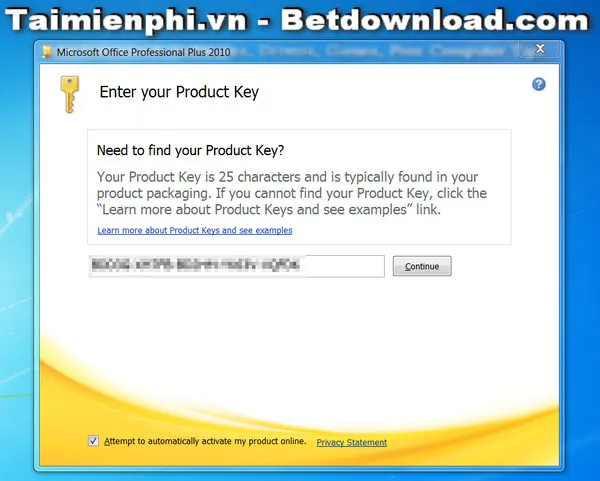 Hướng dẫn cài Outlook 2010
Lựa Chọn Kiểu Cài Đặt
Tại bước này, người dùng có hai lựa chọn chính. Bạn có thể chọn “Install Now” để cài đặt toàn bộ các ứng dụng trong bộ Office 2010. Đây là lựa chọn nhanh chóng và tiện lợi.
Nếu chỉ muốn cài đặt riêng Outlook 2010, hãy chọn “Customize”. Lựa chọn này cho phép tùy chỉnh các thành phần cài đặt. Đây là cách tối ưu hóa không gian lưu trữ.
Tùy Chỉnh Cài Đặt Outlook 2010
Khi chọn “Customize”, một danh sách các ứng dụng Office sẽ hiển thị. Người dùng cần tìm đến “Microsoft Outlook”. Chọn “Run from My Computer” cho Outlook.
Đối với các ứng dụng khác không cần thiết, hãy chọn “Not Available”. Điều này sẽ bỏ qua việc cài đặt chúng. Sau khi hoàn tất lựa chọn, nhấn “Continue”.
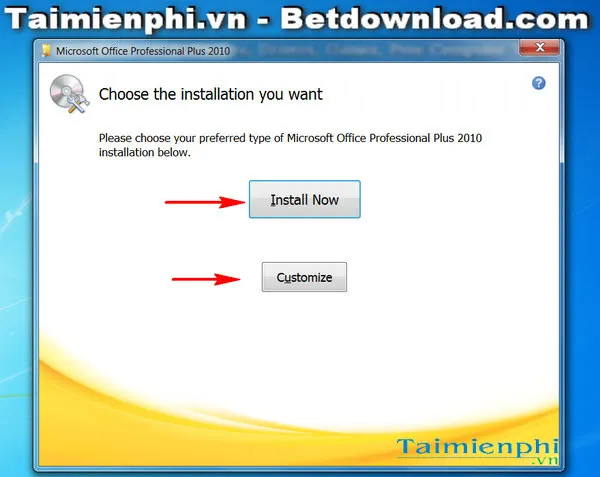 Lỗi cài Outlook 2010
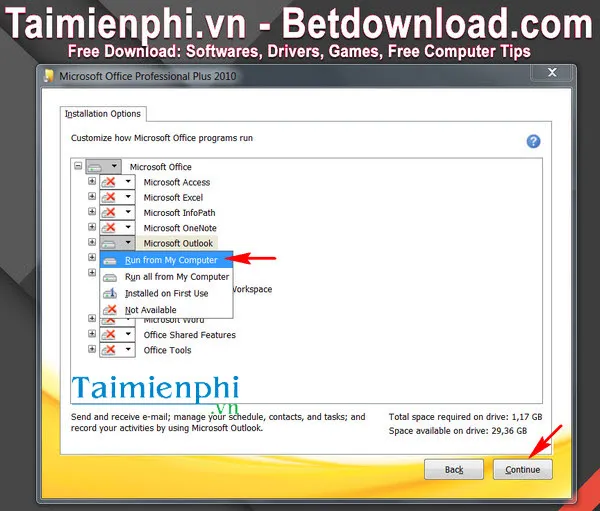 Cài đặt Outlook 2010 tùy chỉnh
Hoàn Tất Quá Trình Cài Đặt
Sau khi nhấn “Continue”, trình cài đặt sẽ bắt đầu quá trình cài đặt các thành phần đã chọn. Thời gian cài đặt có thể khác nhau tùy thuộc vào cấu hình máy tính.
Người dùng cần kiên nhẫn chờ đợi cho đến khi quá trình hoàn tất. Một thanh tiến trình sẽ hiển thị trạng thái cài đặt. Khi hoàn thành, một thông báo sẽ xuất hiện.
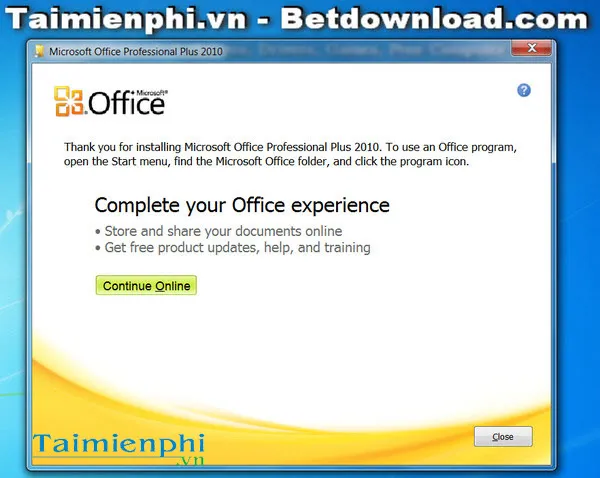 Cài đặt Outlook 2010 hoàn tất
Khởi Động và Sử Dụng Outlook 2010
Sau khi cài đặt thành công, người dùng có thể tìm thấy biểu tượng Outlook 2010 trong menu Start. Click vào biểu tượng để khởi động ứng dụng.
Lần đầu tiên khởi động, Outlook 2010 có thể yêu cầu thiết lập tài khoản email. Người dùng chỉ cần làm theo hướng dẫn trên màn hình. Giao diện Outlook 2010 được đánh giá là thân thiện và dễ sử dụng.
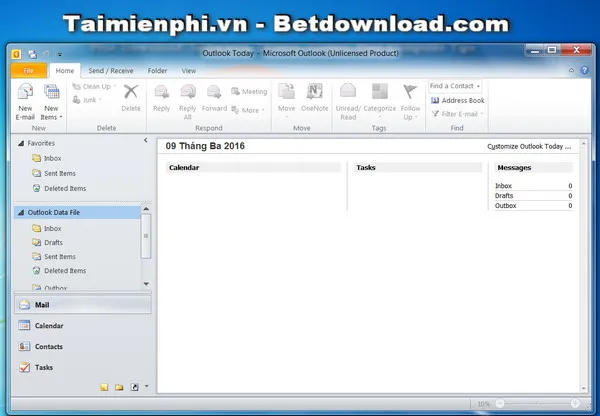 Giao diện Outlook 2010
Các Lưu Ý Quan Trọng Khi Cài Đặt
Để đảm bảo quá trình cài đặt diễn ra thuận lợi, người dùng nên lưu ý một số điểm. Việc này giúp tránh các lỗi không mong muốn. Luôn kiểm tra yêu cầu hệ thống trước khi cài đặt.
Đảm bảo máy tính có đủ dung lượng ổ đĩa trống. Outlook 2010 cùng với bộ Office sẽ chiếm một phần không nhỏ. Cập nhật hệ điều hành cũng là một yếu tố quan trọng.
Nếu gặp bất kỳ lỗi nào trong quá trình cài đặt, hãy thử khởi động lại máy tính. Đôi khi, các tiến trình nền có thể gây xung đột. Tham khảo các hướng dẫn khắc phục sự cố máy tính hoặc tìm kiếm giải pháp trên các diễn đàn hỗ trợ cũng là một cách tốt.
Việc sao lưu dữ liệu email hiện có trước khi cài đặt là một biện pháp an toàn. Điều này đặc biệt quan trọng nếu bạn đang nâng cấp từ một phiên bản Outlook cũ hơn.
So Sánh Outlook 2010 Với Các Phiên Bản Khác
Outlook 2010 mang đến nhiều cải tiến đáng kể so với các phiên bản trước đó. Giao diện Ribbon được tối ưu hóa, giúp người dùng dễ dàng truy cập các chức năng. Tính năng quản lý email và lịch được cải thiện.
Tuy nhiên, hiện nay đã có nhiều phiên bản Outlook mới hơn như Outlook 2016 hay Outlook 365. Các phiên bản này cung cấp thêm nhiều tính năng hiện đại. Chúng bao gồm tích hợp đám mây và bảo mật nâng cao.
Mặc dù vậy, Outlook 2010 vẫn là một lựa chọn tốt cho nhiều người dùng. Đặc biệt là những ai quen thuộc với giao diện và tính năng của nó. Nó vẫn đáp ứng tốt các nhu cầu cơ bản về quản lý email.
Kết Luận
Việc cài Outlook 2010 trên máy tính là một quy trình đơn giản nếu bạn tuân thủ các bước hướng dẫn. Từ việc chuẩn bị bộ cài đặt, nhập khóa sản phẩm, đến tùy chỉnh các thành phần, mỗi bước đều quan trọng. Sau khi cài đặt thành công, bạn sẽ có một công cụ mạnh mẽ để quản lý email và lịch trình cá nhân.
Ngày Cập Nhật 04/02/2026 by Trong Hoang

Chào các bạn, mình là Trọng Hoàng, tác giả của blog maytinhvn.net. Mình là một full-stack developer kiêm writer, blogger, Youtuber và đủ thứ công nghệ khác nữa.