Tình trạng máy tính bị giật lag khi chơi game, đặc biệt là các trò chơi có tính tương tác cao như Roblox, không chỉ gây ức chế mà còn làm giảm đáng kể trải nghiệm và hiệu suất của người chơi. Để giúp cộng đồng game thủ và những người mới làm quen với máy tính khắc phục triệt để vấn đề này, bài viết này sẽ trình bày một lộ trình toàn diện về cách giảm lag trên máy tính. Chúng tôi sẽ đi sâu vào việc Tối ưu hóa hệ thống từ cấp độ phần mềm đến Cấu hình phần cứng, và đặc biệt là cải thiện Đường truyền Internet. Đây là những yếu tố cốt lõi quyết định độ mượt mà của trải nghiệm game, từ đó đảm bảo bạn nắm đủ thông tin về Thiết lập đồ họa và các bước cần thiết để loại bỏ lag.
I. Phân Tích Hiện Tượng Lag: Định Nghĩa và Các Loại Lag Thường Gặp
Hiện tượng lag là một trong những vấn đề kỹ thuật phổ biến nhất mà game thủ phải đối mặt. Việc hiểu rõ bản chất của lag là bước đầu tiên để tìm ra cách giảm lag trên máy tính hiệu quả. Chúng ta không chỉ nói về sự chậm trễ đơn thuần, mà là sự gián đoạn nghiêm trọng trong luồng dữ liệu hoặc xử lý hình ảnh.
Lag Là Gì Trong Bối Cảnh Chơi Game?
Lag là độ trễ đáng chú ý giữa thao tác của người dùng và phản hồi của hệ thống game. Nó biểu hiện qua hình ảnh bị giật, khung hình không ổn định, hoặc sự chậm trễ trong việc nhận lệnh từ máy chủ. Đối với các game trực tuyến như Roblox, lag có thể xuất hiện đột ngột và gây mất lợi thế trong các tình huống quan trọng.
Các Dạng Lag Cốt Lõi Ảnh Hưởng Đến Hiệu Suất
Có hai loại lag chính tác động đến trải nghiệm chơi game của bạn. Việc xác định đúng loại lag sẽ giúp bạn áp dụng phương pháp khắc phục chính xác.
Lag Do Mạng (Network Latency)
Đây là loại lag phổ biến nhất trong các game online. Nó được đo bằng chỉ số Ping (độ trễ) và Jitter (độ dao động của độ trễ). Ping là thời gian dữ liệu đi từ máy tính của bạn đến máy chủ game và quay trở lại. Ping cao (thường trên 100ms) sẽ khiến các thao tác trong game bị chậm, gián đoạn.
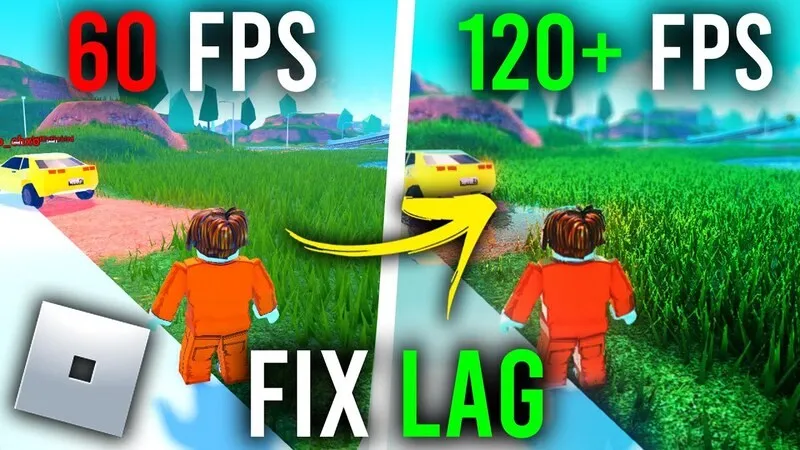 Hiện tượng giật lag khi chơi Roblox
Lag Do Khung Hình (FPS Lag)
Lag khung hình, hay còn gọi là giảm FPS (Frames Per Second), xảy ra khi máy tính không thể tạo ra đủ số lượng hình ảnh mới mỗi giây. Nguyên nhân chính là do Cấu hình phần cứng (CPU, GPU) không đủ mạnh để xử lý khối lượng đồ họa phức tạp của game. Dạng lag này khiến hình ảnh bị giật cục, không mượt mà, ngay cả khi kết nối mạng ổn định.
II. Phân Tích Sâu Các Nguyên Nhân Gây Lag Máy Tính
Để tìm ra giải pháp tối ưu cho cách giảm lag trên máy tính, chúng ta cần mổ xẻ các nguyên nhân sâu xa. Nguyên nhân không chỉ dừng lại ở cấu hình hay đường truyền, mà còn liên quan đến quản lý tài nguyên hệ thống.
Nguyên Nhân 1: Hạn Chế Từ Phần Cứng Hệ Thống
Phần cứng là nền tảng cơ bản nhất. Nếu một trong các thành phần sau đây yếu hoặc hoạt động kém hiệu quả, lag là điều không thể tránh khỏi.
Cấu Hình Thấp So Với Yêu Cầu Tối Thiểu Của Game
Nếu card đồ họa (GPU) hoặc bộ vi xử lý (CPU) của bạn không đạt yêu cầu tối thiểu của game, hiện tượng giật hình sẽ xảy ra liên tục. Bộ nhớ truy cập ngẫu nhiên (RAM) không đủ cũng làm hệ thống phải sử dụng bộ nhớ ảo trên ổ cứng, dẫn đến tốc độ truy xuất rất chậm. Đây là nguyên nhân cốt lõi gây ra FPS lag.
 Nguyên nhân lag do cấu hình máy tính yếu
Hiện Tượng Quá Nhiệt (Thermal Throttling)
Khi CPU hoặc GPU hoạt động quá tải trong thời gian dài, nhiệt độ sẽ tăng cao. Để tự bảo vệ, hệ thống sẽ tự động giảm xung nhịp hoạt động (gọi là Thermal Throttling). Điều này ngay lập tức làm giảm hiệu suất xử lý của máy tính và gây ra lag nghiêm trọng. Kiểm tra và cải thiện hệ thống tản nhiệt là một cách giảm lag trên máy tính vô cùng quan trọng.
Nguyên Nhân 2: Các Vấn Đề Từ Phần Mềm Và Hệ Điều Hành
Phần mềm nền và cách bạn quản lý hệ thống cũng đóng vai trò lớn trong việc tiêu tốn tài nguyên.
Các Ứng Dụng Chạy Nền Không Cần Thiết
Nhiều ứng dụng tự động khởi động cùng Windows và âm thầm chạy nền. Chúng tiêu tốn CPU, RAM, và thậm chí cả băng thông mạng. Trình duyệt web mở nhiều tab, ứng dụng đồng bộ đám mây, hoặc phần mềm diệt virus đang quét cũng là những “kẻ thù” thầm lặng của hiệu suất chơi game.
Driver Thiết Bị Đã Lỗi Thời
Driver đồ họa và chipset lỗi thời hoặc không tương thích sẽ không thể tối ưu hóa hiệu suất làm việc của phần cứng. Việc cập nhật driver thường xuyên là điều bắt buộc để đảm bảo GPU hoạt động hết công suất.
Nguyên Nhân 3: Sự Thiếu Ổn Định Của Kết Nối Internet
Trong môi trường game online, chất lượng mạng là yếu tố quyết định Network Lag.
Tốc Độ Mạng Chậm và Đường Truyền Không Ổn Định
Tốc độ tải xuống và tải lên thấp sẽ gây ra ping cao và làm cho dữ liệu game không được truyền tải kịp thời. Đặc biệt, đường truyền bị nhiễu hoặc không ổn định sẽ làm chỉ số Jitter tăng vọt, dẫn đến hiện tượng giật lag liên tục.
 Ảnh hưởng của tốc độ mạng chậm đến tình trạng lag
Chia Sẻ Băng Thông Với Nhiều Thiết Bị Khác
Nếu nhiều người trong gia đình cùng lúc sử dụng mạng để xem video 4K, tải file lớn, hoặc thực hiện cuộc gọi video, băng thông dành cho chơi game sẽ bị giảm. Điều này làm tăng độ trễ và là nguyên nhân phổ biến gây lag mạng.
III. Các Chiến Lược Toàn Diện Về Cách Giảm Lag Trên Máy Tính
Để giải quyết vấn đề lag, chúng ta cần thực hiện một chuỗi hành động tối ưu hóa từ trong ra ngoài, từ cài đặt game đến quản lý hệ điều hành.
1. Tối Ưu Hóa Cài Đặt Đồ Họa Trong Game (Giải Pháp Cấp Tốc)
Đây là cách giảm lag trên máy tính nhanh chóng và hiệu quả nhất đối với vấn đề FPS lag. Bằng cách giảm tải cho GPU, bạn có thể tăng đáng kể tốc độ khung hình.
Giảm Chất Lượng Đồ Họa (Graphics Quality)
Hầu hết các game đều cho phép người dùng điều chỉnh chất lượng đồ họa. Trong Roblox, bạn có thể thực hiện theo các bước sau:
- Trong game, nhấn phím Esc hoặc biểu tượng tùy chọn (ba dòng kẻ ngang).
- Chọn Setting.
- Chuyển Graphics Mode từ Automatic sang Manual.
- Điều chỉnh Graphics Quality xuống mức thấp hơn.
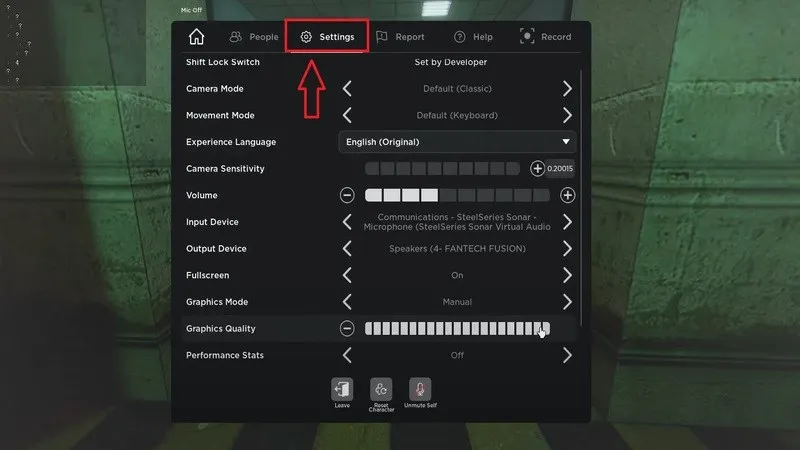 Điều chỉnh thiết lập game Roblox trong phần Setting
Điều chỉnh mức đồ họa xuống “Low” hoặc “Minimum” sẽ giảm thiểu chi tiết về texture, độ bóng (shadows), và hiệu ứng ánh sáng. Những yếu tố này thường là gánh nặng lớn nhất cho card đồ họa. Mặc dù hình ảnh kém sắc nét hơn, tốc độ khung hình sẽ được cải thiện đáng kể.
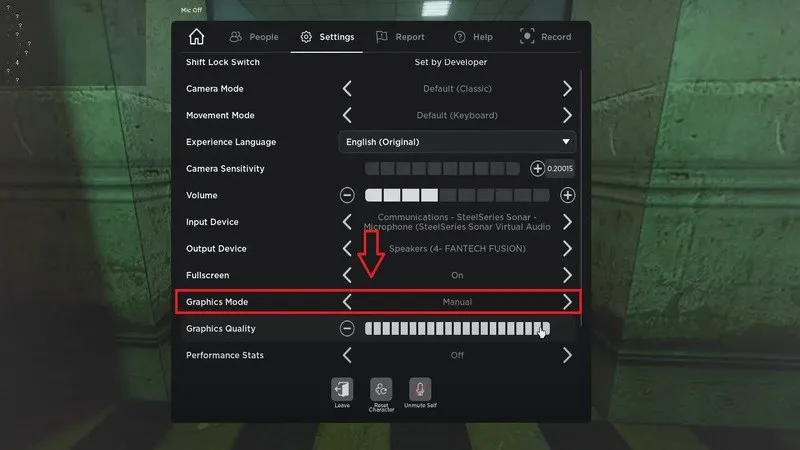 Chuyển Graphics Mode từ Automatic sang Manual trong Roblox
Tắt Các Hiệu Ứng Hình Ảnh Không Cần Thiết
Trong nhiều game, hãy tìm và tắt các tính năng như Motion Blur (làm mờ chuyển động), Depth of Field (độ sâu trường ảnh), V-Sync (đồng bộ hóa dọc) trừ khi màn hình của bạn có hiện tượng “rách hình” (screen tearing). Việc tắt các hiệu ứng này giúp giải phóng tài nguyên GPU.
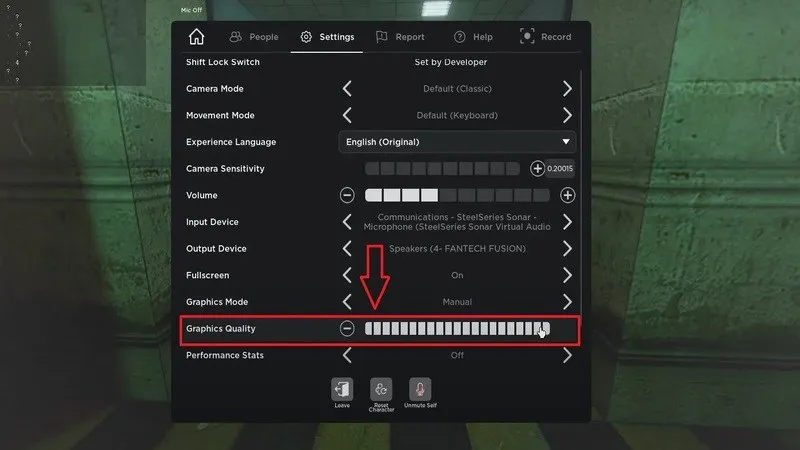 Tùy chỉnh mức Graphics Quality để giảm lag
2. Tối Ưu Hóa Hệ Điều Hành và Tài Nguyên Phần Mềm
Quản lý tốt hệ điều hành Windows là nền tảng vững chắc để đảm bảo hiệu suất game.
Quản Lý Ứng Dụng Khởi Động và Chạy Nền
Sử dụng Task Manager để kiểm soát các ứng dụng tự động khởi động cùng Windows. Tắt các chương trình không cần thiết. Trong quá trình chơi game, mở Task Manager và tắt thủ công các tiến trình tiêu tốn nhiều CPU hoặc RAM.
Cập Nhật Driver Đồ Họa Thường Xuyên
Truy cập trang web chính thức của nhà sản xuất card đồ họa (NVIDIA, AMD) để tải về và cài đặt phiên bản driver mới nhất. Các bản cập nhật này thường đi kèm với những tối ưu hóa hiệu suất cụ thể cho các tựa game mới.
Điều Chỉnh Cài Đặt Nguồn Điện (Power Plan)
Chuyển kế hoạch nguồn điện của máy tính sang chế độ High Performance (Hiệu suất cao). Chế độ này buộc CPU và các thành phần khác duy trì xung nhịp cao, không bị giảm hiệu suất để tiết kiệm pin.
3. Cải Thiện Độ Ổn Định Của Kết Nối Internet
Đối với Network Lag, cách giảm lag trên máy tính chính là cải thiện độ trễ (ping).
Sử Dụng Kết Nối Dây (Ethernet) Thay Cho Wi-Fi
Kết nối qua cáp Ethernet sẽ loại bỏ các vấn đề nhiễu sóng và tín hiệu yếu của Wi-Fi. Kết nối dây cung cấp độ ổn định vượt trội và độ trễ thấp hơn đáng kể so với kết nối không dây.
Khởi Động Lại Modem/Router
Thường xuyên khởi động lại thiết bị mạng bằng cách rút phích cắm điện trong khoảng 10 giây rồi cắm lại. Thao tác đơn giản này giúp giải phóng bộ nhớ đệm và thiết lập lại kết nối, có thể khắc phục các vấn đề mạng tạm thời.
 Kiểm tra và tối ưu hóa kết nối Internet để giảm độ trễ (ping)
Áp Dụng Quality of Service (QoS) Trên Router
Nếu router của bạn hỗ trợ tính năng QoS, hãy thiết lập để ưu tiên băng thông cho lưu lượng truy cập của máy tính chơi game. Điều này đảm bảo rằng các hoạt động khác trong mạng không làm ảnh hưởng đến trải nghiệm game của bạn.
4. Giải Pháp Nâng Cao: Nâng Cấp Phần Cứng
Nếu mọi giải pháp phần mềm không mang lại hiệu quả, việc nâng cấp Cấu hình phần cứng là giải pháp cuối cùng và triệt để nhất.
Nâng Cấp Card Đồ Họa (GPU) và Bộ Vi Xử Lý (CPU)
Đây là hai thành phần quan trọng nhất ảnh hưởng đến FPS. Nếu bạn đang sử dụng CPU/GPU đã quá cũ (sản xuất trước 2015), việc nâng cấp là cần thiết. Để chơi mượt mà các game phổ thông như Roblox, một card đồ họa rời như AMD Radeon R7 240 2GB trở lên là khuyến nghị tối thiểu. CPU cần có xung nhịp cơ bản từ 1.6 GHz trở lên.
Tăng Cường Bộ Nhớ RAM
Với các tựa game hiện đại và nhu cầu xử lý đa tác vụ, dung lượng RAM 8GB hiện là mức tối thiểu. Nâng cấp lên 16GB RAM sẽ đảm bảo máy tính có đủ bộ nhớ để chạy game và các tiến trình nền khác mà không cần dùng đến bộ nhớ ảo.
Chuyển Sang Ổ Đĩa Thể Rắn (SSD)
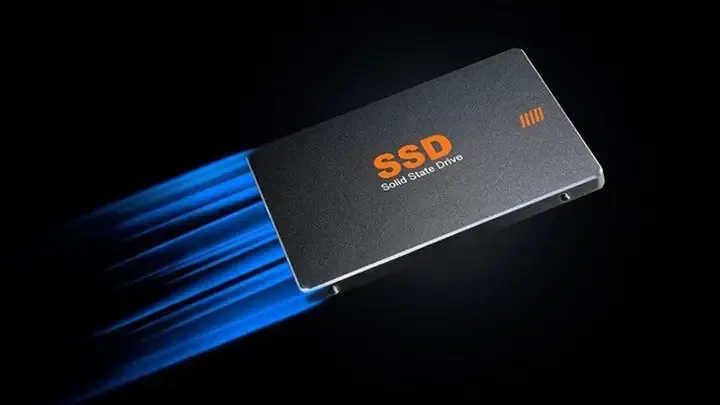
Nếu máy tính của bạn vẫn sử dụng ổ đĩa HDD truyền thống, việc chuyển sang SSD (Solid State Drive) sẽ cải thiện đáng kể tốc độ tải game, tải map và giảm tình trạng giật cục do đọc/ghi dữ liệu chậm.
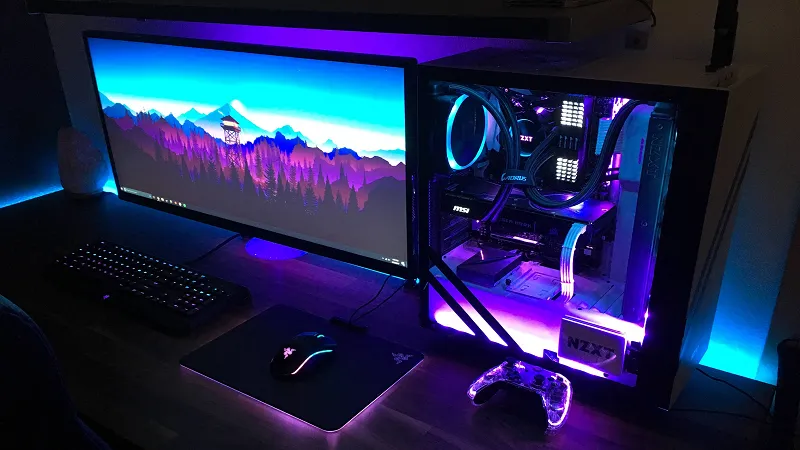 Nâng cấp phần cứng máy tính để cải thiện hiệu suất chơi game
5. Sử Dụng Phần Mềm Hỗ Trợ Giảm Lag (Phụ Trợ)
Mặc dù không có phần mềm giảm lag chính thức nào đảm bảo 100% hiệu quả, một số công cụ bên thứ ba có thể hỗ trợ tối ưu hóa hệ thống.
Phần Mềm Tăng Tốc Game (Game Boosters)
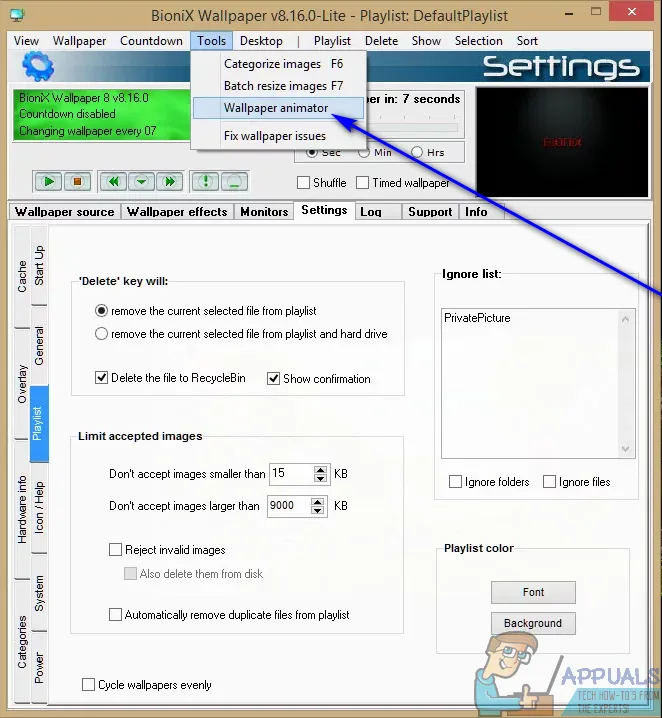
Các phần mềm như Razer Cortex hoạt động bằng cách tạm thời đóng các tiến trình và dịch vụ Windows không cần thiết khi bạn khởi động game. Điều này giúp dồn tài nguyên hệ thống tối đa cho trò chơi.
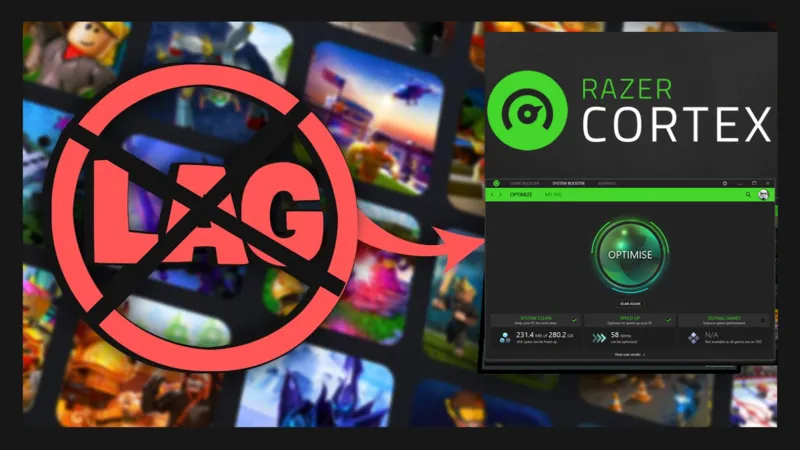 Sử dụng phần mềm hỗ trợ tối ưu hóa và giảm lag game
Phần Mềm Giảm Ping (VPN Gaming)
Các dịch vụ như WTFast hoặc Kill Ping hoạt động như một VPN chuyên dụng, định tuyến lại đường truyền mạng của bạn qua các máy chủ tối ưu hơn. Điều này đôi khi giúp giảm ping nếu đường truyền mặc định đến máy chủ game gặp vấn đề.
Để đạt được hiệu suất chơi game mượt mà nhất, việc áp dụng đồng thời nhiều chiến lược về cách giảm lag trên máy tính là điều bắt buộc. Bằng cách giảm lag trên máy tính thông qua tối ưu hóa cài đặt đồ họa, quản lý tiến trình nền, và nâng cấp đường truyền, bạn sẽ loại bỏ được phần lớn các yếu tố gây gián đoạn. Đây là quy trình liên tục cần được duy trì để đảm bảo rằng dù chơi Roblox hay bất kỳ tựa game nào khác, trải nghiệm của bạn luôn ở mức tốt nhất.
Ngày Cập Nhật 19/12/2025 by Trong Hoang

Chào các bạn, mình là Trọng Hoàng, tác giả của blog maytinhvn.net. Mình là một full-stack developer kiêm writer, blogger, Youtuber và đủ thứ công nghệ khác nữa.