Nhiều người dùng gặp tình trạng CPU không nhận màn hình dù quạt vẫn quay bình thường. Nguyên nhân có thể từ RAM bị lỏng, card đồ họa không hoạt động, đến kết nối màn hình sai cổng. Bài viết này hướng dẫn chi tiết cách xác định và khắc phục từng trường hợp cụ thể.
Nguyên nhân CPU không xuất hình lên màn hình
Khi quạt CPU quay nhưng màn hình không hiển thị, vấn đề thường nằm ở một trong các nguyên nhân sau:
 Nguyên nhân CPU chạy nhưng không lên màn hình rất đa dạng
Nhiều yếu tố có thể khiến CPU không xuất hình ra màn hình
CPU không có iGPU tích hợp: Các CPU có hậu tố F (ví dụ Intel Core i5-9400F) không tích hợp nhân đồ họa. Nếu cắm dây màn hình vào cổng video của mainboard thay vì card đồ họa rời, sẽ không có tín hiệu xuất ra.
Card đồ họa không hoạt động: Khi VGA không nhận nguồn hoặc bị hỏng, quạt card không quay và đèn LED không sáng. Đây là dấu hiệu rõ ràng nhất của card đồ họa gặp sự cố.
Chọn sai nguồn đầu vào trên màn hình: Trong menu Display Source của màn hình, nếu chọn sai cổng (HDMI, DisplayPort, DVI) so với dây đang kết nối, màn hình sẽ không nhận được tín hiệu.
Kiểm tra kết nối màn hình và cổng xuất hình
Trước khi can thiệp vào phần cứng, hãy xác minh các kết nối cơ bản:
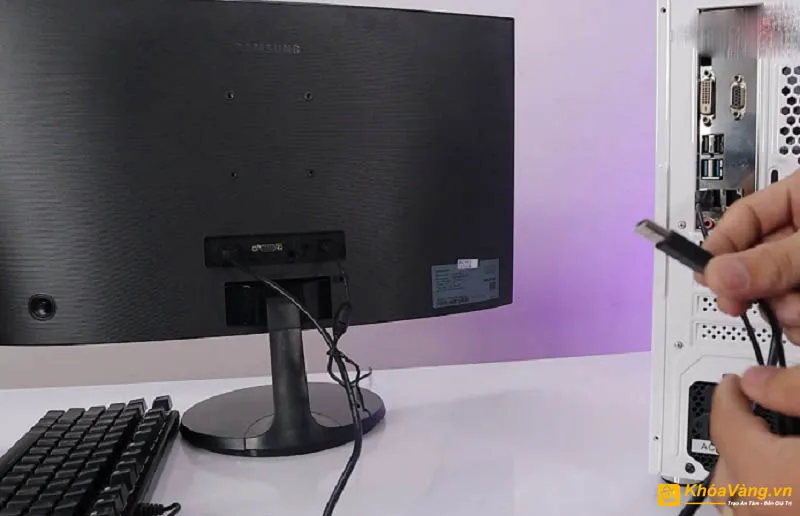 Nếu dùng sai dây, sai chuẩn cổng kết nối thì sẽ không lên màn hình
Kết nối sai cổng là nguyên nhân phổ biến gây mất tín hiệu
Xác nhận cổng kết nối đúng chuẩn: Dây HDMI phải cắm vào cổng HDMI ở cả hai đầu. Tương tự với DisplayPort và DVI. Cắm sai chuẩn giữa hai đầu dây sẽ không có tín hiệu.
Kiểm tra ký hiệu trên màn hình: Các cổng video trên màn hình thường có ký hiệu rõ ràng (HDMI, DP, DVI). Màn hình cũ có thể không hỗ trợ chuẩn mới như DisplayPort 1.4, cần thay màn hình tương thích.
Chọn đúng nguồn đầu vào: Vào menu màn hình (thường qua nút Menu hoặc Source), chọn đúng cổng đang sử dụng. Nhiều màn hình không tự chuyển nguồn khi có tín hiệu mới.
Xử lý sự cố card đồ họa rời
Card đồ họa là linh kiện trực tiếp xử lý và xuất hình ảnh. Khi CPU không nhận màn hình, đây là điểm cần ưu tiên kiểm tra.
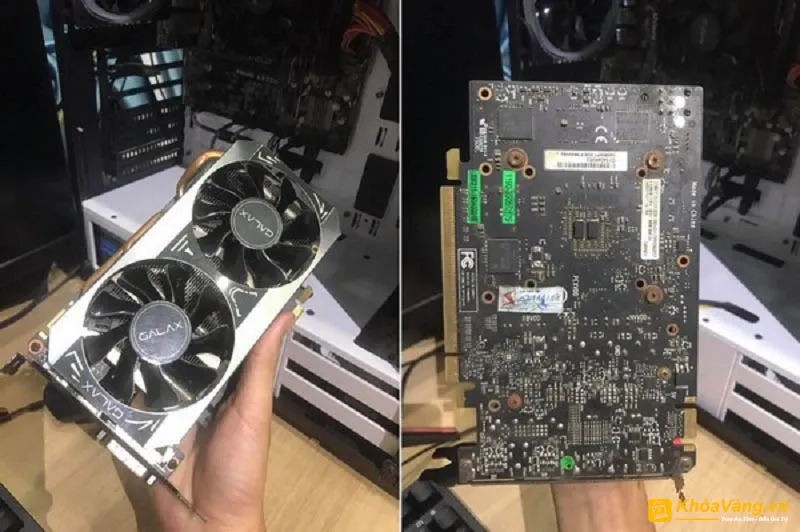 Card màn hình rời không hoạt động sẽ không có hình
Card đồ họa hỏng hoặc không nhận nguồn là nguyên nhân phổ biến
Quan sát dấu hiệu hoạt động của VGA
Kiểm tra quạt card đồ họa có quay không. Nếu card có đèn LED, quan sát xem có sáng hay nhấp nháy bất thường. Đèn đỏ hoặc không có dấu hiệu hoạt động nào cho thấy card không nhận nguồn hoặc đã hỏng.
Thử nghiệm với iGPU (nếu có)
Nếu CPU có iGPU tích hợp (không có hậu tố F), rút dây màn hình khỏi card đồ họa và cắm vào cổng video trên mainboard. Nếu màn hình hiển thị bình thường, xác nhận card đồ họa gặp vấn đề.
Cắm chặt và vệ sinh khe PCIe
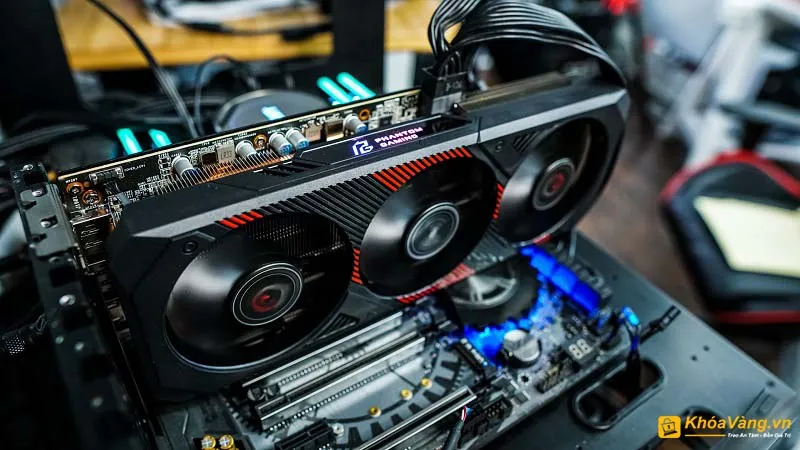 Chân VGA có thể bị lỏng và cắm chặt lại là xong
Khe cắm VGA lỏng hoặc bẩn ảnh hưởng đến kết nối
Tháo card đồ họa ra khỏi khe PCIe. Dùng bàn chải mềm hoặc bình xịt khí nén làm sạch khe cắm trên mainboard. Kiểm tra chân tiếp xúc của card có bụi bám không, lau nhẹ bằng vải mềm. Cắm lại card và đảm bảo khóa cố định ở đuôi khe PCIe đã chốt chặt.
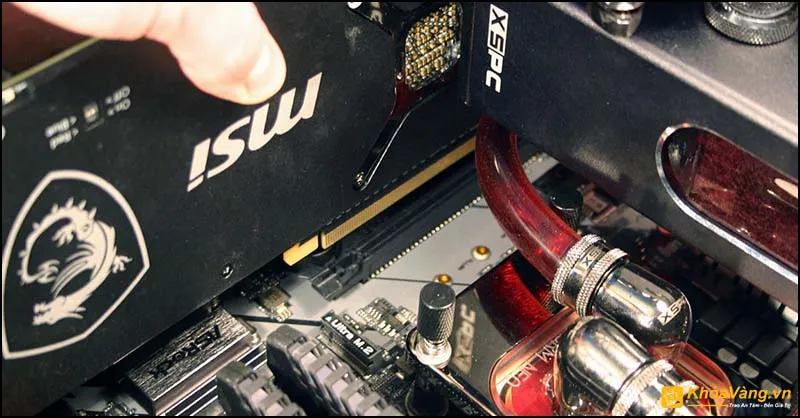 Chân VGA cũng có thể gây ra tình trạng PC bị chập chờn
Chân tiếp xúc bẩn làm giảm chất lượng kết nối
Khắc phục lỗi từ RAM
RAM là linh kiện thiết yếu cho quá trình khởi động. Khi tất cả thanh RAM gặp vấn đề, máy tính không thể POST và màn hình không nhận tín hiệu.
Kiểm tra RAM bị lỏng
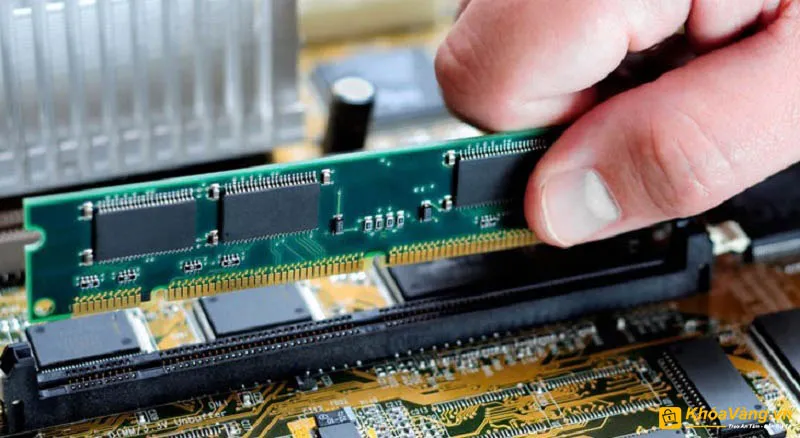 RAM lỏng cũng có thể khiến PC không chạy được
RAM không tiếp xúc tốt với khe cắm gây lỗi khởi động
Nhấn nhẹ vào đầu các thanh RAM để đảm bảo chúng ngồi chặt trong khe. Bạn sẽ nghe tiếng “click” khi các khóa cố định ở hai đầu khe RAM chốt vào thanh RAM. Nếu RAM lỏng, chỉ cần ấn chặt lại có thể giải quyết vấn đề.
Vệ sinh khe RAM và chân tiếp xúc
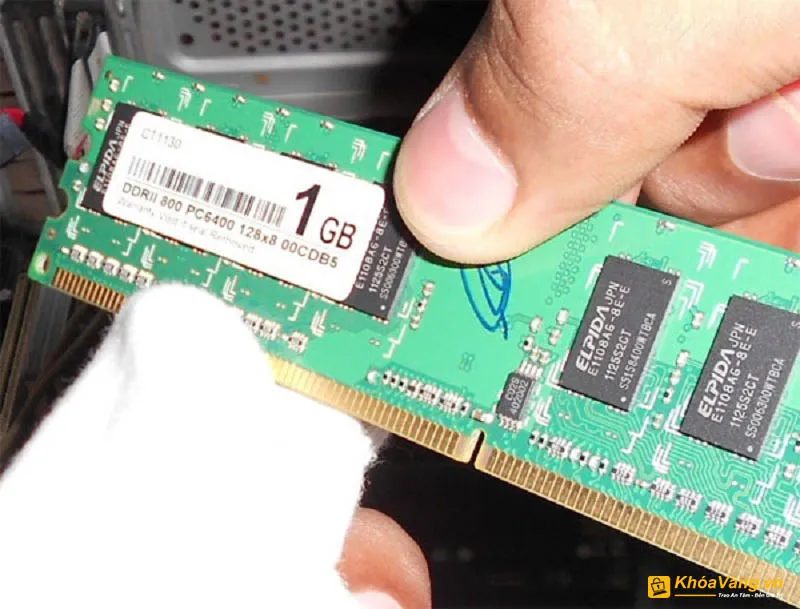 Bạn nên thử vệ sinh lại cả khe cắm RAM và cả chân RAM
Bụi bám trên khe RAM và chân tiếp xúc cản trở tín hiệu
Tắt nguồn và rút dây nguồn. Nhấn đồng thời hai khóa ở hai đầu khe RAM để tháo thanh RAM ra. Dùng bàn chải mềm quét sạch bụi trong khe cắm. Lau chân tiếp xúc của RAM bằng vải mềm hoặc tẩy mềm. Lắp lại RAM, đảm bảo thanh RAM ngồi thẳng và hai khóa đã chốt.
Xác định thanh RAM bị lỗi
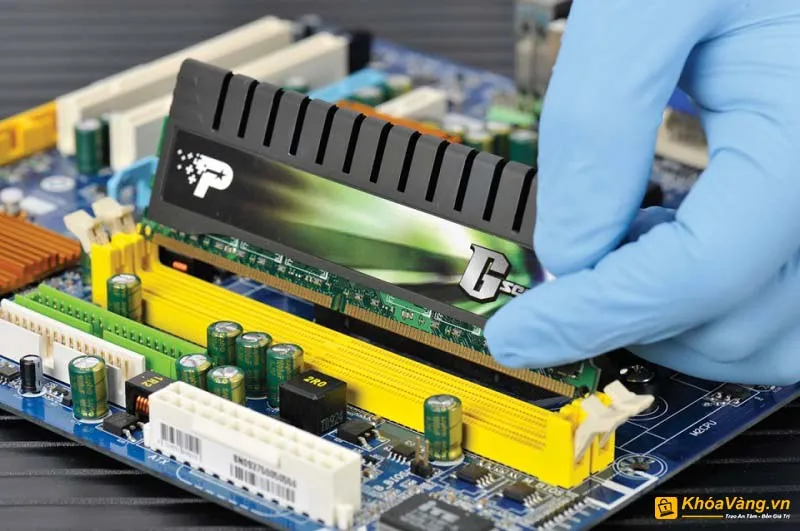 Khi RAM bị lỗi thì nên thay mới
RAM hỏng cần thay thế, không thể sửa chữa
Nếu có nhiều thanh RAM, thử lắp từng thanh một vào khe khác nhau để xác định thanh nào bị lỗi. Nếu máy chạy bình thường với một thanh cụ thể, các thanh còn lại có thể đã hỏng. Thay thế thanh RAM lỗi bằng thanh mới cùng chuẩn (DDR4, DDR5) và tốc độ tương thích.
Kiểm tra và xử lý CPU
Khi đã loại trừ các nguyên nhân khác, vấn đề có thể nằm ở CPU hoặc socket CPU trên mainboard.
Vệ sinh chân tiếp xúc CPU
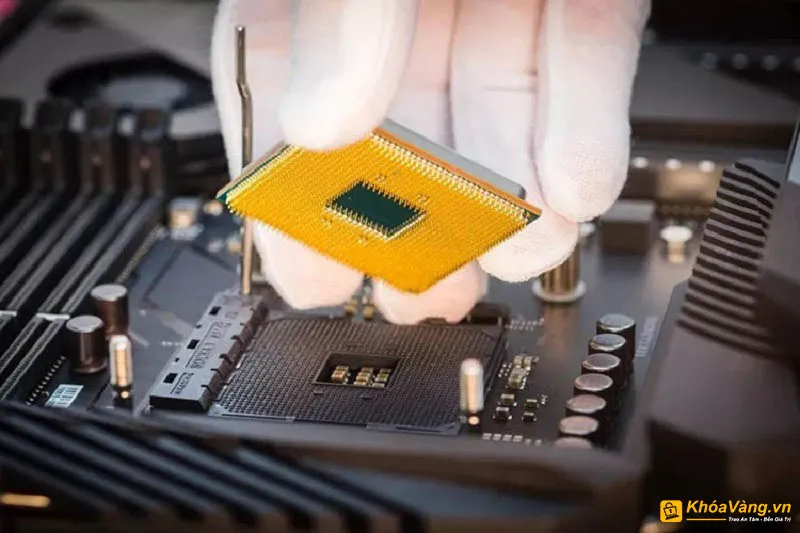 Bạn nên thử tháo CPU ra và vệ sinh lại chân cắm
Chân CPU nhạy cảm, cần xử lý cẩn thận
Tháo tản nhiệt CPU. Mở cần gạt bên cạnh socket CPU. Nhấc CPU lên theo chiều thẳng đứng, không xoay hoặc nghiêng. Dùng bàn chải mềm làm sạch chân tiếp xúc của CPU (đối với AMD) hoặc các pin trong socket (đối với Intel). Lắp lại CPU, đảm bảo tam giác định vị trên CPU khớp với tam giác trên socket.
⚠️ Lưu ý: Chân CPU rất dễ gãy. Không dùng lực mạnh khi tháo lắp. Nếu CPU không vào socket dễ dàng, kiểm tra lại hướng lắp.
Kiểm tra chân CPU bị cong hoặc gãy
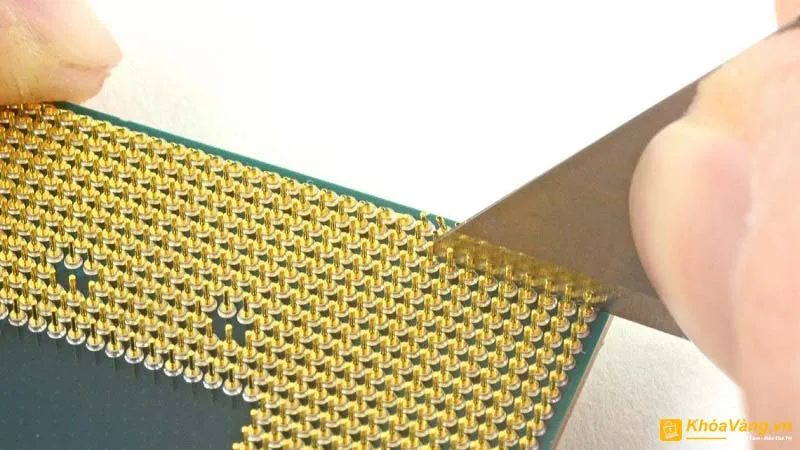 Chân cắm CPU bị cong dẫn đến CPU chạy nhưng không lên màn hình
Chân CPU cong hoặc gãy khiến CPU không hoạt động
Quan sát kỹ các chân CPU (AMD) hoặc pin trong socket (Intel). Nếu phát hiện chân bị cong, dùng nhíp nhỏ uốn nhẹ về vị trí ban đầu. Nếu chân bị gãy hoặc thiếu, CPU cần được hàn lại chân (chi phí cao) hoặc thay thế.
Reset BIOS về cài đặt mặc định
BIOS lỗi hoặc cài đặt sai có thể khiến máy không khởi động đúng cách, dẫn đến CPU không nhận màn hình.
Sử dụng chức năng Reset trong BIOS
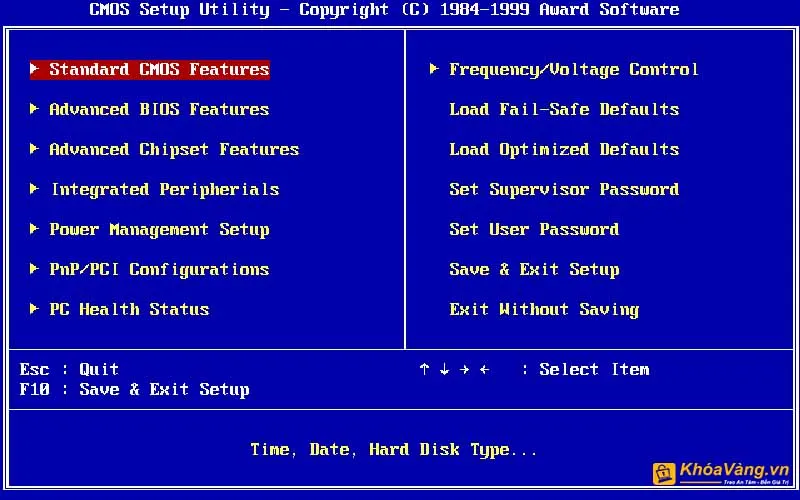 Bạn có thể thử Reset lại BIOS trong BIOS menu
Reset BIOS qua menu là cách an toàn nhất
Khởi động máy và nhấn liên tục phím F2, Delete hoặc F10 (tùy mainboard) để vào BIOS. Tìm mục “Load Optimized Defaults”, “Load Setup Defaults” hoặc tương tự. Chọn Yes để xác nhận. Lưu thay đổi (thường là F10) và khởi động lại.
Tháo pin CMOS để reset BIOS
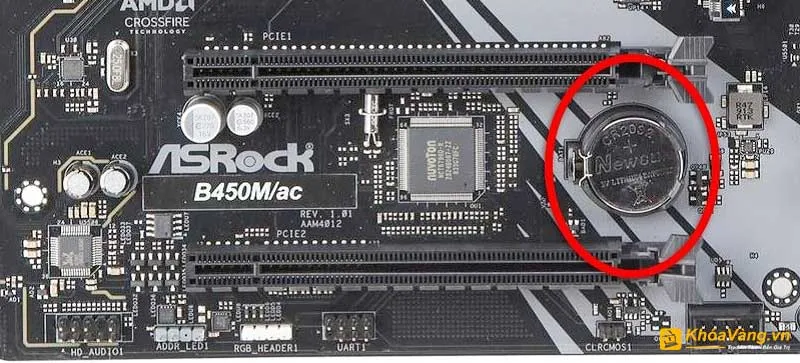 Tháo pin CMOS là cách reset BIOS nhanh
Pin CMOS duy trì cài đặt BIOS khi máy tắt nguồn
Tắt máy và rút dây nguồn. Tìm pin CMOS trên mainboard (pin hình cúc áo, thường màu bạc). Dùng móng tay hoặc tuốc nơ vít nhỏ nhấn vào khóa bên cạnh pin để tháo ra. Chờ 5-10 phút. Lắp pin CMOS trở lại. Cắm nguồn và khởi động máy.
Các bước tiếp theo nếu vẫn không khắc phục được
Nếu đã thử tất cả các phương pháp trên mà CPU không nhận màn hình vẫn tiếp diễn, vấn đề có thể nằm ở mainboard hoặc nguồn máy tính. Mainboard bị hỏng mạch điện hoặc nguồn không cung cấp đủ công suất cho các linh kiện đều có thể gây ra triệu chứng này. Lúc này, cần mang máy đến cơ sở sửa chữa chuyên nghiệp để kiểm tra chuyên sâu bằng thiết bị chuyên dụng.
Ngày Cập Nhật 18/03/2026 by Trong Hoang

Chào các bạn, mình là Trọng Hoàng, tác giả của blog maytinhvn.net. Mình là một full-stack developer kiêm writer, blogger, Youtuber và đủ thứ công nghệ khác nữa.