Nhiều người dùng Instagram trên máy tính thường gặp khó khăn khi muốn xem story trên Instagram bằng máy tính. Bài viết này sẽ hướng dẫn chi tiết các phương pháp hiệu quả để bạn có thể xem Stories ngay trên trình duyệt web, kể cả những story đã hết hạn trong kho lưu trữ.
Xem Story Instagram Trực Tiếp Trên Trình Duyệt Web
Cách đơn giản nhất để xem story trên Instagram bằng máy tính là truy cập trực tiếp qua trình duyệt. Instagram đã tối ưu giao diện web để hỗ trợ xem Stories mà không cần cài đặt thêm phần mềm.
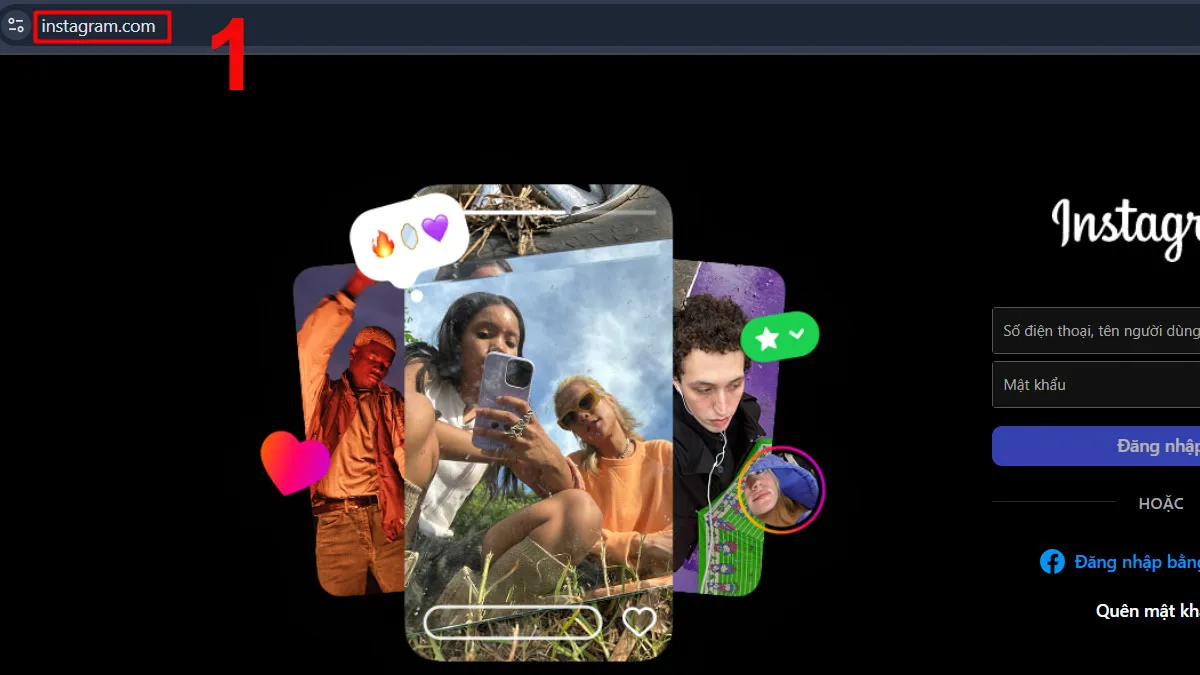
Truy cập Instagram.com và đăng nhập tài khoản của bạn. Trên thanh menu phía trên, bạn sẽ thấy các avatar có viền màu gradient — đây là những tài khoản đang có story mới. Click vào avatar bất kỳ để xem story của người đó.
 Khái niệm kho lưu trữ tin trên Instagram
Để xem story của chính bạn, click vào avatar ở góc trái màn hình hoặc vào trang cá nhân. Giao diện xem story trên web tương tự như trên điện thoại: click chuột trái để chuyển story tiếp theo, click phải để quay lại story trước.
⚠️ Lưu ý: Một số tính năng tương tác như sticker câu hỏi hoặc poll có thể bị giới hạn trên phiên bản web so với ứng dụng di động.
Truy Cập Kho Lưu Trữ Story Từ Máy Tính
Kho lưu trữ story (Stories Archive) là nơi Instagram tự động lưu lại tất cả các story bạn đã đăng sau khi chúng hết hạn hiển thị 24 giờ. Đây là cách xem story trên Instagram bằng máy tính ngay cả khi story đã không còn hiển thị công khai.
Sau khi đăng nhập Instagram trên trình duyệt, vào trang cá nhân bằng cách click avatar góc dưới bên trái. Tại trang profile, tìm biểu tượng đồng hồ có mũi tên quay vòng (thường nằm cạnh nút “Chỉnh sửa trang cá nhân”) và click vào đó.
 Cách xem kho lưu trữ tin Instagram trên máy tính – Bước 1
Nếu không thấy biểu tượng này, click vào biểu tượng bánh răng (Settings) ở góc phải trang cá nhân, sau đó chọn “Xem kho lưu trữ” trong menu hiện ra. Tại đây, bạn sẽ thấy toàn bộ story đã đăng được sắp xếp theo thời gian.
 Cách xem kho lưu trữ tin Instagram trên máy tính – Bước 2
Kho lưu trữ chỉ hiển thị với chủ tài khoản, đảm bảo tính riêng tư tuyệt đối. Bạn có thể xem lại, tải xuống hoặc chia sẻ lại story từ kho lưu trữ này bất cứ lúc nào.
 Cách xem kho lưu trữ tin Instagram trên máy tính – Bước 3
Kích Hoạt Tính Năng Lưu Trữ Story Tự Động
Để đảm bảo mọi story bạn đăng đều được lưu vào kho lưu trữ, bạn cần kích hoạt tính năng này trong cài đặt. Mặc dù Instagram thường bật sẵn, việc kiểm tra lại sẽ giúp tránh mất story quan trọng.
Trên giao diện web Instagram, vào Settings (biểu tượng bánh răng) từ trang cá nhân. Tìm mục “Privacy” hoặc “Quyền riêng tư”, sau đó chọn “Story”. Trong phần này, bật tùy chọn “Lưu story vào kho lưu trữ” (Save story to archive).
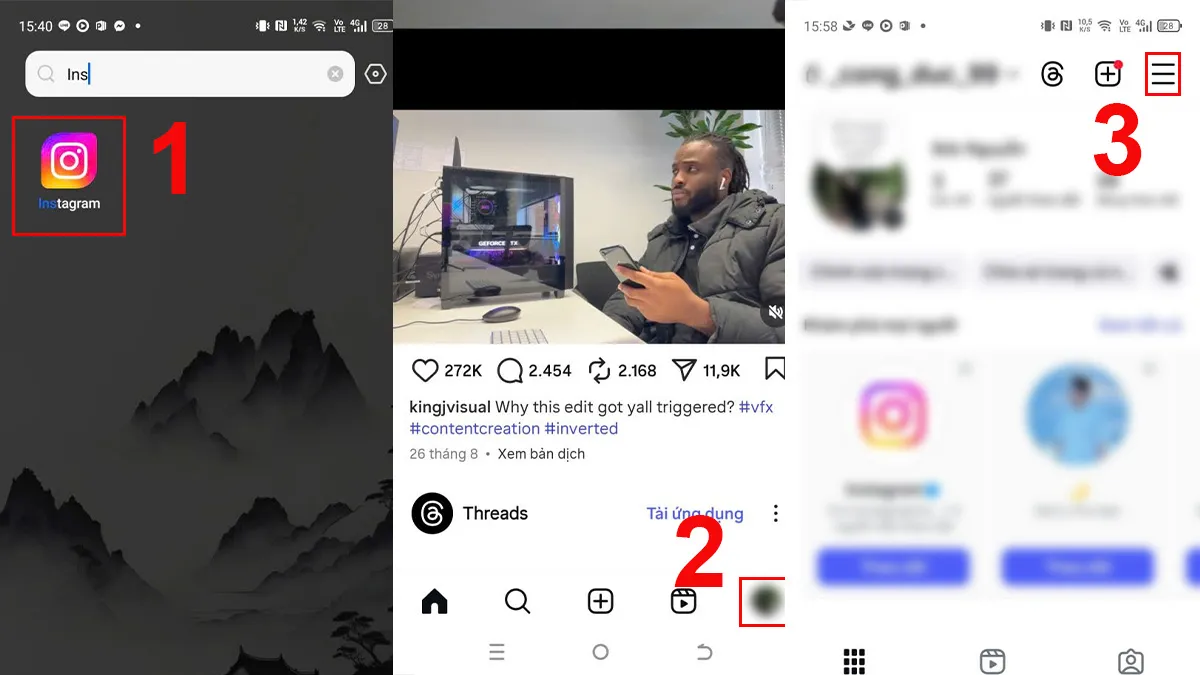 Các bước để bật được tính năng lưu tin trên Instagram
Sau khi bật, mọi story bạn đăng từ thời điểm đó sẽ tự động được lưu. Story cũ trước khi bật tính năng này sẽ không được lưu trữ, vì vậy nên kích hoạt sớm để không bỏ lỡ khoảnh khắc nào.
Sử Dụng Tiện Ích Mở Rộng Trình Duyệt
Một số tiện ích mở rộng (extension) cho Chrome hoặc Firefox có thể giúp xem story trên Instagram bằng máy tính thuận tiện hơn, đặc biệt khi bạn muốn tải xuống story hoặc xem story ẩn danh.
Các extension phổ biến như “IG Stories for Instagram” hoặc “Story Saver for Instagram” cho phép xem và tải story trực tiếp từ thanh công cụ trình duyệt. Tuy nhiên, hãy cẩn thận khi cài đặt — chỉ chọn extension từ nhà phát triển uy tín và có đánh giá tốt trên Chrome Web Store hoặc Firefox Add-ons.
⚠️ Lưu ý: Một số tiện ích có thể yêu cầu quyền truy cập rộng vào tài khoản Instagram của bạn. Đọc kỹ quyền truy cập trước khi cài đặt và tránh các extension có dấu hiệu đáng ngờ để bảo vệ tài khoản.
Khôi Phục Story Đã Xóa Khỏi Kho Lưu Trữ
Nếu bạn vô tình xóa story khỏi kho lưu trữ, Instagram cho phép khôi phục trong vòng 30 ngày. Tính năng này đặc biệt hữu ích khi bạn muốn lấy lại những khoảnh khắc quan trọng đã bị xóa nhầm.
Trên trình duyệt web, vào Settings từ trang cá nhân, sau đó chọn “Hoạt động của bạn” (Your Activity). Trong menu này, tìm mục “Đã xóa gần đây” (Recently Deleted). Tại đây, bạn sẽ thấy tất cả story đã xóa trong 30 ngày qua.
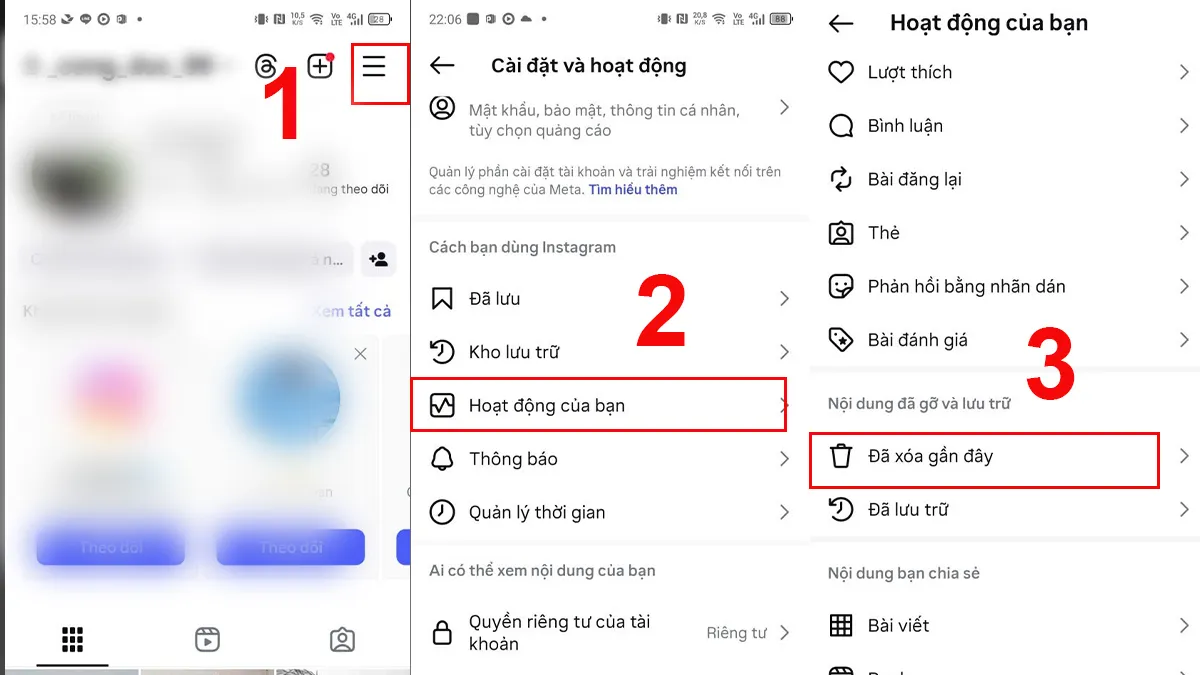 Khôi phục kho lưu trữ tin trên Instagram – Bước 1, 2, 3
Click vào story muốn khôi phục, sau đó chọn “Khôi phục” (Restore). Story sẽ được đưa trở lại kho lưu trữ ngay lập tức. Sau 30 ngày, story bị xóa sẽ bị xóa vĩnh viễn và không thể khôi phục.
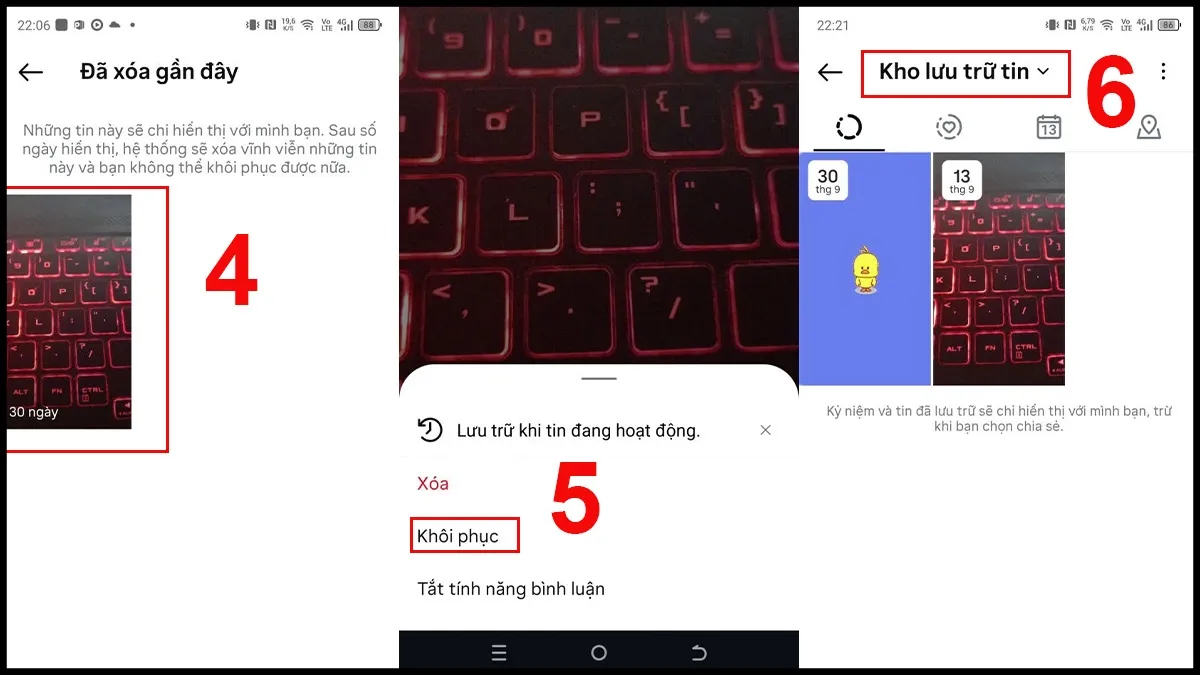 Khôi phục kho lưu trữ tin trên Instagram – Bước 4, 5, 6
So Sánh Xem Story Trên Web Và Ứng Dụng Di Động
| Tiêu chí | Trình duyệt web | Ứng dụng di động |
|---|---|---|
| Xem story của người khác | Đầy đủ | Đầy đủ |
| Xem kho lưu trữ | Đầy đủ | Đầy đủ |
| Tương tác sticker | Hạn chế | Đầy đủ |
| Tải story về máy | Cần extension | Cần app bên thứ ba |
| Đăng story | Hạn chế | Đầy đủ |
| Tốc độ tải | Phụ thuộc kết nối | Thường nhanh hơn |
Việc xem story trên Instagram bằng máy tính phù hợp khi bạn đang làm việc trên desktop và muốn theo dõi nội dung mà không cần chuyển sang điện thoại. Tuy nhiên, để có trải nghiệm tương tác đầy đủ nhất, ứng dụng di động vẫn là lựa chọn tối ưu.
Xử Lý Lỗi Thường Gặp Khi Xem Story Trên Máy Tính
Một số người dùng gặp tình trạng story không tải được hoặc hiển thị lỗi khi xem story trên Instagram bằng máy tính. Nguyên nhân thường đến từ cache trình duyệt, kết nối mạng hoặc phiên bản trình duyệt cũ.
Nếu story không tải, thử xóa cache và cookie của Instagram trong cài đặt trình duyệt. Trên Chrome, vào Settings > Privacy and security > Clear browsing data, chọn “Cookies and other site data” và “Cached images and files”, sau đó chọn khoảng thời gian “All time” và click Clear data.
Đảm bảo trình duyệt của bạn đã cập nhật lên phiên bản mới nhất. Instagram web hoạt động tốt nhất trên Chrome, Firefox, Safari và Edge phiên bản mới. Nếu vẫn gặp lỗi, thử chuyển sang chế độ ẩn danh (Incognito) để kiểm tra xem có phải do extension gây xung đột không.
Khi kết nối mạng yếu, story có thể tải chậm hoặc bị giật. Kiểm tra tốc độ internet và thử kết nối lại. Nếu đang dùng VPN, thử tắt đi vì một số VPN có thể làm chậm tốc độ tải media trên Instagram.
Biết cách xem story trên Instagram bằng máy tính giúp bạn linh hoạt theo dõi nội dung mọi lúc mọi nơi, đặc biệt khi làm việc trên desktop. Kho lưu trữ story là công cụ hữu ích để quản lý và xem lại những khoảnh khắc đã chia sẻ, đảm bảo không bỏ lỡ bất kỳ kỷ niệm nào.
Ngày Cập Nhật 18/03/2026 by Trong Hoang

Chào các bạn, mình là Trọng Hoàng, tác giả của blog maytinhvn.net. Mình là một full-stack developer kiêm writer, blogger, Youtuber và đủ thứ công nghệ khác nữa.