Việc thiết lập kết nối internet không dây cho máy tính để bàn thường gây nhầm lẫn cho người dùng mới. Máy tính bàn, khác với laptop, không tích hợp sẵn khả năng nhận sóng Wi-Fi. Để thực hiện cách kết nối wifi vào máy tính bàn, bạn cần trang bị thêm phần cứng chuyên dụng. Bài viết này sẽ cung cấp hướng dẫn toàn diện từ A đến Z, giúp bạn lựa chọn và lắp đặt card wifi phù hợp. Chúng tôi cũng sẽ phân tích các giải pháp khác như bộ chuyển đổi USB WiFi và cách cài đặt Driver mạng chuẩn xác. Đảm bảo máy tính của bạn có thể thiết lập kết nối không dây ổn định, tốc độ cao.
Phân Tích Sự Khác Biệt Giữa PC Để Bàn Và Laptop Trong Kết Nối Mạng
Máy tính để bàn (PC) và máy tính xách tay (Laptop) được thiết kế với triết lý khác nhau về khả năng di động. Sự khác biệt cốt lõi này ảnh hưởng trực tiếp đến việc chúng xử lý các kết nối mạng không dây.
Thiết Kế Và Yêu Cầu Kết Nối Mạng
Laptop được sinh ra để di chuyển. Do đó, tất cả các thành phần thiết yếu cho kết nối, bao gồm chip Wi-Fi và Bluetooth, đều được tích hợp sẵn trên bo mạch chủ. Các ăng-ten cũng được giấu kín bên trong khung máy hoặc màn hình.
Ngược lại, máy tính bàn thường được kỳ vọng kết nối ổn định qua dây cáp Ethernet. Vì lý do này, các mainboard tiêu chuẩn thường chỉ đi kèm cổng LAN (Ethernet). Nếu bạn muốn có kết nối không dây, bạn phải tự trang bị thêm phần cứng. Việc này giúp giảm chi phí sản xuất và cho phép người dùng tùy biến.
Tầm Quan Trọng Của Card Mạng Không Dây Chuyên Dụng
Card mạng không dây (Wireless Network Adapter) là thiết bị bắt buộc cho PC để bàn muốn sử dụng Wi-Fi. Chúng hoạt động như một bộ thu sóng, chuyển đổi tín hiệu không dây thành dữ liệu mà máy tính có thể hiểu được. Có hai loại phổ biến: card PCI Express (PCIe) gắn trong và bộ chuyển đổi USB gắn ngoài.
Lựa chọn card phù hợp sẽ quyết định tốc độ, phạm vi phủ sóng, và độ ổn định của kết nối. Một card chất lượng cao đảm bảo bạn tận dụng được toàn bộ băng thông từ router Wi-Fi của mình.
Phương Pháp 1: Lắp Đặt Card WiFi PCI-E (Giải Pháp Hiệu Năng Cao)
Lắp đặt Card WiFi thông qua khe cắm PCI Express là phương pháp được các kỹ thuật viên khuyến nghị. Nó cung cấp tốc độ cao nhất, độ trễ thấp nhất, và thường đi kèm ăng-ten rời mạnh mẽ.
Lựa Chọn Card WiFi PCI-E Phù Hợp
Khi mua card, hãy chú ý đến các tiêu chuẩn kết nối và băng tần. Chuẩn Wi-Fi hiện đại nhất là Wi-Fi 6 (802.11ax), cung cấp tốc độ vượt trội và hiệu suất cao hơn trong môi trường nhiều thiết bị. Wi-Fi 5 (802.11ac) vẫn là lựa chọn phổ biến và tiết kiệm chi phí.
Card nên hỗ trợ băng tần kép (Dual-Band), bao gồm 2.4 GHz (phạm vi xa, xuyên tường tốt) và 5 GHz (tốc độ nhanh, ít nhiễu). Hãy đảm bảo card tương thích với khe cắm PCIe x1 hoặc x16 trên mainboard của bạn.
Chuẩn Bị Trước Khi Lắp Đặt
Trước khi mở thùng máy, hãy tắt nguồn hoàn toàn và rút dây điện. Việc này đảm bảo an toàn điện và bảo vệ các linh kiện nhạy cảm. Nên chạm tay vào phần kim loại của thùng máy để xả tĩnh điện trước khi tiếp xúc với card.
Bạn cần xác định khe cắm PCIe trống phù hợp. Hầu hết các card Wi-Fi sử dụng khe cắm PCIe x1 nhỏ. Tuy nhiên, chúng có thể cắm vừa vào các khe lớn hơn (x4, x8, x16) nếu cần thiết.
Quy Trình Lắp Đặt Vật Lý Card PCI-E
- Mở Thùng Máy: Tháo tấm ốp bên hông thùng máy để tiếp cận bo mạch chủ.
- Tháo Nắp Che Khe Cắm: Ở mặt sau thùng máy, tháo tấm chắn kim loại đối diện với khe PCIe đã chọn.
- Gắn Card: Căn chỉnh các chân cắm của card Wi-Fi với khe PCIe. Đẩy mạnh và dứt khoát cho đến khi card khớp hoàn toàn và khóa lại bằng chốt an toàn.
- Lắp Ăng-ten: Vặn chặt các ăng-ten đi kèm vào các cổng kết nối ở mặt sau card. Đặt ăng-ten ở vị trí tối ưu để thu sóng tốt nhất.
Việc lắp đặt vật lý đã hoàn tất. Bạn có thể đóng thùng máy và kết nối lại nguồn điện để khởi động PC.
Phương Pháp 2: Sử Dụng Bộ Chuyển Đổi USB WiFi (Giải Pháp Di Động)
Nếu bạn không muốn mở thùng máy hoặc mainboard không còn khe PCIe trống, bộ chuyển đổi USB WiFi là giải pháp thay thế đơn giản và nhanh chóng. Đây là thiết bị cắm ngoài, dễ dàng lắp đặt.
Ưu Điểm Và Hạn Chế Của USB WiFi
Ưu điểm:
- Dễ dàng cài đặt: Chỉ cần cắm vào cổng USB.
- Di động: Có thể sử dụng cho nhiều máy tính khác nhau.
- Giá cả phải chăng: Thường rẻ hơn card PCI-E.
Hạn chế:
- Tốc độ: Các bộ chuyển đổi mini (nano) có thể bị giới hạn tốc độ và phạm vi.
- Chiếm cổng USB: Cần một cổng USB 2.0 hoặc 3.0 trống.
- Độ ổn định: Đôi khi tín hiệu kém ổn định hơn so với card gắn trong.
Lựa Chọn Bộ Chuyển Đổi USB Phù Hợp
Khi chọn USB WiFi, ưu tiên loại hỗ trợ chuẩn Wi-Fi 5 (ac) trở lên và cổng USB 3.0. USB 3.0 (màu xanh) có băng thông cao hơn, tránh tắc nghẽn dữ liệu, đặc biệt quan trọng với kết nối 5 GHz tốc độ cao.
Nếu máy tính bàn của bạn ở xa router, hãy chọn loại USB có ăng-ten ngoài lớn và có thể điều chỉnh góc. Điều này giúp cải thiện đáng kể khả năng thu sóng.
Hướng Dẫn Kết Nối Và Cài Đặt Phần Mềm USB WiFi
- Cắm Thiết Bị: Cắm bộ chuyển đổi USB WiFi vào một cổng USB trống trên PC. Nên sử dụng cổng ở mặt sau thùng máy để tránh va chạm.
- Cài Đặt Driver: Hầu hết các USB WiFi hiện đại đều là “Plug and Play” (Cắm là chạy) trên Windows 10/11. Hệ điều hành sẽ tự động nhận diện và cài đặt Driver mạng cần thiết.
- Cài đặt Thủ Công (Nếu cần): Nếu Windows không tự nhận, bạn cần sử dụng đĩa mini CD đi kèm hoặc tải driver mới nhất từ trang web của nhà sản xuất. Luôn ưu tiên tải driver từ website để đảm bảo tính tương thích và cập nhật.
Cài Đặt Driver Mạng Cho Cả Hai Phương Pháp
Việc cài đặt driver là bước quan trọng nhất sau khi lắp đặt phần cứng. Driver là cầu nối giúp hệ điều hành giao tiếp với card Wi-Fi.
Quy Trình Cài Đặt Driver Chuẩn Xác
- Kiểm Tra Tình Trạng: Mở Device Manager (Quản lý Thiết bị) trong Windows. Tìm mục “Network Adapters”. Nếu bạn thấy tên card mạng mới với dấu chấm than màu vàng, điều đó có nghĩa là driver chưa được cài đặt hoặc đã lỗi thời.
- Sử Dụng Đĩa (Nếu không có mạng): Nếu PC chưa kết nối internet, hãy dùng đĩa cài đặt driver đi kèm.
- Tải Driver (Tốt nhất): Nếu PC có kết nối mạng tạm thời (ví dụ: cắm dây LAN), hãy truy cập website của nhà sản xuất card (TP-Link, D-Link, ASUS, v.v.). Tải phiên bản driver mới nhất, phù hợp với hệ điều hành của bạn (Windows 10/11, 32-bit/64-bit).
- Thực Thi Cài Đặt: Chạy file cài đặt đã tải xuống và làm theo hướng dẫn trên màn hình. Sau khi cài đặt xong, hãy khởi động lại máy tính.
Sau khi khởi động lại, card Wi-Fi sẽ được kích hoạt, và biểu tượng kết nối không dây sẽ xuất hiện ở góc dưới bên phải màn hình.
Hướng Dẫn Thiết Lập Kết Nối Không Dây Trên Windows
Sau khi đã lắp đặt và cài đặt driver cho card wifi hoặc bộ chuyển đổi USB WiFi, bước cuối cùng là kết nối mạng.
Kết Nối Trên Windows 10 và Windows 11
- Truy Cập Cài Đặt Mạng: Nhấp vào biểu tượng mạng (quả địa cầu hoặc sóng Wi-Fi) ở góc dưới bên phải thanh Taskbar.
- Chọn Mạng: Một danh sách các mạng Wi-Fi khả dụng sẽ xuất hiện. Tìm tên mạng (SSID) của router nhà bạn.
- Nhập Mật Khẩu: Nhấp vào tên mạng, chọn “Connect” (Kết nối), và nhập mật khẩu Wi-Fi (Security Key) chính xác.
- Thiết Lập Mạng Công Cộng/Riêng Tư: Windows sẽ hỏi bạn có muốn PC này được tìm thấy bởi các thiết bị khác trên mạng hay không. Đối với mạng gia đình an toàn, chọn “Yes” hoặc “Private” (Riêng tư).
Sau khi nhập đúng mật khẩu, PC sẽ hiển thị trạng thái “Connected, Secured” (Đã kết nối, Bảo mật).
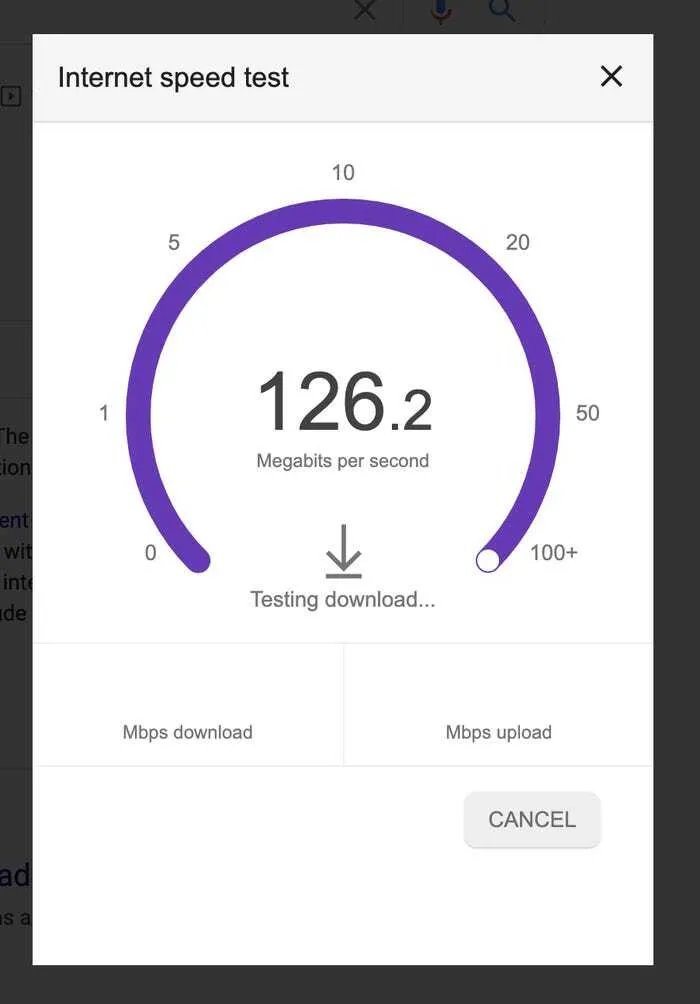
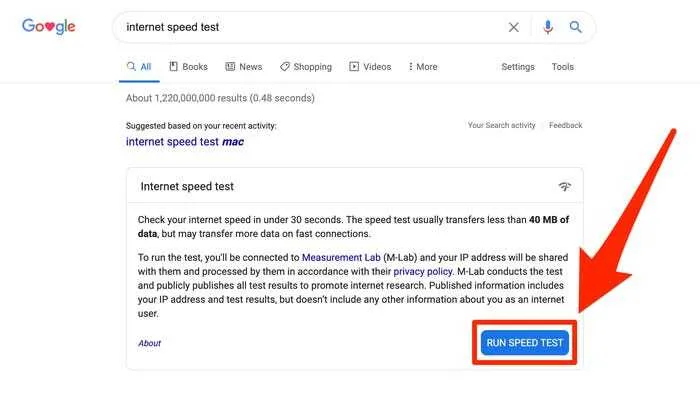 Hình ảnh minh họa giao diện tìm kiếm Google cho từ khóa "Internet speed test", để kiểm tra tốc độ kết nối sau khi đã hoàn thành thiết lập Wi-Fi
Khắc Phục Các Sự Cố Thường Gặp
Nếu bạn gặp vấn đề trong quá trình thực hiện cách kết nối wifi vào máy tính bàn, đây là một số giải pháp kỹ thuật thường dùng:
1. Máy Tính Không Tìm Thấy Bất Kỳ Mạng Nào
Vấn đề này thường do driver hoặc phần cứng.
- Kiểm tra Device Manager: Đảm bảo Driver mạng được cài đặt chính xác và không có dấu chấm than.
- Kiểm tra Dịch vụ WLAN AutoConfig: Đảm bảo dịch vụ này đang chạy. Nhấn
Windows + R, gõservices.msc, tìm “WLAN AutoConfig” và đảm bảo trạng thái là “Running” và loại khởi động là “Automatic”. - Kiểm tra Tắt Mở WiFi: Một số PC có phím chức năng hoặc cài đặt trong BIOS để tắt card mạng không dây.
2. Kết Nối Bị Giới Hạn Hoặc Mất Kết Nối Thường Xuyên
Vấn đề này thường liên quan đến tín hiệu yếu hoặc xung đột IP.
- Vị trí Ăng-ten: Đảm bảo ăng-ten của card Wi-Fi hướng thẳng đứng và không bị che khuất bởi thùng máy hoặc tường.
- Xung đột IP: Mở Command Prompt (cmd) với quyền Admin và chạy các lệnh sau để làm mới cấu hình mạng:
ipconfig /release ipconfig /renew ipconfig /flushdns - Khởi động lại Router: Khởi động lại router Wi-Fi có thể giải quyết hầu hết các vấn đề về IP và kết nối tạm thời.
Phương Pháp 3: Sử Dụng Bộ Tiếp Sóng Powerline (Giải Pháp Thay Thế Ổn Định)
Powerline Adapter là một giải pháp mạng ổn định tuyệt vời khi PC của bạn quá xa router để có thể nhận sóng Wi-Fi mạnh, nhưng bạn lại không muốn kéo dây cáp Ethernet truyền thống.
Cơ Chế Hoạt Động Của Powerline
Bộ Powerline sử dụng hệ thống dây điện trong nhà bạn để truyền dữ liệu mạng. Nó hoạt động theo cặp: một bộ cắm vào ổ điện gần router và kết nối với router bằng cáp Ethernet. Bộ thứ hai cắm vào ổ điện gần máy tính bàn và kết nối với PC bằng cáp Ethernet.
Hệ thống dây điện trở thành “cáp mạng” khổng lồ, cung cấp kết nối mạng có dây tốc độ cao mà không cần khoan tường hay đi dây lộn xộn.
Khi Nào Nên Sử Dụng Powerline Thay Vì WiFi
Bạn nên cân nhắc Powerline nếu:
- Khoảng cách quá xa: PC ở tầng lầu khác hoặc cách xa router 3-4 bức tường bê tông, nơi tín hiệu Wi-Fi (ngay cả với card wifi tốt) rất yếu.
- Yêu cầu độ trễ thấp: Bạn thường xuyên chơi game online hoặc thực hiện hội nghị trực tuyến chất lượng cao, nơi độ trễ (latency) là yếu tố then chốt. Powerline thường cung cấp độ trễ thấp và ổn định hơn so với kết nối không dây qua nhiều lớp tường.
- Tốc độ cao: Các bộ Powerline hiện đại có thể đạt tốc độ gigabit (1000 Mbps), ngang bằng với cáp Ethernet trực tiếp.
Tối Ưu Hóa Kết Nối Sau Khi Thiết Lập Wi-Fi
Sau khi hoàn tất cách kết nối wifi vào máy tính bàn, bước tiếp theo là đảm bảo bạn đang nhận được tốc độ tối ưu. Tốc độ mạng chịu ảnh hưởng bởi nhiều yếu tố như khoảng cách router, số lượng thiết bị, và chất lượng dịch vụ của nhà cung cấp.
Kiểm Tra Tín Hiệu Và Độ Trễ (Latency)
Tín hiệu (Signal Strength) phải ở mức “Excellent” hoặc “Very Good” để đảm bảo tốc độ tối đa. Độ trễ (Latency, đo bằng mili giây – ms) là thời gian dữ liệu đi từ máy tính đến máy chủ và quay lại.
Độ trễ thấp là dấu hiệu của một kết nối chất lượng:
- Dưới 50ms: Tốt cho hầu hết các hoạt động và chơi game online.
- Trên 100ms: Gây lag, đặc biệt khi chơi game hoặc gọi video.
 Hình ảnh mô tả đồng hồ đo tốc độ mạng đang chạy, hiển thị kết quả đo lường tốc độ download và upload của đường truyền
Chuẩn Tốc Độ Đường Truyền Internet
Theo tiêu chuẩn của FCC (Ủy ban Truyền thông Liên bang), một đường truyền Internet nhanh thường đạt mức 25 Mbps trở lên cho tốc độ tải xuống (Download) và 3 Mbps cho tốc độ tải lên (Upload). Tuy nhiên, đối với gia đình có nhiều thiết bị sử dụng cùng lúc, mức này cần phải cao hơn đáng kể.
Lưu ý rằng tốc độ tải xuống thường cao hơn tốc độ tải lên. Đối với những hoạt động như xem phim 4K hoặc chơi game online, tốc độ 50 Mbps được coi là mức nhanh và ổn định.
Cải Thiện Tín Hiệu Yếu
Nếu kết quả đo tốc độ thấp hơn mong đợi, hãy áp dụng các mẹo sau:
-
Ngắt Kết Nối Thiết Bị Thừa: Hàng loạt thiết bị thông minh (điện thoại, máy tính bảng, loa, TV) kết nối cùng lúc có thể làm chậm mạng. Tắt Wi-Fi trên những thiết bị không sử dụng.
-
Sử Dụng Cáp Ethernet: Đối với các tác vụ nặng như truyền phát video 4K hoặc chơi game, kết nối trực tiếp TV hoặc PC bằng cáp Ethernet với router sẽ giải phóng băng thông kết nối không dây cho các thiết bị khác.
-
Cập Nhật và Khởi Động Lại: Thường xuyên khởi động lại router và PC. Đồng thời, đảm bảo Driver mạng và firmware của router luôn được cập nhật phiên bản mới nhất. Lỗi hệ thống hoặc driver cũ có thể gây giảm tốc độ đáng kể.
-
Thay Thế Thiết Bị Mạng Cũ: Nếu router đã quá cũ (hơn 5 năm), nó có thể không hỗ trợ các chuẩn Wi-Fi mới (như Wi-Fi 6) và băng tần 5 GHz. Việc nâng cấp lên Dual-band hoặc Triple-band router hiện đại là cần thiết để tối ưu hiệu suất.
 Hình ảnh minh họa các thiết bị công nghệ (điện thoại, máy tính bảng) đang được ngắt kết nối khỏi Wi-Fi, gợi ý cách tối ưu hóa băng thông mạng
Các Công Cụ Đo Lường Tốc Độ Internet Chuyên Nghiệp
Để đánh giá chính xác hiệu suất của kết nối không dây sau khi thiết lập cách kết nối wifi vào máy tính bàn, bạn cần sử dụng các công cụ đo tốc độ uy tín. Các công cụ này cung cấp số liệu về tốc độ Download, Upload và Độ trễ (Latency).
1. Speedtest.net
Speedtest.net là công cụ phổ biến nhất và được đánh giá cao. Nó đã thực hiện hàng tỷ bài kiểm tra tốc độ trên toàn cầu. Giao diện trực quan, dễ sử dụng, hiển thị tốc độ theo thời gian thực, bao gồm cả PING (độ trễ).
 Hình ảnh logo và giao diện của công cụ đo lường tốc độ internet Speedtest.net, một lựa chọn đáng tin cậy để đánh giá hiệu suất mạng
2. Fast.com (Netflix)
Fast.com, được phát triển bởi Netflix, nổi tiếng với giao diện sạch sẽ và tập trung chính vào tốc độ tải xuống. Tốc độ tải xuống là yếu tố quan trọng nhất đối với người dùng xem video trực tuyến. Nó cũng cung cấp tùy chọn nâng cao để kiểm tra tốc độ tải lên và độ trễ.
3. Google Speed Test
Google Speed Test là tiện ích tích hợp ngay trên trang tìm kiếm Google. Chỉ cần nhập “internet speed test” trên thanh tìm kiếm, bạn có thể chạy kiểm tra mà không cần truy cập trang web bên ngoài. Đây là công cụ đơn giản, nhanh chóng, đo lường tốc độ Download và Upload bằng đơn vị Megabit trên giây (Mbps).
4. Speedcheck.org
Speedcheck.org được ưa chuộng nhờ giao diện người dùng đẹp mắt. Công cụ này không chỉ đo tốc độ mà còn phân tích chất lượng của kết nối internet. Nó chạy nhiều lần kiểm tra liên tiếp để cung cấp một phân tích toàn diện hơn về độ ổn định mạng.
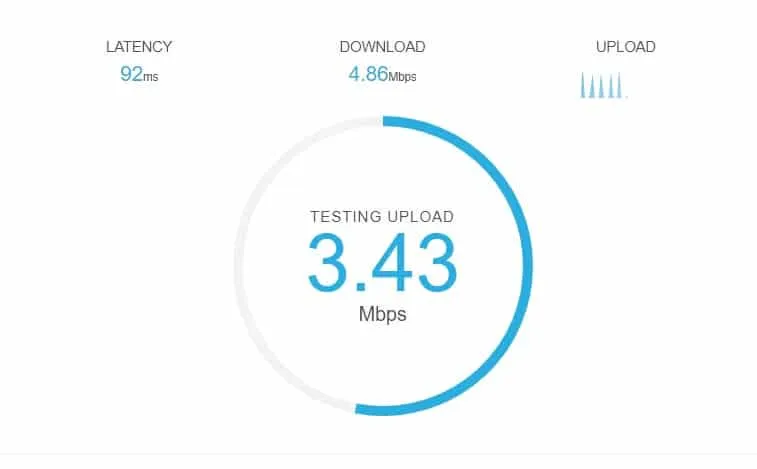 Hình ảnh giao diện thân thiện của Speedcheck.org, một công cụ đo tốc độ mạng toàn diện
5. SpeedSmart.net
Speedsmart.net sử dụng công nghệ HTML5, đảm bảo khả năng tương thích trên mọi thiết bị có trình duyệt web. Nó cung cấp thông tin chi tiết về nhà cung cấp internet, máy chủ, địa chỉ IP, tốc độ Tải lên và Tải xuống, cũng như độ trễ (Latency). Công cụ này cũng có ứng dụng di động cho iOS và Android.
6. TestMy.net
TestMy.net cung cấp ba tùy chọn kiểm tra: Tải xuống, Tải lên và Tự động. Chế độ Tự động sẽ đánh giá băng thông kết nối internet của bạn một cách khách quan. Điểm mạnh của TestMy.net là khả năng so sánh kết quả của bạn với dữ liệu người dùng khác trong khu vực.
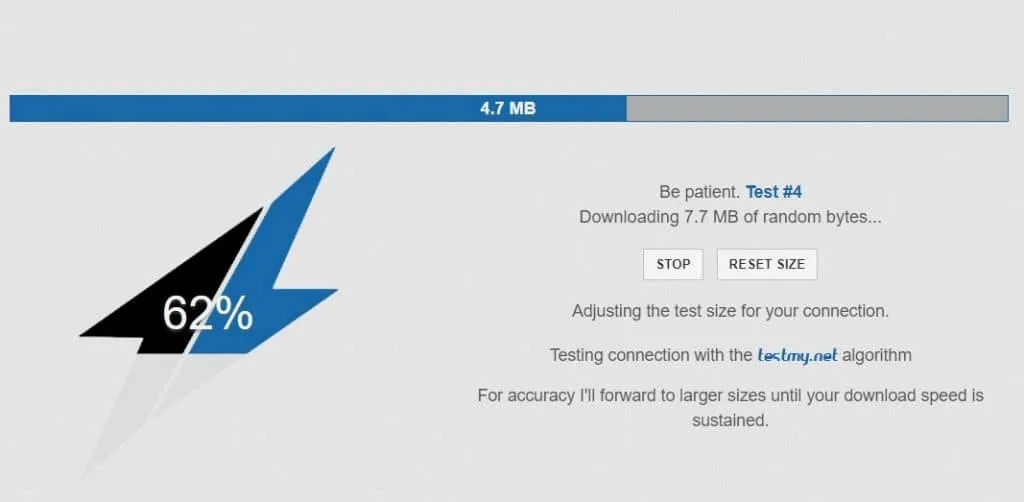 Hình ảnh giao diện TestMy.net, cho phép người dùng lựa chọn các loại kiểm tra tốc độ khác nhau
7. Centurylink Speed Test
CenturyLink cung cấp một công cụ kiểm tra tốc độ miễn phí dựa trên nền tảng Speedtest. Công cụ này có giao diện đơn giản, trực quan, cung cấp thông tin tốc độ tải xuống và tải lên theo thời gian thực.
 Hình ảnh giao diện sạch sẽ và đơn giản của Centurylink Speed Test
8. OpenSpeedTest
OpenSpeedTest là một trang web dựa trên HTML5, được biết đến với khả năng cung cấp kết quả chính xác cao. Ngoài tốc độ Download và Upload, nó còn hiển thị kết quả PING và Jitter (sự biến động của độ trễ), giúp đánh giá chi tiết chất lượng mạng.
9. Telstra
Telstra, một công ty viễn thông hàng đầu, cũng cung cấp công cụ kiểm tra tốc độ. Nó được thiết kế để đo tốc độ kết nối cho nhiều loại dịch vụ (ADSL, cáp, dữ liệu di động). Giao diện đơn giản, hiển thị rõ ràng tốc độ tải xuống, tải lên và PING.
 Hình ảnh giao diện Telstra Speed Test, đơn giản và dễ sử dụng
10. Speakeasy
Speakeasy là một công cụ kiểm tra băng thông sử dụng HTML5, loại bỏ sự phụ thuộc vào Flash hoặc Java lỗi thời. Nó kiểm tra tốc độ Ping, tải xuống và tải lên. Đặc biệt, Speakeasy còn lưu trữ lịch sử kiểm tra tốc độ, giúp người dùng dễ dàng so sánh hiệu suất mạng theo thời gian.
Việc hiểu rõ cách kết nối wifi vào máy tính bàn không chỉ dừng lại ở việc lắp đặt phần cứng mà còn bao gồm cả việc duy trì và tối ưu hóa kết nối. Bằng cách áp dụng các phương pháp kỹ thuật và thường xuyên kiểm tra tốc độ, bạn sẽ đảm bảo PC để bàn của mình luôn hoạt động với hiệu suất mạng cao nhất.
Thiết lập kết nối không dây cho PC để bàn là một quy trình kỹ thuật đòi hỏi sự chính xác trong việc lựa chọn và lắp đặt phần cứng. Chúng tôi đã phân tích ba phương pháp chính: sử dụng card wifi PCI-E cho hiệu suất tối ưu, dùng bộ chuyển đổi USB WiFi cho sự tiện lợi, và sử dụng Powerline adapter làm giải pháp thay thế ổn định. Sau khi hoàn tất việc lắp đặt và cài đặt Driver mạng, máy tính của bạn đã sẵn sàng cho trải nghiệm internet không giới hạn. Việc nắm vững cách kết nối wifi vào máy tính bàn sẽ giúp bạn khai thác triệt để tiềm năng của PC và tận hưởng tốc độ truyền tải dữ liệu nhanh chóng.
Ngày Cập Nhật 30/11/2025 by Trong Hoang

Chào các bạn, mình là Trọng Hoàng, tác giả của blog maytinhvn.net. Mình là một full-stack developer kiêm writer, blogger, Youtuber và đủ thứ công nghệ khác nữa.