Việc duy trì thời gian hệ thống chính xác là vô cùng quan trọng đối với sự ổn định của hệ điều hành, đặc biệt là khi truy cập internet hoặc chạy các phần mềm bản quyền. Bài viết này sẽ hướng dẫn bạn cách cài ngày giờ trên máy tính win 7 một cách chi tiết từ thủ công đến tự động, giúp khắc phục hoàn toàn các lỗi sai lệch thời gian thường gặp trong năm 2026.
Việc để sai lệch ngày giờ không chỉ gây phiền toái trong việc theo dõi lịch làm việc mà còn dẫn đến hàng loạt lỗi kỹ thuật nghiêm trọng. Phổ biến nhất là lỗi chứng chỉ SSL khi duyệt web; các trình duyệt như Chrome hay Edge sẽ ngăn bạn truy cập trang web nếu thời gian máy tính không khớp với máy chủ. Tại MayTinhVN, qua kinh nghiệm hỗ trợ hàng ngàn người dùng, chúng tôi nhận thấy hầu hết các sự cố kết nối mạng trên hệ điều hành cũ đều bắt nguồn từ việc người dùng chưa biết cách cài ngày giờ trên máy tính win 7 đúng cách.
Tại sao máy tính Windows 7 thường xuyên bị sai giờ?
Trước khi đi vào chi tiết cách cài ngày giờ trên máy tính win 7, bạn cần hiểu rõ nguyên nhân tại sao đồng hồ hệ thống lại chạy không chính xác. Có ba lý do chính:
- Pin CMOS bị cạn kiệt: Đây là nguyên nhân phổ biến nhất trên các dòng máy tính cũ. Pin CMOS (thường là mã CR2032) cung cấp năng lượng cho chip lưu trữ cấu hình BIOS/UEFI để duy trì thời gian ngay cả khi máy tắt. Nếu pin này yếu, mỗi khi bạn rút điện hoặc tắt máy, thời gian sẽ reset về năm sản xuất (ví dụ 2009 hoặc 2012).
- Sai thiết lập Múi giờ (Time Zone): Nhiều người dùng khi cài lại Win 7 thường bỏ qua bước chọn múi giờ. Nếu máy tính đang ở múi giờ Mỹ (UTC-5) nhưng bạn lại chỉnh giờ tay theo giờ Việt Nam (UTC+7), khi có kết nối internet, Windows sẽ tự động nhảy lại theo múi giờ đã thiết lập, gây ra sự sai lệch 12-14 tiếng.
- Dịch vụ Windows Time bị dừng: Thành phần chịu trách nhiệm đồng bộ với máy chủ NTP (Network Time Protocol) có tên là
w32time. Nếu dịch vụ này bị vô hiệu hóa bởi virus hoặc lỗi hệ thống, máy tính sẽ không thể cập nhật giờ chính xác từ internet.
Hướng dẫn cách cài ngày giờ trên máy tính Win 7 thủ công
Đây là phương pháp cơ bản nhất mà bất kỳ người dùng nào cũng có thể thực hiện ngay lập tức mà không cần kết nối mạng. Tuy nhiên, phương pháp này chỉ mang tính tạm thời nếu pin CMOS của bạn đã hỏng.
Bước 1: Quan sát thanh tác vụ (Taskbar) ở góc dưới bên phải màn hình. Tại đây, bạn sẽ thấy hiển thị giờ và ngày tháng hiện tại. Để bắt đầu thực hiện cách cài ngày giờ trên máy tính win 7, bạn hãy click chuột trái vào vùng thời gian này, sau đó chọn dòng chữ “Change date and time settings…”.
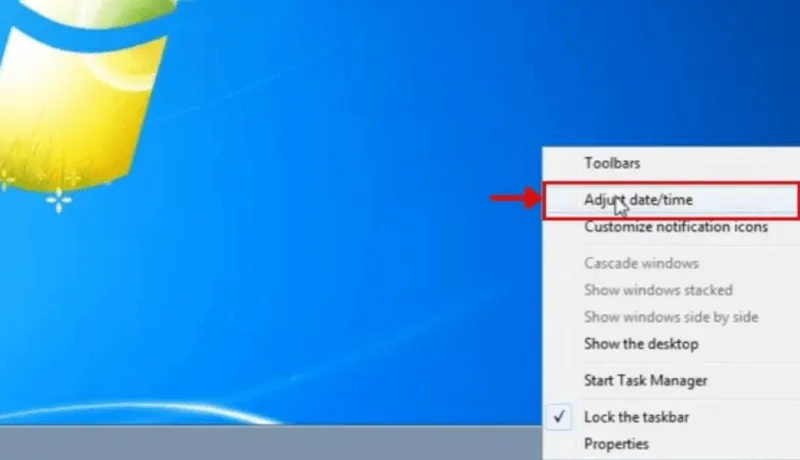 Giao diện thanh Taskbar và tùy chọn Adjust date time
Bước 2: Cửa sổ “Date and Time” sẽ hiện ra. Tại tab “Date and Time”, bạn nhấn vào nút “Change date and time…”. Lưu ý rằng thao tác này yêu cầu quyền Administrator (quản trị viên). Nếu máy tính yêu cầu mật khẩu, hãy nhập vào để tiếp tục.
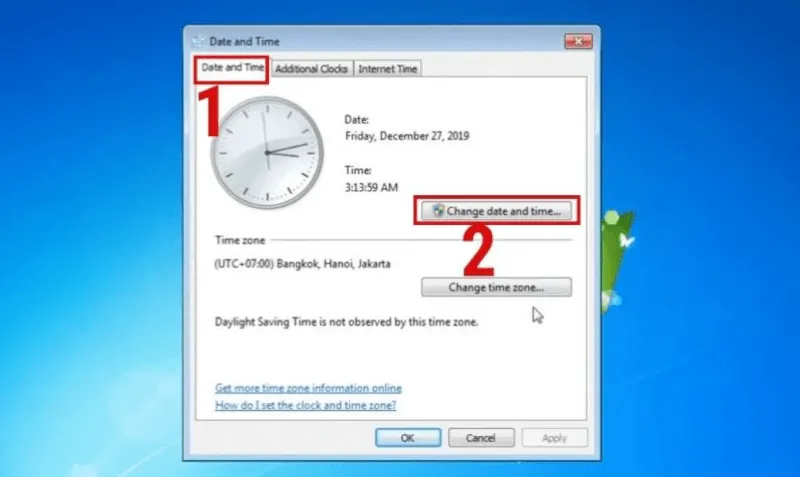 Cửa sổ Date and Time trên Windows 7
Bước 3: Một hộp thoại nhỏ hơn sẽ xuất hiện. Tại phần bên trái (Date), bạn chọn đúng ngày, tháng và năm hiện tại bằng cách nhấn vào các mũi tên điều hướng. Tại phần bên phải (Time), bạn bôi đen các ô giờ, phút, giây và nhập số trực tiếp từ bàn phím hoặc dùng mũi tên lên xuống để điều chỉnh.
Sau khi đã chỉnh đúng theo giờ thực tế chuẩn 2026, hãy nhấn “OK” để lưu lại. Đây là bước quan trọng nhất trong lộ trình cách cài ngày giờ trên máy tính win 7 bằng tay.
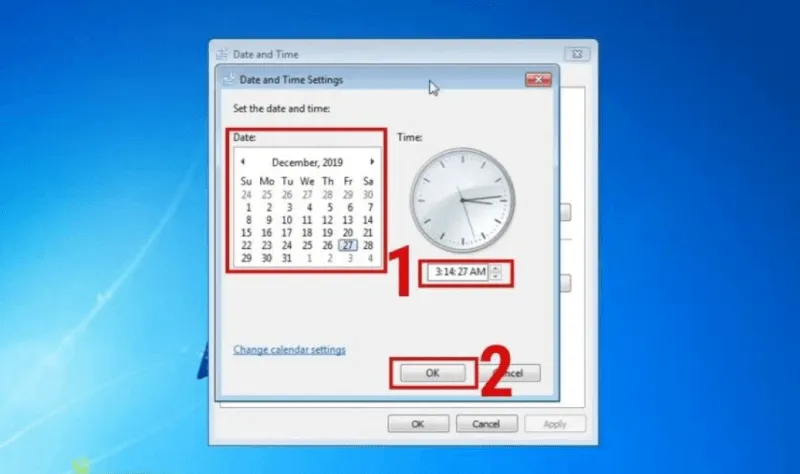 Bảng điều chỉnh ngày tháng và đồng hồ kim
Cách cài ngày giờ trên máy tính Win 7 tự động qua Internet
Trong kỷ nguyên số năm 2026, việc đồng bộ thời gian với máy chủ nguyên tử là cách tối ưu nhất để đảm bảo độ chính xác đến từng mili giây. Phương pháp này giúp máy tính tự động cập nhật giờ mỗi khi có internet, loại bỏ nỗi lo chạy nhanh hay chậm của đồng hồ thạch anh trên bo mạch chủ.
Để thực hiện cách cài ngày giờ trên máy tính win 7 tự động, bạn vẫn vào cửa sổ “Date and Time” như hướng dẫn ở trên, nhưng hãy chuyển sang tab “Internet Time”. Tại đây, nhấn vào “Change settings”. Đảm bảo rằng ô “Synchronize with an Internet time server” đã được tích chọn. Ở mục Server, bạn nên chọn time.windows.com (máy chủ của Microsoft) hoặc time.google.com để có tốc độ phản hồi nhanh nhất tại Việt Nam.
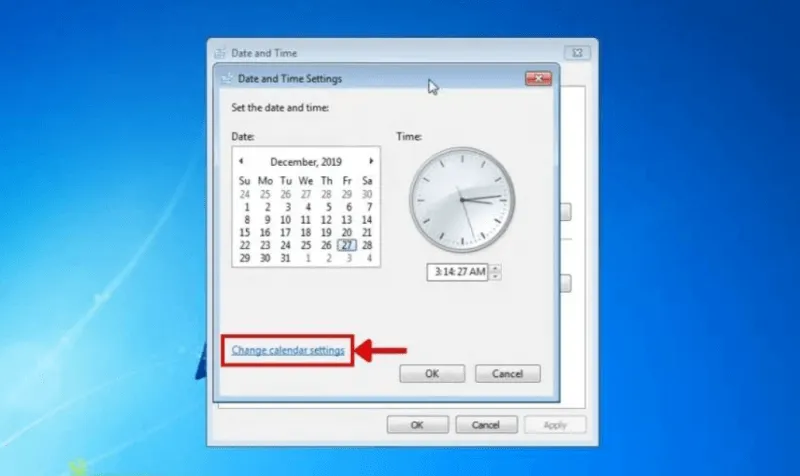 Tùy chọn thiết lập lịch trong Windows 7
Nhấn “Update now” để máy tính thực hiện đồng bộ ngay lập tức. Nếu hiện dòng chữ “The clock was successfully synchronized”, bạn đã hoàn tất cách cài ngày giờ trên máy tính win 7 thông qua mạng internet. Nếu gặp lỗi “An error occurred while Windows was synchronizing”, hãy kiểm tra lại tường lửa (Firewall) hoặc thử đổi sang một server khác như pool.ntp.org.
Thiết lập múi giờ chuẩn cho người dùng tại Việt Nam
Dù bạn có chỉnh giờ bằng tay chuẩn đến đâu, nếu múi giờ sai thì máy tính vẫn sẽ bị nhảy giờ lung tung. Đây là bước bổ trợ không thể thiếu khi thực hiện cách cài ngày giờ trên máy tính win 7. Việt Nam nằm trong múi giờ GMT+7 (Bangkok, Hanoi, Jakarta).
Tại cửa sổ “Date and Time”, bạn nhấn vào nút “Change time zone…”. Một danh sách đổ xuống sẽ hiện ra, hãy tìm và chọn đúng dòng “(UTC+07:00) Bangkok, Hanoi, Jakarta”. Đừng quên đảm bảo rằng nếu có tùy chọn “Automatically adjust clock for Daylight Saving Time” (Tự động điều chỉnh giờ mùa hè) thì hãy bỏ tích nó, vì Việt Nam không áp dụng quy tắc này.
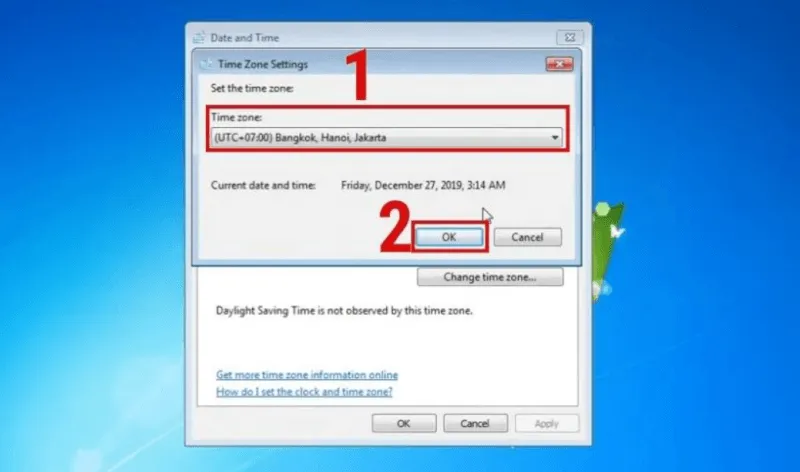 Bảng chọn Time Zone múi giờ Bangkok Hanoi Jakarta
Chúng tôi tại MayTinhVN luôn khuyến cáo khách hàng thực hiện bước này đầu tiên trước khi tiến hành bất kỳ cách cài ngày giờ trên máy tính win 7 nào khác. Việc xác định đúng tọa độ thời gian sẽ giúp Windows hiểu được độ lệch chuẩn so với giờ quốc tế UTC.
Khắc phục lỗi không thể thay đổi ngày giờ trên Windows 7
Nếu bạn thực hiện theo các cách cài ngày giờ trên máy tính win 7 kể trên mà gặp thông báo “You do not have the proper privilege level to change the System Time”, nghĩa là tài khoản của bạn đang bị giới hạn quyền. Để xử lý, bạn cần truy cập vào Group Policy Editor hoặc chỉnh sửa trong Registry.
Sử dụng phím tắt Windows + R, gõ gpedit.msc và nhấn Enter. Tìm theo đường dẫn: Computer Configuration -> Windows Settings -> Security Settings -> Local Policies -> User Rights Assignment. Tại đây, tìm dòng “Change the system time”, nhấp đúp và thêm tài khoản người dùng của bạn vào danh sách. Đây là kỹ thuật chuyên sâu thường được các kỹ thuật viên IT Support áp dụng khi máy tính trong môi trường văn phòng bị khóa chính sách bởi Sysadmin.
Ngoài ra, một số trường hợp lỗi không đồng bộ được do dịch vụ Windows Time (w32time) bị tắt. Bạn có thể mở CMD với quyền Administrator và gõ các lệnh sau để thực hiện cách cài ngày giờ trên máy tính win 7 thông qua dòng lệnh:
net stop w32timew32tm /unregisterw32tm /registernet start w32timew32tm /resync
Hành động này sẽ đăng ký lại dịch vụ thời gian vào Windows Registry và buộc hệ thống quét lại các thiết lập đồng bộ từ đầu.
So sánh cách cài ngày giờ trên Win 7 với Win 10 và Win 11
Dù Windows 7 vẫn còn được sử dụng rộng rãi trong một số lĩnh vực đặc thù vào năm 2026, nhưng giao diện của nó đã có sự khác biệt lớn so với các phiên bản kế nhiệm. Ở Windows 10 và 11, Microsoft đã đưa cài đặt thời gian vào ứng dụng Settings hiện đại thay vì chỉ nằm trong Control Panel như cũ.
Bản chất cách cài ngày giờ trên máy tính win 7 tập trung nhiều vào các bảng điều khiển truyền thống (Win32), trong khi trên Windows 10/11, bạn chỉ cần vào Settings -> Time & Language -> Date & Time. Tuy nhiên, logic về múi giờ và đồng bộ NTP thì vẫn giữ nguyên giá trị cốt lõi từ thời Windows NT.
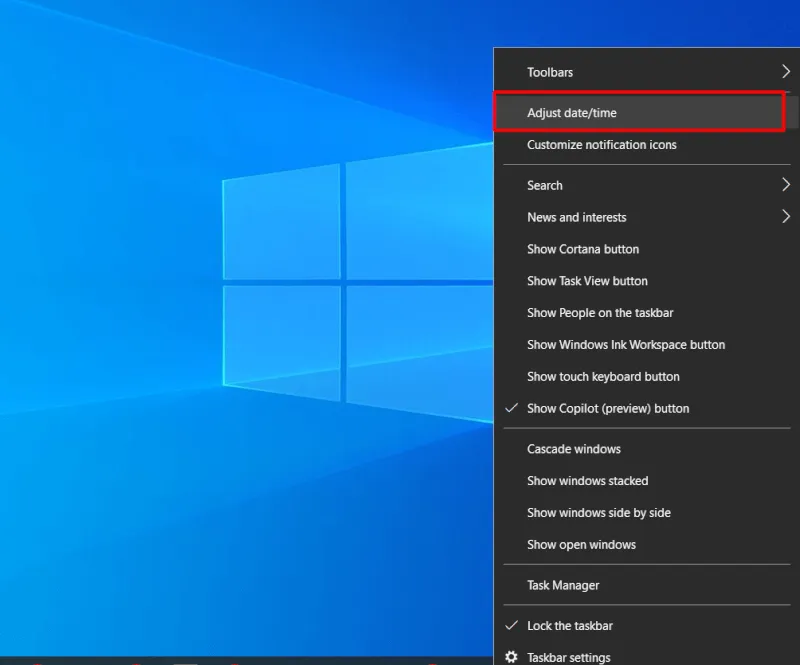 Menu Adjust date time trên Windows 10 và 11
Trên các hệ điều hành mới, công tắc “Set time automatically” thường được bật mặc định. Nếu bạn đang dùng song song các phiên bản Windows (Dual Boot), đôi khi việc khởi động vào Win 7 rồi quay lại Win 10 sẽ làm giờ bị lệch. Điều này xảy ra do cách Windows và các hệ điều hành khác (như Linux) quản lý thời gian phần cứng (RTC). Windows mặc định coi RTC là giờ địa phương, trong khi Linux coi là giờ UTC.
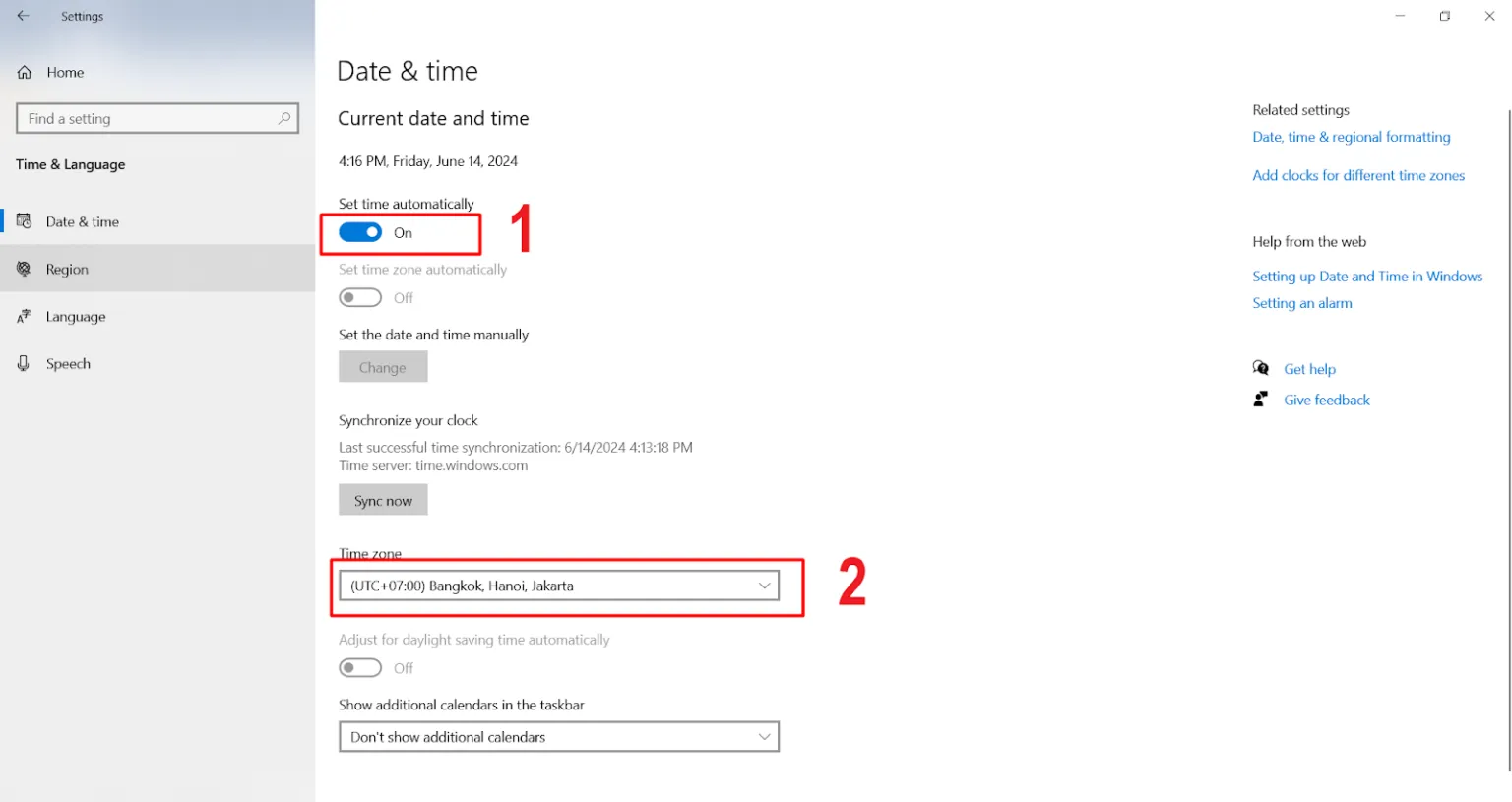 Công tắc Set time automatically trong Settings
Để giải quyết triệt để vấn đề này, người dùng Win 7 nên sử dụng công cụ đồng bộ mạnh mẽ hơn hoặc chỉnh sửa Registry RealTimeIsUniversal để Windows sử dụng chuẩn UTC cho đồng hồ phần cứng BIOS/UEFI.
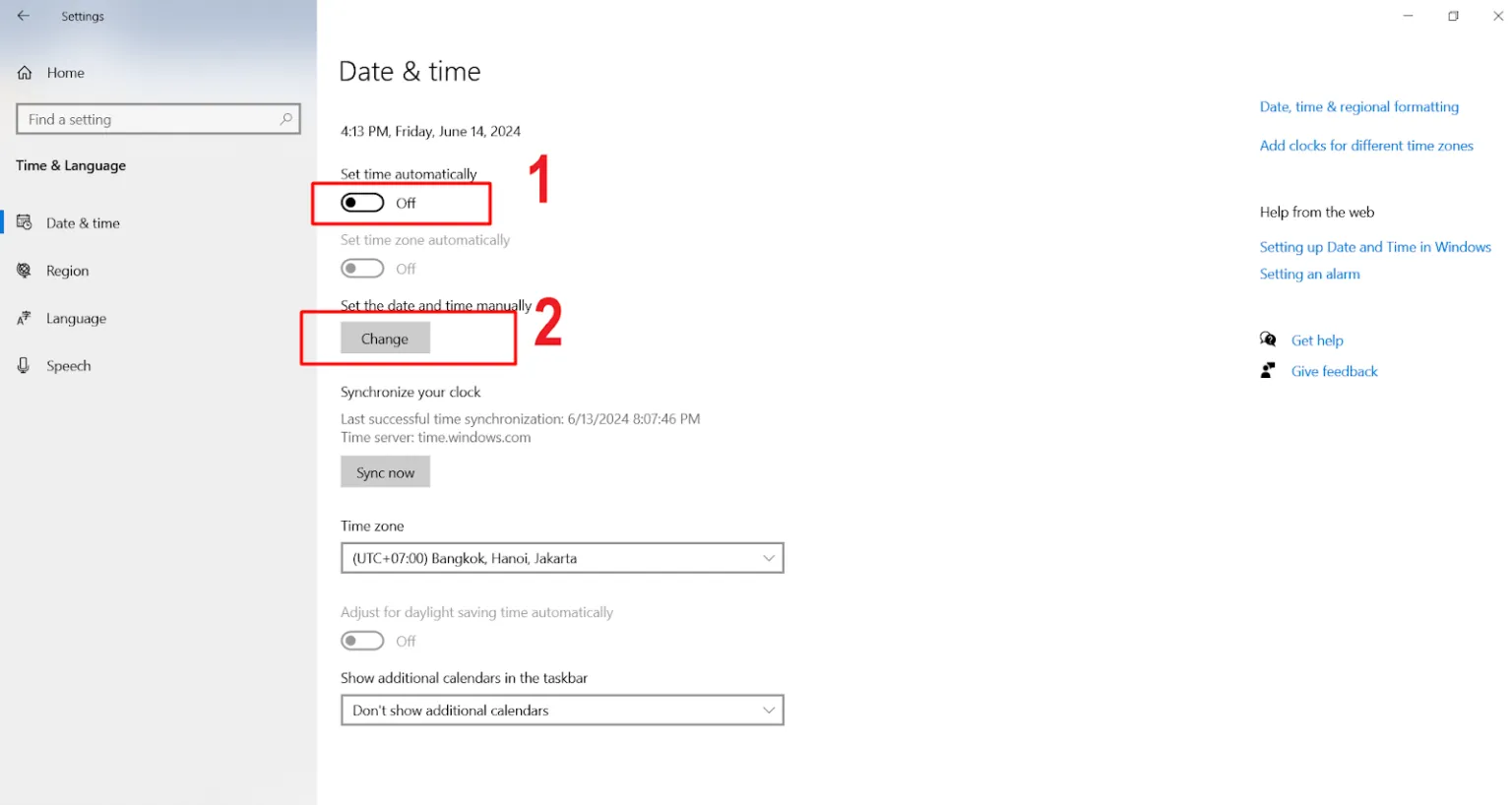 Nút Sync now để đồng bộ ngay lập tức
Tại các hệ máy đời mới, nút “Sync now” giúp việc thực hiện cách cài ngày giờ trên máy tính win 7 hay Win 11 trở nên đơn giản hơn bao giờ hết. Khi nhấn nút này, hệ thống sẽ gửi truy vấn ngay lập tức đến máy chủ thời gian để lấy dữ liệu mới nhất, bỏ qua các khoảng thời gian chờ (Polling Interval) mặc định của hệ thống.
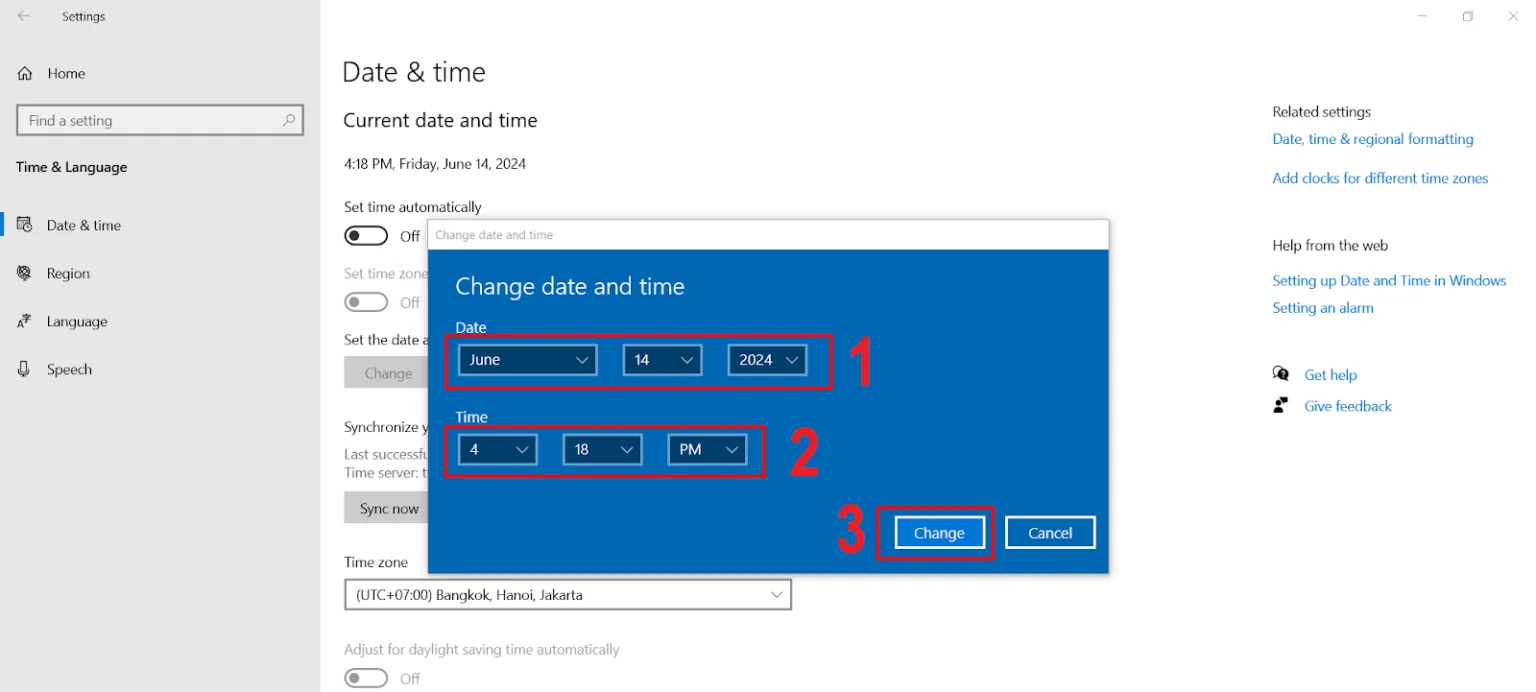 Giao diện thay đổi thông số ngày giờ thủ công
Những mẹo nhỏ để đồng hồ máy tính luôn chuẩn xác
Để không phải thường xuyên tìm kiếm cách cài ngày giờ trên máy tính win 7, bạn có thể áp dụng một số mẹo sau từ chuyên gia của MayTinhVN:
- Thay pin CMOS định kỳ: Sau khoảng 3-5 năm sử dụng, hãy chủ động thay pin CMOS mới. Việc này rất đơn giản: tắt máy, rút điện, mở nắp thùng máy (PC) hoặc đáy máy (Laptop) và thay viên pin tròn dẹt là xong. Sau khi thay, bạn hãy vào BIOS bằng phím F2, Del hoặc F12 tùy dòng máy để chỉnh lại giờ lần đầu tiên.
- Sử dụng phần mềm bên thứ ba: Nếu dịch vụ Windows Time hoạt động không ổn định, bạn có thể cài đặt các tiện ích như NetTime hoặc Atomic Clock Sync. Các phần mềm này có khả năng chạy ẩn và buộc máy tính đồng bộ mỗi giờ một lần thay vì mỗi tuần một lần như mặc định của Windows 7.
- Kiểm tra Malware: Một số loại virus chiếm quyền điều khiển hệ thống có thể thay đổi ngày giờ để làm mất hiệu lực của các phần mềm diệt virus hoặc cập nhật Windows (Windows Update). Hãy quét máy bằng Malwarebytes nếu bạn thấy thời gian liên tục bị nhảy dù đã chỉnh đúng.
Tóm lại, việc nắm vững cách cài ngày giờ trên máy tính win 7 là kỹ năng tin học cơ bản nhưng vô cùng thiết yếu. Dù là dùng phương pháp thủ công hay tận dụng sức mạnh của internet, hãy luôn đảm bảo đồng hồ của bạn hiển thị đúng từng phút. Nếu máy tính của bạn vẫn gặp tình trạng sai giờ sau khi đã áp dụng tất cả các bước trên, hãy mang đến các trung tâm sửa chữa máy tính uy tín để kiểm tra phần cứng liên quan đến mạch thạch anh trên mainboard. Hy vọng hướng dẫn chi tiết từ MayTinhVN sẽ giúp ích cho công việc và trải nghiệm sử dụng máy tính của bạn trong năm 2026.
Ngày Cập Nhật 05/03/2026 by Trong Hoang

Chào các bạn, mình là Trọng Hoàng, tác giả của blog maytinhvn.net. Mình là một full-stack developer kiêm writer, blogger, Youtuber và đủ thứ công nghệ khác nữa.