Việc tạo một bản CV chất lượng cao là bước đầu tiên và quan trọng nhất để gây ấn tượng với nhà tuyển dụng. Với sự phát triển của công nghệ, việc tự tạo CV xin việc trên máy tính trở nên dễ dàng hơn bao giờ hết, đặc biệt là với các phần mềm văn phòng quen thuộc như Word, Excel hay PowerPoint. Bài viết này sẽ hướng dẫn chi tiết cách làm CV trên máy tính một cách chuyên nghiệp, giúp bạn nổi bật và đạt được vị trí mong muốn.
Tại Sao Cần Tạo CV Chuyên Nghiệp Ngay Trên Máy Tính?
Trong thị trường lao động cạnh tranh ngày nay, một bản CV được thiết kế kỹ lưỡng không chỉ là danh sách kinh nghiệm mà còn là công cụ tiếp thị bản thân hiệu quả. Việc tự tạo CV trên máy tính cho phép ứng viên hoàn toàn kiểm soát về mặt thiết kế, nội dung và phong cách, đảm bảo CV thể hiện đúng cá tính và năng lực. Đặc biệt, nó giúp bạn dễ dàng cập nhật, tùy chỉnh CV cho từng vị trí ứng tuyển, tối ưu hóa cơ hội thành công.
Hướng Dẫn Chi Tiết Cách Làm CV Trên Máy Tính Bằng Microsoft Word
Microsoft Word là lựa chọn phổ biến và linh hoạt nhất cho việc thiết kế CV nhờ khả năng tùy biến cao và giao diện thân thiện. Đây là công cụ lý tưởng cho những ai muốn tạo một bản CV chuẩn mực, dễ đọc và chuyên nghiệp.
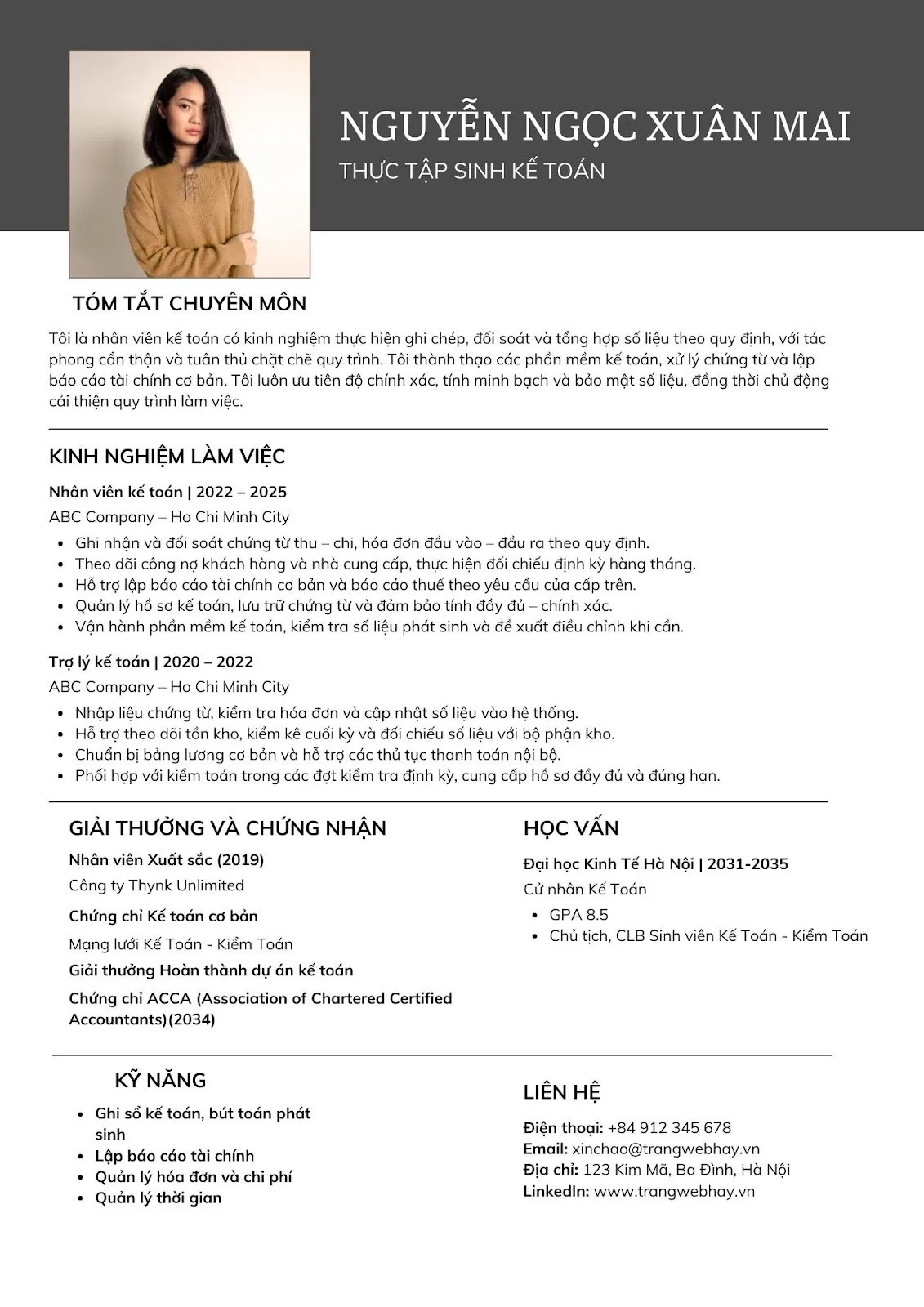 Cách làm CV xin việc trên máy tính hiệu quả với các bước cơ bản
Ưu điểm và Khi nào nên dùng Word?
Word mạnh về xử lý văn bản, cho phép bạn tạo ra các bố cục sạch sẽ, mạch lạc với nhiều lựa chọn định dạng. Nó phù hợp với hầu hết các ngành nghề, đặc biệt là những vị trí đòi hỏi sự trang trọng, chuyên nghiệp và chú trọng vào nội dung như hành chính, kế toán, tài chính hay luật.
Bước 1: Lên Cấu Trúc CV và Nội Dung Trọng Tâm
Trước khi bắt đầu, hãy phác thảo bố cục và xác định các phần chính của CV bao gồm: Thông tin cá nhân, Mục tiêu nghề nghiệp, Trình độ học vấn, Kinh nghiệm làm việc, Kỹ năng, Chứng chỉ, Hoạt động ngoại khóa và Sở thích. Chọn lọc những thông tin quan trọng nhất, liên quan trực tiếp đến vị trí bạn đang ứng tuyển. Loại bỏ những chi tiết không cần thiết để tránh làm CV trở nên rườm rà.
Bước 2: Tùy Chỉnh Định Dạng (Khổ giấy, font chữ, bố cục)
-
Khổ giấy và lề: Luôn chọn khổ giấy A4 để đảm bảo tính nhất quán khi in ấn hoặc gửi qua email. Thiết lập lề hợp lý để CV trông cân đối và dễ đọc.
⚠️ Lưu ý: Khổ giấy A4 là tiêu chuẩn toàn cầu cho hồ sơ xin việc. Việc sử dụng khổ giấy khác có thể gây khó khăn cho nhà tuyển dụng khi in hoặc xem tài liệu.
-
Phông chữ: Ưu tiên các font chữ chuyên nghiệp, dễ đọc như Arial, Times New Roman, Calibri hoặc Montserrat. Cỡ chữ thường dùng cho nội dung là 11 hoặc 12, với khoảng cách dòng 1.2 hoặc 1.3 để tạo sự thoáng đãng. Tránh dùng quá nhiều loại font hay font chữ quá cầu kỳ.
 Chọn font chữ và cỡ chữ phù hợp để tạo CV xin việc trên máy tính
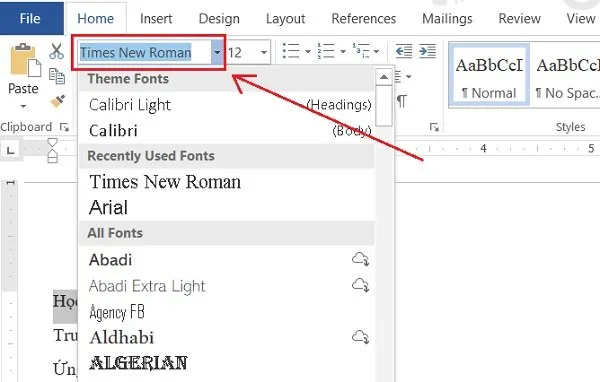 Chọn font chữ và cỡ chữ phù hợp để tạo CV xin việc trên máy tính
Bước 3: Nhập Thông Tin và Hoàn Thiện
Điền thông tin vào các phần đã định sẵn. Sử dụng các tính năng như Bullet Points để liệt kê kinh nghiệm, kỹ năng một cách rõ ràng. Đảm bảo thông tin chính xác, súc tích và tập trung vào thành tựu.
Mẹo Nâng Cao: Sử dụng Template có sẵn và tùy biến
Word cung cấp nhiều template CV chuyên nghiệp. Bạn có thể sử dụng chúng làm nền tảng và tùy chỉnh để phù hợp với thông tin và phong cách cá nhân, giúp tiết kiệm thời gian mà vẫn đảm bảo tính thẩm mỹ.
Hướng Dẫn Cách Tạo CV Bằng Microsoft Excel cho Dữ Liệu Chuyên Sâu
Tuy không phải công cụ thiết kế CV chuyên dụng, Excel lại là lựa chọn tuyệt vời cho những vị trí yêu cầu trình bày số liệu, phân tích rõ ràng, chẳng hạn như vị trí về tài chính, phân tích dữ liệu, hoặc kỹ thuật. Cách làm CV trên máy tính bằng Excel sẽ nhấn mạnh khả năng tổ chức và logic của bạn.
Ưu điểm và Khi nào nên dùng Excel?
Excel cho phép bạn tạo ra các bảng biểu, biểu đồ minh họa kỹ năng phân tích dữ liệu và tư duy logic. Nó phù hợp khi bạn muốn nhấn mạnh các thành tích định lượng, các dự án có liên quan đến số liệu cụ thể.
Bước 1: Tổ Chức Dữ Liệu Cá Nhân và Kinh Nghiệm
Bắt đầu bằng cách tổng hợp tất cả các thông tin cần thiết vào Excel. Tạo các cột và hàng để phân loại rõ ràng từng mục như Tên, Vị trí ứng tuyển, Công ty, Thời gian, Thành tích, v.v. Điều này giúp bạn có cái nhìn tổng quan và dễ dàng sắp xếp.
Bước 2: Thiết Kế Bố Cục Bảng Biểu Rõ Ràng
Sử dụng tính năng gộp ô (Merge & Center), điều chỉnh kích thước ô, đường viền và màu sắc để tạo ra bố cục bảng biểu khoa học. Phân chia thông tin thành các nhóm lớn (ví dụ: Học vấn, Kinh nghiệm, Kỹ năng) và sau đó chi tiết hóa từng mục nhỏ hơn. Đảm bảo các số liệu, thời gian được trình bày rõ ràng, dễ hiểu.
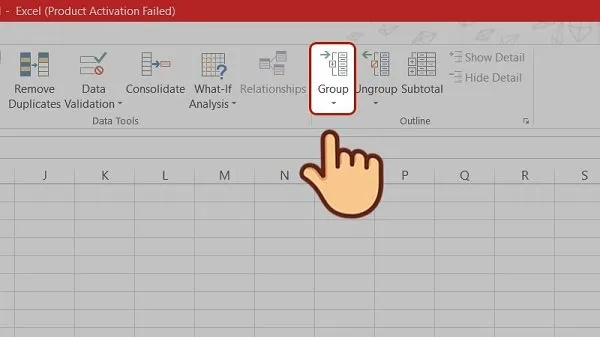 Phân loại các nhóm thông tin như kinh nghiệm, học vấn trong quá trình làm CV trên máy tính
Bước 3: Chèn Ảnh và Hoàn Chỉnh Thẩm Mỹ
Sau khi sắp xếp nội dung, bạn có thể chèn ảnh chân dung vào CV. Đảm bảo ảnh có kích thước phù hợp và đặt ở vị trí cân đối, thường là góc trên bên trái hoặc bên phải của CV. Căn chỉnh tổng thể để tạo sự hài hòa, thống nhất cho toàn bộ bản CV.
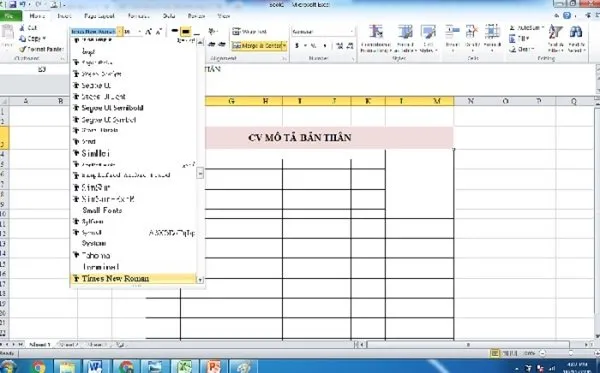 Lựa chọn thông tin chi tiết và chỉnh sửa định dạng khi tạo CV trên máy tính bằng Excel
Hướng Dẫn Thiết Kế CV Ấn Tượng Bằng Microsoft PowerPoint
PowerPoint là công cụ tuyệt vời để tạo CV có thiết kế độc đáo và trực quan, đặc biệt phù hợp cho các ngành nghề sáng tạo như thiết kế đồ họa, marketing, truyền thông hoặc kiến trúc. Cách làm CV trên máy tính với PowerPoint cho phép bạn thể hiện sự sáng tạo tối đa.
Ưu điểm và Khi nào nên dùng PowerPoint?
PowerPoint mạnh về khả năng thiết kế đồ họa, chèn hình ảnh, biểu tượng và tạo bố cục linh hoạt. Nếu công việc yêu cầu tính thẩm mỹ, khả năng trình bày ý tưởng bằng hình ảnh, PowerPoint sẽ giúp CV của bạn nổi bật.
Bước 1: Cài Đặt Kích Thước Slide Chuẩn
Bước đầu tiên là thay đổi kích thước trang chiếu để phù hợp với định dạng CV. Vào mục Design > Slide size > Custom slide size. Trong hộp thoại xuất hiện, chọn kích thước Letter paper và hướng Portrait (dọc) để có khổ giấy giống như A4.
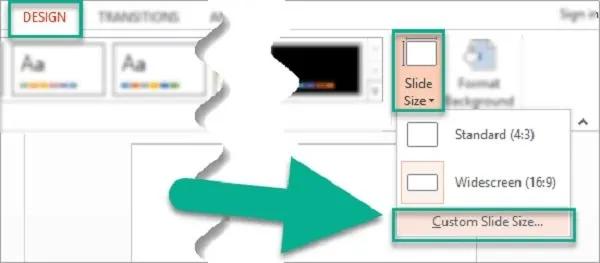 Thay đổi kích thước trang chiếu trong PowerPoint để bắt đầu làm CV trên máy tính
Bước 2: Sáng Tạo Bố Cục và Đồ Họa
Sử dụng các công cụ shape, text box, icon và hình ảnh để thiết kế bố cục CV độc đáo. Bạn có thể chia slide thành các phần rõ ràng, sử dụng màu sắc và font chữ hài hòa để tạo điểm nhấn. Tận dụng khả năng chèn đồ họa để minh họa kỹ năng hoặc thành tựu một cách trực quan.
Bước 3: Thêm Thông Tin và Xuất File Hoàn Chỉnh
Nhập thông tin cá nhân, kinh nghiệm và kỹ năng vào các khung đã thiết kế. Đảm bảo văn bản ngắn gọn, súc tích và dễ đọc. Sau khi hoàn thành, hãy xuất CV dưới định dạng PDF để giữ nguyên định dạng và đảm bảo tính nhất quán khi gửi đi.
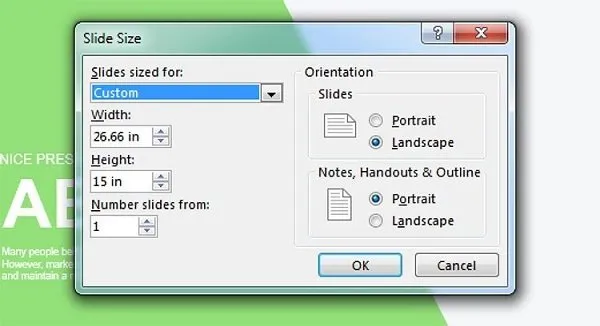 Chọn kích thước Letter Paper và hướng Portrait cho slide khi làm CV trên máy tính bằng PowerPoint
Những Lưu Ý Quan Trọng Để Có CV Hoàn Hảo Trên Máy Tính
Để bản CV của bạn thật sự chuyên nghiệp và thu hút, hãy ghi nhớ những điểm sau:
-
⚠️ Lưu ý: Luôn chọn phần mềm thiết kế CV mà bạn cảm thấy tự tin và thành thạo nhất. Điều này giúp bạn tiết kiệm thời gian và tránh các lỗi không đáng có trong quá trình tạo CV.
- Tham khảo các mẫu CV đẹp để có ý tưởng, nhưng tránh sao chép hoàn toàn. Hãy cá nhân hóa để CV thể hiện phong cách riêng của bạn.
- Chọn lọc thông tin kỹ lưỡng. Chỉ đưa vào những kinh nghiệm, kỹ năng và thành tích liên quan trực tiếp đến vị trí ứng tuyển. Nhà tuyển dụng đánh giá cao sự ngắn gọn và tập trung.
- Phân bổ thông tin, hình ảnh một cách khoa học và cân đối. Một bố cục rõ ràng, dễ nhìn sẽ tạo ấn tượng tốt.
- Ưu tiên các font chữ chuẩn như Arial, Times New Roman, Calibri với cỡ chữ 11 hoặc 12. Hạn chế sử dụng quá nhiều kiểu định dạng (in đậm, in nghiêng) hoặc font chữ bay bướm.
- Sử dụng hiệu ứng trang trí và màu sắc một cách tinh tế. Tránh lạm dụng để CV không bị rối mắt hoặc thiếu chuyên nghiệp.
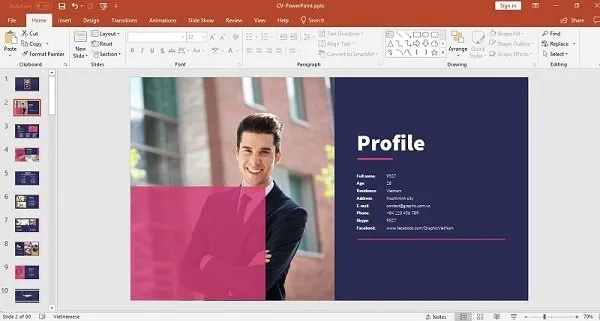 Bắt đầu thiết kế bố cục và thêm nội dung sáng tạo cho CV trên máy tính bằng PowerPoint
Kết Luận
Nắm vững cách làm CV trên máy tính bằng các công cụ phổ biến như Word, Excel và PowerPoint sẽ mở ra nhiều cơ hội nghề nghiệp. Hãy đầu tư thời gian và công sức vào việc tạo một bản CV chất lượng, thể hiện rõ ràng năng lực và kinh nghiệm của bạn. Với những hướng dẫn chi tiết và lưu ý quan trọng trên, bạn hoàn toàn có thể tự tin tạo ra một hồ sơ ứng tuyển chuyên nghiệp và thu hút nhà tuyển dụng.
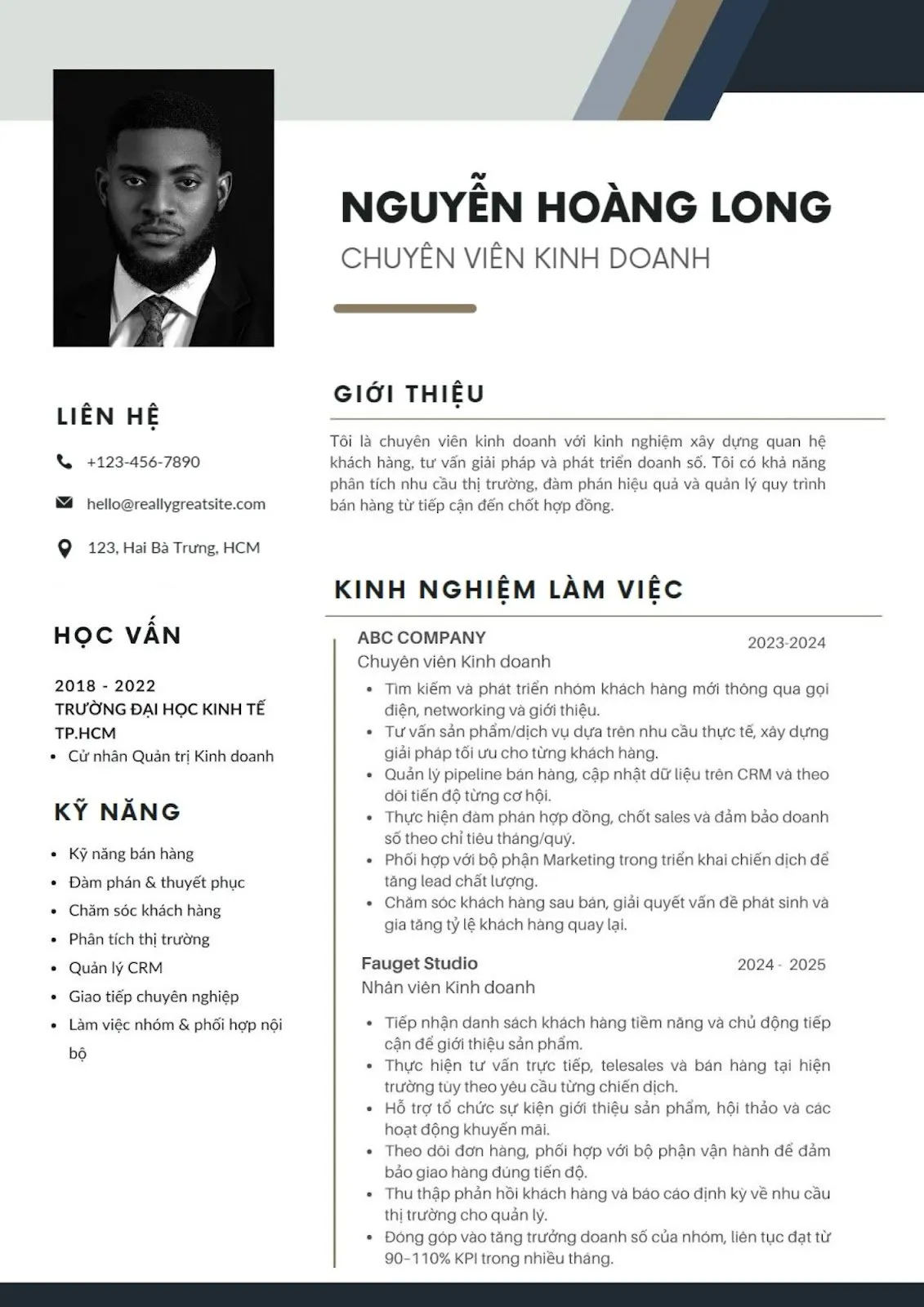 Các lưu ý quan trọng để tạo ra bản CV xin việc chuyên nghiệp trên máy tính
Ngày Cập Nhật 29/03/2026 by Trong Hoang

Chào các bạn, mình là Trọng Hoàng, tác giả của blog maytinhvn.net. Mình là một full-stack developer kiêm writer, blogger, Youtuber và đủ thứ công nghệ khác nữa.