Lỗi cách sửa chuột máy tính không di chuyển được là một sự cố thường gặp, làm gián đoạn nghiêm trọng công việc. Chuột (mouse) không phản hồi hoặc bị đơ thường xuất phát từ xung đột driver, lỗi kết nối vật lý, hoặc sự cố phần cứng nội bộ. Với kinh nghiệm làm kỹ thuật viên máy tính, chúng tôi sẽ hướng dẫn quy trình kiểm tra và khắc phục chi tiết, giúp bạn xử lý vấn đề chuột máy tính không di chuyển được hiệu quả. Bài viết này tập trung vào các giải pháp thực tế, từ kiểm tra kết nối cổng USB cơ bản đến can thiệp sâu vào Device Manager và driver hệ thống.
Phân Tích Nguyên Nhân Chính Gây Lỗi Chuột Không Di Chuyển
Để khắc phục lỗi một cách chính xác, việc đầu tiên là xác định nguyên nhân gốc rễ. Các sự cố khiến con trỏ chuột đứng yên có thể chia thành hai nhóm chính: phần cứng và phần mềm. Việc hiểu rõ bản chất vấn đề giúp tiết kiệm thời gian sửa chữa và tránh thao tác thừa.
Nhóm Lỗi Phần Cứng (Hardware Failures)
Lỗi phần cứng thường dễ chẩn đoán hơn và liên quan trực tiếp đến thiết bị ngoại vi hoặc các bộ phận kết nối của máy tính. Đây là những nguyên nhân phổ biến nhất mà kỹ thuật viên thường gặp.
Kết nối vật lý không ổn định là nguyên nhân hàng đầu khiến chuột bị đơ. Điều này xảy ra khi dây cáp bị lỏng, đầu cắm bị cong, hoặc cổng USB trên máy tính bị hư hỏng. Đối với chuột không dây, chất lượng kết nối Bluetooth hoặc sóng RF có thể bị ảnh hưởng.
Nguồn điện hoặc pin yếu là vấn đề riêng biệt đối với chuột không dây. Nếu pin sắp hết hoặc pin bị lỗi, thiết bị sẽ ngừng truyền tín hiệu đến máy tính. Pin sạc bị chai hoặc pin tiểu chất lượng kém đều gây ra hiện tượng này.
Cảm biến quang học hoặc laser bị tắc nghẽn cũng là một nguyên nhân. Bụi bẩn, tóc, hoặc các hạt nhỏ bám vào cảm biến dưới đáy chuột sẽ làm cản trở quá trình đọc chuyển động trên bề mặt. Môi trường làm việc không sạch sẽ thúc đẩy tình trạng này.
Bản thân chuột bị hỏng nội bộ (chip điều khiển, dây cáp bên trong bị đứt, hoặc các nút bấm bị kẹt) đòi hỏi phải thay thế. Sau khi đã loại trừ các nguyên nhân khác, đây là dấu hiệu cho thấy thiết bị đã hết tuổi thọ hoặc gặp sự cố sản xuất.
Nhóm Lỗi Phần Mềm Và Hệ Điều Hành (Software & OS Issues)
Các sự cố phần mềm phức tạp hơn, thường liên quan đến cách hệ điều hành quản lý thiết bị đầu vào. Việc can thiệp vào nhóm này cần sự cẩn trọng hơn.
Driver thiết bị lỗi thời, bị hỏng hoặc xung đột là thủ phạm phổ biến nhất. Hệ điều hành Windows cần driver chính xác để giao tiếp với chuột. Nếu driver bị lỗi sau khi cập nhật Windows hoặc cài đặt phần mềm mới, chuột sẽ ngừng hoạt động.
Xung đột giữa các thiết bị ngoại vi cũng có thể gây ra lỗi. Ví dụ, việc kết nối đồng thời nhiều thiết bị điều khiển (joystick, gamepad, hoặc chuột phụ) có thể khiến Windows bối rối, dẫn đến việc thiết bị chính không được ưu tiên.
Chức năng khởi động nhanh (Fast Startup) trong Windows 10/11 đôi khi gây ra sự cố. Chức năng này giữ lại trạng thái của các driver cũ khi tắt máy, và nếu trạng thái đó bị lỗi, chuột có thể không được khởi tạo đúng cách khi bật lại.
Thiết lập BIOS/UEFI không chính xác, đặc biệt là các tùy chọn liên quan đến hỗ trợ USB (USB Legacy Support), có thể ảnh hưởng đến khả năng nhận diện chuột ở giai đoạn khởi động.
Quy Trình Khắc Phục Sơ Bộ (Các Bước Cơ Bản, Tối Ưu Tốc Độ)
Khi chuột không di chuyển, bạn nên bắt đầu bằng các kiểm tra đơn giản, không cần can thiệp sâu vào hệ thống. Các bước này giúp loại trừ 80% nguyên nhân gây lỗi phổ thông.
Kiểm Tra Kết Nối Vật Lý Và Cổng USB
Đối với chuột có dây, bước đầu tiên là kiểm tra kết nối. Thử rút dây chuột ra và cắm lại một cách chắc chắn vào cổng USB hiện tại. Đảm bảo không có vật cản nào lọt vào bên trong cổng kết nối.
Nếu chuột vẫn không hoạt động, hãy chuyển sang cắm vào cổng USB khác trên máy tính. Các cổng USB phía trước thùng máy (front panel) thường kém ổn định hơn các cổng phía sau (back panel), nên ưu tiên thử nghiệm với các cổng USB 3.0 hoặc 3.1 phía sau mainboard.
-730×400.jpg)
Vệ sinh cổng USB và đầu cắm là điều cần thiết nếu máy tính của bạn đã lâu không được bảo trì. Bụi bẩn và oxy hóa có thể làm giảm khả năng tiếp xúc điện. Sử dụng bình khí nén hoặc cọ mềm để loại bỏ bụi bẩn.
Kiểm tra đèn cảm biến quang học dưới đáy chuột. Nếu đèn tắt hoàn toàn hoặc chớp nháy không ổn định, dây cáp hoặc bản mạch chuột có thể đã bị lỗi.
-730×400.jpg)
Đối Với Chuột Không Dây (Wireless Mouse)
Chuột không dây cần được kiểm tra pin hoặc sạc. Thay pin mới hoàn toàn hoặc đảm bảo rằng chuột đã được sạc đầy nếu đó là pin sạc tích hợp. Pin yếu là một lỗi thường bị bỏ qua.
Nếu sử dụng chuột kết nối qua USB Receiver (đầu thu sóng RF), hãy kiểm tra để đảm bảo Receiver được cắm chặt và không bị hỏng. Thử cắm Receiver sang cổng USB khác, tương tự như chuột có dây.
Kiểm tra nút bật/tắt nguồn (Power Switch) trên chuột. Đôi khi người dùng vô tình tắt nút này mà không hay biết. Đảm bảo chuột đã được bật (On).
Nếu chuột sử dụng Bluetooth, hãy đảm bảo rằng Bluetooth trên máy tính đang hoạt động và chuột đã được ghép nối đúng cách. Việc ngắt kết nối và ghép nối lại có thể giải quyết lỗi này.
Khởi Động Lại Hệ Thống (Restarting The PC)
Đây là giải pháp đơn giản nhưng hiệu quả đáng ngạc nhiên. Khởi động lại máy tính giúp xóa bộ nhớ tạm (RAM) và tải lại toàn bộ driver thiết bị từ đầu, bao gồm driver chuột. Việc này có thể khắc phục các xung đột driver tạm thời hoặc lỗi hệ điều hành nhỏ.
Khi chuột không hoạt động, bạn cần sử dụng bàn phím để thao tác. Nhấn tổ hợp phím Alt + F4 để mở hộp thoại tắt máy, sau đó dùng các phím mũi tên và phím Enter để Chọn Restart và khởi động lại hệ thống. Phương pháp này áp dụng cho đa số phiên bản Windows.
Khắc Phục Chuyên Sâu Các Sự Cố Phần Mềm Và Driver
Nếu các bước kiểm tra phần cứng không thành công, vấn đề gần như chắc chắn nằm ở Driver hoặc cấu hình hệ điều hành. Đây là lúc cần can thiệp sâu hơn vào Device Manager (Trình Quản lý Thiết bị).
Quản Lý Và Cài Đặt Lại Driver Chuột Qua Device Manager
Driver bị lỗi là nguyên nhân cốt lõi gây ra lỗi chuột không di chuyển. Việc gỡ bỏ driver và để Windows tự động cài đặt lại driver mới thường giải quyết được vấn đề.
Sử dụng tổ hợp phím Windows + R để mở cửa sổ Run. Đây là bước đầu tiên để truy cập Device Manager bằng bàn phím. Cửa sổ này cho phép bạn thực thi các lệnh quản lý hệ thống mà không cần dùng chuột.
-730×400.jpg)
Nhập từ khóa “devmgmt.msc” vào cửa sổ Run. Lệnh này sẽ mở Device Manager, nơi bạn có thể quản lý tất cả các phần cứng được kết nối với máy tính. Sau khi nhập, nhấn Enter hoặc dùng phím Tab và Enter để Chọn OK.
-730×400.jpg)
Trong Device Manager, dùng phím Tab và các phím mũi tên để di chuyển đến mục Mice and other pointing devices. Mở rộng mục này bằng phím mũi tên phải. Bạn sẽ thấy tên thiết bị chuột của mình.
Tìm thiết bị chuột đang gặp vấn đề (thường là “HID-compliant mouse” hoặc tên chuột cụ thể). Nhấn phím Menu (thường là Shift + F10) hoặc sử dụng tổ hợp phím tắt để mở menu ngữ cảnh.
Chọn Unistall device (Gỡ cài đặt thiết bị) và xác nhận. Hành động này sẽ loại bỏ driver hiện tại khỏi hệ thống Windows.
-730×400.jpg)
Sau khi gỡ driver, tiến hành khởi động lại máy tính. Khi Windows khởi động lại, hệ điều hành sẽ tự động phát hiện thiết bị mới (chuột) và cài đặt lại driver chuẩn. Đây là cơ chế tự sửa lỗi driver hiệu quả của Windows 10/11.
-730×400.jpg)
Nếu cách trên không hiệu quả, bạn có thể thử cập nhật driver thay vì gỡ bỏ. Nhấn chuột phải (hoặc phím Menu) vào thiết bị chuột, chọn “Update driver” và chọn “Search automatically for updated driver software”.
Hoặc bạn có thể truy cập Device Manager bằng cách khác. Nhập từ khóa “device manager” vào ô tìm kiếm Windows. Đây là phương pháp thay thế tiện lợi hơn nếu bàn phím của bạn không có phím Menu chuyên dụng.
Nếu vấn đề xảy ra ngay sau khi cập nhật driver gần đây, hãy thử tùy chọn Roll Back Driver (quay lại driver trước đó). Tùy chọn này nằm trong cửa sổ thuộc tính của thiết bị chuột trong Device Manager.
-730×400.jpg)
Kiểm Tra Tình Trạng Lỗi Trong Registry Windows
Registry là cơ sở dữ liệu lưu trữ cấu hình hệ thống. Lỗi trong Registry liên quan đến chuột thường do cài đặt phần mềm không đúng hoặc lỗi hệ thống nghiêm trọng. Việc can thiệp vào Registry đòi hỏi kỹ năng chuyên môn.
Sử dụng lệnh regedit trong cửa sổ Run để mở Registry Editor. Tìm đến khóa HKEY_LOCAL_MACHINESYSTEMCurrentControlSetControlClass.
Kiểm tra giá trị UpperFilters và LowerFilters trong các thư mục con. Nếu có bất kỳ giá trị nào không liên quan đến driver chuột hoặc bàn phím chuẩn, hãy sao lưu Registry và sau đó xóa chúng. Thao tác này giúp loại bỏ các driver lọc (filter drivers) gây xung đột.
Vô Hiệu Hóa Các Thiết Lập Khởi Động Nhanh (Fast Startup)
Chức năng Fast Startup, hay còn gọi là Hibernation mode rút gọn, có thể gây ra sự cố không nhận diện thiết bị. Vô hiệu hóa tính năng này có thể giúp giải quyết vấn đề.
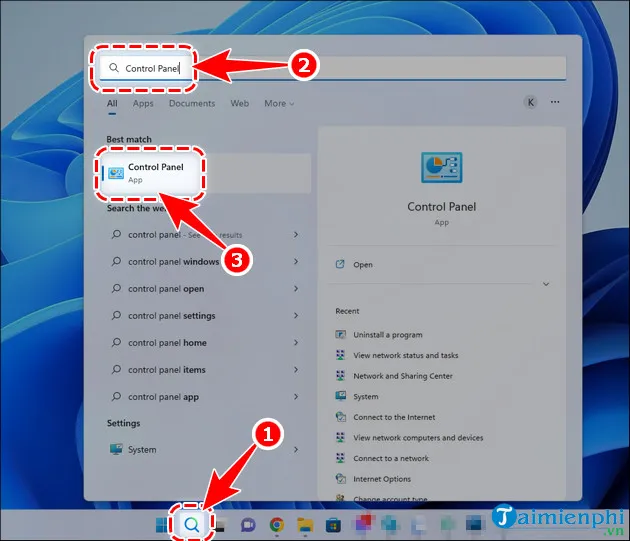
Truy cập Control Panel > Power Options > Choose what the power buttons do. Chọn “Change settings that are currently unavailable”.
Bỏ chọn hộp kiểm “Turn on fast startup (recommended)”. Lưu thay đổi và khởi động lại máy tính. Việc khởi động lại đầy đủ (Full Shutdown) sẽ giúp Windows tải lại mọi driver từ trạng thái sạch.
Kiểm Tra Xung Đột Từ Phần Mềm Diệt Virus Hoặc Tường Lửa
Một số phần mềm bảo mật bên thứ ba (Antivirus, Firewall) có thể can thiệp vào cách Windows quản lý thiết bị USB, gây ra lỗi chuột. Đây là một lỗi hiếm gặp nhưng đã từng xảy ra.
Thử tạm thời vô hiệu hóa phần mềm diệt virus hoặc tường lửa của bên thứ ba. Nếu chuột hoạt động trở lại, bạn cần kiểm tra cài đặt của phần mềm bảo mật đó hoặc cân nhắc chuyển sang một phần mềm khác ít gây xung đột hơn.
Xử Lý Lỗi Liên Quan Đến Chuột Laptop (Touchpad)
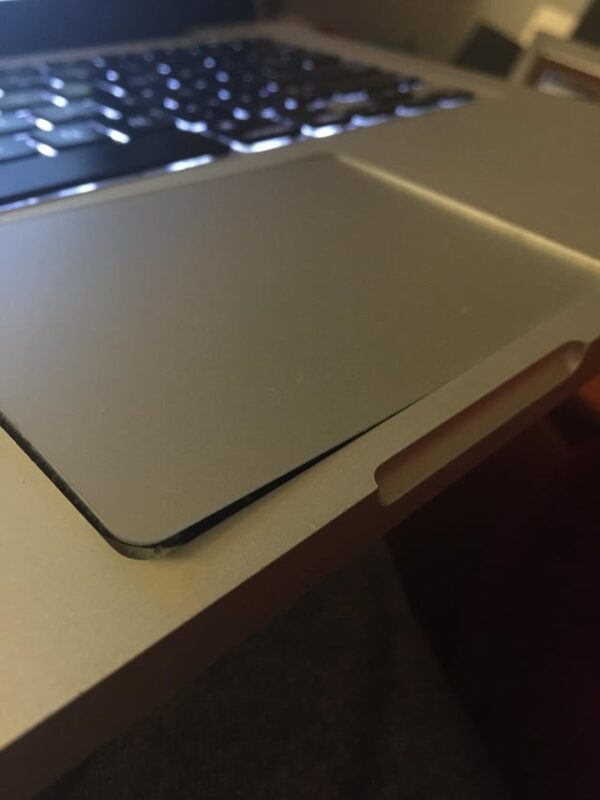
Nếu bạn đang dùng laptop và touchpad không hoạt động, các bước khắc phục sẽ khác biệt một chút so với chuột USB thông thường. Touchpad có cơ chế điều khiển và driver riêng biệt, thường là Synaptics hoặc Precision Touchpad.
Kiểm Tra Khóa Touchpad Bằng Phím Chức Năng
Hầu hết laptop đều có phím tắt (Fn Key combination) để bật/tắt touchpad. Phím này thường là tổ hợp Fn và một phím F (ví dụ: F3, F7, F9 hoặc F11), thường có biểu tượng hình touchpad.
Đảm bảo bạn chưa vô tình khóa touchpad. Nhấn tổ hợp phím chức năng này một lần nữa để mở khóa. Một số laptop còn có nút cảm ứng nhỏ (dimple) ở góc touchpad để bật/tắt nhanh.
Cập Nhật Và Thiết Lập Touchpad Trong Settings
Truy cập Windows Settings > Devices > Touchpad (hoặc Settings > Bluetooth & devices > Touchpad trong Win 11).
Kiểm tra để đảm bảo công tắc Touchpad đang ở trạng thái Bật (On). Nếu touchpad hoạt động nhưng con trỏ bị giật, hãy điều chỉnh độ nhạy (sensitivity) của nó.
Trong Device Manager, tìm mục Mice and other pointing devices hoặc Human Interface Devices. Touchpad thường xuất hiện dưới tên “Synaptics Pointing Device” hoặc “Precision Touchpad”. Tiến hành gỡ cài đặt và khởi động lại driver tương tự như với chuột USB.
Nếu chuột vẫn không di chuyển, hãy truy cập trang web của nhà sản xuất laptop (Dell, HP, Lenovo, Acer,…) và tải xuống driver touchpad mới nhất dành riêng cho model máy của bạn. Driver do nhà sản xuất cung cấp thường tối ưu hơn driver mặc định của Windows.
Các Phương Pháp Chẩn Đoán Thiết Bị Nâng Cao
Khi mọi giải pháp tiêu chuẩn đều thất bại, cần áp dụng các phương pháp chẩn đoán để xác định chuột có bị hỏng hóc vĩnh viễn hay không.
Kiểm Tra Chuột Trên Thiết Bị Máy Tính Khác
Cách tốt nhất để xác định lỗi thuộc về chuột hay máy tính là thử chuột trên một thiết bị khác (laptop, máy tính bàn khác).
Nếu chuột hoạt động bình thường trên máy tính khác, điều này khẳng định 100% rằng vấn đề nằm ở máy tính của bạn (hệ điều hành, driver, cổng USB).
Nếu chuột vẫn không hoạt động trên thiết bị khác, chuột đã bị lỗi phần cứng và cần được thay thế. Đây là bước chẩn đoán quan trọng nhất để tránh lãng phí thời gian khắc phục các lỗi phần mềm trên máy tính.
Chạy Công Cụ Khắc Phục Sự Cố Phần Cứng (Hardware Troubleshooter)
Windows có công cụ tích hợp giúp tự động chẩn đoán và khắc phục các vấn đề phần cứng cơ bản. Mặc dù công cụ này không phải lúc nào cũng giải quyết được các lỗi phức tạp, nó vẫn đáng để thử.
Trong Windows 10/11: Truy cập Settings > Update & Security > Troubleshoot (hoặc System > Troubleshoot trong Win 11) > Other troubleshooters. Chạy công cụ Troubleshooter cho Hardware and Devices (hoặc tương đương). Công cụ sẽ quét và tự động sửa chữa các lỗi đơn giản.
Kiểm Tra Thiết Lập USB Legacy Support Trong BIOS/UEFI
Trong một số trường hợp hiếm gặp, cài đặt BIOS/UEFI có thể ngăn cản Windows nhận diện các thiết bị USB ở giai đoạn khởi động. Điều này đặc biệt đúng với các bo mạch chủ cũ hơn.
Khởi động lại máy tính và truy cập vào BIOS/UEFI (thường bằng cách nhấn phím F2, Del, F10 hoặc F12 ngay khi máy khởi động).
Tìm kiếm tùy chọn USB Legacy Support hoặc USB Controller. Đảm bảo rằng nó được thiết lập là Enabled (Đã bật). Việc này giúp hệ điều hành xử lý các thiết bị USB ngay từ giai đoạn khởi động ban đầu, trước khi driver Windows được tải. Lưu thay đổi và thoát khỏi BIOS.
Tóm Lược Giải Pháp Khắc Phục Lỗi Chuột
Việc khắc phục lỗi cách sửa chuột máy tính không di chuyển được đòi hỏi quy trình chẩn đoán từng bước, bắt đầu từ những giải pháp vật lý đơn giản nhất. Hãy luôn bắt đầu bằng việc kiểm tra kết nối, vệ sinh cổng USB và đảm bảo nguồn điện cho chuột không dây. Nếu lỗi vẫn tiếp diễn, tập trung vào việc quản lý driver trong Device Manager: gỡ bỏ hoặc cập nhật driver chuột. Khi những giải pháp này không thành công, hãy kiểm tra chắc chắn chuột trên một máy tính khác. Sự kiên nhẫn và tuân thủ quy trình sẽ giúp bạn xác định chính xác nguyên nhân và giải quyết triệt để tình trạng chuột không hoạt động.
Ngày Cập Nhật 02/12/2025 by Trong Hoang

Chào các bạn, mình là Trọng Hoàng, tác giả của blog maytinhvn.net. Mình là một full-stack developer kiêm writer, blogger, Youtuber và đủ thứ công nghệ khác nữa.