Nhu cầu sử dụng và cách xem tik tok trên máy tính đang tăng mạnh, không chỉ phục vụ mục đích giải trí mà còn là công cụ làm việc thiết yếu cho các nhà sáng tạo nội dung. Việc xem TikTok trên màn hình lớn mang lại trải nghiệm hình ảnh tốt hơn và tối ưu hóa quy trình làm việc. Bài viết này, được tổng hợp từ kinh nghiệm thực tế của kỹ thuật viên máy tính, sẽ cung cấp hướng dẫn toàn diện về mọi phương pháp truy cập TikTok trên PC, từ phiên bản web, ứng dụng chính thức cho đến giải pháp giả lập Android chuyên nghiệp, giúp bạn làm chủ nền tảng này. Việc hiểu rõ các yêu cầu hệ thống và phương pháp tối ưu là chìa khóa để đạt hiệu suất cao nhất.
Tại Sao Nên Xem Và Dùng TikTok Trên Máy Tính Cá Nhân?
Sự chuyển dịch từ di động sang PC khi sử dụng TikTok không phải là ngẫu nhiên. Nó mang lại những lợi ích đáng kể, đặc biệt đối với những người làm việc chuyên nghiệp.
Tối Ưu Hóa Trải Nghiệm Người Xem
Màn hình máy tính lớn hơn nhiều lần so với điện thoại di động, cho phép người dùng thưởng thức các video chất lượng cao với độ chi tiết vượt trội. Thao tác trên máy tính bằng bàn phím và chuột nhanh chóng và chính xác hơn. Việc gõ bình luận, tìm kiếm nội dung hoặc lướt giữa các video trở nên hiệu quả, giảm thiểu sự mỏi mắt và cổ tay khi sử dụng điện thoại liên tục.
Lợi Ích Chuyên Sâu Cho Nhà Sáng Tạo Nội Dung
Đối với các nhà sáng tạo, máy tính là môi trường không thể thiếu. Họ có thể dễ dàng quản lý nhiều tài khoản TikTok cùng lúc mà không cần chuyển đổi thiết bị. Các công cụ chỉnh sửa video chuyên nghiệp (như Adobe Premiere, DaVinci Resolve) chỉ hoạt động hiệu quả trên PC. Ngoài ra, việc phân tích số liệu thống kê (Analytics) chi tiết và xử lý công việc hậu kỳ cũng được thực hiện nhanh chóng hơn nhiều.
Phân Biệt Các Nền Tảng TikTok Trên PC
Hiện tại, có ba con đường chính để người dùng có thể truy cập TikTok trên máy tính. Mỗi con đường đều có ưu nhược điểm riêng, phù hợp với từng mục đích sử dụng.
- Phiên bản Web: Truy cập qua trình duyệt (Chrome, Edge, Firefox). Phương pháp này nhanh nhất, không cần cài đặt. Nó chủ yếu phục vụ nhu cầu xem và tải lên cơ bản.
- Ứng dụng Chính thức (Microsoft Store): Dành riêng cho Windows 10 và 11. Đây là ứng dụng native, hoạt động ổn định và tối ưu hóa tốt hơn phiên bản web.
- Giả lập Android: Sử dụng phần mềm bên thứ ba (ví dụ: BlueStacks). Phương pháp này mang lại trải nghiệm giống 100% phiên bản di động, cho phép truy cập đầy đủ tính năng nhưng đòi hỏi cấu hình máy tính tốt hơn.
Phương Pháp 1: Xem TikTok Trực Tuyến Qua Trình Duyệt Web
Đây là phương pháp cơ bản nhất và được khuyến nghị cho người dùng chỉ có nhu cầu giải trí thông thường. Bạn không cần tải xuống bất kỳ phần mềm nào, chỉ cần truy cập vào địa chỉ website chính thức của TikTok.
Các Tính Năng Hỗ Trợ Trên TikTok Web
Phiên bản web của TikTok (www.tiktok.com) đã được cải tiến đáng kể trong những năm gần đây. Người dùng có thể thực hiện hầu hết các tác vụ quan trọng như:
- Xem video: Lướt trang “Dành cho bạn” (For You Page) và “Đang theo dõi” (Following) với chất lượng HD.
- Đăng nhập và quản lý tài khoản: Sử dụng email, số điện thoại, hoặc liên kết với các tài khoản mạng xã hội khác.
- Đăng tải video: Tải video đã chỉnh sửa từ máy tính lên trực tiếp, rất tiện lợi cho các nhà sáng tạo.
- Tương tác: Thả tim, bình luận, và chia sẻ video.
- Livestream: Theo dõi các buổi phát trực tiếp.
Hạn Chế Của Phiên Bản Web
Mặc dù tiện lợi, TikTok web vẫn tồn tại một số hạn chế so với ứng dụng di động. Ví dụ, tính năng chỉnh sửa video tích hợp sẵn (như thêm hiệu ứng, bộ lọc, âm nhạc từ thư viện TikTok) bị giới hạn hoặc không khả dụng. Bạn cũng không thể sử dụng camera trực tiếp từ máy tính để quay video mới.
Phương Pháp 2: Tải Và Cài Đặt Ứng Dụng TikTok Chính Thức Cho Windows 10/11
Đối với người dùng Windows hiện đại, việc cài đặt ứng dụng TikTok từ Microsoft Store là giải pháp tối ưu về hiệu suất và tính ổn định. Đây là một ứng dụng native, được thiết kế để chạy mượt mà trên hệ điều hành Windows.
Kiểm Tra Yêu Cầu Hệ Thống Và Tính Tương Thích
Trước khi bắt đầu, đảm bảo máy tính của bạn đáp ứng các tiêu chí cơ bản. Ứng dụng TikTok chính thức yêu cầu Windows 10 phiên bản 19041.0 trở lên hoặc Windows 11. Nếu hệ điều hành cũ hơn, bạn nên cập nhật Windows thông qua mục Settings > Windows Update để tránh lỗi cài đặt.
Hướng Dẫn Chi Tiết Cài Đặt Qua Microsoft Store
Quá trình tải TikTok trên máy tính Windows 10 hoặc 11 là hoàn toàn tự động và an toàn.
-
Mở Microsoft Store: Nhấn phím Windows trên bàn phím và gõ “Microsoft Store”. Chọn ứng dụng để mở giao diện cửa hàng.
-
Tìm kiếm ứng dụng: Trong ô tìm kiếm ở góc trên bên phải, nhập từ khóa “TikTok”.
- Lưu ý chuyên môn: Đảm bảo kết quả tìm kiếm hiển thị ứng dụng chính thức từ nhà phát hành TikTok Pte. Ltd.
-
Bắt đầu Cài đặt: Nhấn nút “Get” (Nhận) hoặc “Install” (Cài đặt). Ứng dụng sẽ tự động tải xuống và cài đặt. Quá trình này nhanh hơn nhiều so với việc cài đặt qua giả lập.
-
Khởi động và Đăng nhập: Sau khi cài đặt hoàn tất, bạn có thể tìm thấy biểu tượng TikTok trong Menu Start hoặc trên desktop. Mở ứng dụng và tiến hành đăng nhập bằng tài khoản hiện có hoặc tạo mới.
Tối Ưu Hóa Hiệu Năng Ứng Dụng
Nếu ứng dụng TikTok trên Windows 10/11 gặp hiện tượng giật lag, bạn cần thực hiện các bước tối ưu hóa sau:
- Kiểm tra Driver: Đảm bảo driver card đồ họa (NVIDIA, AMD, hoặc Intel Graphics) đã được cập nhật lên phiên bản mới nhất để hỗ trợ xử lý đồ họa mượt mà.
- Xóa Cache: Tuy ứng dụng Windows thường tự quản lý cache tốt, việc định kỳ xóa cache Microsoft Store bằng lệnh
wsresettrong Command Prompt (chạy với quyền quản trị) có thể cải thiện hiệu suất. - Đóng ứng dụng nền: Sử dụng Task Manager (
Ctrl + Shift + Esc) để kiểm tra và đóng các chương trình không cần thiết đang tiêu thụ tài nguyên RAM và CPU.
Phương Pháp 3: Sử Dụng Phần Mềm Giả Lập Android Để Xem TikTok
Giả lập Android là giải pháp tối ưu cho những ai muốn trải nghiệm đầy đủ các tính năng của TikTok di động trên PC, bao gồm cả việc sử dụng các bộ lọc, hiệu ứng và công cụ chỉnh sửa nâng cao không có trên phiên bản web hoặc ứng dụng Windows.
Lựa Chọn Giả Lập Phù Hợp
Thị trường giả lập hiện nay có nhiều lựa chọn, nhưng ba cái tên phổ biến và ổn định nhất là:
- BlueStacks: Phổ biến nhất, dễ sử dụng, hỗ trợ nhiều game và ứng dụng.
- LDPlayer: Tối ưu hóa cho hiệu suất, nhẹ hơn BlueStacks, phù hợp với các máy có cấu hình trung bình.
- NoxPlayer: Giao diện thân thiện, nhiều tùy chọn cấu hình nâng cao.
- Lời khuyên chuyên gia: Nếu máy tính của bạn có cấu hình yếu (dưới 8GB RAM), nên ưu tiên LDPlayer.
Quy Trình Cài Đặt Và Cấu Hình Giả Lập
Việc cài đặt giả lập đòi hỏi phải cấp phát tài nguyên máy tính hợp lý.
- Kích hoạt Virtualization: Truy cập BIOS/UEFI của máy tính và đảm bảo tính năng ảo hóa (Virtualization Technology – VT hoặc AMD-V) đã được bật. Đây là bước bắt buộc để giả lập hoạt động hiệu quả.
- Tải và Cài đặt: Tải phần mềm giả lập đã chọn từ trang web chính thức.
- Cấu hình Hiệu suất: Trong cài đặt của giả lập, cấp phát ít nhất 4GB RAM và 2-4 lõi CPU. Đặt độ phân giải màn hình ở mức HD (1280×720) để giảm tải cho card đồ họa.
Cài Đặt Ứng Dụng TikTok Trong Môi Trường Giả Lập
Sau khi giả lập đã được thiết lập, quy trình cài đặt TikTok tương tự như trên điện thoại Android.
- Mở Play Store: Trong giao diện giả lập, tìm và mở Google Play Store.
- Đăng nhập Google: Đăng nhập bằng tài khoản Google của bạn.
- Tìm kiếm và Cài đặt: Tìm kiếm “TikTok” và nhấn Install (Cài đặt).
- Sử dụng: Sau khi cài đặt xong, bạn có thể mở TikTok và trải nghiệm gần như 100% tính năng của phiên bản di động.
Kỹ Thuật Nâng Cao: Tải Video TikTok Không Logo Trên Máy Tính
Một trong những nhu cầu phổ biến của người dùng chuyên nghiệp là tải video TikTok không dính Watermark (logo và ID người dùng). Mặc dù TikTok không hỗ trợ tính năng này trực tiếp, có nhiều phương pháp kỹ thuật để thực hiện.
Phương Pháp Sử Dụng Công Cụ Trực Tuyến
Cách đơn giản nhất là sử dụng các website chuyên dụng. Các trang web này hoạt động bằng cách trích xuất URL gốc của video mà TikTok cung cấp trước khi gắn watermark.
- Lấy liên kết video: Mở video TikTok trên trình duyệt hoặc ứng dụng, nhấn Share (Chia sẻ) và chọn Copy link (Sao chép liên kết).
- Sử dụng công cụ bên ngoài: Truy cập vào một website hỗ trợ tải không logo (ví dụ: Snaptik, SSSTik).
- Dán liên kết và Tải về: Dán liên kết vừa sao chép vào ô yêu cầu và nhấn tải xuống. Công cụ sẽ xử lý và cung cấp tệp MP4 không có logo.
- Cảnh báo chuyên môn: Sử dụng các công cụ trực tuyến yêu cầu người dùng cẩn thận về vấn đề bảo mật và quảng cáo.
Hướng Dẫn Chuyên Sâu Với Fiddler
Đối với kỹ thuật viên hoặc người dùng muốn kiểm soát hoàn toàn quá trình tải xuống, việc sử dụng công cụ Proxy Debugging như Fiddler là giải pháp chính xác nhất. Fiddler giúp chặn và phân tích luồng dữ liệu mạng, từ đó trích xuất URL gốc của tệp video.
-
Tải và Cài đặt Fiddler: Tải xuống và cài đặt Fiddler Classic (hoặc Fiddler Everywhere).
-
Cấu hình Fiddler và TikTok:
- Mở Fiddler, đi tới tab WinConfig.
- Chọn Exempt None và đảm bảo đánh dấu chọn ứng dụng TikTok (nếu bạn đang dùng ứng dụng từ Microsoft Store). Nhấn Save Changes.
-
Bắt đầu Ghi lại Dữ liệu: Xóa dữ liệu cũ trong Fiddler (
Ctrl + Xvà chọn Remove all). -
Phát video: Mở ứng dụng TikTok trên PC và phát video bạn muốn tải.
-
Trích xuất URL: Quay lại Fiddler, nhấn
Ctrl + Fđể mở tính năng tìm kiếm. Nhập từ khóa “video” và nhấn Enter.- Tìm kiếm kết quả có màu vàng (thường là URL tệp video). Chuột phải vào kết quả đó, chọn Copy > Just URL.
-
Tải về: Dán URL vừa sao chép vào thanh địa chỉ của trình duyệt. Video gốc sẽ hiển thị, và bạn có thể nhấn chuột phải chọn Tải xuống để lưu về máy.
Nguyên Tắc Đạo Đức Khi Tải Xuống Nội Dung
Mọi hình thức tải video không logo nên được thực hiện với sự tôn trọng quyền sở hữu trí tuệ của nhà sáng tạo. Chỉ nên sử dụng cho mục đích cá nhân, học tập hoặc nghiên cứu. Tuyệt đối không đăng tải lại nội dung đó lên các nền tảng khác mà không có sự cho phép rõ ràng từ tác giả gốc.
Khắc Phục Sự Cố Kỹ Thuật Thường Gặp Khi Dùng TikTok Trên PC
Trong quá trình xem Tik Tok trên máy tính, người dùng có thể gặp phải nhiều lỗi kỹ thuật khác nhau. Việc nắm vững cách khắc phục giúp duy trì trải nghiệm liền mạch và chuyên nghiệp.
Xử Lý Lỗi Liên Quan Đến Microsoft Store Và Kết Nối Mạng
Nếu bạn không thể tải được ứng dụng TikTok từ Microsoft Store hoặc ứng dụng không khởi động:
- Thiết lập lại Microsoft Store: Mở Command Prompt (với quyền quản trị), gõ lệnh
wsresetvà nhấn Enter. Lệnh này sẽ xóa bộ nhớ cache của Store và tự động khởi động lại nó, thường khắc phục được các lỗi cài đặt nhỏ. - Kiểm tra DNS: Nếu video tải chậm hoặc không phát, có thể do cấu hình DNS của nhà mạng. Hãy thử đổi DNS sang dịch vụ công cộng ổn định hơn như Google DNS (8.8.8.8 và 8.8.4.4) hoặc Cloudflare (1.1.1.1). Điều chỉnh này được thực hiện trong Network Adapter Settings > Properties > Internet Protocol Version 4.
- Kiểm tra Windows Update: Đảm bảo hệ điều hành của bạn không bị lỗi thời. Cập nhật Windows thường xuyên giúp cải thiện tính tương thích với các ứng dụng mới.
Khắc Phục Lỗi Giật Lag Và Tiêu Thụ Tài Nguyên Cao
Hiện tượng giật lag thường xảy ra khi máy tính không đủ tài nguyên, đặc biệt khi dùng giả lập.
- Giảm Độ Phân Giải Giả Lập: Nếu dùng giả lập, hãy giảm độ phân giải màn hình ảo xuống thấp hơn (ví dụ: 720p). Điều này giảm gánh nặng cho CPU và GPU.
- Quản lý Ứng dụng Nền: Luôn kiểm tra Task Manager. Các ứng dụng như trình duyệt web mở quá nhiều tab, hoặc các phần mềm bảo mật nặng có thể là nguyên nhân chính gây lag. Đóng chúng khi không cần thiết.
- Tăng RAM cấp phát: Trong cài đặt giả lập (nếu áp dụng), tăng dung lượng RAM được cấp phát cho ứng dụng ảo hóa, tối thiểu là 4GB.
Giải Quyết Vấn Đề Không Đăng Nhập Được Hoặc Hạn Chế Vùng Địa Lý
Lỗi đăng nhập có thể xuất phát từ nhiều nguyên nhân phức tạp hơn mạng thông thường.
-
Thử phương thức đăng nhập khác: Nếu đăng nhập bằng số điện thoại không thành công, hãy thử dùng email hoặc tài khoản liên kết (Facebook/Google).
-
Sử dụng VPN (Chỉ khi cần thiết): Trong một số trường hợp TikTok bị hạn chế vùng địa lý, việc sử dụng VPN tạm thời có thể giúp truy cập. Tuy nhiên, nên ưu tiên phương pháp chính thống hơn.
-
Thay đổi Thiết lập Vùng Windows: Để xem nội dung TikTok từ các quốc gia khác (ví dụ: Hàn Quốc, Nhật Bản), bạn có thể thay đổi thiết lập khu vực của Windows.
-
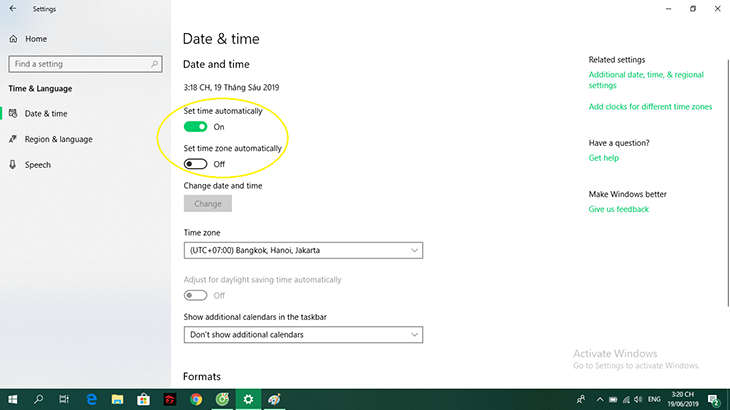
Vào Settings > Time & Language > Region.
-
Trong mục Country or Region, chọn quốc gia mong muốn.
-
Khởi động lại ứng dụng TikTok để cập nhật nội dung theo khu vực mới.
-
Tổng Kết
Việc làm chủ cách xem tik tok trên máy tính không còn là thách thức với các phương pháp đa dạng và chi tiết đã được trình bày. Dù bạn chọn phiên bản web tiện lợi, ứng dụng native ổn định trên Windows, hay giả lập Android đầy đủ tính năng, điều quan trọng là phải lựa chọn giải pháp phù hợp nhất với mục đích sử dụng và cấu hình máy tính cá nhân. Việc hiểu rõ các bước cài đặt và biết cách xử lý các lỗi kỹ thuật thường gặp sẽ đảm bảo trải nghiệm TikTok trên máy tính luôn mượt mà và hiệu quả, giúp người dùng tận dụng tối đa nền tảng mạng xã hội video hàng đầu này.
Ngày Cập Nhật 30/11/2025 by Trong Hoang

Chào các bạn, mình là Trọng Hoàng, tác giả của blog maytinhvn.net. Mình là một full-stack developer kiêm writer, blogger, Youtuber và đủ thứ công nghệ khác nữa.