Hình ảnh bị mờ, nhòe hay thiếu độ sắc nét là vấn đề kỹ thuật phổ biến do nhiều nguyên nhân, từ điều kiện ánh sáng kém cho đến quá trình nén và truyền tải dữ liệu. Việc nắm vững cách làm hình ảnh trên máy tính là kỹ năng thiết yếu đối với cả người dùng phổ thông và các chuyên gia thiết kế. Bài viết này, dựa trên kiến thức sửa chữa và tối ưu hóa phần mềm máy tính, sẽ hướng dẫn chi tiết các phương pháp hiệu quả để tăng độ sắc nét cho bức ảnh. Chúng ta sẽ khám phá các công cụ phần mềm chỉnh sửa ảnh chuyên nghiệp như Adobe Photoshop, đồng thời áp dụng công nghệ AI và kỹ thuật khử nhiễu ảnh (Noise Reduction) tiên tiến nhằm tối ưu hình ảnh bị hỏng do điều kiện chụp kém.
Phân Tích Cơ Bản Về Hình Ảnh Mờ Và Nguyên Lý Làm Nét
Trước khi đi sâu vào các công cụ, việc hiểu rõ tại sao ảnh bị mờ và nguyên lý làm nét là cực kỳ quan trọng. Kiến thức nền tảng này giúp kỹ thuật viên hay người dùng đưa ra quyết định chỉnh sửa chính xác hơn.
Tại Sao Hình Ảnh Của Bạn Bị Mờ Hoặc Nhòe
Hình ảnh mất độ sắc nét thường được phân loại thành hai dạng chính: mờ do rung lắc và mờ do nhiễu (noise).
Mờ Do Rung Lắc (Blur)
Hiện tượng này xảy ra khi máy ảnh hoặc chủ thể di chuyển trong thời gian phơi sáng. Việc này tạo ra các cạnh không rõ ràng và độ chuyển màu bị nhòe đi. Độ mờ do rung lắc cần các kỹ thuật phục hồi phức tạp hơn so với mờ do nhiễu.
Mờ Do Nhiễu (Noise)
Nhiễu xuất hiện dưới dạng các hạt nhỏ ngẫu nhiên, đặc biệt rõ rệt trong ảnh chụp thiếu sáng hoặc ảnh được xử lý nén quá mức. Nhiễu làm giảm khả năng nhận biết chi tiết và làm ảnh có vẻ kém sắc nét. Khử nhiễu là bước tiền xử lý quan trọng trước khi tăng cường độ nét.
Nguyên Lý Khoa Học Của Việc Làm Nét Hình Ảnh
Làm nét hình ảnh không có nghĩa là thêm thông tin chi tiết mà máy ảnh đã bỏ lỡ. Về cơ bản, làm nét là kỹ thuật tăng cường độ tương phản tại các vùng cạnh của đối tượng.
Kỹ Thuật Unsharp Masking
Phương pháp phổ biến nhất là Unsharp Masking (USM). USM hoạt động bằng cách tạo một phiên bản ảnh mờ (unsharp) của bức ảnh gốc. Sau đó, nó trừ phiên bản mờ này ra khỏi ảnh gốc, tạo ra mặt nạ (mask) chỉ chứa các cạnh. Cuối cùng, nó tăng cường độ tương phản của các cạnh này.
Các thông số quan trọng của USM bao gồm Amount (cường độ), Radius (bán kính áp dụng), và Threshold (ngưỡng tương phản). Điều chỉnh những thông số này một cách cân bằng là chìa khóa để đạt được ảnh nét mà không bị hạt hoặc quá sắc nét.
Cách Làm Rõ Hình Ảnh Bằng Phần Mềm Chuyên Nghiệp Adobe Photoshop
Adobe Photoshop vẫn là tiêu chuẩn vàng trong lĩnh vực chỉnh sửa và khôi phục hình ảnh. Phần mềm này cung cấp nhiều công cụ làm nét ảnh phức tạp và hiệu quả.
Sử Dụng Bộ Lọc Unsharp Mask (USM)
Unsharp Mask là công cụ cơ bản và mạnh mẽ nhất để tăng cường độ nét. Nó cho phép kiểm soát chi tiết để tránh làm hỏng các vùng da hoặc bầu trời.
Quy Trình Tăng Độ Nét Bằng USM
Đầu tiên, bạn mở hình ảnh cần chỉnh sửa trong Photoshop. Nếu ảnh có nhiều layer, hãy gộp chúng lại hoặc nhân đôi layer nền (Ctrl + J) để làm việc trên layer mới, giữ nguyên ảnh gốc.
Truy cập Filter > Sharpen > Unsharp Mask. Hộp thoại Unsharp Mask sẽ xuất hiện, cho phép bạn tinh chỉnh ba thông số chính.
Tinh Chỉnh Thông Số Chuyên Sâu
Amount (Cường độ): Điều chỉnh mức độ tăng cường độ tương phản của các cạnh. Giá trị cao làm ảnh nét hơn nhưng dễ gây nhiễu và vệt sáng.
Radius (Bán kính): Thiết lập độ rộng của vùng xung quanh cạnh mà hiệu ứng làm nét sẽ được áp dụng. Nếu ảnh của bạn bị mờ nhiều, hãy tăng Radius lên 1.5-3 pixel. Với ảnh có độ nét cao sẵn, nên giữ Radius thấp (0.5-1.0).
Threshold (Ngưỡng): Xác định mức độ tương phản tối thiểu cần thiết để một pixel được coi là một cạnh. Tăng Threshold giúp bảo vệ các vùng chuyển màu mịn màng (như da người) khỏi việc bị làm nét quá mức.
Nhấn OK để xác nhận và lưu thay đổi. Đây là bước quan trọng trong cách làm hình ảnh trên máy tính đạt được độ sắc nét tự nhiên nhất.
Kỹ Thuật Làm Nét Bằng High Pass Filter
Kỹ thuật High Pass Sharpening được các nhiếp ảnh gia chuyên nghiệp ưa chuộng vì nó cung cấp khả năng kiểm soát cao độ nét cục bộ. Phương pháp này tạo ra một lớp mặt nạ làm nổi bật chi tiết mà không tăng cường độ nhiễu.
Các Bước Thực Hiện High Pass Sharpening
Đầu tiên, nhân đôi layer ảnh gốc (Ctrl + J). Đổi tên layer mới thành “High Pass Sharpening” để dễ quản lý.
Tiếp theo, vào Filter > Other > High Pass. Bạn sẽ thấy ảnh chuyển sang màu xám.
Ý Nghĩa Của Thông Số Radius
Trong High Pass, thông số Radius quyết định độ dày của chi tiết sẽ được giữ lại. Các giá trị từ 1.0 đến 3.0 thường được dùng cho ảnh phong cảnh hoặc kiến trúc. Điều chỉnh thanh ngang tại mục Radius sao cho các chi tiết chính vẫn còn hiển thị rõ trên nền xám.
Khi đã ưng ý, nhấn OK. Bước tiếp theo là thay đổi chế độ hòa trộn (Blending Mode) của layer “High Pass Sharpening”.
Áp Dụng Chế Độ Hòa Trộn
Tại mục Layer ở góc phải màn hình, nhấn vào biểu tượng mũi tên và chọn chế độ hòa trộn Overlay. Overlay giúp tăng cường độ tương phản ở các vùng sáng và tối.
Ngoài ra, các chế độ hòa trộn khác như Soft Light, Hard Light, Vivid Light, hoặc Linear Light cũng có thể được áp dụng tùy vào hiệu ứng mong muốn. Nếu ảnh quá sắc nét, bạn có thể giảm Opacity của layer này.
Sử Dụng Thuật Toán Bicubic Smoother
Đối với những ảnh có độ phân giải thấp cần phải phóng to, việc sử dụng thuật toán nội suy chính xác là rất cần thiết. Thuật toán Bicubic Smoother của Photoshop giúp làm mịn các đường răng cưa khi tăng kích thước ảnh.
Quy Trình Điều Chỉnh Kích Thước Ảnh
Mở hình ảnh cần tăng độ sắc nét trong Photoshop. Sau đó, chọn Image > Image Size hoặc nhấn tổ hợp phím Alt + Ctrl + I.
Khi cửa sổ Image Size hiển thị, tìm đến mục Resample để thực hiện chỉnh sửa. Chế độ mặc định thường là Auto.
Lựa Chọn Resampling
Thay vì để chế độ Auto, hãy chọn Bicubic Smoother (enlargement). Phương pháp này được thiết kế để tạo ra các điểm ảnh mới mượt mà, phù hợp nhất khi bạn cần tăng kích thước hình ảnh lên đáng kể.
Sau khi điều chỉnh kích thước và chọn resampling, ấn tổ hợp phím Ctrl + S để lưu hình ảnh lại. Việc kiểm tra hình ảnh sau khi tăng kích thước giúp đảm bảo độ chi tiết không bị mất.
Các Lựa Chọn Phần Mềm Chỉnh Sửa Ảnh Thay Thế Chuyên Nghiệp
Ngoài Photoshop, thị trường còn có nhiều công cụ khác cũng mang lại hiệu quả cao trong việc làm rõ và làm hình ảnh trên máy tính nét hơn. Những phần mềm này thường tích hợp công nghệ hiện đại hơn hoặc có giao diện thân thiện với người mới.
Fotophire Focus (Phần Mềm Chỉnh Sửa Đa Năng)
Fotophire là một công cụ chỉnh sửa hình ảnh hữu ích, đặc biệt là chế độ Photofocus giúp xử lý nhanh các vấn đề về độ nét và lấy nét. Phần mềm này thường cung cấp bản dùng thử miễn phí, rất tiện lợi cho những ai muốn trải nghiệm chức năng làm rõ ảnh.
Hướng Dẫn Sử Dụng Fotophire
Tải và mở phần mềm Fotophire. Trong giao diện chính, bạn chọn chế độ Photofocus để bắt đầu xử lý độ nét.
Chọn Open để mở hình ảnh cần tăng độ nét. Trong giao diện của Photofocus, ấn chọn Sharpen để xem trước kết quả hệ thống tự chỉnh sửa.
Điều Chỉnh Chuyên Sâu Thông Số Sharpness
Tiếp đến, bạn chọn mục Sharpness để tinh chỉnh chuyên sâu hơn. Hai thanh chỉ số chính cần điều chỉnh là Amount và Radius.
Amount: Thanh điều chỉnh này giúp tăng cường độ chi tiết của hình ảnh. Giá trị càng cao, hình ảnh càng trở nên sắc nét hơn.
Radius: Điều chỉnh kích thước vùng ảnh hưởng của pixel. Chỉ số Radius cao có thể làm rõ các điểm pixel bị mờ, nhưng cần điều chỉnh cẩn thận để tránh gây nhiễu.
Sau khi hoàn tất việc tinh chỉnh, lưu hình ảnh lại bằng cách chọn Save hoặc tổ hợp Ctrl + S. Fotophire cung cấp một giải pháp nhanh chóng và trực quan cho người dùng không chuyên Photoshop.
GIMP: Giải Pháp Mã Nguồn Mở Mạnh Mẽ
GIMP (GNU Image Manipulation Program) là một phần mềm chỉnh sửa ảnh mã nguồn mở miễn phí, cung cấp nhiều tính năng tương đương Photoshop. GIMP cũng có các bộ lọc làm nét ảnh mạnh mẽ, bao gồm Unsharp Mask và High Pass.
Lợi Ích Của GIMP
GIMP là lựa chọn tuyệt vời cho sinh viên hoặc những người mới vào nghề không muốn đầu tư vào phần mềm trả phí. Nó hoàn toàn miễn phí nhưng vẫn đáp ứng hầu hết các nhu cầu chỉnh sửa chuyên nghiệp.
Kỹ Thuật Làm Nét Trong GIMP
Trong GIMP, bạn có thể tìm thấy bộ lọc làm nét (Sharpen) trong menu Filters > Enhance. Tương tự như Photoshop, GIMP cũng sử dụng Unsharp Mask với các thông số Radius, Amount và Threshold.
Việc làm quen với các thanh trượt này trong GIMP giúp người dùng hiểu rõ nguyên tắc làm nét ảnh chuyên nghiệp mà không tốn chi phí. Điều này rất phù hợp với mục tiêu của maytinhvn.net là chia sẻ kiến thức cho người mới.
Làm Nét Ảnh Sử Dụng Công Nghệ Trí Tuệ Nhân Tạo (AI)
Trong những năm gần đây, công nghệ AI đã cách mạng hóa quy trình làm nét ảnh. AI có khả năng phân tích nội dung hình ảnh và áp dụng các thuật toán học sâu (Deep Learning) để phục hồi chi tiết.
Ưu Điểm Vượt Trội Của AI
AI không chỉ tăng cường độ tương phản cạnh mà còn có thể dự đoán và tái tạo các chi tiết đã bị mất. Điều này đặc biệt hữu ích cho ảnh bị mờ nặng hoặc ảnh cũ độ phân giải thấp.
AI có thể phân biệt giữa nhiễu và chi tiết thực. Từ đó nó áp dụng khử nhiễu (Noise Reduction) trước, sau đó mới tiến hành làm nét, cho ra kết quả sạch sẽ và tự nhiên hơn các phương pháp truyền thống.
Topaz Labs Sharpen AI
Topaz Sharpen AI là một trong những công cụ hàng đầu sử dụng trí tuệ nhân tạo để phục hồi độ nét. Phần mềm này cung cấp ba chế độ làm nét chính.
Các Chế Độ Làm Nét AI
Sharpen: Dùng để xử lý các ảnh hơi mềm hoặc thiếu sắc nét do lấy nét chưa chính xác.
Stabilize: Chuyên dụng để loại bỏ mờ do rung tay máy ảnh hoặc chuyển động của chủ thể. Đây là chế độ mạnh mẽ giúp phục hồi các chi tiết bị nhòe hoàn toàn.
Focus: Phục hồi ảnh bị mờ do lỗi lấy nét (Out of Focus). AI sẽ cố gắng tái tạo lại chi tiết dựa trên dữ liệu học máy.
Sử dụng Topaz Sharpen AI thường chỉ cần vài cú nhấp chuột. Người dùng chỉ cần chọn chế độ và điều chỉnh mức độ cường độ, AI sẽ tự động xử lý phần còn lại.
Luminar Neo và Công Cụ Sharpening AI
Phần mềm Luminar Neo cũng tích hợp các công cụ AI mạnh mẽ để cải thiện hình ảnh. Công cụ Structure AI và Sharpen trong Luminar giúp tăng cường chi tiết mà vẫn giữ được độ tự nhiên.
Luminar Neo đặc biệt xuất sắc trong việc làm nổi bật cấu trúc và chi tiết của vật thể, chẳng hạn như da, đá, hoặc các yếu tố kiến trúc. Nó giúp bạn dễ dàng làm hình ảnh trên máy tính sắc nét mà không cần kỹ năng Photoshop phức tạp.
Sử Dụng Công Cụ Làm Nét Ảnh Online Miễn Phí
Đối với những người dùng không muốn cài đặt phần mềm chuyên dụng, hoặc chỉ cần xử lý ảnh nhanh chóng, các công cụ trực tuyến là giải pháp tối ưu. Ưu điểm lớn nhất là tính tiện dụng và khả năng truy cập mọi lúc mọi nơi.
iloveIMG – Tối Ưu Tốc Độ Và Thân Thiện Người Dùng
iloveIMG là một công cụ chỉnh sửa ảnh trực tuyến phổ biến, nổi tiếng với khả năng xử lý nhanh và giao diện đơn giản. Đây là một giải pháp cơ bản cho cách làm hình ảnh trên máy tính nét hơn.
Ưu Điểm Của iloveIMG
Công cụ này không yêu cầu tài khoản và hỗ trợ tiếng Việt, rất thân thiện với người dùng trong nước. Tốc độ xử lý ảnh cao, phù hợp với ảnh cần xử lý đơn giản và nhanh.
Cách Sử Dụng iloveIMG
Bạn chỉ cần truy cập website iloveIMG. Chọn Chỉnh sửa ảnh, sau đó chọn tính năng Cải thiện chất lượng.
Tải ảnh bị mờ lên và hệ thống sẽ tự động áp dụng các thuật toán để tăng độ nét. Sau khi quá trình xử lý hoàn tất, bạn có thể tải ảnh đã chỉnh sửa về máy.
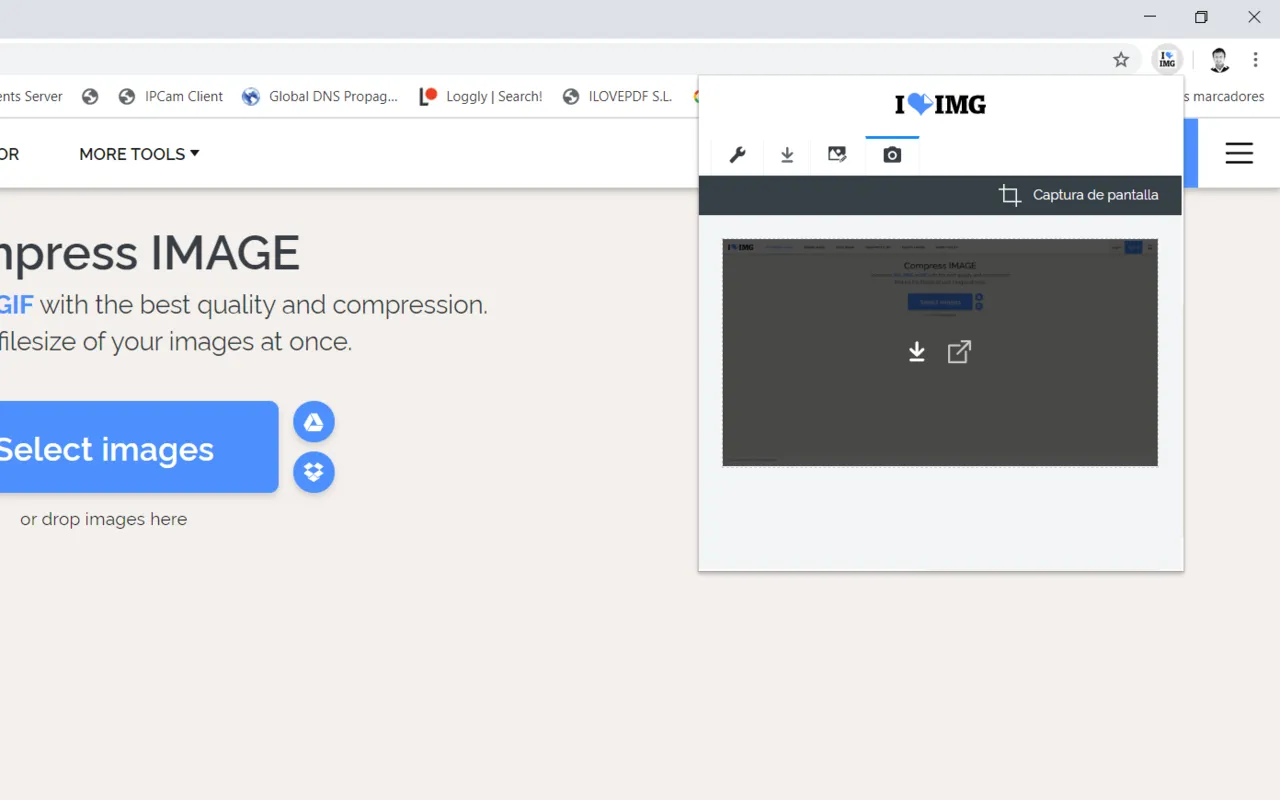 Công cụ iloveIMG, giải pháp trực tuyến nhanh chóng để làm nét và tối ưu hóa hình ảnh trên máy tính.
PineTools – Kiểm Soát Thủ Công Độ Nét Trực Tuyến
Nếu bạn muốn kiểm soát mức độ làm nét thay vì để hệ thống tự động xử lý, PineTools là một lựa chọn tốt. Công cụ “Sharpen Image” của họ cho phép điều chỉnh thủ công các thông số.
Đặc Điểm Nổi Bật Của PineTools
PineTools cho phép tùy chỉnh mức độ làm nét thông qua thanh trượt. Bạn có thể xem trước kết quả trực tiếp trước khi áp dụng, giúp đưa ra quyết định chính xác hơn.
Các Bước Làm Nét Bằng PineTools
Truy cập trang công cụ Sharpen Image của PineTools. Tải ảnh lên từ máy tính của bạn.
Sử dụng thanh Sharpen để điều chỉnh cường độ làm nét. Sau khi xem trước và hài lòng với kết quả, nhấn Sharpen để áp dụng và tải ảnh về máy.
LunaPic – Công Cụ Chỉnh Sửa Online Toàn Diện
LunaPic là một công cụ chỉnh sửa ảnh trực tuyến đa năng, cung cấp nhiều tính năng từ cơ bản đến nâng cao. Mặc dù giao diện có phần “cổ điển,” LunaPic vẫn là một công cụ mạnh mẽ để tăng độ sắc nét.
Ưu Điểm Của LunaPic
LunaPic cho phép tùy chỉnh sâu về thông số hình ảnh. Bạn có thể thêm các hiệu ứng nâng cao khác sau khi đã làm nét, tất cả đều không cần cài đặt hay đăng nhập.
Hướng Dẫn Điều Chỉnh Sharpen
Truy cập trình chỉnh sửa ảnh của LunaPic. Upload ảnh bị mờ từ máy tính hoặc dán link ảnh trực tiếp.
Sử dụng thanh Sharpen Image để điều chỉnh độ sắc nét. Nhấn Apply và xem trước kết quả trước khi tải ảnh về bằng nút Save.
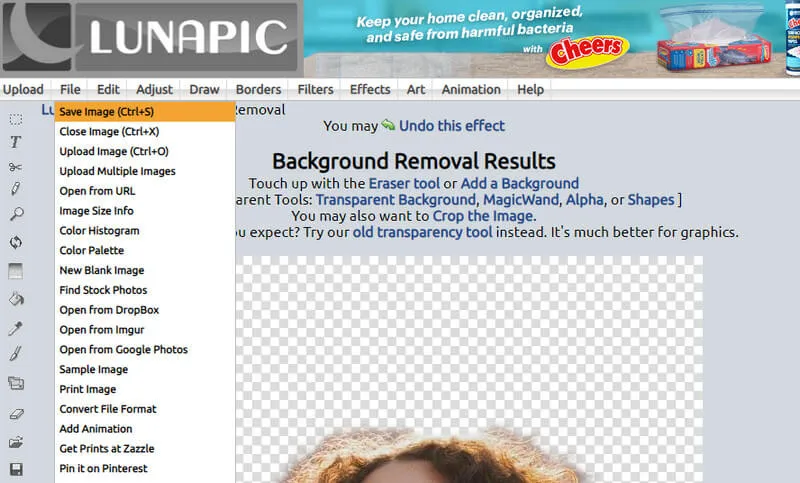 Giao diện LunaPic điều chỉnh độ sắc nét (Sharpen Image) trước khi lưu ảnh đã xử lý.
Mẹo Nâng Cao Và Khắc Phục Lỗi Thường Gặp Khi Làm Nét Ảnh
Việc làm nét ảnh nếu không cẩn thận có thể gây ra các tác dụng phụ không mong muốn, như tăng nhiễu hoặc tạo quầng sáng (halo) xung quanh các cạnh. Kỹ thuật viên cần biết cách xử lý các tình huống này.
Kỹ Thuật Làm Nét Layer Độc Lập
Luôn làm việc trên một layer mới được nhân đôi hoặc tạo một Smart Object trong Photoshop. Việc này cho phép bạn quay lại hoặc điều chỉnh thông số làm nét bất cứ lúc nào mà không làm hỏng dữ liệu ảnh gốc.
Sử dụng Layer Mask để giới hạn hiệu ứng làm nét chỉ áp dụng lên những vùng cần thiết, ví dụ như mắt, tóc, hoặc kiến trúc, trong khi giữ nguyên các vùng mịn màng như da.
Khử Nhiễu Trước Khi Làm Nét
Nhiều người mới thường tăng cường độ nét ngay lập tức, điều này vô tình làm nổi bật cả các hạt nhiễu xấu xí. Quy trình chuẩn là: Khử Nhiễu (Noise Reduction) > Tăng Cường Độ Nét (Sharpening).
Sử dụng các công cụ khử nhiễu chuyên dụng như bộ lọc Reduce Noise của Photoshop hoặc các phần mềm AI. Khi nhiễu đã được giảm thiểu, việc làm nét sẽ hiệu quả hơn và tự nhiên hơn.
Tránh Hiện Tượng Quầng Sáng (Haloing)
Quầng sáng là các đường viền sáng hoặc tối xuất hiện dọc theo các cạnh sau khi làm nét quá mạnh. Để tránh điều này, hãy luôn giữ thông số Radius của Unsharp Mask ở mức thấp (dưới 1.5 pixel).
Nếu quầng sáng vẫn xuất hiện, bạn có thể thử chế độ hòa trộn Luminosity cho layer làm nét thay vì Normal. Chế độ này chỉ ảnh hưởng đến độ sáng, giúp giảm thiểu sự thay đổi màu sắc gây ra bởi quầng sáng.
Phân Tích Công Cụ: Chọn Lựa Giữa Phần Mềm Cài Đặt và Công Cụ Online
Việc lựa chọn công cụ phù hợp phụ thuộc vào mục đích sử dụng, kinh nghiệm của người dùng và yêu cầu về chất lượng đầu ra.
Phần Mềm Cài Đặt (Photoshop, GIMP, Topaz AI)
Ưu điểm: Cung cấp khả năng kiểm soát chi tiết tuyệt đối. Hỗ trợ các tệp ảnh chất lượng cao (RAW, TIFF). Thích hợp cho công việc chuyên nghiệp và phục hồi ảnh chất lượng.
Nhược điểm: Cần tài nguyên máy tính mạnh mẽ để xử lý các tệp lớn. Chi phí cao (trừ GIMP). Cần thời gian học hỏi để sử dụng thành thạo các kỹ thuật phức tạp như High Pass.
Công Cụ Online (iloveIMG, PineTools, LunaPic)
Ưu điểm: Miễn phí và dễ sử dụng, không cần cài đặt. Xử lý nhanh chóng các tác vụ đơn giản. Phù hợp cho người dùng phổ thông hoặc cần chỉnh sửa gấp.
Nhược điểm: Thường giới hạn kích thước tệp và độ phân giải. Kết quả thường không thể tinh chỉnh sâu và có thể gây giảm chất lượng đối với ảnh cần độ chính xác cao.
Đối với người mới bắt đầu học cách làm hình ảnh trên máy tính, nên bắt đầu với các công cụ online hoặc GIMP để làm quen với các khái niệm làm nét cơ bản. Sau đó, chuyển sang Photoshop hoặc các công cụ AI chuyên nghiệp để tối ưu hóa công việc.
Tối Ưu Hóa Quy Trình Xử Lý Ảnh Mờ Trong Công Việc Kỹ Thuật
Khi phải xử lý số lượng lớn hình ảnh bị mờ do lỗi từ thiết bị hoặc lỗi nén, việc có một quy trình làm việc chuẩn là rất cần thiết. Quy trình này giúp tiết kiệm thời gian và đảm bảo chất lượng đồng nhất.
Xử Lý Hàng Loạt (Batch Processing)
Các phần mềm chuyên nghiệp như Photoshop, Lightroom hay Luminar cho phép bạn tạo các preset (thiết lập sẵn) hoặc action (hành động) để áp dụng các bước làm nét một cách tự động cho nhiều ảnh cùng lúc. Điều này cực kỳ hiệu quả khi xử lý các album ảnh cưới hoặc ảnh sản phẩm.
Ví dụ, bạn có thể tạo một Action trong Photoshop bao gồm các bước: Nhân đôi layer, áp dụng Unsharp Mask với Radius 1.0 và Amount 100, và sau đó lưu tệp.
Tiêu Chuẩn Hóa Thông Số
Đối với mỗi loại ảnh (chân dung, phong cảnh, ảnh macro), hãy thiết lập các thông số làm nét tiêu chuẩn. Ví dụ:
- Ảnh Chân Dung: Radius thấp (0.5 – 0.8), Amount vừa phải (80 – 120), Threshold cao (4 – 8) để bảo vệ da.
- Ảnh Phong Cảnh: Radius trung bình (1.0 – 2.0), Amount cao (100 – 150), Threshold thấp (0 – 3) để tăng cường chi tiết.
Việc tiêu chuẩn hóa giúp kỹ thuật viên đạt được kết quả chất lượng cao một cách nhanh chóng.
Việc khôi phục và cải thiện chất lượng hình ảnh là một công đoạn quan trọng, đòi hỏi sự kết hợp giữa kiến thức kỹ thuật và sự tinh tế trong thị giác. Cho dù bạn sử dụng các phần mềm chuyên nghiệp như Photoshop và các công cụ hỗ trợ AI, hay các giải pháp trực tuyến đơn giản, việc tùy chỉnh thông số là chìa khóa để đạt được kết quả tối ưu. Nắm vững cách làm hình ảnh trên máy tính và các nguyên lý cơ bản sẽ giúp bạn biến những bức ảnh tưởng chừng đã hỏng trở nên sống động và sắc nét.
Ngày Cập Nhật 30/11/2025 by Trong Hoang

Chào các bạn, mình là Trọng Hoàng, tác giả của blog maytinhvn.net. Mình là một full-stack developer kiêm writer, blogger, Youtuber và đủ thứ công nghệ khác nữa.