Việc tìm hiểu cách kiểm tra chip máy tính là bước cơ bản và cần thiết đối với mọi người dùng, đặc biệt khi chuẩn bị nâng cấp hệ điều hành hoặc đánh giá hiệu năng phần cứng. Chip máy tính bao gồm nhiều thành phần quan trọng như CPU, Chipset, và gần đây là chip bảo mật Trusted Platform Module (TPM), quyết định khả năng tương thích và độ bảo mật của thiết bị. Nắm rõ cấu hình giúp bạn đưa ra quyết định nâng cấp chính xác, tối ưu hóa hiệu suất và đảm bảo khả năng tương thích phần cứng. Bài viết này sẽ cung cấp kiến thức chuyên sâu và hướng dẫn từng bước để xác định thông số kỹ thuật của các loại chip.
Lý Thuyết Nền Tảng: Các Thành Phần “Chip” Quan Trọng Cần Kiểm Tra
Khi nói về “chip máy tính,” chúng ta không chỉ đề cập đến Bộ xử lý trung tâm (CPU). Một hệ thống máy tính hiện đại là sự phối hợp chặt chẽ của nhiều vi mạch quan trọng, mỗi loại đóng vai trò riêng biệt. Việc kiểm tra toàn diện đòi hỏi phải xem xét cả ba thành phần chính: CPU, Chipset, và TPM.
Vi Xử Lý Trung Tâm (CPU) Và Vai Trò Quyết Định
CPU (Central Processing Unit) là bộ não của máy tính, thực hiện mọi lệnh và tính toán. Thông số quan trọng nhất cần kiểm tra bao gồm tên model, kiến trúc (ví dụ: x64), số nhân (cores), số luồng (threads), và tốc độ xung nhịp cơ bản (base clock) và tăng cường (boost clock). Những thông số này trực tiếp ảnh hưởng đến khả năng xử lý tác vụ của máy.
Đối với việc nâng cấp hệ điều hành mới, như Windows 11, yêu cầu về kiến trúc và thế hệ CPU là bắt buộc. Microsoft thường chỉ hỗ trợ các CPU từ thế hệ thứ 8 của Intel hoặc Ryzen 2000 Series của AMD trở lên để đảm bảo hiệu suất và các tính năng bảo mật tiên tiến.
Chipset Trên Bo Mạch Chủ
Chipset là tập hợp các chip quản lý luồng dữ liệu giữa CPU, bộ nhớ, và các thiết bị ngoại vi. Nó đóng vai trò là cầu nối liên lạc trung tâm trên bo mạch chủ (mainboard). Chipset được chia thành hai phần chính, mặc dù kiến trúc này đã thay đổi trên các thế hệ mới: Northbridge và Southbridge.
Chipset xác định các tiêu chuẩn kết nối mà hệ thống hỗ trợ. Ví dụ, nó quyết định máy tính có thể sử dụng loại RAM nào, hỗ trợ tốc độ PCIe mấy chấm, hay có các tính năng lưu trữ như RAID không. Kiểm tra chipset giúp xác định khả năng nâng cấp các thành phần khác trong tương lai.
Chip Bảo Mật Trusted Platform Module (TPM)
TPM là một vi mạch chuyên dụng được thiết kế để cung cấp các chức năng liên quan đến bảo mật dựa trên phần cứng. TPM lưu trữ các khóa mã hóa, thông tin đăng nhập, và dữ liệu sinh trắc học một cách an toàn. Sự hiện diện của chip bảo mật TPM là điều kiện tiên quyết cho các hệ điều hành tập trung vào bảo mật như Windows 11.
Có nhiều dạng triển khai TPM khác nhau trên thị trường. Việc hiểu rõ từng loại giúp kỹ thuật viên xác định phương án kích hoạt chính xác. Các dạng này bao gồm dTPM (chip rời), iTPM (tích hợp vào chipset), và phổ biến nhất là fTPM/PTT (firmware tích hợp vào CPU).
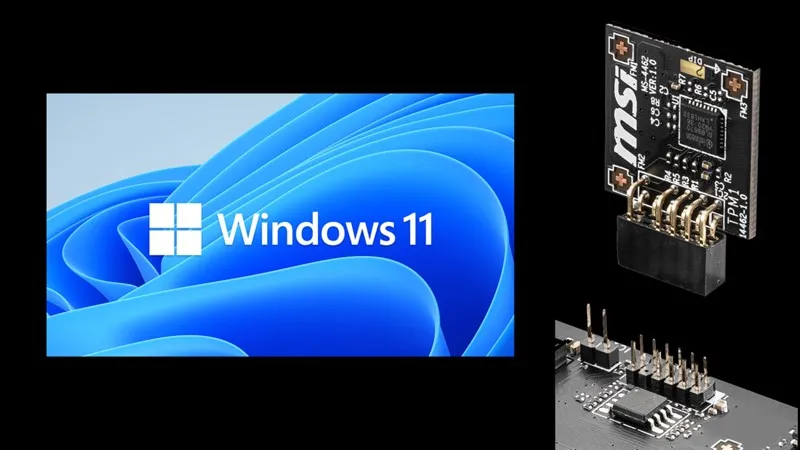 Kiểm tra chip TPM vật lý trên bo mạch chủ máy tính
Phân Loại Các Dạng Chip TPM Chính
Việc nắm rõ phiên bản TPM và cách thức triển khai là cực kỳ quan trọng. Yêu cầu tối thiểu của Windows 11 là TPM 2.0. Phiên bản này mang lại thuật toán mã hóa mạnh mẽ hơn so với phiên bản 1.2 cũ.
Dạng chip rời discrete TPM (dTPM): Đây là một module vật lý riêng biệt gắn trên bo mạch chủ. dTPM được coi là dạng an toàn nhất vì nó hoàn toàn độc lập với CPU. Các khóa mã hóa được xử lý và lưu trữ trong môi trường cách ly của chip này.
Dạng tích hợp integrated TPM (iTPM): Chip này được tích hợp trực tiếp vào chipset trên bo mạch chủ. Mặc dù độ bảo mật cao, nó vẫn phụ thuộc vào chipset và không hoàn toàn độc lập như dTPM.
Dạng firmware TPM (fTPM/PTT): Đây là dạng phổ biến nhất, được nhúng trực tiếp vào firmware của CPU hoặc chipset. Intel gọi công nghệ này là PTT (Platform Trust Technology), có mặt từ CPU Gen 4 (Haswell) trở đi. AMD gọi là fTPM, có mặt rộng rãi từ năm 2016. Dạng này chạy trong môi trường bảo mật TEE (Trusted Execution Environment) bên trong CPU.
Hypervisor TPM (hTPM) và Software TPM (sTPM): hTPM sử dụng công nghệ ảo hóa (hypervisor) để mô phỏng TPM trong máy ảo, thường gặp trong các môi trường điện toán đám mây. Sức mạnh bảo mật tương đương fTPM. Ngược lại, sTPM chỉ là phần mềm mô phỏng và được coi là kém an toàn nhất.
Cách Kiểm Tra Chip Máy Tính Tổng Quan Bằng Phần Mềm
Để thực hiện việc kiểm tra cấu hình chip máy tính, người dùng không cần tháo lắp phần cứng. Windows và các công cụ bên thứ ba cung cấp nhiều cách để trích xuất thông tin chi tiết.
Sử Dụng Công Cụ Thông tin Hệ thống (MSInfo32)
Công cụ System Information (msinfo32) có sẵn trên mọi phiên bản Windows và là nơi cung cấp cái nhìn tổng quát nhất về phần cứng.
Người dùng mở hộp thoại Run (Windows + R) và gõ msinfo32, sau đó nhấn Enter.
Trong cửa sổ System Information, mục “System Summary” sẽ hiển thị thông tin về CPU (Processor). Nó cho biết nhà sản xuất (Intel hoặc AMD), tên model cụ thể, và tốc độ xung nhịp. Ngoài ra, thông tin về chipset có thể được suy luận từ tên bo mạch chủ (BaseBoard Product) hoặc mục “System Model.”
Kiểm Tra Chuyên Sâu Bằng Task Manager Và CPU-Z
Task Manager là công cụ quen thuộc nhưng thường bị đánh giá thấp về khả năng cung cấp thông tin. Trong tab “Performance,” chọn “CPU,” người dùng sẽ thấy thông tin chi tiết về số nhân, số luồng, tốc độ xung nhịp, và các loại bộ nhớ đệm (Cache).
Để có thông tin chuyên sâu hơn, CPU-Z là phần mềm bên thứ ba được giới kỹ thuật viên tin dùng. CPU-Z không chỉ hiển thị thông tin chi tiết về CPU, mà còn cung cấp dữ liệu chính xác về Chipset (Mainboard tab), loại RAM đang sử dụng (Memory tab), và thậm chí cả phiên bản BIOS/UEFI. Việc sử dụng CPU-Z rất quan trọng để xác định chính xác đời Chipset.
Phương Pháp Kiểm Tra Chip Bảo Mật TPM (Yêu cầu Windows 11)
Đối với yêu cầu nâng cấp lên Windows 11, việc kiểm tra sự hiện diện và trạng thái hoạt động của TPM là bước không thể bỏ qua. Nhiều máy tính hiện đại có TPM nhưng bị vô hiệu hóa trong BIOS/UEFI.
Kiểm Tra Trạng Thái TPM Qua tpm.msc
Cách đơn giản và chính xác nhất để kiểm tra TPM là thông qua công cụ quản lý tích hợp của Windows.
- Mở hộp thoại Run (nhấn tổ hợp phím Windows + R).
- Nhập lệnh
tpm.mscvào ô tìm kiếm và nhấn Enter.
Nếu máy tính đã kích hoạt TPM, cửa sổ “Trusted Platform Module (TPM) Management” sẽ hiện ra. Trong mục “Status,” nếu thấy dòng chữ “The TPM is ready for use” (TPM đã sẵn sàng sử dụng), nghĩa là chip bảo mật đang hoạt động. Cửa sổ này cũng hiển thị “Specification Version” (phiên bản đặc tả) cho biết đó là TPM 1.2 hay 2.0.
Nếu cửa sổ báo lỗi hoặc không tìm thấy TPM, điều đó không nhất thiết có nghĩa máy không có chip. Thường thì TPM chỉ đang bị vô hiệu hóa trong cấu hình BIOS/UEFI, đặc biệt với các máy tính được sản xuất từ năm 2015 trở đi.
Phân Biệt Các Công Nghệ TPM Của Nhà Sản Xuất
Đa số CPU hiện đại đều tích hợp khả năng bảo mật này, nhưng dưới các tên gọi khác nhau. Việc xác định công nghệ TPM được sử dụng giúp người dùng biết nơi tìm kiếm trong BIOS/UEFI.
Với hệ thống Intel: Từ thế hệ thứ 4 (Haswell, 2013), Intel đã tích hợp PTT (Platform Trust Technology). PTT là một dạng fTPM, chạy trong môi trường firmware của CPU. Người dùng Intel cần tìm PTT hoặc Trusted Computing trong BIOS.
Với hệ thống AMD: AMD sử dụng fTPM (Firmware TPM) từ khoảng năm 2016 (trước khi ra mắt Ryzen thế hệ đầu). Tương tự, fTPM được tích hợp vào nền tảng CPU/chipset. Người dùng AMD cần tìm kiếm thuật ngữ fTPM hoặc Secure Device Support.
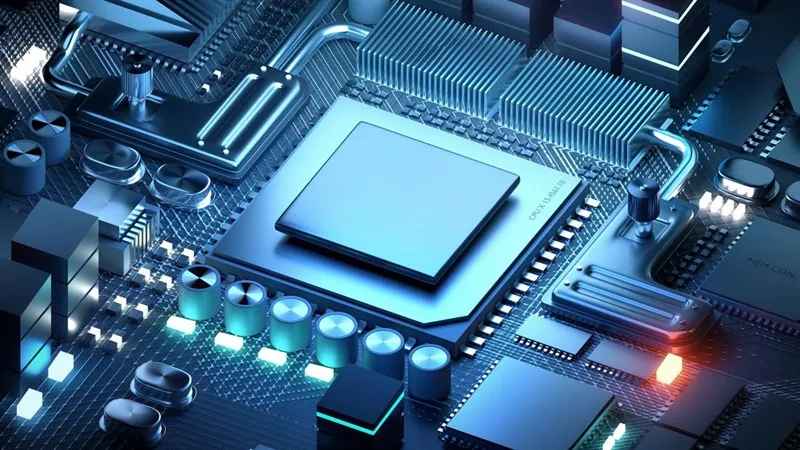 CPU Intel và AMD tích hợp công nghệ Platform Trust Technology (PTT) và fTPM
Việc nắm rõ sự khác biệt giữa PTT và fTPM với dTPM (chip rời) là thiết yếu. Khi kích hoạt trong BIOS, nếu hệ thống hỗ trợ cả dTPM và fTPM, bạn thường phải chọn một loại. Với các máy tính tiêu dùng phổ thông, việc chọn fTPM/PTT thường là đủ để đáp ứng yêu cầu của Windows 11.
Hướng Dẫn Kích Hoạt Chip TPM Trong BIOS/UEFI
Nếu kiểm tra bằng tpm.msc mà không thấy TPM, bước tiếp theo là truy cập vào BIOS/UEFI để kích hoạt tính năng này. Quá trình này yêu cầu người dùng có kiến thức cơ bản về môi trường BIOS và thao tác cẩn thận.
Chuẩn Bị Trước Khi Kích Hoạt
Trước khi vào BIOS, hãy đảm bảo hệ thống đang sử dụng chế độ khởi động UEFI thay vì Legacy BIOS (MBR). Hầu hết các yêu cầu bảo mật hiện đại, bao gồm TPM 2.0 và Secure Boot, đều chỉ hoạt động trong môi trường UEFI. Nếu hệ thống đang ở Legacy, người dùng cần chuyển đổi ổ đĩa khởi động sang GPT và bật chế độ UEFI.
Sau đó, khởi động lại máy tính và nhấn phím tắt truy cập BIOS/UEFI (thường là F2, F10, F12, hoặc Del, tùy thuộc vào nhà sản xuất mainboard).
Kích Hoạt PTT (Intel Platform Trust Technology)
Đối với các bo mạch chủ sử dụng CPU Intel, các tùy chọn liên quan đến TPM thường nằm trong mục Security hoặc Advanced Settings của BIOS/UEFI.
- Truy cập vào chế độ Advanced (Nâng cao) của BIOS.
- Tìm đến mục Settings hoặc Peripherals tùy theo giao diện.
- Vào phần Security hoặc Trusted Computing.
- Tìm kiếm tùy chọn Security Device Support (hoặc tương tự) và chuyển nó sang Enabled.
- Tiếp theo, tìm TPM Device Selection hoặc TPM Platform Technology. Đảm bảo tùy chọn này được đặt là PTT (hoặc fTPM nếu có, nếu không có chip rời).
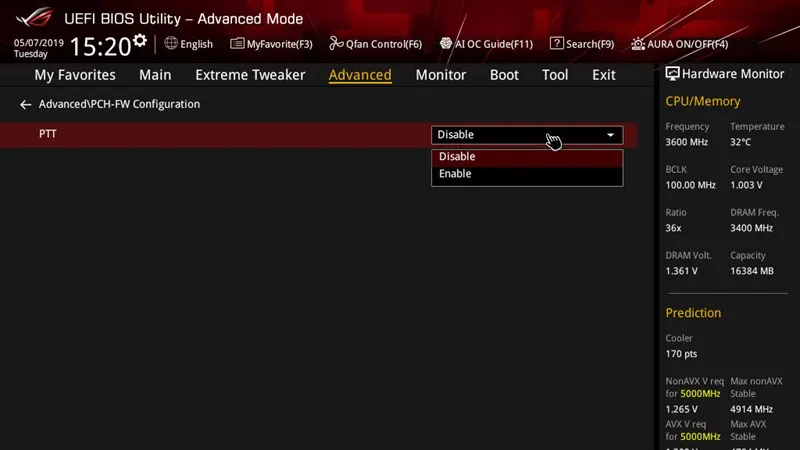 Giao diện BIOS/UEFI trên máy tính Intel để kích hoạt PTT và Trusted Computing
Lưu ý: Nếu bạn có chip dTPM rời, bạn có thể chọn dTPM. Tuy nhiên, PTT là đủ cho hầu hết các yêu cầu hiện đại và dễ quản lý hơn vì nó tích hợp sẵn trong CPU.
Kích Hoạt fTPM Trên Hệ Thống AMD
Các bo mạch chủ AMD cũng có quy trình tương tự, nhưng thuật ngữ sử dụng có thể khác biệt.
- Trong BIOS/UEFI, tìm đến mục Settings hoặc Peripherals.
- Tìm AMD fTPM Configuration (hoặc AMD PSP fTPM). PSP là Platform Security Processor.
- Trong cấu hình fTPM, chọn Enabled hoặc Discrete TPM nếu có module rời. Nếu không có module rời, chọn Firmware TPM để sử dụng tính năng tích hợp của CPU.
Sau khi thay đổi cấu hình, hãy nhớ lưu lại các thay đổi (Save Changes and Exit) và khởi động lại máy. Sau khi vào Windows, kiểm tra lại bằng lệnh tpm.msc để đảm bảo trạng thái đã chuyển sang “The TPM is ready for use.”
Kiểm Tra Phiên Bản TPM Qua Windows Security
Sau khi kích hoạt trong BIOS/UEFI và khởi động vào Windows, người dùng có thể kiểm tra phiên bản và thông số kỹ thuật chi tiết của TPM thông qua giao diện bảo mật của hệ điều hành.
-
Mở Settings (Cài đặt) của Windows.
-
Chọn Update & Security (Cập nhật & Bảo mật) hoặc Privacy & Security (Tùy thuộc phiên bản Windows).
-
Chọn Open Windows Security (Mở Windows Security).
-
Đi tới Device Security (Bảo mật thiết bị).
-
Tại đây, bạn sẽ thấy thông tin về “Security processor” (Bộ xử lý bảo mật). Click vào Security processor details để xem phiên bản TPM (ví dụ: Specification version 2.0).
Nếu các thông số hiển thị rõ ràng, máy tính của bạn đã hoàn toàn sẵn sàng về mặt TPM để đáp ứng các yêu cầu bảo mật cao cấp hoặc tiến hành nâng cấp lên Windows 11.
Các Công Cụ Chuyên Nghiệp Để Đánh Giá Hiệu Năng Chip
Việc kiểm tra chip máy tính không chỉ dừng lại ở việc xác định tên và tính năng bảo mật. Kỹ thuật viên và người dùng chuyên nghiệp cần đánh giá hiệu năng thực tế của CPU, đặc biệt là khi nghi ngờ về hiện tượng giảm hiệu suất (throttling).
Sử Dụng Các Phần Mềm Benchmark Tiêu Chuẩn
Phần mềm benchmark cung cấp một cái nhìn khách quan về khả năng tính toán của CPU, giúp so sánh hiệu suất với các model khác trên thị trường.
Cinebench: Đây là công cụ benchmark phổ biến, dựa trên công cụ render 3D của MAXON. Cinebench kiểm tra khả năng render đa luồng (multi-core) và đơn luồng (single-core) của CPU. Kết quả được đưa ra dưới dạng điểm số, cho phép người dùng dễ dàng so sánh hiệu năng CPU của họ với các chip khác trong cơ sở dữ liệu.
Geekbench: Geekbench là một công cụ đa nền tảng, cung cấp điểm số toàn diện cho cả hiệu năng đơn luồng và đa luồng. Nó sử dụng một loạt các bài kiểm tra mô phỏng các tác vụ thực tế, từ xử lý mật mã đến xử lý hình ảnh.
Giám Sát Nhiệt Độ Và Tần Số (Throttling)
Hiệu năng của CPU bị ảnh hưởng nghiêm trọng bởi nhiệt độ. Khi nhiệt độ vượt quá ngưỡng an toàn, CPU sẽ tự động giảm tốc độ xung nhịp (hiện tượng throttling) để bảo vệ chính nó.
Công cụ giám sát: Các phần mềm như HWMonitor hoặc Core Temp cung cấp khả năng theo dõi nhiệt độ của từng nhân CPU theo thời gian thực. Kiểm tra nhiệt độ dưới tải nặng (khi chạy benchmark hoặc chơi game) là điều cần thiết.
Kiểm tra Throttling: Trong quá trình chạy tải nặng, nếu nhiệt độ chạm ngưỡng 95°C – 100°C và tốc độ xung nhịp giảm đáng kể so với thông số Boost Clock, điều này chỉ ra rằng hệ thống tản nhiệt đang hoạt động không hiệu quả. Đây là một khía cạnh quan trọng của việc kiểm tra chip máy tính ngoài thông số lý thuyết.
Bảo Trì Và Tối Ưu Hóa Hiệu Năng Chip
Sau khi kiểm tra và xác định thông số kỹ thuật của chip, việc bảo trì và tối ưu hóa là bước tiếp theo để đảm bảo máy tính hoạt động ổn định và hiệu quả lâu dài.
Cập Nhật BIOS/UEFI Định Kỳ
Nhà sản xuất thường xuyên tung ra các bản cập nhật BIOS/UEFI để cải thiện độ ổn định, khắc phục lỗi bảo mật, và quan trọng nhất là tối ưu hóa hiệu năng CPU và khả năng tương thích với các thiết bị mới. Việc cập nhật BIOS cũng là cách để nhận các bản vá liên quan đến TPM và bảo mật hệ thống.
Tuy nhiên, quá trình cập nhật BIOS tiềm ẩn rủi ro nếu bị gián đoạn. Người dùng cần đảm bảo nguồn điện ổn định và tuân thủ tuyệt đối hướng dẫn của nhà sản xuất bo mạch chủ.
Quản Lý Điện Năng Và Tần Số Xung Nhịp
Trong Windows, các cài đặt quản lý nguồn điện ảnh hưởng trực tiếp đến hiệu suất chip. Chế độ “High Performance” (Hiệu suất cao) đảm bảo CPU luôn chạy ở tần số cao nhất có thể, trong khi chế độ “Balanced” (Cân bằng) sẽ tiết kiệm điện năng bằng cách giảm tần số khi không cần thiết.
Đối với máy tính để bàn và laptop hiệu năng cao, việc thiết lập cấu hình năng lượng phù hợp trong cả Windows và BIOS (ví dụ: XMP cho RAM, cài đặt Turbo Boost) là cần thiết để tối ưu hóa chip máy tính.
Vệ Sinh Hệ Thống Tản Nhiệt
Bụi bẩn tích tụ trong quạt và khe tản nhiệt là nguyên nhân hàng đầu gây tăng nhiệt độ và throttling CPU. Kỹ thuật viên nên vệ sinh hệ thống tản nhiệt định kỳ, thường xuyên thay thế keo tản nhiệt (thermal paste) trên CPU và GPU sau khoảng 1-2 năm sử dụng. Điều này giúp đảm bảo hiệu năng tối ưu nhất của chip trong điều kiện tải nặng.
Tổng Kết
Việc nắm vững cách kiểm tra chip máy tính là kỹ năng nền tảng giúp bạn hiểu rõ phần cứng, duy trì hiệu suất tối ưu và sẵn sàng cho các nâng cấp hệ thống quan trọng. Từ việc xác định chi tiết model CPU, Chipset, đến việc kiểm tra và kích hoạt chip bảo mật TPM qua lệnh tpm.msc và cấu hình BIOS/UEFI, mọi bước đều đóng vai trò thiết yếu. Bằng cách áp dụng các phương pháp kiểm tra và bảo trì chuyên nghiệp này, bạn đảm bảo máy tính của mình không chỉ hoạt động hiệu quả mà còn đáp ứng được các tiêu chuẩn bảo mật cao nhất hiện nay, đặc biệt là chuẩn bị cho các phiên bản Windows mới.
Ngày Cập Nhật 30/11/2025 by Trong Hoang

Chào các bạn, mình là Trọng Hoàng, tác giả của blog maytinhvn.net. Mình là một full-stack developer kiêm writer, blogger, Youtuber và đủ thứ công nghệ khác nữa.