Kết nối Internet là một yêu cầu cơ bản đối với mọi người dùng máy tính. Hiểu rõ cách kết nối wifi trên máy tính là kỹ năng thiết yếu trong công việc và giải trí hàng ngày. Bài viết này tổng hợp mọi phương pháp kết nối Wi-Fi, từ thao tác cơ bản trên thanh tác vụ đến các lệnh nâng cao trong Command Prompt. Chúng tôi sẽ đi sâu vào các giải pháp cho cả máy tính để bàn (PC), laptop chạy Windows, và Macbook, đồng thời cung cấp hướng dẫn chuyên sâu về khắc phục sự cố driver và cấu hình IP tĩnh. Việc nắm vững các bước này đảm bảo bạn luôn duy trì được kết nối mạng ổn định và hiệu quả.
I. Chuẩn Bị Thiết Bị và Kiểm Tra Yêu Cầu Cơ Bản
Trước khi thực hiện các bước kết nối, việc kiểm tra phần cứng và phần mềm là vô cùng quan trọng. Sự chuẩn bị kỹ lưỡng giúp tránh các lỗi phổ biến liên quan đến adapter mạng và driver.
Kiểm tra card mạng không dây
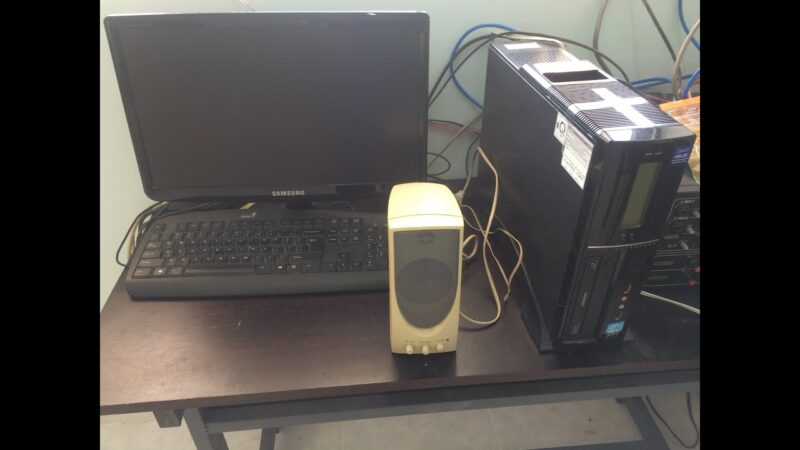
Máy tính xách tay (laptop) thường được tích hợp sẵn card Wi-Fi. Tuy nhiên, máy tính để bàn (PC) có thể cần lắp đặt thêm. Bạn cần đảm bảo máy tính có sẵn bộ thu phát sóng không dây.
Nếu sử dụng máy tính bàn, hãy kiểm tra xem bạn đã lắp đặt USB Wifi Adapter hoặc card mạng PCIe chưa. Các thiết bị này đóng vai trò cầu nối giữa PC và router Wi-Fi của bạn.
Đảm bảo driver mạng hoạt động
Driver là phần mềm giúp hệ điều hành giao tiếp với phần cứng. Nếu driver Wi-Fi bị lỗi hoặc quá cũ, máy tính sẽ không thể tìm thấy mạng.
Bạn nên kiểm tra trạng thái driver trong Device Manager. Nếu thấy biểu tượng chấm than màu vàng, bạn cần cập nhật hoặc cài đặt lại driver. Việc này đảm bảo card mạng hoạt động ở trạng thái tốt nhất.
Kích hoạt chức năng Wi-Fi
Một số laptop có nút vật lý hoặc tổ hợp phím tắt để bật/tắt Wi-Fi. Hãy chắc chắn rằng chức năng Wi-Fi đã được bật trên thiết bị. Nếu không, máy tính sẽ không thể dò tìm được bất kỳ mạng không dây nào.
II. Hướng Dẫn Chi Tiết Cách Kết Nối Wifi Trên Máy Tính Windows
Hệ điều hành Windows cung cấp nhiều cách để người dùng kết nối mạng không dây. Các phương pháp này được áp dụng cho cả Windows 7, Windows 10 và Windows 11.
Kết Nối Cơ Bản Thông Qua Thanh Taskbar
Đây là phương pháp phổ biến nhất và nhanh chóng nhất cho người dùng Windows hiện đại. Phương pháp này áp dụng cho cả việc cách kết nối wifi trên máy tính xách tay và máy để bàn.
Tìm và nhấp vào biểu tượng Wi-Fi ở góc dưới bên phải màn hình. Biểu tượng này thường nằm gần đồng hồ và các biểu tượng hệ thống khác. Thao tác này sẽ mở danh sách các mạng không dây khả dụng.
Chọn tên mạng (SSID) mà bạn muốn tham gia. Sau đó, nhấp vào nút Connect để bắt đầu quá trình kết nối.
Hệ thống sẽ yêu cầu bạn nhập mật khẩu bảo mật (Security Key). Nhập mật khẩu chính xác và bấm Next hoặc Enter để hoàn tất.
Sử Dụng Action Center (Windows 10/11)
Action Center là trung tâm thông báo và cài đặt nhanh trên Windows 10 và 11. Đây là một cách tiện lợi để quản lý các kết nối mạng.
Bạn mở Action Center bằng cách nhấp vào biểu tượng hình hộp thoại trên thanh Taskbar. Biểu tượng này thường nằm ngay cạnh biểu tượng Wi-Fi.
Trong Action Center, tìm và nhấp vào biểu tượng Wi-Fi. Thao tác này sẽ hiển thị các mạng Wi-Fi hiện có trong phạm vi.
Chọn mạng bạn muốn kết nối, sau đó bấm Connect. Sau khi nhập mật khẩu chính xác, máy tính sẽ tự động tham gia mạng đó.
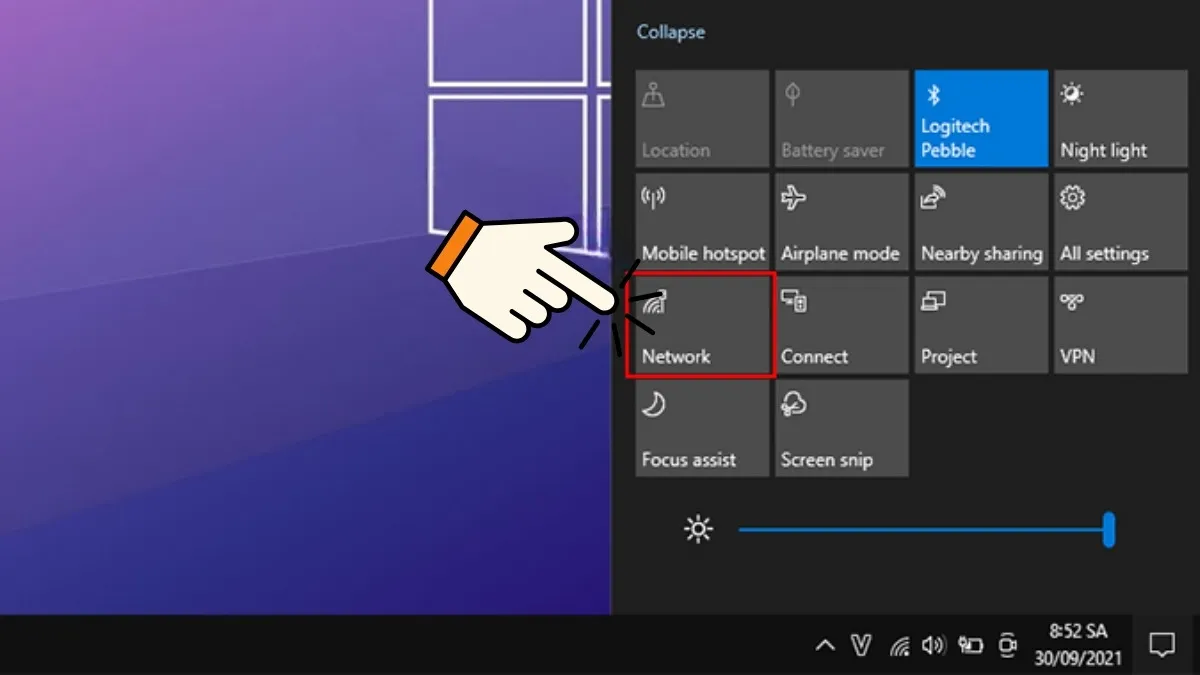 cach ket noi wifi tren may tinh bang Action Center tren Windows 11
Thiết Lập Kết Nối Qua Ứng Dụng Cài Đặt (Settings)
Ứng dụng Settings cung cấp một giao diện trực quan để quản lý mạng không dây. Phương pháp này chi tiết hơn so với sử dụng Taskbar.
Mở Settings bằng cách nhấn tổ hợp phím Windows + I. Trong cửa sổ Settings, chọn mục Network & Internet.
Tìm và nhấp vào tab Wi-Fi ở menu bên trái. Đảm bảo rằng nút gạt Wi-Fi đã được chuyển sang trạng thái On.
Nhấp vào Show Available Networks để xem danh sách các mạng. Chọn mạng Wi-Fi mục tiêu, nhấp Connect, và nhập mật khẩu để hoàn tất.
Kết Nối Nâng Cao Qua Control Panel (Windows Cũ)
Control Panel là công cụ quản lý truyền thống, hữu ích khi bạn cần thiết lập cấu hình mạng chi tiết hơn. Nó đặc biệt cần thiết cho các phiên bản Windows cũ như Win 7.
Bạn tìm kiếm “Control Panel” trong thanh tìm kiếm Windows và mở ứng dụng lên. Sau đó, điều hướng đến mục Network and Internet.
Tiếp theo, nhấp chọn Network and Sharing Center. Đây là nơi quản lý tất cả các kết nối mạng hiện có.
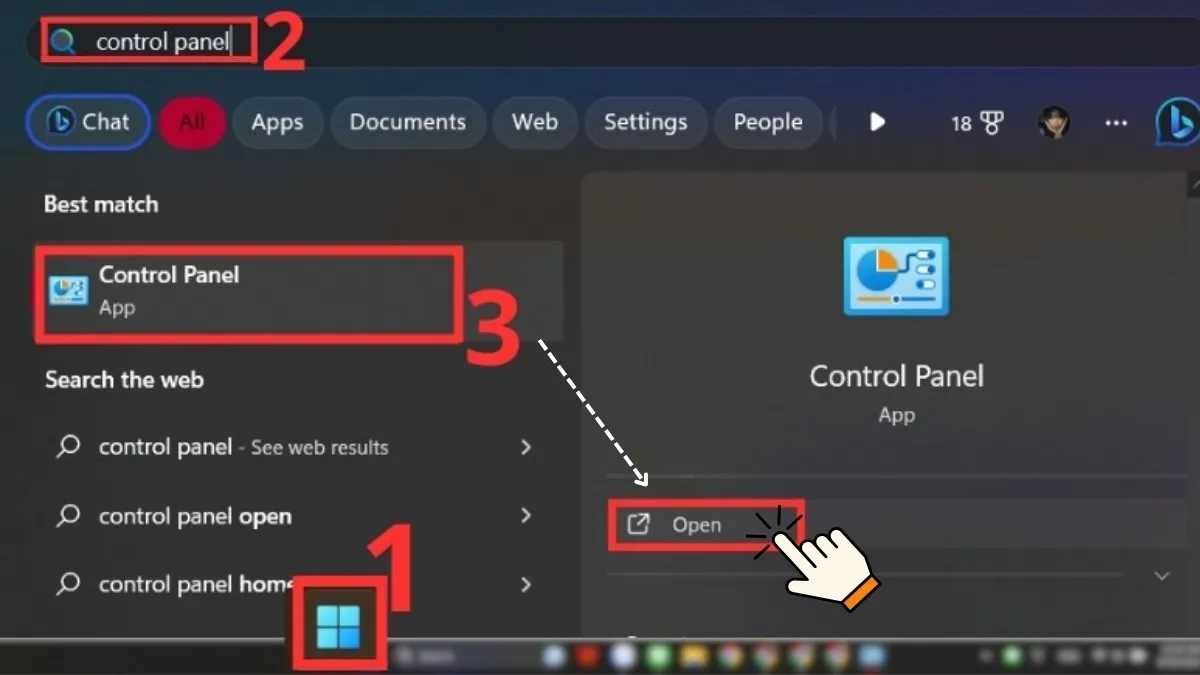 Cach ket noi wifi tren may tinh PC voi Control Panel: Tim kiem va mo Control Panel
Trong phần Change your networking settings, nhấp vào Set up a new connection or network. Chọn tùy chọn Manually connect to a wireless network.
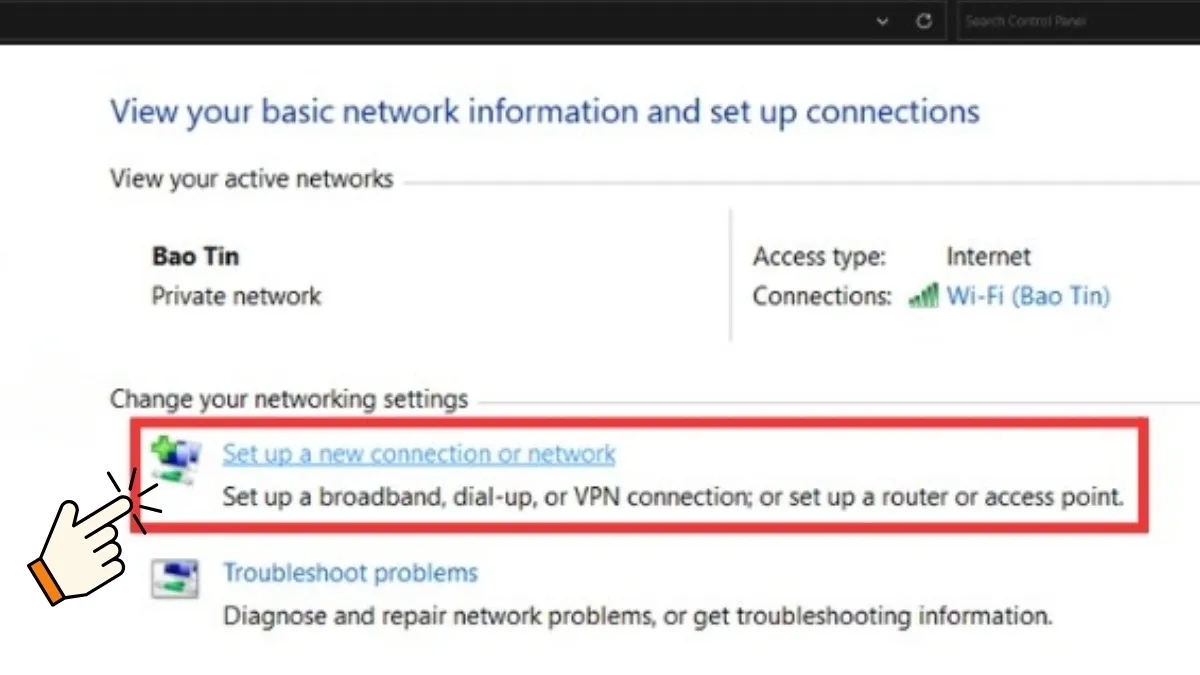 Quy trinh cai dat mang moi trong Network and Sharing Center de ket noi wifi
Nhập các thông tin cần thiết: Network name (SSID), Security type (WPA2-Personal là phổ biến nhất), và Security Key (mật khẩu Wi-Fi). Bạn có thể chọn các tùy chọn nâng cao khác nếu cần. Nhấn Next để lưu cấu hình.
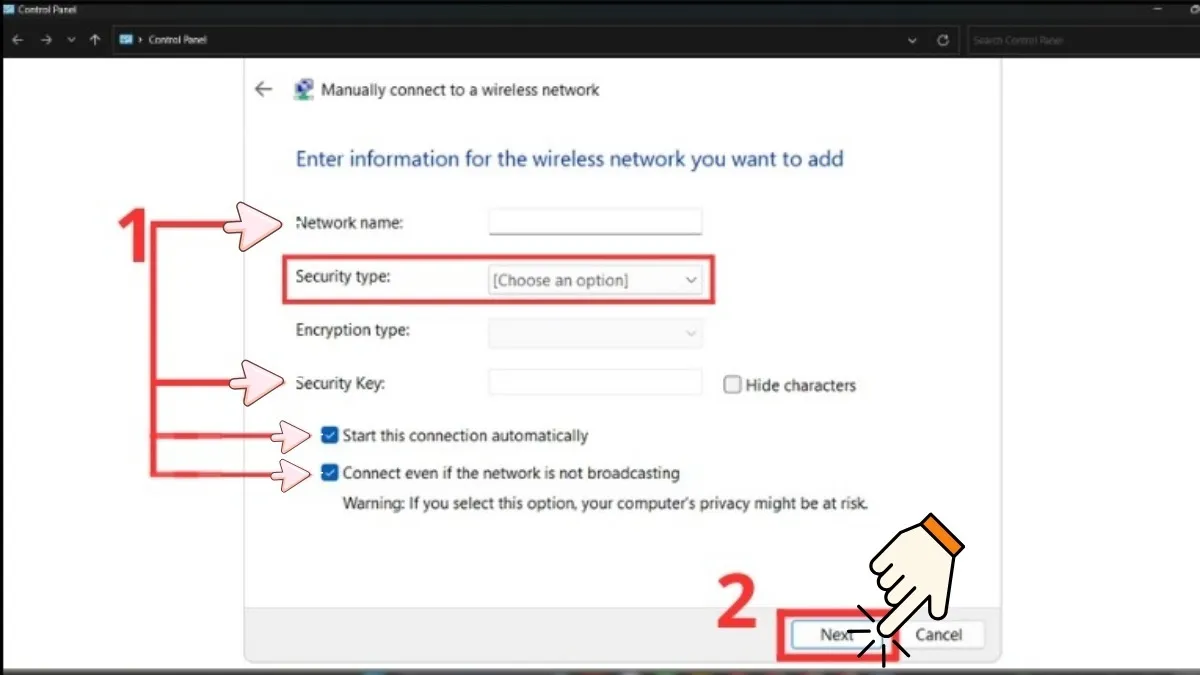 Hoan thanh buoc nhap ten mang va mat khau de thiet lap cach ket noi wifi tren may tinh
Kết Nối Bằng Lệnh Nâng Cao (Command Prompt và PowerShell)
Đối với các kỹ thuật viên hoặc người dùng muốn thiết lập kết nối nhanh chóng bằng scripting, Command Prompt (CMD) là công cụ mạnh mẽ. Phương pháp này cho phép bạn quản lý cấu hình mạng chi tiết hơn.
Mở Command Prompt với quyền quản trị (Run as administrator). Đây là bước bắt buộc để thực thi các lệnh hệ thống.
Để xem danh sách các cấu hình mạng đã lưu trên máy tính, bạn nhập lệnh sau và nhấn Enter: netsh wlan show profiles.
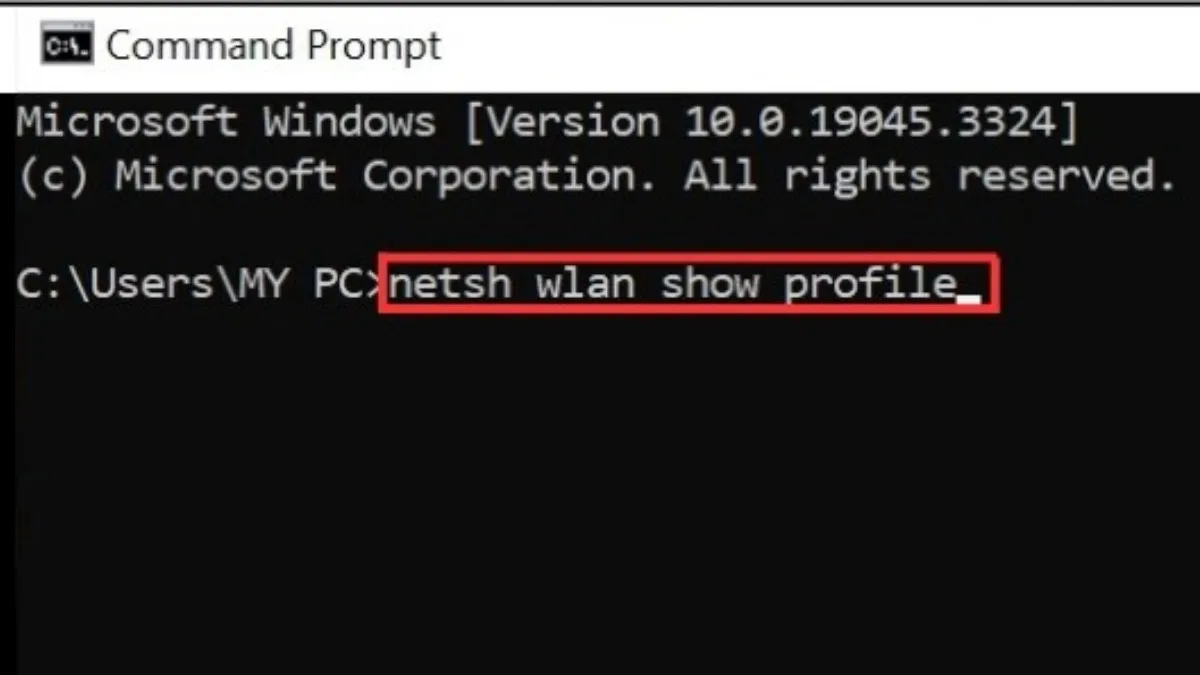 Su dung lenh netsh wlan show profile de xem danh sach cau hinh mang
Để kết nối với một mạng cụ thể đã được cấu hình trước, sử dụng cú pháp: netsh wlan connect name="Tên mạng của bạn". Thay “Tên mạng của bạn” bằng SSID chính xác.
Nếu mạng chưa được lưu cấu hình, bạn có thể tạo cấu hình và kết nối bằng một chuỗi lệnh phức tạp hơn. Việc này thường được sử dụng trong môi trường doanh nghiệp.
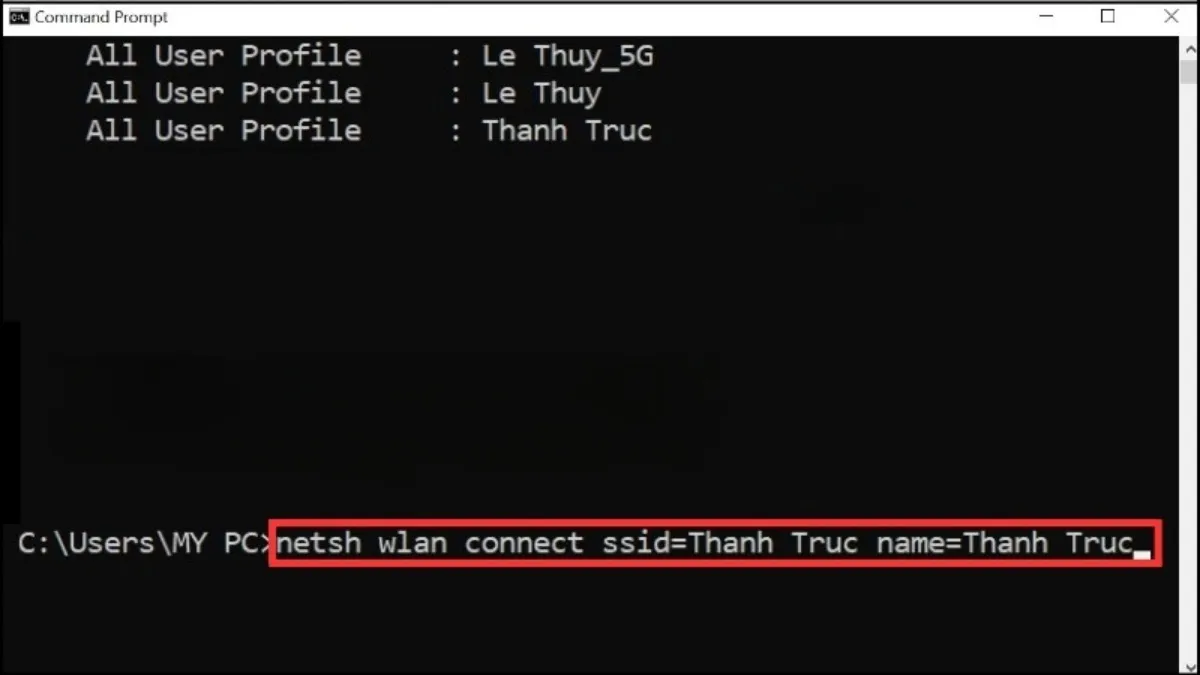 Thuc hien lenh netsh wlan connect bang Command Prompt de ket noi wifi tren may tinh
III. Thiết Lập Kết Nối Wi-Fi Cho Máy Tính Để Bàn (PC Desktop)
Máy tính để bàn không có khả năng kết nối không dây bẩm sinh như laptop. Việc kết nối wifi cho máy tính bàn yêu cầu phải có thêm phần cứng chuyên dụng.
Yêu Cầu Về Phần Cứng
Để PC nhận được sóng Wi-Fi, bạn cần một trong hai loại phần cứng sau. Thao tác này là bước đầu tiên và quan trọng nhất.
USB Wi-Fi Adapter: Đây là thiết bị nhỏ gọn, cắm qua cổng USB. Nó dễ sử dụng, chỉ cần cắm vào và cài driver nếu cần.
PCIe Wi-Fi Card: Loại card này được lắp đặt trực tiếp vào khe cắm PCIe trên bo mạch chủ. Nó cung cấp tốc độ và độ ổn định cao hơn, thường có ăng-ten ngoài.
Hướng Dẫn Cài Đặt và Kích Hoạt
Sau khi lắp đặt phần cứng, bạn cần cài đặt driver. Hầu hết các adapter hiện đại đều hỗ trợ Plug and Play trên Windows 10/11.
Nếu máy tính không tự nhận driver, hãy sử dụng đĩa CD kèm theo hoặc tải driver từ website của nhà sản xuất. Sau khi driver được cài đặt thành công, biểu tượng Wi-Fi sẽ xuất hiện trên Taskbar.
Lúc này, bạn chỉ cần thực hiện các bước kết nối Wi-Fi cơ bản qua Taskbar hoặc Settings như đã hướng dẫn. Quá trình còn lại tương tự như kết nối trên laptop.
Kết Nối Bằng Dây Mạng (Ethernet)
Trong trường hợp không muốn sử dụng Wi-Fi, bạn có thể dùng dây mạng Ethernet. Kết nối có dây cung cấp tốc độ nhanh hơn và độ trễ thấp hơn.
Chỉ cần cắm một đầu dây Ethernet vào cổng LAN của router. Đầu còn lại cắm vào cổng Ethernet trên máy tính. Kết nối Internet sẽ được thiết lập tự động mà không cần thêm thao tác cài đặt nào.
IV. Hướng Dẫn Kết Nối Wi-Fi Trên Hệ Điều Hành macOS (Macbook)
Macbook của Apple nổi tiếng với quy trình kết nối mạng đơn giản và trực quan. Người dùng chỉ cần vài cú nhấp chuột để hoàn thành.
Sử Dụng Menu Bar
Menu Bar là khu vực ở góc trên bên phải màn hình Macbook. Đây là nơi chứa biểu tượng Wi-Fi.
Nhấp chuột vào biểu tượng Wi-Fi (biểu tượng hình quạt sóng). Nếu Wi-Fi đang tắt, bạn nhấp vào Turn Wi-Fi On.
Danh sách các mạng không dây sẽ được hiển thị ngay lập tức. Chọn tên mạng (SSID) mà bạn muốn kết nối.
Nếu mạng được bảo mật, hộp thoại yêu cầu mật khẩu sẽ hiện ra. Nhập mật khẩu chính xác và nhấp Join hoặc Enter.
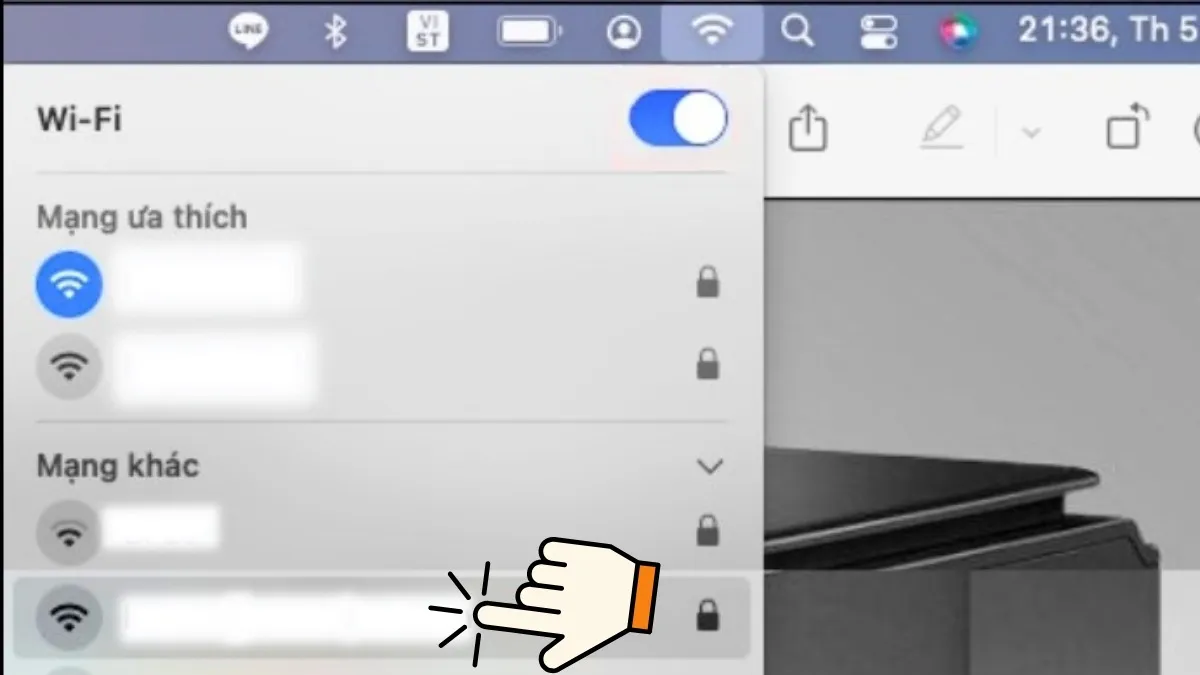 Cac buoc ket noi wifi don gian cho Macbook thong qua bieu tuong menu bar
Quản lý Kết Nối Trong System Settings (macOS Ventura trở lên)
Đối với các phiên bản macOS mới, việc quản lý mạng được thực hiện trong System Settings.
Mở System Settings (hoặc System Preferences trên các bản cũ hơn). Chọn mục Network ở thanh bên.
Trong phần Wi-Fi, bạn có thể bật/tắt Wi-Fi và xem chi tiết các mạng. Nhấp vào Details của mạng đã kết nối để xem cấu hình nâng cao.
V. Kỹ Thuật Kết Nối và Quản Lý Sử Dụng Phím Tắt
Việc sử dụng phím tắt giúp quản lý trạng thái kết nối Wi-Fi nhanh hơn. Điều này đặc biệt hữu ích cho người dùng laptop.
Sử Dụng Tổ Hợp Phím Fn
Hầu hết các laptop Windows sử dụng tổ hợp phím Fn (Function) kết hợp với một phím Fx nào đó. Phím Fx này thường có biểu tượng sóng Wi-Fi.
Phím tắt có thể khác nhau tùy theo nhà sản xuất và đời máy. Ví dụ, trên laptop Dell, thường là Fn + F2. Laptop Lenovo có thể là Fn + F5 hoặc Fn + F7.
Nhấn tổ hợp phím này một lần để bật (Enable) Wi-Fi. Nhấn lần nữa để tắt (Disable) Wi-Fi.
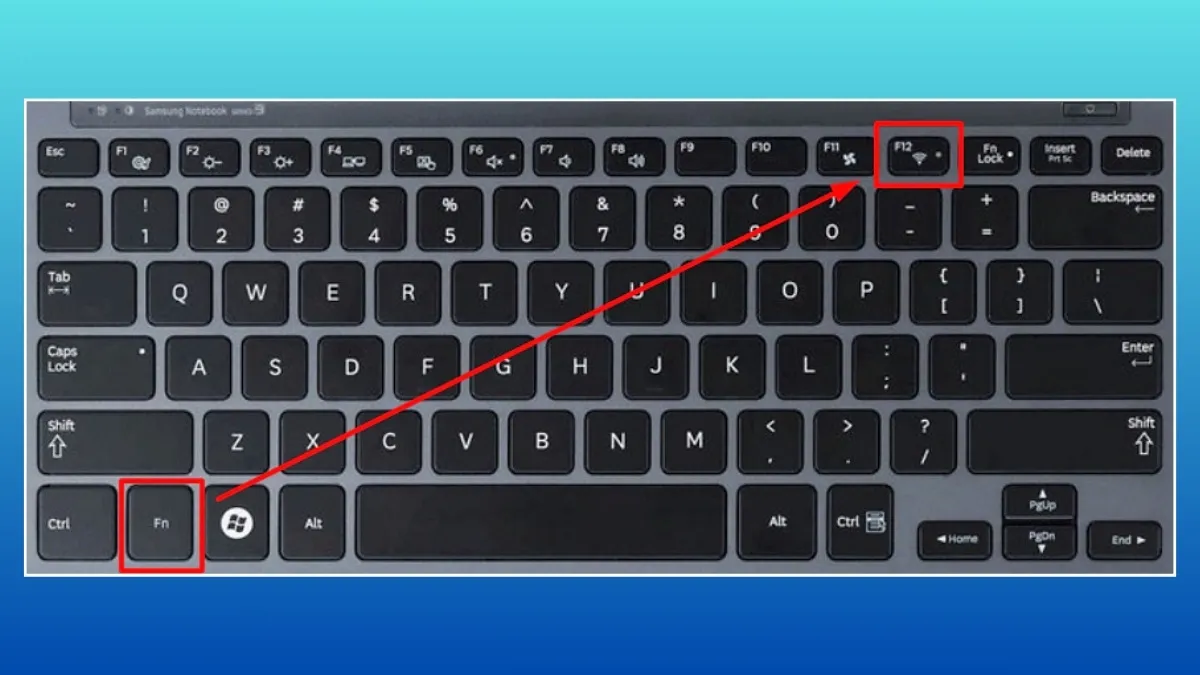 To hop phim tat Fn va bieu tuong song Wi-Fi tren laptop de bat/tat ket noi
Sử Dụng Windows Mobility Center (Laptop Windows Cũ)
Windows Mobility Center là công cụ quản lý tập trung các cài đặt di động của laptop. Nó vẫn có mặt trên các phiên bản Windows cũ hơn.
Nhấp chuột phải vào biểu tượng pin trên Taskbar và chọn Windows Mobility Center. Một cửa sổ quản lý sẽ xuất hiện.
Trong cửa sổ này, bạn tìm phần Wireless Network. Nhấp vào nút Turn wireless on để kích hoạt Wi-Fi.
VI. Khắc Phục Lỗi Thường Gặp Khi Thực Hiện Cách Kết Nối Wifi Trên Máy Tính
Ngay cả khi đã thực hiện đúng cách kết nối wifi trên máy tính cơ bản, đôi khi vẫn xảy ra sự cố. Dưới đây là các phương pháp chẩn đoán và khắc phục lỗi phổ biến, tăng cường E-E-A-T cho người dùng.
Vấn Đề Về Driver Mạng
Driver là nguyên nhân hàng đầu gây ra lỗi kết nối. Nếu driver cũ hoặc không tương thích, máy tính không thể kết nối mạng.
Bạn mở Device Manager bằng cách tìm kiếm trên thanh Start. Mở rộng mục Network adapters và tìm card Wi-Fi của bạn.
Nhấp chuột phải vào card mạng và chọn Update driver. Nếu cách này không hiệu quả, bạn nên chọn Uninstall device. Sau đó, khởi động lại máy tính để Windows tự cài đặt lại driver.
Lỗi IP và DNS
Sai địa chỉ IP hoặc DNS có thể khiến máy tính kết nối Wi-Fi thành công nhưng không truy cập được Internet. Đây là lỗi logic mạng phổ biến.
Vào Control Panel, chọn Network and Sharing Center. Nhấp vào mạng Wi-Fi đang kết nối và chọn Properties.
Trong cửa sổ Properties, chọn Internet Protocol Version 4 (TCP/IPv4). Đảm bảo rằng bạn đã chọn Obtain an IP address automatically và Obtain DNS server address automatically.
Nếu cần cấu hình IP tĩnh, bạn phải nhập địa chỉ IP, Subnet mask, Gateway và DNS server thủ công. Việc này đòi hỏi kiến thức về cấu trúc mạng gia đình hoặc doanh nghiệp.
Sự Cố Modem và Router
Thiết bị mạng có thể bị treo hoặc xung đột sau thời gian dài hoạt động. Lỗi này làm ảnh hưởng đến khả năng cấp phát IP và truy cập mạng.
Cách đơn giản nhất là khởi động lại (Power Cycle) Modem và Router Wi-Fi. Tắt nguồn cả hai thiết bị, đợi khoảng 30 giây rồi bật lại.
Việc khởi động lại giúp giải phóng bộ nhớ đệm và thiết lập lại kết nối giữa các thiết bị. Phương pháp này giải quyết được phần lớn các lỗi mạng tạm thời.
Biểu Tượng Wi-Fi Yếu Hoặc Mất
Tín hiệu Wi-Fi yếu (chỉ còn 1 vạch) gây ra kết nối chập chờn hoặc không ổn định. Khoảng cách và vật cản là nguyên nhân chính.
Nếu laptop quá xa router, hãy di chuyển máy tính lại gần nguồn phát. Vật liệu như tường bê tông, kim loại có thể làm giảm mạnh cường độ sóng.
Bạn cũng cần kiểm tra tần số sóng Wi-Fi đang sử dụng. Tần số 5GHz cung cấp tốc độ nhanh hơn nhưng phạm vi hẹp hơn 2.4GHz.
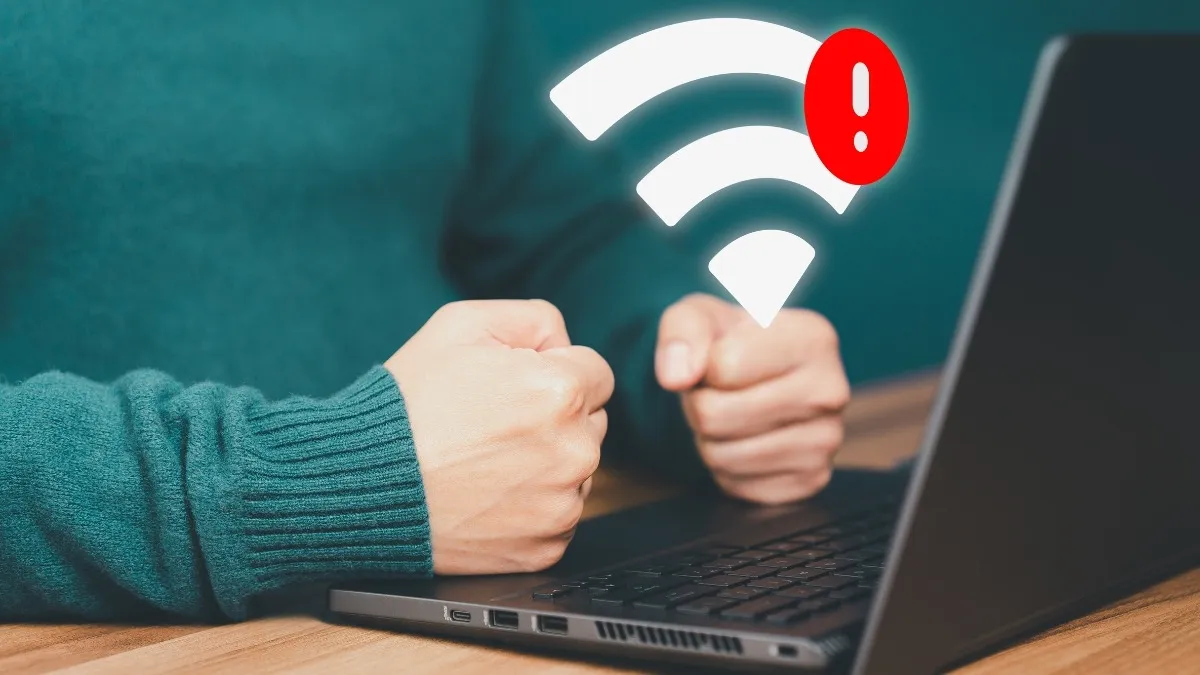 Giai quyet van de tin hieu wifi yeu chi con 1 vach tren may tinh
Khắc Phục Bằng Công Cụ Network Troubleshooter
Windows tích hợp công cụ chẩn đoán mạng tự động. Công cụ này có khả năng phát hiện và sửa chữa nhiều lỗi cấu hình mạng phổ biến.
Vào Settings, chọn Network & Internet. Cuộn xuống và tìm Network troubleshooter.
Nhấp vào công cụ này và làm theo hướng dẫn trên màn hình. Troubleshooter sẽ tự động kiểm tra adapter mạng, cấu hình IP, và các dịch vụ mạng liên quan.
Nếu công cụ này không khắc phục được, nó thường cung cấp mã lỗi cụ thể. Mã lỗi này giúp bạn tìm kiếm giải pháp chuyên sâu hơn trên các diễn đàn kỹ thuật.
Reset Cấu Hình Mạng (Network Reset)
Khi các phương pháp trên thất bại, Network Reset là lựa chọn cuối cùng. Thao tác này sẽ xóa tất cả card mạng và cấu hình mạng hiện có.
Vào Settings, chọn Network & Internet, sau đó chọn Network Reset. Windows sẽ cài đặt lại các thành phần mạng về trạng thái mặc định.
Bạn sẽ cần khởi động lại máy tính. Sau khi khởi động, bạn phải thực hiện lại cách kết nối wifi trên máy tính từ đầu, bao gồm cả việc nhập mật khẩu Wi-Fi.
Việc nắm vững cách kết nối wifi trên máy tính thông qua các bước chi tiết và chuyên sâu là điều cần thiết. Chúng tôi đã trình bày các phương pháp kết nối từ cơ bản trên Taskbar, qua cài đặt nâng cao trong Control Panel và Command Prompt, cho đến quy trình đặc thù trên Macbook. Bên cạnh đó, việc trang bị kiến thức về khắc phục sự cố driver và cấu hình IP tĩnh giúp người dùng, đặc biệt là các kỹ thuật viên mới vào nghề, có thể tự tin xử lý mọi vấn đề liên quan đến kết nối mạng không dây. Áp dụng đúng các hướng dẫn này sẽ đảm bảo kết nối Internet luôn nhanh chóng, ổn định và hiệu quả, hỗ trợ tối đa cho công việc và trải nghiệm trực tuyến.
Ngày Cập Nhật 30/11/2025 by Trong Hoang

Chào các bạn, mình là Trọng Hoàng, tác giả của blog maytinhvn.net. Mình là một full-stack developer kiêm writer, blogger, Youtuber và đủ thứ công nghệ khác nữa.