Việc tìm hiểu cách kiểm tra ping trên máy tính là bước cơ bản và thiết yếu để đánh giá chất lượng kết nối Internet. Ping, một thuật ngữ kỹ thuật, phản ánh trực tiếp độ trễ mạng (latency) giữa máy tính của bạn và một điểm đích cụ thể. Thông qua việc kiểm tra này, các kỹ thuật viên máy tính như chúng tôi có thể nhanh chóng xác định các vấn đề về đường truyền, như mất gói dữ liệu (packet loss) hay kết nối chậm. Hiểu rõ về Ping và biết cách đọc kết quả không chỉ giúp khắc phục sự cố hiệu quả mà còn tối ưu hóa trải nghiệm sử dụng mạng, đặc biệt quan trọng đối với các hoạt động yêu cầu độ ổn định cao.
Ping Là Gì Và Cơ Chế Hoạt Động Cốt Lõi
Ping là một trong những công cụ chẩn đoán mạng lâu đời và quan trọng nhất. Đây không chỉ là một lệnh đơn thuần mà còn là một phương pháp kiểm tra tính khả dụng và đo lường thời gian phản hồi của một máy chủ. Việc nắm vững khái niệm này là nền tảng để hiểu về hiệu suất mạng.
Hiểu Rõ Khái Niệm Ping (Packet Internet Grouper)
Ping là viết tắt của Packet Internet Grouper. Thuật ngữ này có nguồn gốc từ sonar, mô tả hành động phát xung và lắng nghe tiếng vọng. Trong môi trường mạng máy tính, Ping là một tiện ích được thiết kế để kiểm tra kết nối giữa hai thiết bị trên mạng TCP/IP. Nó đo lường tổng thời gian cần thiết để một gói dữ liệu nhỏ rời khỏi máy tính nguồn, đi đến máy tính đích, và trở về. Kết quả được đo bằng đơn vị mili giây (ms).
Mục tiêu chính của Ping là xác minh xem thiết bị đích có đang hoạt động và có thể giao tiếp với thiết bị nguồn hay không. Nếu thời gian Ping thấp, điều đó cho thấy kết nối nhanh và ổn định. Ngược lại, thời gian Ping cao báo hiệu độ trễ đáng kể.
Cơ Chế Giao Thức ICMP (Internet Control Message Protocol)
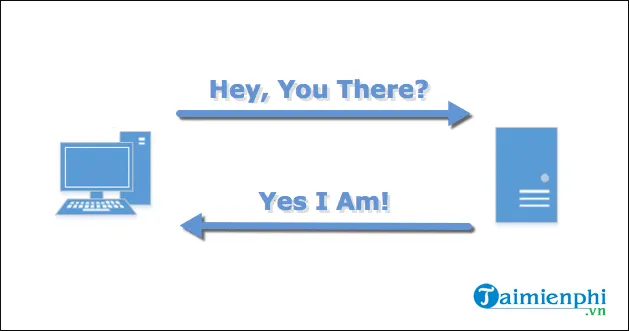
Lệnh Ping hoạt động dựa trên Giao thức Thông báo Điều khiển Internet (ICMP). ICMP là một giao thức lớp mạng được sử dụng để các thiết bị trao đổi thông tin về lỗi mạng và tình trạng hoạt động. Khi bạn thực hiện lệnh Ping tới một địa chỉ IP hoặc tên miền, máy tính của bạn sẽ gửi một gói ICMP “Echo Request” (Yêu cầu vọng lại).
Máy chủ hoặc thiết bị đích nhận được gói yêu cầu này sẽ phản hồi bằng một gói ICMP “Echo Reply” (Phản hồi vọng lại). Thời gian được tính từ lúc gửi yêu cầu cho đến khi nhận được phản hồi chính là giá trị Ping. Quá trình này giúp xác định kết nối có tồn tại hay không và tốc độ truyền tải diễn ra nhanh như thế nào.
 cach test ping tren may tinh
Phân Biệt Ping và Kiểm Tra Tốc Độ Mạng
Nhiều người dùng nhầm lẫn giữa Ping test và Speed test. Trên thực tế, chúng cung cấp hai loại thông tin khác nhau về hiệu suất mạng. Ping đo lường độ trễ (latency), tức là thời gian phản hồi. Nó không xác định băng thông. Trong khi đó, kiểm tra tốc độ mạng đo lường băng thông (bandwidth), bao gồm tốc độ tải xuống (download) và tải lên (upload).
Độ trễ và băng thông là hai yếu tố độc lập. Một kết nối có băng thông rất lớn (ví dụ: 500 Mbps) vẫn có thể có độ trễ cao (Ping > 150ms) nếu tuyến đường truyền dữ liệu quá xa hoặc có nhiều nút mạng bị nghẽn. Ngược lại, một kết nối có độ trễ thấp chưa chắc đã có băng thông cao.
Các Yếu Tố Ảnh Hưởng Đến Thời Gian Ping
Thời gian Ping bị chi phối bởi nhiều yếu tố kỹ thuật. Việc xác định các yếu tố này giúp bạn hiểu nguyên nhân gốc rễ của độ trễ.
Đầu tiên là khoảng cách vật lý giữa thiết bị nguồn và thiết bị đích. Dữ liệu không thể di chuyển nhanh hơn tốc độ ánh sáng. Do đó, Ping đến một máy chủ ở châu lục khác luôn cao hơn đáng kể so với máy chủ cục bộ. Thứ hai là chất lượng của thiết bị mạng, bao gồm bộ định tuyến (router), modem và dây cáp. Thiết bị lỗi thời hoặc cấu hình kém có thể làm tăng độ trễ. Thứ ba là số lượng và tình trạng tắc nghẽn của các bộ định tuyến trung gian (hops) trên đường truyền. Mỗi lần đi qua một router, gói dữ liệu mất thêm một lượng thời gian nhỏ.
Tầm Quan Trọng Của Việc Kiểm Tra Ping Trong Thực Tế
Việc kiểm tra Ping không chỉ dành cho các chuyên gia mạng mà còn là kỹ năng cần thiết cho người dùng thông thường. Nó giúp chẩn đoán hiệu suất và xác định các vấn đề về kết nối mạng.
Phân Tích Mức Ping Lý Tưởng Cho Các Hoạt Động
Mức Ping được xem là “tốt” phụ thuộc vào hoạt động mà người dùng đang thực hiện. Đối với các hoạt động yêu cầu tương tác thời gian thực, Ping thấp là bắt buộc.
Nếu Ping dưới 30ms, đây là mức tuyệt vời, lý tưởng cho mọi hoạt động, bao gồm chơi game chuyên nghiệp và gọi video chất lượng cao. Mức Ping từ 30ms đến 50ms được coi là trung bình tốt, đảm bảo trải nghiệm chơi game mượt mà. Khi Ping nằm trong khoảng 50ms đến 100ms, độ trễ bắt đầu ảnh hưởng đến game online và các ứng dụng VoIP, dù việc duyệt web vẫn bình thường. Ping trên 100ms được coi là chậm, gây ra hiện tượng lag rõ rệt trong game và làm gián đoạn cuộc gọi video. Nếu Ping vượt quá 500ms, hầu hết các ứng dụng tương tác thời gian thực sẽ không thể sử dụng được.
Khi Nào Cần Thực Hiện Kiểm Tra Ping
Người dùng nên chủ động kiểm tra Ping trong nhiều tình huống khác nhau. Khi gặp vấn đề kết nối như mạng chậm đột ngột hoặc tải trang kéo dài, Ping test là công cụ chẩn đoán đầu tiên. Nó giúp xác định xem sự cố nằm ở mạng cục bộ (router, máy tính) hay ở nhà cung cấp dịch vụ Internet (ISP).
 Test Ping
Đặc biệt trong lĩnh vực game online, việc kiểm tra Ping đến máy chủ trò chơi là quan trọng trước khi tham gia. Điều này đảm bảo trải nghiệm chơi game không bị gián đoạn bởi độ trễ cao. Ngoài ra, sau khi thực hiện bất kỳ thay đổi cấu hình mạng nào, như lắp đặt router mới hoặc thay đổi DNS, Ping test là cách nhanh nhất để xác nhận mọi thứ hoạt động ổn định.
Cách Kiểm Tra Ping Trên Máy Tính Bằng Command Line (Windows)
Kiểm tra Ping trên hệ điều hành Windows thường được thực hiện thông qua Command Prompt (CMD). Đây là phương pháp nhanh chóng, hiệu quả và không cần cài đặt phần mềm bên thứ ba.
Sử Dụng Lệnh Ping Cơ Bản và Cú Pháp
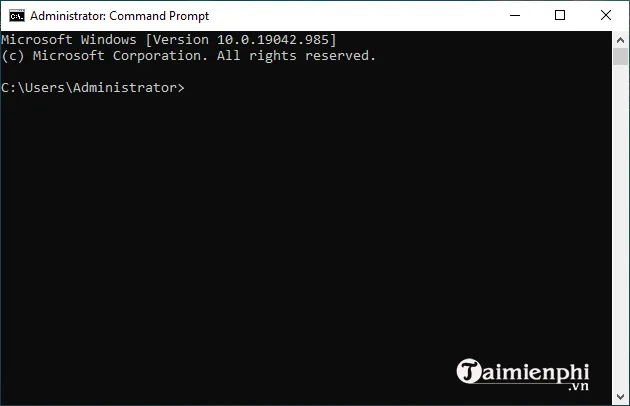
Để bắt đầu kiểm tra Ping, người dùng cần mở cửa sổ Command Prompt. Có thể mở CMD bằng cách nhấn tổ hợp phím Windows + R, nhập cmd, và nhấn Enter. Một phương pháp khác là tìm kiếm “cmd” trong ô Windows Search.
Cú pháp lệnh Ping cơ bản là: ping [địa chỉ IP hoặc tên miền].
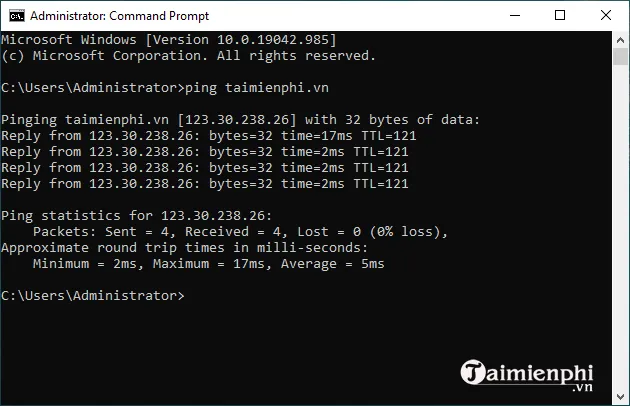
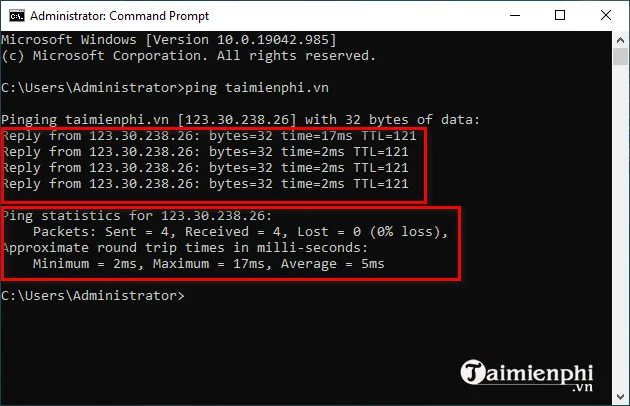
Ví dụ: Để kiểm tra kết nối với một website, ta nhập ping maytinhvn.net hoặc ping 8.8.8.8 để kiểm tra kết nối với DNS của Google. Mặc định, Windows sẽ gửi bốn gói dữ liệu và hiển thị kết quả thống kê.
 Kiem tra ping VNPT
Phân Tích Kết Quả Lệnh Ping Cơ Bản Trên Windows
Sau khi lệnh được thực hiện, kết quả sẽ hiển thị chi tiết cho từng gói dữ liệu. Mỗi dòng phản hồi bao gồm địa chỉ IP đích, số byte của gói dữ liệu, thời gian phản hồi tính bằng mili giây (time=Xms) và giá trị TTL (Time To Live).
Giá trị thời gian (time) là yếu tố quan trọng nhất. Đây là thời gian khứ hồi (Round Trip Time – RTT). Kết quả cuối cùng sẽ hiển thị thống kê tổng hợp, bao gồm số gói đã gửi, đã nhận và bị mất (packet loss). Mất gói dữ liệu 0% là lý tưởng.
 Test ping wifi
Các Tham Số Lệnh Ping Nâng Cao Trên Windows
Để kiểm tra mạng chuyên sâu hơn, Windows cung cấp nhiều tham số kèm theo lệnh Ping.
- Ping Liên Tục (
-t): Thường được sử dụng để theo dõi độ ổn định của kết nối trong một khoảng thời gian dài. Lệnhping -t [địa chỉ]sẽ gửi các gói dữ liệu liên tục cho đến khi người dùng ngắt bằng cách nhấn Ctrl + C. Điều này rất hữu ích để phát hiện các sự cố ngắt quãng. - Xác Định Số Lượng Gói (
-n): Thay vì gửi mặc định bốn gói, người dùng có thể chỉ định số lượng gói cụ thể bằng lệnhping -n 10 [địa chỉ]. - Tăng Kích Thước Gói (
-l): Tham số-lcho phép chỉ định kích thước gói dữ liệu (byte). Lệnhping -l 1500 [địa chỉ]sẽ gửi các gói có kích thước 1500 byte. Điều này giúp kiểm tra khả năng xử lý của mạng đối với các gói dữ liệu lớn hơn, mô phỏng lưu lượng truy cập nặng. - Theo Dõi Tuyến Đường (
-r): Tham số này giúp theo dõi tuyến đường (route) truyền dữ liệu, hữu ích trong việc xác định nút mạng nào gây ra độ trễ cao.
Hướng Dẫn Kiểm Tra Ping Trên Hệ Điều Hành macOS
Người dùng macOS có hai phương pháp chính để kiểm tra Ping: sử dụng công cụ Network Utility (trên các phiên bản cũ) hoặc thông qua Terminal, phương pháp được ưu tiên hơn.
Kiểm Tra Ping Bằng Terminal (Phương Pháp Hiện Đại)
Terminal là giao diện dòng lệnh trên macOS, tương đương với Command Prompt của Windows. Đây là cách phổ biến và mạnh mẽ nhất để thực hiện Ping. Để mở Terminal, người dùng có thể tìm kiếm trong Spotlight (Cmd + Space) hoặc vào thư mục Applications > Utilities.
Cú pháp lệnh Ping trên macOS tương tự như Windows: ping [địa chỉ IP hoặc tên miền]. Khác với Windows, lệnh Ping trên macOS sẽ chạy liên tục cho đến khi người dùng ngắt bằng Ctrl + C. Nếu muốn giới hạn số lượng gói, hãy sử dụng tham số -c. Ví dụ: ping -c 5 maytinhvn.net sẽ gửi chính xác năm gói.
Sử Dụng Công Cụ Network Utility (Phiên Bản Cũ)
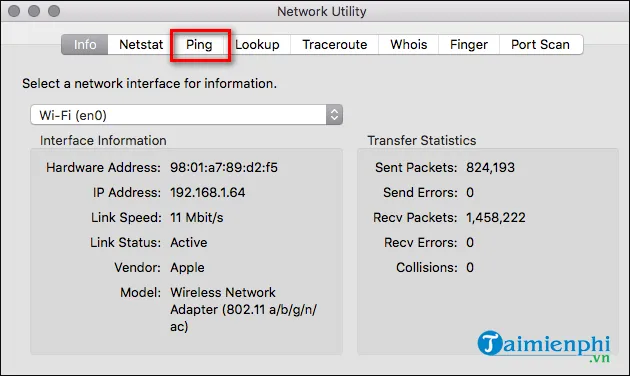
Trước đây, macOS cung cấp một ứng dụng đồ họa tiện lợi gọi là Network Utility, được tìm thấy trong thư mục System > Library > CoreServices > Applications. Công cụ này cung cấp giao diện trực quan để thực hiện các bài kiểm tra mạng, bao gồm Ping.
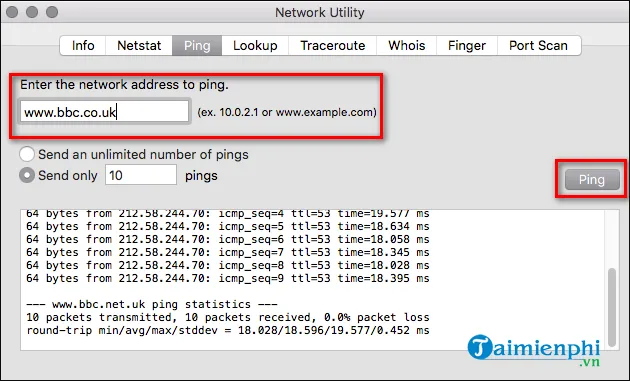
Người dùng chỉ cần mở Network Utility, chọn tab Ping, nhập địa chỉ IP hoặc URL vào trường Enter the network that you want to ping, và chọn số lần Ping muốn thực hiện. Sau đó nhấn nút Ping. Mặc dù công cụ này đã bị loại bỏ hoặc ẩn đi trong các phiên bản macOS mới hơn, nhiều người dùng vẫn sử dụng nó nếu còn khả dụng trên máy của họ.
 Cach ping mang lien tuc
Kết quả Ping sẽ hiển thị trong một cửa sổ văn bản, bao gồm thời gian phản hồi, TTL và các thống kê tổng hợp khi quá trình kết thúc.
 Ping bao nhieu la on dinh
Kiểm Tra Ping Trên Môi Trường Linux
Linux, đặc biệt là các bản phân phối như Ubuntu, CentOS, hay Debian, sử dụng Terminal làm công cụ chính để quản lý và chẩn đoán mạng. Lệnh Ping trên Linux rất mạnh mẽ và linh hoạt.
Thực Hiện Ping Cơ Bản Trên Linux
Để thực hiện Ping trên Linux, người dùng mở Terminal và nhập lệnh tương tự: ping [địa chỉ IP hoặc tên miền]. Giống như macOS, lệnh Ping trên Linux mặc định sẽ chạy liên tục.
Để dừng Ping, nhấn Ctrl + C. Hệ thống sẽ ngay lập tức hiển thị báo cáo thống kê cuối cùng. Báo cáo này bao gồm số gói đã gửi, đã nhận, tỷ lệ mất gói và thời gian phản hồi tối thiểu, tối đa và trung bình. Đây là cách hiệu quả để đo độ ổn định của mạng.
Các Tùy Chọn Lệnh Ping Đặc Thù Trên Linux
Linux cung cấp các tham số lệnh Ping chi tiết hơn để phục vụ cho các nhu cầu chẩn đoán nâng cao.
- Giới Hạn Số Lần Ping (
-c): Tương tự macOS,-cgiới hạn số lượng gói ICMP được gửi đi. - Đặt Khoảng Thời Gian Chờ (
-i): Tham số-i(interval) cho phép người dùng xác định khoảng thời gian chờ (giây) giữa các lần gửi gói. Ví dụ:ping -i 0.5 8.8.8.8gửi gói mỗi 0.5 giây. - Thay Đổi Kích Thước Gói (
-s): Tham số-s(size) cho phép chỉ định kích thước gói dữ liệu ICMP. Đây là cách tốt để kiểm tra khả năng chịu tải của các đường truyền mạng. - Ping Flood (
-f): Đây là một tham số nguy hiểm, chỉ nên sử dụng trong môi trường thử nghiệm nội bộ.-fkhiến lệnh Ping gửi các gói dữ liệu liên tục với tốc độ cao nhất có thể, thường được dùng để kiểm tra giới hạn của thiết bị mạng.
Phân Tích Chuyên Sâu Kết Quả Kiểm Tra Ping
Việc kiểm tra Ping chỉ là bước đầu. Điều quan trọng hơn là khả năng đọc hiểu và diễn giải chính xác các thông số kỹ thuật được hiển thị. Đây là bằng chứng về chuyên môn (E-E-A-T) mà người kỹ thuật viên cần có.
Ý Nghĩa Của Thời Gian Phản Hồi (Time/Latency)
Thời gian phản hồi (Time) là đại diện cho độ trễ. Nó đo lường thời gian khứ hồi (RTT) và là thước đo chính về hiệu suất kết nối. Khi kiểm tra Ping, người dùng nên chú ý không chỉ đến Ping trung bình mà còn đến sự khác biệt giữa thời gian tối thiểu (min) và tối đa (max).
Nếu giá trị min và max quá xa nhau, điều đó cho thấy kết nối mạng không ổn định, ngay cả khi Ping trung bình thấp. Sự chênh lệch lớn này gây ra hiện tượng giật, lag (Jitter) khi chơi game hoặc xem video trực tuyến. Mục tiêu là đạt được các giá trị thời gian nhất quán, gần nhau.
Đánh Giá Tình Trạng Mất Gói (Packet Loss)
Mất gói dữ liệu xảy ra khi một hoặc nhiều gói ICMP không đến được đích hoặc không nhận được phản hồi. Kết quả thống kê sẽ hiển thị tỷ lệ phần trăm mất gói.
Mất gói dữ liệu là dấu hiệu nghiêm trọng hơn Ping cao. Tỷ lệ mất gói 0% là tiêu chuẩn. Nếu tỷ lệ này lớn hơn 1%, nó sẽ ảnh hưởng tiêu cực đến chất lượng dịch vụ, gây ra sự đứt quãng trong truyền tải âm thanh, video và làm giảm tốc độ tải xuống tổng thể. Nguyên nhân phổ biến của mất gói là do mạng quá tải (congestion), lỗi cáp vật lý, hoặc sự cố với thiết bị định tuyến trung gian.
Hiểu Về TTL (Time To Live) và Vai Trò Của Nó
TTL (Time To Live) là một giá trị số được thiết lập trong gói ICMP khi nó được gửi đi. TTL đại diện cho số lượng “hops” (các router trung gian) tối đa mà gói dữ liệu có thể đi qua trước khi bị hủy bỏ. Mỗi khi gói dữ liệu đi qua một router, giá trị TTL sẽ giảm đi một đơn vị.
Mục đích của TTL là ngăn chặn các gói dữ liệu bị kẹt vô thời hạn trong vòng lặp mạng. Giá trị TTL nhận được trong kết quả Ping giúp người dùng ước tính loại hệ điều hành của máy chủ đích. Ví dụ: Windows thường thiết lập TTL ban đầu là 128, trong khi Linux/Unix/macOS thường sử dụng 64. Việc kiểm tra TTL cũng giúp xác định số lượng router trên đường truyền.
Khái Niệm Jitter và Tác Động Đến Chất Lượng Truyền Dẫn
Jitter là sự biến thiên về độ trễ (latency variation). Đây là sự khác biệt giữa thời gian phản hồi Ping của các gói dữ liệu liên tiếp. Mặc dù lệnh Ping không trực tiếp đo Jitter, sự chênh lệch giữa các giá trị thời gian Ping (min, max, avg) cho phép người dùng ước lượng mức độ Jitter.
Jitter cao đặc biệt gây hại cho các ứng dụng thời gian thực như VoIP và video conferencing. Nếu độ trễ thay đổi liên tục, người dùng sẽ nghe thấy giọng nói bị méo, đứt quãng hoặc hình ảnh bị đóng băng, ngay cả khi Ping trung bình có vẻ chấp nhận được. Kiểm tra Ping liên tục (ping -t) là cách tốt nhất để theo dõi Jitter.
 Cach kiem tra ping tren dien thoai
Xử Lý Sự Cố Khi Kết Quả Ping Không Mong Muốn
Sau khi xác định được vấn đề qua việc cách kiểm tra ping trên máy tính, bước tiếp theo là khắc phục. Các vấn đề phổ biến nhất là Ping cao và lỗi kết nối.
Khắc Phục Lỗi “Request Timed Out” Hoặc “Host Unreachable”
Khi kết quả Ping trả về “Request Timed Out” (Hết thời gian chờ) hoặc “Destination Host Unreachable” (Không thể truy cập máy chủ đích), điều đó cho thấy có sự cố nghiêm trọng về kết nối.
Lỗi “Host Unreachable” thường xảy ra khi máy tính không tìm thấy router hoặc gateway cục bộ. Hãy kiểm tra kết nối vật lý (cáp Ethernet) và đảm bảo router đang hoạt động. Nếu kiểm tra Ping đến địa chỉ IP cục bộ của router (thường là 192.168.1.1) không thành công, vấn đề nằm ở mạng LAN. Lỗi “Request Timed Out” có nghĩa là gói dữ liệu đã được gửi đi nhưng không nhận được phản hồi trong khoảng thời gian quy định. Điều này có thể do tường lửa chặn ICMP, router trung gian bị hỏng, hoặc máy chủ đích ngoại tuyến. Người dùng nên thử Ping đến các đích khác nhau (router, DNS công cộng, website lớn) để khoanh vùng sự cố.
Giải Pháp Giảm Độ Trễ Ping Cao
Độ trễ Ping cao gây khó chịu, đặc biệt đối với game thủ. Có nhiều cách tiếp cận để giảm thiểu vấn đề này.
- Kiểm Tra Mạng Nội Bộ: Đảm bảo không có ứng dụng hoặc thiết bị nào khác đang tiêu thụ băng thông lớn (ví dụ: tải xuống torrent, xem video 4K). Tắt các thiết bị không cần thiết.
- Sử Dụng Kết Nối Có Dây: Kết nối bằng cáp Ethernet trực tiếp thay vì Wi-Fi có thể loại bỏ nhiễu và giảm độ trễ đáng kể. Wi-Fi luôn có độ trễ cao hơn kết nối có dây.
- Tối Ưu Hóa Router: Cập nhật firmware router và kiểm tra các cài đặt QoS (Quality of Service) để ưu tiên lưu lượng truy cập quan trọng (như game hoặc VoIP). Router cũ có thể không xử lý hiệu quả lưu lượng mạng lớn, dẫn đến Ping cao.
- Sử Dụng VPN hoặc Định Tuyến Khác: Trong một số trường hợp hiếm hoi, đường truyền mặc định của ISP có thể bị tắc nghẽn. Sử dụng VPN có thể đôi khi chuyển hướng lưu lượng qua một tuyến đường sạch hơn, giúp cải thiện Ping đến một số máy chủ nhất định.
Tóm Kết
Việc thành thạo cách kiểm tra ping trên máy tính là kỹ năng cốt lõi giúp người dùng và kỹ thuật viên chẩn đoán chính xác tình trạng mạng. Ping là thước đo độ trễ quan trọng, phản ánh khả năng phản hồi của mạng. Thông qua các công cụ như Command Prompt trên Windows hoặc Terminal trên macOS/Linux, chúng ta có thể gửi các gói ICMP để đo lường RTT, xác định tỷ lệ mất gói và phân tích các thông số TTL. Hiểu rõ ý nghĩa của các thông số này và biết cách sử dụng các tham số nâng cao sẽ giúp bạn không chỉ phát hiện sự cố mà còn tối ưu hóa hiệu suất mạng cho các tác vụ quan trọng như chơi game hoặc truyền tải dữ liệu lớn. Việc duy trì Ping thấp và ổn định là chìa khóa cho một trải nghiệm Internet liền mạch và hiệu quả.
Ngày Cập Nhật 30/11/2025 by Trong Hoang

Chào các bạn, mình là Trọng Hoàng, tác giả của blog maytinhvn.net. Mình là một full-stack developer kiêm writer, blogger, Youtuber và đủ thứ công nghệ khác nữa.