Việc thay đổi kích thước ảnh trên máy tính là thao tác cơ bản và thiết yếu đối với cả người dùng phổ thông lẫn chuyên gia đồ họa. Dù bạn cần tối ưu hóa hình ảnh cho trang web, chuẩn bị tài liệu in ấn, hay đơn giản là giảm dung lượng tệp, việc nắm vững cách thay đổi kích thước ảnh trên máy tính sẽ giúp công việc đạt hiệu quả cao. Bài viết này sẽ hướng dẫn chi tiết các phương pháp sử dụng công cụ tích hợp sẵn như Paint, các ứng dụng chuyên nghiệp như Photoshop, và giải thích rõ ràng về tầm quan trọng của tỷ lệ khung hình để đảm bảo chất lượng hình ảnh luôn được giữ vững.
Hiểu Rõ Khái Niệm Cơ Bản Về Kích Thước Ảnh
Trước khi thực hiện bất kỳ thao tác thay đổi kích thước nào, người dùng cần nắm vững các thuật ngữ kỹ thuật liên quan đến hình ảnh kỹ thuật số. Hiểu rõ các khái niệm này giúp đảm bảo kết quả đầu ra chính xác, tránh làm vỡ hoặc biến dạng hình ảnh.
Pixel Và Vai Trò Của Nó Trong Ảnh Kỹ Thuật Số
Pixel là đơn vị nhỏ nhất tạo nên hình ảnh trên màn hình máy tính. Một hình ảnh kỹ thuật số được tạo thành từ hàng triệu pixel. Kích thước của ảnh được xác định bằng số lượng pixel theo chiều rộng và chiều cao.
Ví dụ, ảnh có kích thước 1920×1080 pixel nghĩa là nó có 1920 pixel chiều ngang và 1080 pixel chiều dọc. Kích thước pixel càng lớn, ảnh càng chứa nhiều thông tin chi tiết và dung lượng tệp cũng tăng theo.
Sự Khác Biệt Giữa Kích Thước (Dimensions) Và Độ Phân Giải (Resolution)
Kích thước (Dimensions) là số lượng pixel thực tế của hình ảnh. Nó được đo bằng đơn vị pixel (px). Đây là yếu tố quyết định ảnh hiển thị lớn hay nhỏ trên màn hình.
Độ phân giải (Resolution) thường được đo bằng PPI (Pixels Per Inch) hoặc DPI (Dots Per Inch). PPI áp dụng cho màn hình, trong khi DPI dùng cho in ấn. Độ phân giải cao hơn có nghĩa là mật độ pixel dày hơn, giúp hình ảnh in ra sắc nét hơn.
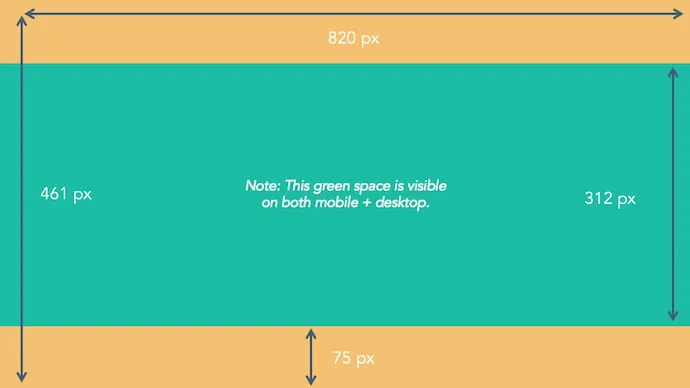 Minh họa khái niệm tỷ lệ khung hình ảnh và kích thước pixel
Tác Động Của Tỷ Lệ Khung Hình (Aspect Ratio)
Tỷ lệ khung hình là mối quan hệ tỷ lệ giữa chiều rộng và chiều cao của ảnh. Khi thay đổi kích thước ảnh, việc duy trì tỷ lệ khung hình là cực kỳ quan trọng.
Nếu không giữ tỷ lệ này, ảnh sẽ bị kéo giãn, bóp méo, làm biến dạng các đối tượng bên trong. Tỷ lệ phổ biến là 16:9 (màn hình rộng), 4:3 (màn hình cũ), và 1:1 (ảnh vuông, thường dùng cho ảnh đại diện). Người dùng cần thiết lập chế độ “Constrain Proportions” hoặc “Lock Aspect Ratio” trong các công cụ chỉnh sửa.
Phương Pháp 1: Thay Đổi Kích Thước Ảnh Trên Windows Bằng Công Cụ Tích Hợp
Với người dùng máy tính Windows, việc thay đổi kích thước ảnh không cần đến phần mềm phức tạp. Các công cụ tích hợp sẵn như Paint và Photos cung cấp giải pháp nhanh chóng và tiện lợi.
Sử Dụng Paint (Phương Pháp Cơ Bản Nhất)
Paint là công cụ chỉnh sửa đồ họa cơ bản có sẵn trên mọi phiên bản Windows. Nó đơn giản nhưng vẫn đáp ứng tốt nhu cầu điều chỉnh kích thước ảnh cơ bản.
Bước Thực Hiện Chi Tiết Với Tùy Chọn Pixel Và Phần Trăm
Mở tệp ảnh cần chỉnh sửa bằng Paint. Thao tác này thường được thực hiện bằng cách nhấp chuột phải vào ảnh, chọn “Open with” và sau đó chọn “Paint”.
Trên thanh công cụ, tìm và nhấp vào nút Resize. Một cửa sổ mới sẽ hiện ra cho phép bạn lựa chọn đơn vị đo.
Người dùng có thể chọn thay đổi kích thước theo hai cách. Cách thứ nhất là theo phần trăm (Percentage). Nếu bạn muốn giảm kích thước ảnh đi một nửa, hãy nhập 50% vào cả hai ô Horizontal và Vertical.
Cách thứ hai là theo Pixel. Phương pháp này đòi hỏi bạn phải biết chính xác kích thước mới mong muốn. Nhập giá trị chiều ngang (Horizontal) và chiều dọc (Vertical).
Lưu ý rằng tùy chọn “Maintain aspect ratio” (Giữ tỷ lệ khung hình) luôn được khuyến khích đánh dấu. Điều này đảm bảo khi bạn thay đổi một chiều (ngang hoặc dọc), chiều còn lại sẽ tự động điều chỉnh tương ứng. Sau khi nhập xong, nhấn OK và lưu lại tệp.
Sử Dụng Ứng Dụng Photos Mặc Định
Ứng dụng Photos (Ảnh) trên Windows 10 và 11 cũng hỗ trợ thay đổi kích thước ảnh một cách nhanh chóng. Ứng dụng này cung cấp giao diện hiện đại và trực quan hơn so với Paint.
Mở ảnh bằng ứng dụng Photos. Nhấp vào biểu tượng dấu ba chấm (More Options) ở góc trên bên phải màn hình. Chọn Resize (Thay đổi kích thước).
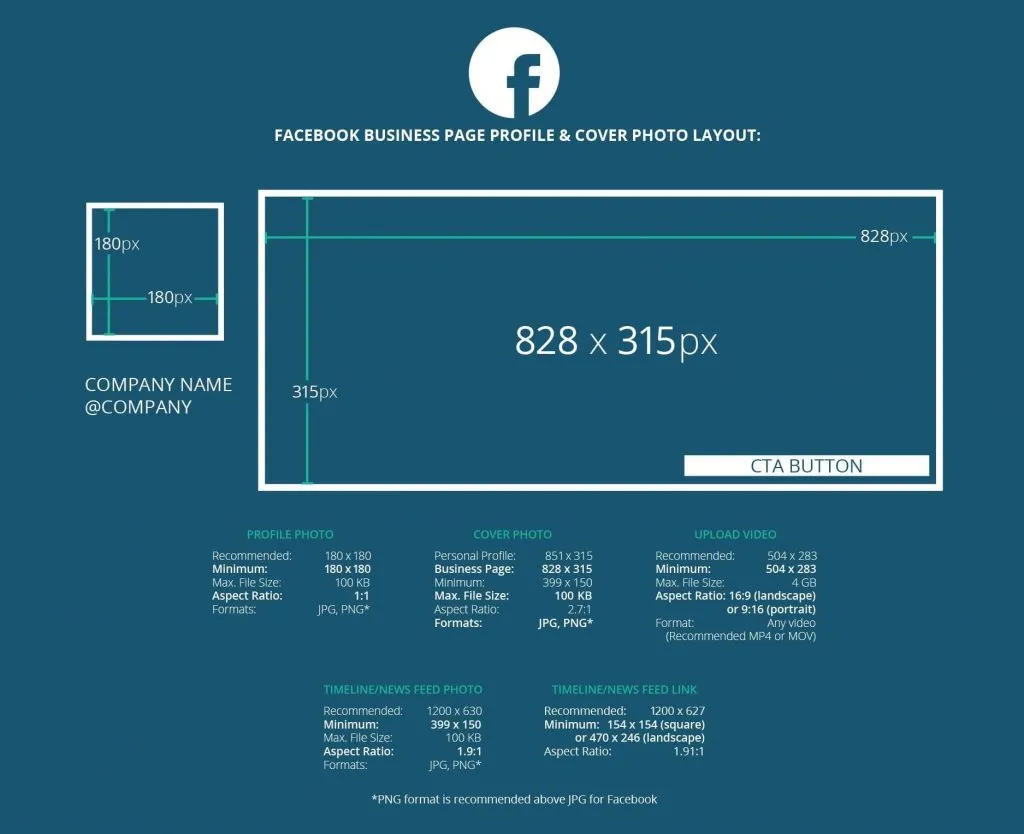 Tổng hợp các thông số kỹ thuật (pixel) ảnh bìa, dùng để minh họa các đơn vị đo kích thước ảnh
Ứng dụng Photos thường gợi ý các tùy chọn kích thước phổ biến (ví dụ: nhỏ, trung bình, lớn) hoặc cho phép bạn nhập kích thước tùy chỉnh. Khi chọn tùy chỉnh, bạn có thể nhập chiều rộng và chiều cao mới. Hãy luôn kiểm tra xem tùy chọn để giữ tỷ lệ khung hình có được kích hoạt hay không. Thao tác này đơn giản và hiệu quả để giảm dung lượng ảnh phục vụ mục đích gửi email hoặc chia sẻ trực tuyến.
Phương Pháp 2: Thay Đổi Kích Thước Ảnh Trên macOS Và Linux
Người dùng hệ điều hành macOS và Linux cũng có các công cụ mạnh mẽ và miễn phí để thực hiện việc này. Các công cụ này tận dụng tối đa khả năng xử lý hình ảnh của hệ thống.
Sử Dụng Preview Trên macOS (Nhanh Chóng Và Hiệu Quả)
Preview (Xem trước) là ứng dụng mặc định trên macOS dùng để xem và chỉnh sửa nhẹ các tệp PDF và hình ảnh. Preview cung cấp chức năng điều chỉnh kích thước ảnh cực kỳ hiệu quả.
Mở ảnh bằng Preview. Trên thanh menu, chọn Tools (Công cụ), sau đó chọn Adjust Size (Điều chỉnh kích thước).
Cửa sổ Adjust Size sẽ xuất hiện. Tại đây, bạn có thể thay đổi đơn vị đo từ pixel sang phần trăm, inch, hoặc cm.
Người dùng nhập giá trị mới cho chiều rộng và chiều cao. Tùy chọn “Scale proportionally” (Tỷ lệ tương ứng) đảm bảo rằng tỷ lệ khung hình được giữ nguyên, ngăn ảnh bị méo. Preview cũng hiển thị kích thước tệp mới ước tính, giúp bạn quản lý dung lượng.
Sử Dụng GIMP (Giải Pháp Miễn Phí Đa Nền Tảng)
GIMP (GNU Image Manipulation Program) là phần mềm chỉnh sửa đồ họa mã nguồn mở, miễn phí, hoạt động tốt trên cả Windows, macOS và Linux. Nó là một giải pháp thay thế mạnh mẽ cho Photoshop.
Để thay đổi kích thước ảnh trong GIMP, mở ảnh và vào menu Image (Hình ảnh). Chọn Scale Image (Thay đổi tỷ lệ hình ảnh).
Hộp thoại Scale Image sẽ cho phép bạn nhập các giá trị kích thước mới bằng pixel, inch, hoặc đơn vị khác. Quan trọng là biểu tượng chuỗi liên kết giữa chiều rộng và chiều cao. Đảm bảo chuỗi này được khóa để giữ tỷ lệ khung hình. Nếu bạn cần thay đổi độ phân giải (DPI/PPI), bạn cũng có thể thực hiện tại đây.
Phương Pháp 3: Nâng Cao Với Phần Mềm Chuyên Nghiệp (Adobe Photoshop)
Đối với các kỹ thuật viên đồ họa hoặc những người làm việc với hình ảnh chất lượng cao, Adobe Photoshop là lựa chọn tối ưu. Photoshop cung cấp khả năng kiểm soát chi tiết nhất khi thay đổi kích thước, đặc biệt là các kỹ thuật chống vỡ ảnh.
Image Size So Với Canvas Size: Sự Khác Biệt Quan Trọng
Trong Photoshop, có hai khái niệm chính cần phân biệt khi thao tác thay đổi kích thước: Image Size và Canvas Size.
Image Size (Kích thước Hình ảnh) thay đổi kích thước thực tế của ảnh (số lượng pixel). Khi bạn giảm kích thước Image Size, Photoshop sẽ loại bỏ các pixel, làm giảm dung lượng tệp. Khi bạn tăng kích thước Image Size, Photoshop phải thêm các pixel mới (quá trình Resampling).
Canvas Size (Kích thước Vùng làm việc) thay đổi kích thước của khung chứa ảnh mà không thay đổi kích thước pixel của chính hình ảnh. Nếu Canvas Size lớn hơn Image Size, bạn sẽ có thêm khoảng trống. Nếu Canvas Size nhỏ hơn, ảnh sẽ bị cắt (crop).
Để thay đổi Image Size, truy cập Image (Hình ảnh) > Image Size (Kích thước Hình ảnh). Để thay đổi Canvas Size, truy cập Image (Hình ảnh) > Canvas Size (Kích thước Vùng làm việc).
Sử Dụng Tính Năng Resampling (Giữ Nguyên Chất Lượng)
Resampling là quá trình mà Photoshop tính toán lại pixel để thay đổi kích thước hình ảnh. Khi thu nhỏ ảnh (downsampling), chất lượng thường được giữ nguyên. Tuy nhiên, khi phóng to ảnh (upsampling), cần chọn phương pháp resampling phù hợp để giảm thiểu hiện tượng vỡ ảnh.
Photoshop cung cấp nhiều thuật toán Resampling:
- Nearest Neighbor: Phù hợp nhất cho hình ảnh có các cạnh sắc nét.
- Bilinear: Phương pháp đơn giản, cho chất lượng trung bình.
- Bicubic (Smoother): Tốt nhất cho việc phóng to ảnh, làm mịn các pixel mới được tạo ra.
- Bicubic (Sharper): Tốt nhất cho việc thu nhỏ ảnh, tăng độ sắc nét.
Luôn kích hoạt tùy chọn “Resample” khi bạn muốn thay đổi số lượng pixel. Hãy đảm bảo “Constrain Proportions” được chọn để giữ tỷ lệ.
Kỹ Thuật Batch Resize (Thay Đổi Hàng Loạt)
Khi cần thay đổi kích thước của hàng trăm tệp ảnh cùng một lúc, tính năng Batch Resize (Thay đổi hàng loạt) của Photoshop là không thể thiếu. Tính năng này được thực hiện thông qua Actions và Batch.
Đầu tiên, bạn ghi lại một thao tác (Action) thay đổi kích thước cho một ảnh mẫu. Sau đó, bạn sử dụng lệnh File > Automate > Batch để áp dụng Action này cho toàn bộ thư mục chứa ảnh.
Kỹ thuật này giúp tiết kiệm thời gian đáng kể. Nó đảm bảo tất cả ảnh đầu ra đều có kích thước chuẩn đồng nhất. Đây là một kỹ năng chuyên môn cần thiết cho các nhiếp ảnh gia và quản trị viên web.
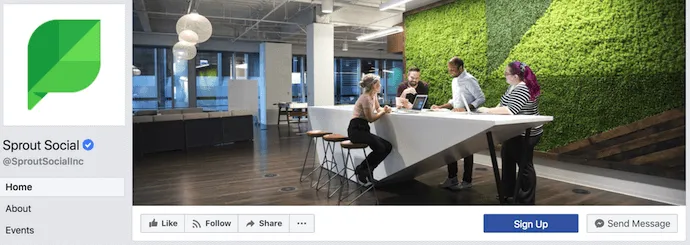 Ảnh ví dụ về việc sử dụng khoảng trắng hiệu quả sau khi thay đổi tỷ lệ ảnh
Phương Pháp 4: Sử Dụng Công Cụ Trực Tuyến Để Thay Đổi Kích Thước Ảnh Nhanh Chóng
Đối với những người dùng không muốn cài đặt phần mềm hoặc chỉ cần thay đổi kích thước ảnh một lần duy nhất, các công cụ trực tuyến là giải pháp tuyệt vời. Các công cụ này đơn giản hóa quy trình thay đổi kích thước ảnh trên máy tính chỉ với vài cú nhấp chuột.
Lợi Ích Và Hạn Chế Khi Dùng Công Cụ Online
Lợi ích:
- Tiện lợi: Không cần cài đặt bất kỳ phần mềm nào.
- Nhanh chóng: Tốc độ xử lý thường rất nhanh với các tệp nhỏ.
- Miễn phí: Hầu hết các dịch vụ cơ bản đều miễn phí.
Hạn chế:
- Bảo mật: Bạn phải tải ảnh lên máy chủ của bên thứ ba, có thể gây lo ngại về quyền riêng tư.
- Giới hạn tệp: Thường có giới hạn về dung lượng và kích thước tệp tải lên.
- Chất lượng: Các thuật toán resampling thường không mạnh mẽ bằng phần mềm chuyên nghiệp như Photoshop.
Đánh Giá Các Công Cụ Trực Tuyến Phổ Biến
Nhiều công cụ trực tuyến cho phép người dùng nhập kích thước mới theo pixel hoặc phần trăm. Chúng thường có chức năng khóa tỷ lệ khung hình mặc định.
Một số công cụ đáng tin cậy bao gồm:
- ResizeImage.net: Cung cấp nhiều tùy chọn nâng cao như tối ưu hóa tệp, thay đổi định dạng và cắt ảnh (crop).
- Img2Go: Hỗ trợ xử lý tệp từ máy tính, Dropbox hoặc Google Drive, rất linh hoạt.
- Canva: Dù là công cụ thiết kế, Canva cũng có chức năng “Magic Resize” (chỉ dành cho tài khoản Pro), giúp chuyển đổi kích thước ảnh cho các nền tảng khác nhau (ví dụ: từ ảnh bìa thành ảnh vuông).
Khi sử dụng công cụ online, hãy luôn kiểm tra chất lượng ảnh sau khi tải xuống. Đảm bảo rằng hình ảnh không bị nén quá mức làm mất chi tiết.
Các Kỹ Thuật Chuyên Sâu Khi Điều Chỉnh Kích Thước Ảnh
Việc thay đổi kích thước không chỉ là nhập con số mới. Nó còn liên quan đến các kỹ thuật xử lý để tối ưu hóa hình ảnh cho mục đích sử dụng cuối cùng.
Tối Ưu Hóa Ảnh Cho Website (Giảm Dung Lượng Tệp)
Kích thước vật lý (pixel) của ảnh và dung lượng tệp (file size) là hai yếu tố khác nhau. Ảnh có thể có kích thước 800×600 pixel nhưng dung lượng vẫn rất lớn (vài megabyte) nếu chất lượng nén kém.
Để tối ưu hóa cho website, tốc độ tải trang là yếu tố sống còn. Bạn cần giảm dung lượng tệp trong khi vẫn giữ chất lượng chấp nhận được.
Lựa Chọn Định Dạng Tệp Phù Hợp
- JPEG/JPG: Tốt nhất cho ảnh chụp (photography) vì nó sử dụng kỹ thuật nén mất mát (lossy compression).
- PNG: Tốt nhất cho đồ họa, logo, hoặc ảnh cần nền trong suốt (lossless compression).
- WebP: Định dạng hiện đại của Google, cung cấp chất lượng tương đương JPEG/PNG nhưng dung lượng tệp nhỏ hơn nhiều.
Khi lưu tệp JPEG, hãy chọn mức chất lượng (Quality). Mức 60-80% thường là đủ cho web mà không ảnh hưởng quá nhiều đến thị giác.
Cắt Ảnh (Cropping) Để Điều Chỉnh Tỷ Lệ
Nếu bạn bắt buộc phải chuyển ảnh từ tỷ lệ 16:9 sang 1:1, việc thay đổi kích thước đơn thuần sẽ làm ảnh bị méo. Thay vào đó, bạn nên sử dụng chức năng cắt ảnh (cropping).
Cắt ảnh cho phép bạn loại bỏ các phần không cần thiết ở hai bên hoặc trên dưới của bức ảnh. Thao tác này giúp bạn đạt được tỷ lệ khung hình mong muốn mà không làm biến dạng đối tượng chính.
Điều quan trọng là phải xác định trọng tâm của bức ảnh. Bạn nên giữ lại phần quan trọng nhất trong khung hình mới. Các công cụ chỉnh sửa chuyên nghiệp cho phép bạn xem trước khu vực bị cắt trước khi lưu.
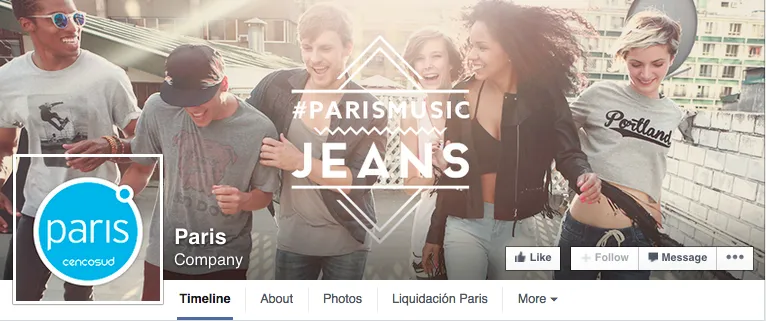 Ví dụ về thiết kế ảnh sau khi điều chỉnh kích thước và cắt xén
Đảm Bảo Kích Thước Ảnh Tối Ưu Cho Mọi Nền Tảng
Một bức ảnh thường cần được điều chỉnh kích thước khác nhau tùy theo nơi nó được hiển thị. Kích thước cho trang web, email, và in ấn là hoàn toàn khác biệt.
Kích Thước Cho Màn Hình (Screen Display)
Ảnh hiển thị trên màn hình máy tính hoặc điện thoại thường chỉ cần độ phân giải 72 PPI. Kích thước pixel thông thường như 1280px, 1920px là đủ cho hiển thị full màn hình. Lưu ý đến sự khác biệt giữa giao diện desktop và mobile.
Khi ảnh được xem trên thiết bị di động, một phần lớn ảnh có thể bị cắt bớt hoặc hiển thị khác so với desktop.
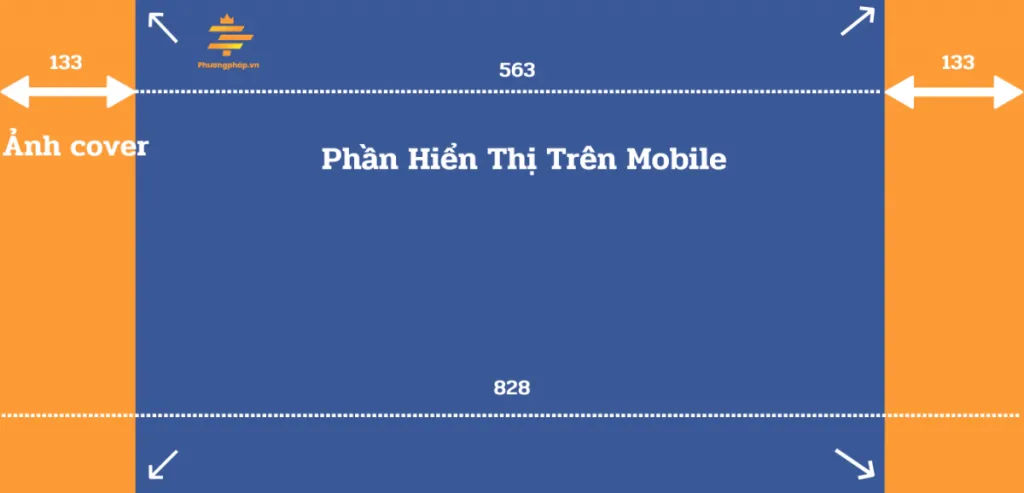 Ví dụ về sự thay đổi kích thước ảnh khi chuyển từ desktop sang mobile
Thiết kế ảnh cần phải tính toán đến vùng an toàn (safe zone). Đây là khu vực trọng tâm của ảnh, được đảm bảo hiển thị trọn vẹn trên mọi thiết bị. Thường thì phần trung tâm của ảnh là vùng an toàn.
Kích Thước Cho In Ấn (Print Media)
Ảnh in ấn yêu cầu độ phân giải cao hơn nhiều, thường là 300 DPI để đảm bảo chi tiết sắc nét.
Nếu bạn cần in ảnh kích thước 4×6 inch, ảnh gốc phải có ít nhất 1200×1800 pixel (4×300 và 6×300). Phóng to ảnh có độ phân giải thấp để in ấn sẽ dẫn đến hình ảnh bị vỡ (pixelation).
Các Lỗi Thường Gặp Và Cách Khắc Phục Khi Resize Ảnh
Quá trình thay đổi kích thước ảnh đôi khi dẫn đến các vấn đề về chất lượng. Nắm được các lỗi này sẽ giúp bạn xử lý ảnh hiệu quả hơn.
Hiện Tượng Ảnh Bị Vỡ (Pixelation)
Lỗi phổ biến nhất là ảnh bị vỡ hạt khi phóng to quá mức. Điều này xảy ra khi phần mềm phải tạo ra các pixel mới dựa trên thông tin pixel cũ, dẫn đến hình ảnh mờ và mất chi tiết.
Cách khắc phục:
- Tránh Up-sampling quá 10-15%: Hạn chế việc phóng to ảnh trừ khi bạn có ảnh gốc độ phân giải cực cao.
- Sử dụng công nghệ AI: Ngày nay, nhiều công cụ sử dụng trí tuệ nhân tạo (AI) để tăng kích thước ảnh mà vẫn giữ được chất lượng (ví dụ: Gigapixel AI).
Mất Tỷ Lệ Khung Hình (Biến Dạng Ảnh)
Đây là lỗi xảy ra khi người dùng bỏ qua tùy chọn “Maintain aspect ratio” hoặc nhập các giá trị chiều rộng và chiều cao tùy ý không tương xứng. Kết quả là khuôn mặt hoặc vật thể trong ảnh bị kéo dài hoặc dẹt lại.
Cách khắc phục:
- Luôn khóa tỷ lệ: Bất kể sử dụng công cụ nào (Paint, Preview, Photoshop), hãy chắc chắn rằng tỷ lệ khung hình được khóa (biểu tượng khóa hoặc chuỗi liên kết).
- Sử dụng Cropping: Nếu cần một tỷ lệ hoàn toàn khác, hãy cắt ảnh thay vì kéo dãn nó.
Quản Lý Dung Lượng Tệp (File Size Management)
Dung lượng tệp là yếu tố then chốt khi xử lý ảnh. Ảnh quá lớn sẽ làm chậm máy tính và website.
Khi bạn thay đổi kích thước ảnh bằng cách giảm số pixel (downsampling), dung lượng tệp sẽ giảm theo. Tuy nhiên, nếu bạn chỉ thay đổi Image Size mà không thay đổi chất lượng nén, tệp vẫn có thể lớn.
Cách khắc phục:
- Sử dụng chức năng “Save for Web”: Trong Photoshop hoặc các công cụ nâng cao, tính năng này cho phép bạn tinh chỉnh chất lượng nén và xem trước dung lượng tệp trước khi lưu.
- Nén sau khi Resize: Sử dụng các công cụ nén ảnh (ví dụ: TinyPNG, JPEGmini) sau khi đã thay đổi kích thước để tối ưu hóa dung lượng thêm lần nữa.
Tầm Quan Trọng Của Việc Căn Chỉnh Trọng Tâm
Khi thay đổi kích thước và cắt ảnh, người dùng phải chú ý đến việc căn chỉnh trọng tâm. Các nguyên tắc thiết kế như quy tắc một phần ba (Rule of Thirds) nên được áp dụng để đảm bảo bố cục ảnh vẫn cân đối sau khi điều chỉnh.
Khi ảnh bị thu nhỏ hoặc cắt xén để phù hợp với giao diện mobile, các chi tiết ở rìa có thể bị mất. Do đó, thông tin quan trọng (như văn bản, khuôn mặt) cần được đặt ở trung tâm.
 So sánh thẩm mỹ khi căn chỉnh trọng tâm ảnh về bên phải sau khi resize
Trong ví dụ này, việc căn chỉnh trọng tâm về phía bên phải tạo ra sự cân bằng thị giác tốt hơn khi ảnh đại diện (thường nằm bên trái) chiếm không gian. Điều này chứng minh rằng việc thay đổi kích thước ảnh trên máy tính không chỉ là kỹ thuật mà còn là nghệ thuật.
Các Công Cụ Thay Đổi Kích Thước Ảnh Chuyên Dụng Khác
Ngoài các phần mềm phổ biến, thị trường còn có nhiều công cụ chuyên dụng, cung cấp các tính năng độc đáo cho việc điều chỉnh kích thước ảnh.
IrfanView (Windows)
IrfanView là trình xem ảnh cực kỳ nhẹ và nhanh, đồng thời là một công cụ xử lý hàng loạt mạnh mẽ. Nó đặc biệt hữu ích cho kỹ thuật viên máy tính vì khả năng mở hầu hết các định dạng ảnh.
Chức năng Batch conversion/rename của IrfanView cho phép người dùng thay đổi kích thước (Resize), thay đổi định dạng (Convert) và đổi tên hàng trăm ảnh chỉ trong một lần thiết lập. Đây là công cụ không thể thiếu khi xử lý dữ liệu ảnh lớn.
XnConvert (Đa Nền Tảng)
XnConvert cũng là một công cụ xử lý hàng loạt miễn phí, hỗ trợ hơn 500 định dạng ảnh. Nó có giao diện trực quan hơn IrfanView và cung cấp nhiều tùy chọn lọc và hiệu ứng khi thay đổi kích thước.
Khi resize ảnh, XnConvert cho phép bạn xem trước kết quả ngay lập tức. Tính năng này giúp kiểm tra chất lượng trước khi áp dụng cho toàn bộ tệp.
Skitch (macOS/iOS)
Dành cho người dùng Apple, Skitch, một sản phẩm của Evernote, không chỉ cho phép chú thích mà còn có chức năng xuất ảnh với kích thước tùy chỉnh. Skitch đơn giản hóa việc chuẩn bị ảnh chụp màn hình để chia sẻ hoặc hướng dẫn.
Mặc dù không mạnh bằng Preview, Skitch rất nhanh và dễ sử dụng cho các tác vụ thay đổi kích thước cơ bản trên macOS.
Tổng Kết Các Bước Thay Đổi Kích Thước Ảnh Hiệu Quả
Để tóm tắt quy trình hiệu quả nhất, hãy tuân theo các bước sau, áp dụng cho mọi công cụ:
- Xác định Mục đích: Ảnh sẽ dùng cho in ấn (300 DPI) hay hiển thị trên web (72 PPI)?
- Xác định Kích thước Mục tiêu: Bạn cần chiều rộng (width) và chiều cao (height) chính xác bao nhiêu pixel?
- Mở Công cụ: Sử dụng công cụ phù hợp với nhu cầu (Paint/Photos cho cơ bản, Photoshop/GIMP cho nâng cao).
- Chọn Chức năng Resize: Truy cập vào menu thay đổi kích thước của công cụ.
- Thiết lập Tỷ lệ: Bắt buộc khóa tùy chọn “Maintain aspect ratio” hoặc “Constrain Proportions”.
- Nhập Kích thước: Nhập các giá trị pixel hoặc phần trăm mong muốn.
- Chọn Resampling (nếu cần): Nếu phóng to ảnh, hãy chọn thuật toán Bicubic Smoother.
- Lưu Tệp Tối ưu: Sử dụng định dạng tệp và mức chất lượng nén phù hợp để giảm dung lượng tệp.
Thực hành thường xuyên với các công cụ này sẽ giúp bạn nhanh chóng thành thạo kỹ năng điều chỉnh kích thước ảnh.
Việc thuần thục cách thay đổi kích thước ảnh trên máy tính là kỹ năng không thể thiếu. Bằng việc áp dụng linh hoạt các công cụ từ Paint đơn giản đến Photoshop chuyên nghiệp, người dùng có thể điều chỉnh mọi thông số ảnh một cách chính xác. Quan trọng nhất là phải luôn cân nhắc giữa kích thước tệp, độ phân giải và tỷ lệ khung hình để đảm bảo hình ảnh luôn sắc nét và phù hợp với mọi mục đích sử dụng, từ in ấn đến tối ưu hóa website. Nắm vững kỹ thuật này đảm bảo chất lượng hình ảnh luôn đạt chuẩn.
Ngày Cập Nhật 01/12/2025 by Trong Hoang

Chào các bạn, mình là Trọng Hoàng, tác giả của blog maytinhvn.net. Mình là một full-stack developer kiêm writer, blogger, Youtuber và đủ thứ công nghệ khác nữa.