Học cách vẽ bằng chuột máy tính là bước đi cơ bản nhưng quan trọng đối với bất kỳ ai đam mê vẽ kỹ thuật số mà chưa có bảng vẽ chuyên dụng. Chuột máy tính, dù không phải công cụ lý tưởng, vẫn là điểm khởi đầu hoàn hảo giúp bạn làm quen với các phần mềm đồ họa và rèn luyện sự chính xác. Bài viết này sẽ đi sâu vào các kỹ thuật thực hành, công cụ cần thiết và những mẹo chuyên nghiệp để bạn có thể tạo ra các tác phẩm chất lượng. Chúng ta sẽ cùng tìm hiểu cách làm chủ kỹ thuật lineart và ứng dụng các lớp (layers) để chỉnh sửa ảnh và vẽ một cách hiệu quả nhất, giúp bạn vượt qua rào cản ban đầu.
Tại Sao Việc Vẽ Bằng Chuột Máy Tính Vẫn Quan Trọng?
Nhiều người cho rằng việc vẽ bằng chuột máy tính là điều không thể, hoặc chỉ dành cho những người không có đủ điều kiện mua bảng vẽ. Tuy nhiên, việc thành thạo công cụ này lại mang lại những lợi ích đáng kể, đặc biệt trong việc rèn luyện sự chính xác và kiểm soát đường nét.
Ưu điểm và Hạn chế Khi Sử Dụng Chuột
Sử dụng chuột máy tính để vẽ kỹ thuật số có những ưu điểm riêng biệt, nhưng cũng đi kèm với các thách thức cần phải vượt qua. Hiểu rõ điều này sẽ giúp người mới học xác định phương pháp luyện tập phù hợp.
Về ưu điểm, chuột mang lại độ chính xác gần như tuyệt đối đối với các đường thẳng, hình khối cơ bản và thao tác pixel-level. Khi làm việc với các phần mềm thiết kế đồ họa vector hoặc khi thực hiện kỹ thuật lineart bằng công cụ Pen Tool, chuột là công cụ không thể thiếu. Nó giúp người dùng kiểm soát từng điểm neo (anchor point) một cách tỉ mỉ, điều mà đôi khi bảng vẽ áp lực khó đạt được.
Tuy nhiên, hạn chế lớn nhất là thiếu tính nhạy cảm với áp lực (pressure sensitivity). Điều này có nghĩa là bạn không thể thay đổi độ dày hay độ mờ của nét vẽ chỉ bằng cách ấn mạnh hoặc nhẹ. Hơn nữa, việc tạo ra các đường cong tự nhiên và mượt mà đòi hỏi sự kiên nhẫn và kỹ thuật cực cao. Đây chính là lý do tại sao các nghệ sĩ chuyên nghiệp thường sử dụng bảng vẽ.
Chuột Là Công Cụ Khởi Đầu Hoàn Hảo
Đối với những người mới tiếp xúc với thế giới đồ họa kỹ thuật số, chuột máy tính là công cụ học tập chi phí thấp và sẵn có. Nó cho phép bạn tập trung hoàn toàn vào việc học giao diện, làm quen với các lớp (layers) và các chế độ hòa trộn (blending modes) trong phần mềm.
Khi bạn đã nắm vững các nguyên tắc cơ bản và cấu trúc của phần mềm đồ họa, việc chuyển sang bảng vẽ sau này sẽ dễ dàng hơn rất nhiều. Việc luyện tập vẽ các hình khối cơ bản và làm quen với tọa độ màn hình bằng chuột sẽ xây dựng nền tảng vững chắc cho sự nghiệp thiết kế hoặc minh họa của bạn.
Chuẩn Bị Công Cụ: Phần Mềm Vẽ Phù Hợp Cho Người Mới Bắt Đầu
Để bắt đầu hành trình học cách vẽ bằng chuột máy tính, việc lựa chọn phần mềm phù hợp với trình độ và mục tiêu là rất quan trọng. Bài gốc chỉ đề cập đến Paint, SketchUp và Photoshop. Chúng ta sẽ mở rộng và tập trung vào các lựa chọn tối ưu hơn cho người vẽ bằng chuột.
Microsoft Paint (Công cụ cơ bản nhất)
Microsoft Paint là phần mềm mặc định trên mọi hệ điều hành Windows. Đây là môi trường lý tưởng để làm quen với các khái niệm cơ bản như chọn màu, sử dụng công cụ hình học (đường thẳng, hình tròn, hình vuông) và làm quen với các nét cọ.
Tuy nhiên, Paint chỉ phù hợp cho việc vẽ đơn giản hoặc tạo Pixel Art do thiếu tính năng quản lý lớp (layers) và hỗ trợ độ phân giải cao. Nó nên được coi là bệ phóng, chứ không phải là công cụ lâu dài.
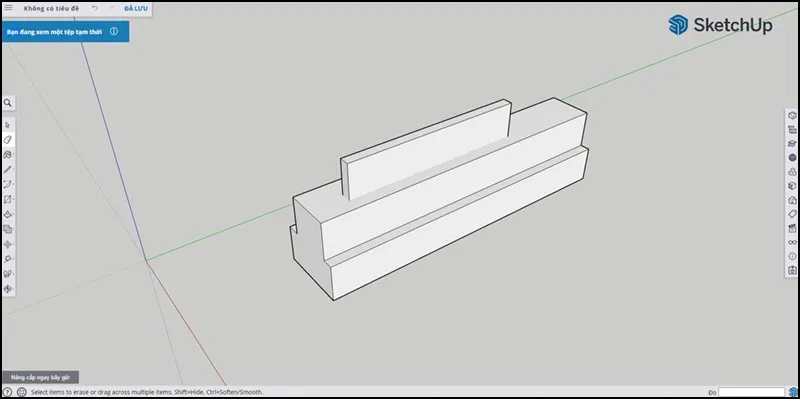 Hình ảnh minh họa giao diện phần mềm SketchUp, một công cụ mô hình hóa 3D chuyên nghiệp
Microsoft Paint 3D (Nền tảng 3D sơ khai)
Paint 3D là phiên bản nâng cấp của Paint, tích hợp sẵn trên Windows 10. Nó cung cấp giao diện trực quan hơn và một loạt các công cụ vẽ truyền thống (bút chì, bút mực, cọ dầu) cùng với khả năng tạo mô hình 3D cơ bản.
Tính năng nổi bật của Paint 3D là khả năng thao tác với các hình dạng 3D có sẵn, rất hữu ích cho việc phác thảo ý tưởng kiến trúc hoặc bố cục không gian. Đối với việc vẽ kỹ thuật số 2D cơ bản bằng chuột, Paint 3D cung cấp nhiều loại bút vẽ đa dạng hơn Paint truyền thống.
GIMP (Lựa chọn miễn phí, mã nguồn mở, chuyên nghiệp)
GIMP (GNU Image Manipulation Program) là đối thủ cạnh tranh miễn phí và mã nguồn mở của Adobe Photoshop. Đây là một công cụ mạnh mẽ, cung cấp mọi tính năng cần thiết cho việc chỉnh sửa ảnh và vẽ kỹ thuật số.
GIMP đặc biệt phù hợp cho những người học cách vẽ bằng chuột máy tính muốn chuyển sang môi trường chuyên nghiệp mà không cần chi trả. GIMP có đầy đủ hệ thống lớp (layers), mặt nạ (masks), và các công cụ chọn lọc phức tạp. Điều quan trọng là nó hỗ trợ các công cụ vector như Bézier Curve, cực kỳ quan trọng để tạo ra đường nét mượt mà bằng chuột.
Krita (Phần mềm chuyên vẽ kỹ thuật số miễn phí được khuyên dùng)
Nếu mục tiêu của bạn là Digital Painting (vẽ tranh kỹ thuật số), Krita là lựa chọn hàng đầu trong số các phần mềm miễn phí. Krita được thiết kế riêng cho các họa sĩ, tập trung vào các công cụ cọ vẽ, quản lý màu sắc và hệ thống lớp mạnh mẽ.
Krita có một tính năng cực kỳ quan trọng đối với người dùng chuột: “Stroke Stabilization” (Ổn định nét vẽ). Tính năng này làm chậm và làm mượt chuyển động của chuột, giúp loại bỏ rung tay và tạo ra các đường nét sạch sẽ hơn khi bạn thực hiện kỹ thuật lineart. Đây là một ưu điểm vượt trội so với Paint hay thậm chí là Photoshop khi chỉ dùng chuột.
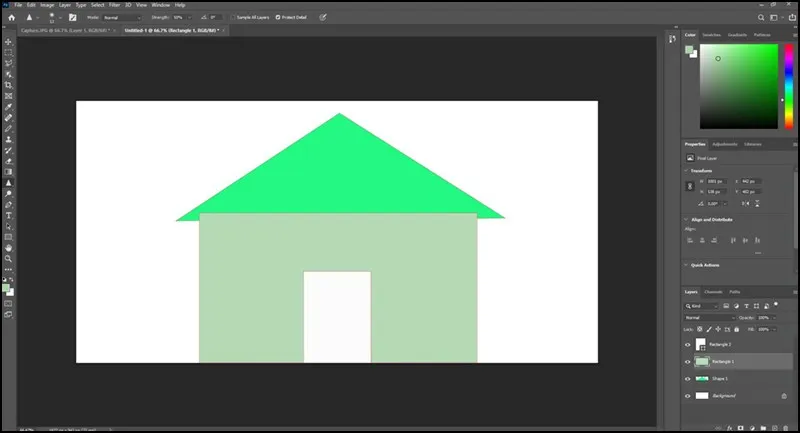 Hình ảnh minh họa giao diện và công cụ đa dạng của Adobe Photoshop, phần mềm chỉnh sửa và vẽ kỹ thuật số hàng đầu
Hướng Dẫn cách vẽ bằng chuột máy tính Cơ Bản Với Paint
Mặc dù Paint không phải là công cụ chuyên nghiệp, việc nắm vững nó sẽ giúp bạn hiểu rõ cách thức hoạt động của các công cụ đồ họa cơ bản. Chúng ta sẽ tập trung vào các thao tác chính trong Paint.
Thiết Lập Vùng Làm Việc (Canvas và Độ phân giải)
Trước khi vẽ, bạn cần thiết lập kích thước canvas (vùng làm việc) phù hợp. Trong Paint, bạn có thể thay đổi kích thước bằng cách kéo các điểm neo ở góc hoặc sử dụng tùy chọn Resize/Skew.
Đối với người mới bắt đầu, hãy giữ kích thước canvas ở mức vừa phải (ví dụ: 1024×768 pixel) để dễ dàng thao tác. Tuy nhiên, lưu ý rằng Paint không hỗ trợ tốt độ phân giải cao và thường làm giảm chất lượng hình ảnh khi lưu.
Làm Chủ Các Công Cụ Hình Học và Chọn Màu
Paint cung cấp các công cụ hình học cơ bản như đường thẳng, hình chữ nhật, hình tròn. Khi sử dụng chuột, các công cụ này là cứu cánh vì chúng giúp bạn tạo ra các hình dạng hoàn hảo mà không cần phải dùng tay vẽ tự do.
Bạn chọn công cụ hình học, sau đó giữ chuột trái và kéo. Để giữ tỷ lệ (ví dụ: hình vuông hoàn hảo thay vì hình chữ nhật), hãy giữ phím Shift trong khi kéo. Về màu sắc, Paint sử dụng “Color 1” cho màu tiền cảnh (nét vẽ) và “Color 2” cho màu nền/viền. Việc chọn màu chính xác trong bảng màu là bước đầu tiên để làm quen với phối màu kỹ thuật số.
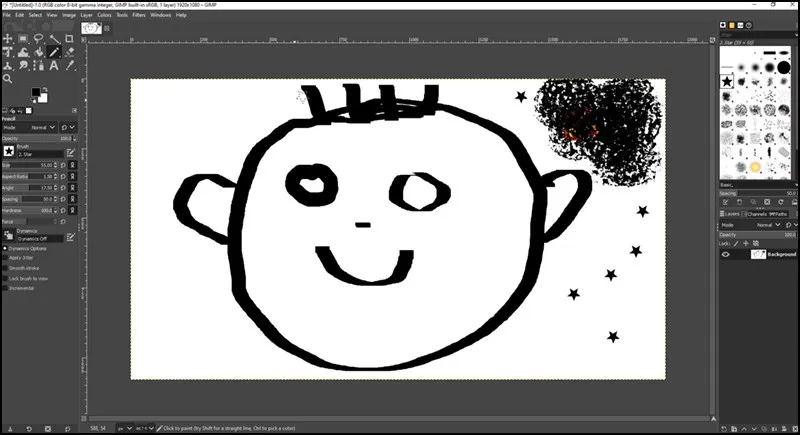 Hình ảnh minh họa giao diện phần mềm GIMP, một lựa chọn miễn phí và mạnh mẽ cho chỉnh sửa hình ảnh và vẽ tự do
Kỹ Thuật Vẽ Đường Thẳng và Đường Cong Chính Xác
Việc vẽ đường thẳng trong Paint rất đơn giản: chọn biểu tượng đường thẳng, click chuột tại điểm bắt đầu và kéo tới điểm kết thúc. Để đảm bảo đường thẳng hoàn hảo theo trục ngang, dọc hoặc 45 độ, bạn tiếp tục giữ phím Shift trong quá trình kéo.
Đối với đường cong (Curve tool), đây là một công cụ độc đáo của Paint. Bạn vẽ một đường thẳng ban đầu, sau đó click chuột hai lần vào hai vị trí khác nhau trên màn hình để uốn cong đường thẳng đó. Quá trình này đòi hỏi sự luyện tập để kiểm soát độ cong mong muốn.
Sử Dụng Công Cụ Bút Chì (Pencil) và Cọ Vẽ (Brushes)
Công cụ Pencil (Bút chì) là công cụ vẽ tự do cơ bản nhất. Nó tạo ra các nét vẽ sắc nét, chỉ dày một pixel.
Khi bạn học cách vẽ bằng chuột máy tính, hãy dùng Pencil để phác thảo các đường nét đơn giản. Công cụ Brushes (Cọ vẽ) cung cấp nhiều loại nét hơn (ví dụ: cọ dầu, bút thư pháp). Bạn có thể điều chỉnh kích thước nét vẽ thông qua Menu Size.
Lưu ý rằng khi sử dụng Brushes, việc kiểm soát chuột cần phải chậm rãi và dứt khoát. Cố gắng vẽ các đoạn ngắn và nối chúng lại thay vì cố gắng vẽ một đường dài mượt mà, vì chuột rất khó để duy trì sự mượt mà này.
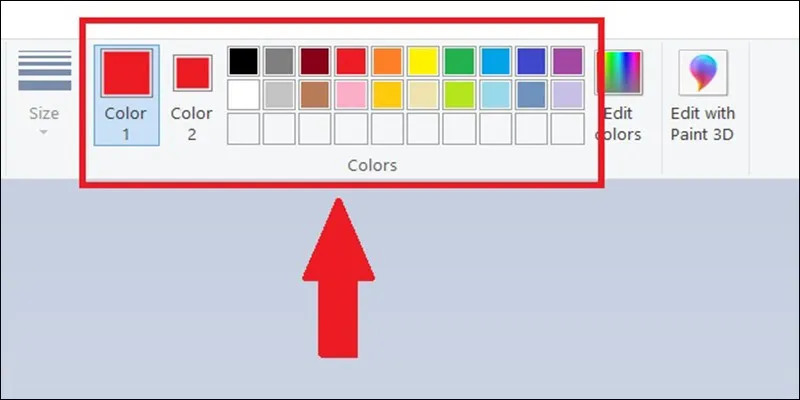 Hình ảnh minh họa quy trình chọn màu và thiết lập Color 1, Color 2 trong giao diện phần mềm Paint
Các Kỹ Thuật Vẽ Nâng Cao Khi Chỉ Dùng Chuột
Để vượt qua giới hạn của chuột và tạo ra các tác phẩm chuyên nghiệp, bạn cần áp dụng các kỹ thuật nâng cao thường được sử dụng trong các phần mềm đồ họa chuyên dụng như GIMP hoặc Krita. Đây là phần giá trị cốt lõi, nâng tầm bài viết từ hướng dẫn cơ bản lên kiến thức chuyên môn.
Phương Pháp Pixel Art (Nắm bắt độ chính xác của chuột)
Pixel Art là một phong cách nghệ thuật kỹ thuật số hoàn hảo cho người dùng chuột, vì nó dựa trên việc đặt từng pixel một cách chính xác. Để thực hiện Pixel Art:
- Thiết lập: Tạo canvas nhỏ (ví dụ: 32×32 hoặc 64×64 pixel) và phóng to lên mức 400% hoặc 800%.
- Công cụ: Chỉ sử dụng công cụ Bút chì (Pencil) với kích thước 1 pixel.
- Kỹ thuật: Tập trung vào việc kiểm soát từng điểm ảnh. Chuột cung cấp độ chính xác hoàn hảo cho việc này, giúp bạn xây dựng hình ảnh từng khối một.
Kỹ thuật này rèn luyện sự kiên nhẫn và khả năng nhìn nhận hình khối cơ bản, rất hữu ích khi bạn chuyển sang các phong cách vẽ phức tạp hơn.
Kỹ Thuật Lineart: Cải Thiện Đường Nét Dù Không Dùng Bảng Vẽ
Lineart (vẽ nét phác thảo) là thử thách lớn nhất khi dùng chuột. Đường nét bị rung, không đều, và thiếu sự uyển chuyển. Để khắc phục, bạn phải chuyển sang các công cụ vector hoặc sử dụng tính năng ổn định nét vẽ.
Sử dụng Công Cụ Pen Tool/Bézier Curve (trong GIMP/Krita)
Đây là kỹ thuật chuyên nghiệp nhất để tạo ra đường nét hoàn hảo bằng chuột. Công cụ Pen Tool (hoặc Bézier Curve) không vẽ trực tiếp, mà tạo ra các đường vector dựa trên các điểm neo (anchor points) và tay cầm (handles).
- Đặt điểm neo: Click chuột để đặt các điểm neo tại các vị trí quan trọng trên đường viền bạn muốn vẽ.
- Điều chỉnh đường cong: Sau khi đặt các điểm neo, sử dụng tay cầm để kéo và uốn cong đường vector giữa các điểm đó.
Phương pháp này cho phép bạn tạo ra các đường nét mượt mà, hoàn toàn sạch sẽ, bất kể độ rung của tay khi cầm chuột. Khi đường nét đã hoàn chỉnh, bạn có thể biến nó thành đường nét vẽ (Stroke Path) với độ dày mong muốn.
Tận Dụng Tính Năng “Stroke Stabilization”
Như đã đề cập, Krita và một số phần mềm khác (như Medibang Paint, FireAlpaca – cũng là các lựa chọn miễn phí) có tính năng ổn định nét vẽ. Tính năng này hoạt động bằng cách tạo ra một “sợi dây” hoặc “khối lượng” nhất định cho con trỏ, làm chậm phản ứng của nét vẽ đối với chuyển động nhanh của chuột.
Thiết lập ổn định nét vẽ ở mức cao giúp loại bỏ gần như hoàn toàn sự rung lắc không mong muốn, cho phép bạn kéo các đường dài và mượt mà hơn nhiều so với việc vẽ tự do thông thường.
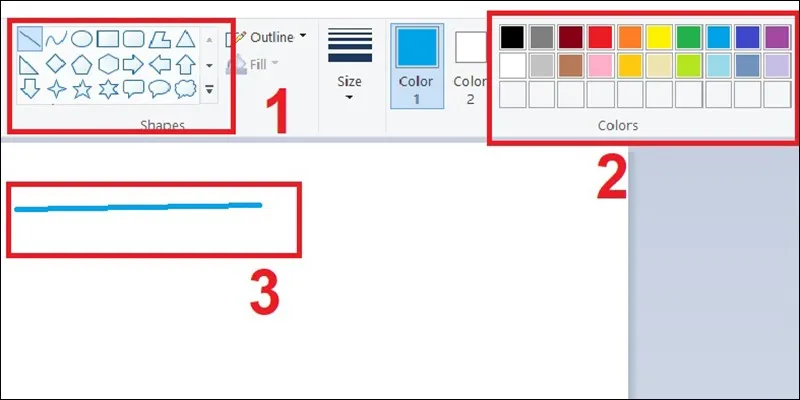 Hình ảnh minh họa cách sử dụng công cụ đường thẳng hoặc đường cong trong Paint để tạo hình khối
Tô Màu Kỹ Thuật Số (Digital Painting) Bằng Lớp (Layers)
Trong các phần mềm chuyên nghiệp, việc sử dụng hệ thống lớp là bắt buộc. Khi bạn học cách vẽ bằng chuột máy tính, lớp giúp bạn tách biệt công việc, giảm thiểu sai sót và tăng tốc độ.
- Lớp Lineart: Dành một lớp riêng cho đường nét phác thảo.
- Lớp Màu Cơ Bản (Flat Color): Tạo một lớp bên dưới lớp lineart để tô màu nền cơ bản.
- Lớp Bóng và Điểm Sáng (Shading/Highlight): Tạo thêm các lớp trên lớp màu cơ bản, sử dụng chế độ hòa trộn (ví dụ: Multiply cho bóng, Screen/Overlay cho sáng) để thêm chiều sâu.
Sử dụng lớp cho phép bạn tô màu một cách tự do bằng chuột. Bạn không cần lo lắng về việc tô lem ra ngoài đường viền nếu sử dụng các kỹ thuật chọn vùng (Selection) hoặc khóa trong suốt (Lock Transparency) trên các lớp màu.
Kỹ Thuật Dodge và Burn Để Tạo Độ Sâu
Kỹ thuật Dodge (làm sáng) và Burn (làm tối) là các công cụ thường thấy trong các phần mềm chỉnh sửa ảnh chuyên nghiệp. Chúng cho phép bạn tinh chỉnh độ sáng tối cục bộ để tạo ra hiệu ứng ba chiều (3D) cho tác phẩm của bạn, ngay cả khi bạn không có áp lực cọ vẽ.
- Dodge Tool: Dùng để làm sáng các vùng cần điểm nhấn hoặc ánh sáng trực tiếp.
- Burn Tool: Dùng để làm tối các vùng bóng đổ hoặc các khu vực khuất sáng.
Khi sử dụng chuột, bạn cần thiết lập kích thước cọ vẽ nhỏ và thiết lập độ phơi sáng (Exposure) thấp (khoảng 5-10%). Sau đó, click và di chuyển chuột chậm rãi trên các khu vực mong muốn để tích lũy hiệu ứng dần dần, tránh tạo ra các vết sáng hoặc tối quá đột ngột.
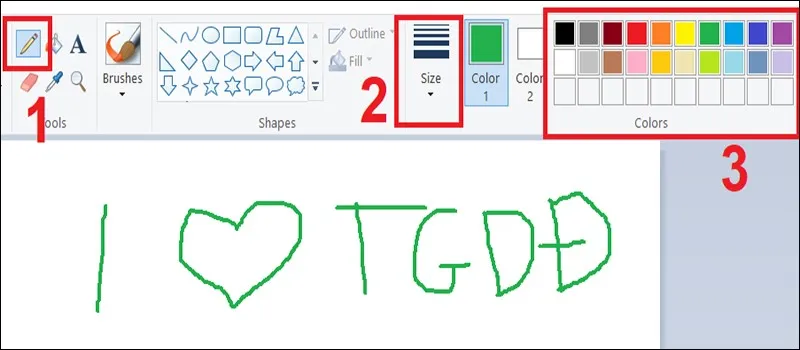 Hình ảnh minh họa cách sử dụng công cụ Pencil trong Paint để vẽ tự do, thể hiện độ chính xác của từng pixel
Tối Ưu Hóa Trải Nghiệm Chuột (Mouse Optimization)
Thành công khi học cách vẽ bằng chuột máy tính không chỉ nằm ở kỹ thuật phần mềm mà còn ở cách bạn thiết lập và thao tác với chính con chuột. Tối ưu hóa cài đặt chuột sẽ cải thiện đáng kể khả năng kiểm soát đường nét của bạn.
Điều Chỉnh Tốc Độ Chuột (DPI/Sensitivity)
DPI (Dots Per Inch) hoặc tốc độ chuột là yếu tố quyết định độ chính xác. Tốc độ chuột mặc định trong hệ điều hành thường quá nhanh cho việc vẽ chi tiết.
Trong cài đặt Windows (hoặc phần mềm đi kèm của chuột gaming), bạn nên giảm tốc độ con trỏ (Sensitivity) xuống mức thấp hơn bình thường. Điều này buộc bạn phải di chuyển chuột trên một quãng đường dài hơn để con trỏ di chuyển một đoạn ngắn trên màn hình. Mặc dù chậm hơn, nó mang lại sự kiểm soát chi tiết tuyệt vời cho các nét vẽ phức tạp. Nhiều họa sĩ dùng chuột khuyên nên sử dụng DPI từ 400 đến 800.
Nếu bạn đang sử dụng chuột gaming, hãy tận dụng nút chuyển DPI nhanh. Chuyển sang DPI thấp khi thực hiện kỹ thuật lineart chi tiết và DPI cao khi cần di chuyển nhanh trên canvas.
Luyện Tập Độ Ổn Định Của Cổ Tay
Khi vẽ, cố gắng hạn chế cử động từ khuỷu tay hoặc vai. Thay vào đó, hãy sử dụng cổ tay và các ngón tay để thực hiện các nét vẽ nhỏ và chính xác. Để vẽ các đường dài, hãy cố định cổ tay và dùng chuyển động của cánh tay, sau đó nhanh chóng quay lại sử dụng cổ tay cho các chi tiết nhỏ.
Điều quan trọng là phải có một miếng lót chuột (mouse pad) đủ lớn và bề mặt bàn làm việc phẳng. Lót chuột giúp cổ tay được nghỉ ngơi thoải mái và cung cấp bề mặt ma sát đồng nhất, giúp bạn duy trì sự ổn định khi rê chuột trong thời gian dài.
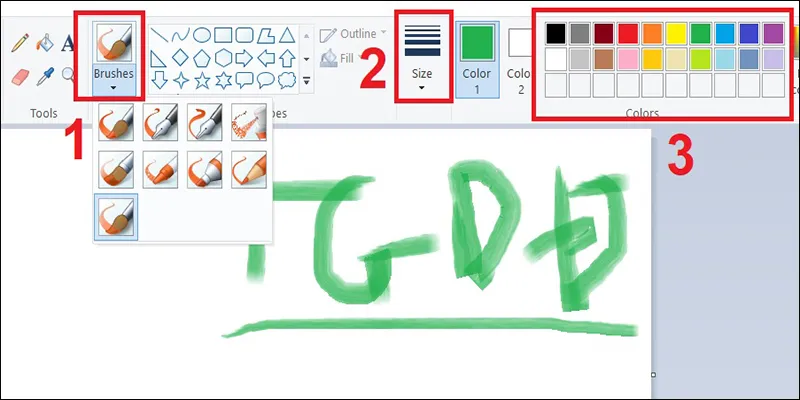 Hình ảnh minh họa giao diện và các tùy chọn cọ vẽ (Brushes) trong phần mềm Paint, cho thấy khả năng vẽ nét đa dạng
Vượt Qua Thách Thức Và Nâng Cao Kỹ Năng
Việc học cách vẽ bằng chuột máy tính đòi hỏi sự kiên nhẫn và luyện tập theo đúng phương pháp. Đừng cố gắng vẽ những bức tranh phức tạp ngay từ đầu. Thay vào đó, hãy chia nhỏ mục tiêu.
Thực Hành Vẽ Hình Khối Cơ Bản (Geometric Shapes)
Bắt đầu bằng cách vẽ các hình khối cơ bản (hình hộp, hình cầu, hình trụ) và cố gắng tô màu, đổ bóng cho chúng. Việc này giúp bạn làm quen với việc sử dụng công cụ tô màu (Fill Bucket) và ứng dụng các lớp (layers) để đổ bóng một cách chính xác.
Sau đó, áp dụng các kỹ thuật tô màu và đổ bóng lên các vật thể đơn giản khác như trái cây hoặc các đồ vật tĩnh vật có hình dạng rõ ràng. Điều này rèn luyện khả năng quan sát ánh sáng và bóng đổ, đồng thời cải thiện khả năng điều khiển chuột của bạn.
Sử Dụng Công Cụ Lưới (Grid Tool)
Trong các phần mềm như Krita hay GIMP, bạn có thể kích hoạt công cụ lưới (Grid). Lưới giúp bạn dễ dàng căn chỉnh các đường thẳng, xác định tỷ lệ và duy trì sự cân đối trong bố cục.
Đối với người mới học cách vẽ bằng chuột máy tính, lưới là công cụ hỗ trợ tuyệt vời để xây dựng khung xương cho tác phẩm của mình. Khi đã thành thạo, bạn có thể tắt lưới và vẽ tự do hơn.
Tận Dụng Tính Năng Chống Răng Cưa (Anti-aliasing)
Khi vẽ bằng chuột, các đường chéo thường bị “răng cưa” (jagged edges). Hầu hết các công cụ vẽ chuyên nghiệp đều có tùy chọn bật/tắt chống răng cưa (Anti-aliasing).
Nếu bạn đang vẽ theo phong cách sắc nét (Hard Lineart), bạn có thể tắt nó. Nhưng nếu bạn muốn đường nét mượt mà hơn, hãy bật Anti-aliasing. Tính năng này làm mờ các cạnh nét vẽ bằng cách thêm các pixel màu trung gian, tạo cảm giác đường nét được kiểm soát tốt hơn và mượt mà hơn, đặc biệt quan trọng khi bạn không có áp lực cọ vẽ.
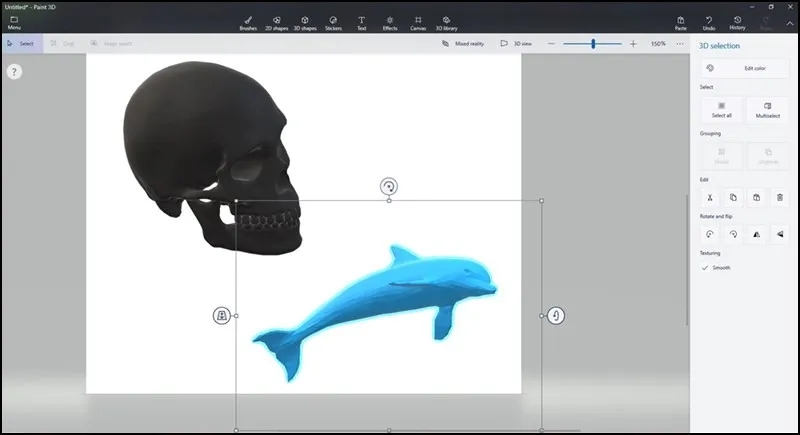 Hình ảnh minh họa giao diện làm việc với Microsoft Paint 3D, cho thấy khả năng tích hợp công cụ 2D và 3D
Kết Luận
Việc chinh phục cách vẽ bằng chuột máy tính là một minh chứng cho sự kiên trì và khả năng thích nghi của người nghệ sĩ. Mặc dù chuột máy tính đặt ra nhiều thách thức, nhưng bằng cách tận dụng tối đa các tính năng ổn định nét vẽ, sử dụng các công cụ vector như Bézier Curve, và nắm vững hệ thống lớp trong các phần mềm đồ họa như Krita hay GIMP, bạn hoàn toàn có thể tạo ra các tác phẩm kỹ thuật số ấn tượng. Hãy bắt đầu với việc tối ưu hóa cài đặt chuột, rèn luyện kỹ thuật pixel art để xây dựng nền tảng vững chắc, và bạn sẽ thấy rằng chuột máy tính không phải là giới hạn, mà là công cụ để rèn luyện sự chính xác tuyệt đối.
Ngày Cập Nhật 01/12/2025 by Trong Hoang

Chào các bạn, mình là Trọng Hoàng, tác giả của blog maytinhvn.net. Mình là một full-stack developer kiêm writer, blogger, Youtuber và đủ thứ công nghệ khác nữa.