Việc thiết lập và duy trì hệ thống bán lẻ hiệu quả phụ thuộc rất lớn vào các thiết bị ngoại vi, trong đó máy in hóa đơn đóng vai trò cốt lõi. Bài viết này trình bày hướng dẫn kỹ thuật toàn diện về cách kết nối máy in hóa đơn với máy tính, cung cấp kiến thức chuyên sâu về các loại cổng giao tiếp và quy trình cài đặt driver chuẩn. Chúng tôi sẽ đi sâu vào việc cấu hình từng phương thức kết nối, từ đơn giản như USB đến phức tạp hơn như mạng LAN, giúp kỹ thuật viên thiết lập thiết lập hệ thống POS một cách ổn định nhất. Sự chính xác trong việc chọn đúng cổng giao tiếp và tiến hành cài đặt driver là yếu tố then chốt để đảm bảo tốc độ giao dịch và quản lý bán hàng liên tục bằng máy in nhiệt.
Tại Sao Việc Kết Nối Máy In Hóa Đơn Lại Quan Trọng Trong Mô Hình Bán Lẻ Hiện Đại?
Máy in hóa đơn, đặc biệt là máy in nhiệt, là thành phần không thể thiếu trong bất kỳ hệ thống quản lý điểm bán hàng (POS) nào. Tầm quan trọng của nó không chỉ dừng lại ở việc in bill thanh toán mà còn ảnh hưởng trực tiếp đến trải nghiệm khách hàng và tính chính xác của dữ liệu giao dịch. Khi kết nối máy in sai cách, hệ thống có thể bị gián đoạn, gây chậm trễ trong giờ cao điểm, ảnh hưởng nghiêm trọng đến doanh thu và uy tín kinh doanh.
Vai Trò Của Máy In Trong Hệ Thống Điểm Bán Hàng (POS)
Máy in hóa đơn đảm nhận vai trò là cầu nối cuối cùng giữa phần mềm quản lý và khách hàng. Trong môi trường POS, máy in thường được tích hợp với két đựng tiền và các thiết bị đọc mã vạch, tạo thành một hệ sinh thái đồng bộ. Nếu máy in không được cấu hình cổng giao tiếp chuẩn xác, các lệnh in từ phần mềm sẽ bị thất bại, dẫn đến việc phải ghi hóa đơn thủ công. Điều này không chỉ tốn thời gian mà còn tiềm ẩn nguy cơ sai sót dữ liệu.
Chuẩn Bị Thiết Bị Trước Khi Thực Hiện Kết Nối
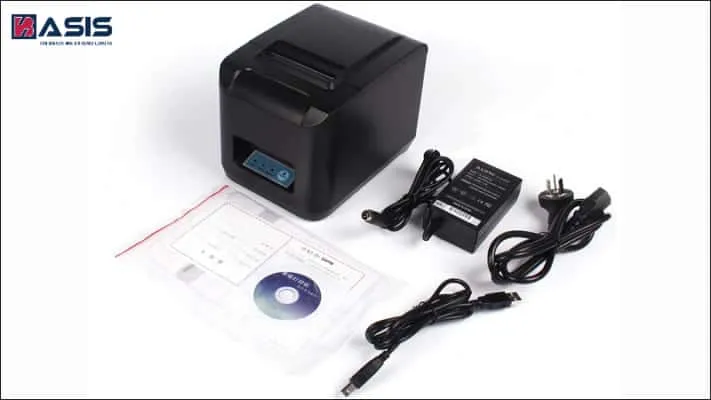
Trước khi bắt đầu bất kỳ quy trình cài đặt nào, kỹ thuật viên cần đảm bảo các điều kiện cơ bản sau. Sự chuẩn bị kỹ lưỡng giúp tránh lỗi phát sinh trong quá trình thiết lập. Đảm bảo nguồn điện ổn định và sử dụng cáp kết nối chất lượng cao, đúng chuẩn giao tiếp (USB 2.0/3.0, RS232, hoặc cáp mạng CAT5e/CAT6). Luôn kiểm tra xem máy in hóa đơn đã được nạp giấy in nhiệt đúng cách và công tắc nguồn đã được bật.
Ngoài ra, việc xác định rõ mẫu máy in (Model Number) và phiên bản hệ điều hành máy tính là bắt buộc. Điều này giúp tải về đúng bộ driver từ trang chủ của nhà sản xuất. Không sử dụng driver chung hoặc driver cũ vì chúng có thể gây ra xung đột hệ thống.
Phân Tích Chuyên Sâu Các Phương Pháp Kết Nối Máy In Hóa Đơn Phổ Biến Nhất
Việc lựa chọn phương thức kết nối phù hợp phụ thuộc vào mô hình kinh doanh, quy mô cửa hàng và yêu cầu về tính di động. Có bốn phương thức kết nối chính: USB, RS232 (COM), LAN (Ethernet), và kết nối không dây (Bluetooth/Wi-Fi).
Kết Nối Trực Tiếp Qua USB (Mô Hình Đơn Lẻ)
Kết nối USB (Universal Serial Bus) là phương pháp phổ biến và dễ thực hiện nhất cho máy in hóa đơn. Phương pháp này cung cấp tốc độ truyền dữ liệu nhanh và tính di động cao. Hầu hết các máy tính và máy in hóa đơn hiện đại đều trang bị cổng USB, làm cho nó trở thành lựa chọn mặc định.
Kết nối USB sử dụng cáp hai đầu, một đầu cắm vào cổng USB của máy in và đầu còn lại cắm vào cổng máy tính. Khi sử dụng USB, máy tính đó tự động trở thành máy chủ (Host). Nếu các máy tính khác muốn in qua máy in này, chúng phải kết nối và chia sẻ thông qua máy chủ đó. Nhược điểm lớn là nếu máy chủ bị tắt, các máy trạm khác sẽ không thể in được.
Kết Nối Qua Cổng Nối Tiếp RS232 (COM)
Cổng nối tiếp RS232 (cổng COM) là một phương pháp truyền thống, thường được tìm thấy trên các máy in hóa đơn đời cũ hoặc các ứng dụng công nghiệp chuyên biệt. Kết nối này sử dụng cáp RS232 để truyền tín hiệu.
Hiện tại, cổng RS232 ít được sử dụng trong các hệ thống POS hiện đại vì tốc độ truyền tải chậm hơn đáng kể so với USB và LAN. Ngoài ra, việc đi dây trông phức tạp hơn và nhiều máy tính mới không còn tích hợp cổng COM vật lý. Tuy nhiên, nó vẫn cần thiết cho một số ứng dụng đặc thù đòi hỏi giao tiếp nối tiếp trực tiếp.
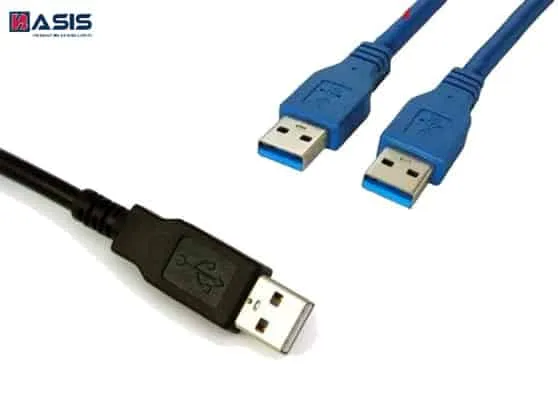 Quy Trình Kết Nối Máy In Hóa Đơn Với Máy Tính Qua Cáp USB Để Cài Đặt Driver
Kết Nối Qua Cổng Mạng LAN/Ethernet (Mô Hình Mạng Lưới)
Kết nối qua cổng LAN (Local Area Network) là phương pháp tối ưu cho các cửa hàng, siêu thị lớn hoặc các hệ thống cần nhiều máy trạm cùng in chung một máy in. Máy in hóa đơn kết nối mạng LAN mang lại sự linh hoạt vượt trội.
Khi máy in được kết nối với bộ định tuyến (router) hoặc switch mạng, tất cả các PC trong cùng một mạng cục bộ đều có thể truy cập và in. Điều quan trọng là máy in LAN hoạt động độc lập mà không cần một máy tính trung tâm làm máy chủ. Phương pháp này đảm bảo hoạt động in ấn không bị gián đoạn ngay cả khi một PC nào đó trong mạng bị tắt.
Kết Nối Không Dây: Bluetooth và Wi-Fi (Máy In Di Động)
Thế hệ máy in hóa đơn mới tích hợp khả năng in qua các kết nối không dây như Bluetooth và Wi-Fi. Các kết nối này đặc biệt phù hợp cho các mô hình kinh doanh yêu cầu sự di động cao, như các quầy hàng tạm thời hoặc khi sử dụng thiết bị di động và máy tính bảng làm máy POS.
Kết nối Bluetooth thường được ưu tiên cho máy in hóa đơn cầm tay di động vì nó dễ thiết lập và tiện lợi. Đối với Wi-Fi, máy in thường là các dòng thiết kế để bàn và cần được cấu hình địa chỉ IP trong mạng nội bộ. Việc sử dụng kết nối không dây loại bỏ sự rườm rà của dây cáp và cho phép in ấn từ bất cứ đâu trong phạm vi phủ sóng.
 Hướng Dẫn cách kết nối máy in hóa đơn với máy tính Qua Kết Nối Không Dây Bluetooth Và WiFi
Hướng Dẫn Kỹ Thuật Chi Tiết: cách kết nối máy in hóa đơn với máy tính Qua Cổng USB
Đối với hầu hết các hệ thống bán lẻ nhỏ, USB vẫn là lựa chọn hàng đầu. Việc cài đặt đòi hỏi quy trình chính xác để máy tính nhận diện đúng thiết bị.
Bước 1: Chuẩn Bị Và Cắm Thiết Bị
Trước tiên, kết nối cáp USB từ máy in hóa đơn vào một cổng USB trống trên máy tính. Bật nguồn máy in. Hệ điều hành Windows có thể tự động cố gắng nhận diện và cài đặt driver cơ bản. Tuy nhiên, để đảm bảo tính năng đầy đủ (như cắt giấy tự động, mở két tiền), cần phải cài đặt driver chính thức.
Đảm bảo rằng bạn cắm cáp vào cổng USB trực tiếp trên bo mạch chủ (đối với máy tính để bàn) hoặc cổng tích hợp sẵn (đối với laptop). Tránh sử dụng hub USB kém chất lượng vì có thể gây mất ổn định tín hiệu.
Bước 2: Cài Đặt Driver Thủ Công
Đĩa CD driver đi kèm theo máy in là cách truyền thống, nhưng tốt nhất nên tải driver mới nhất từ website chính thức của nhà sản xuất. Điều này đảm bảo tính tương thích với phiên bản hệ điều hành hiện tại của máy tính. Chạy tệp tin cài đặt (setup.exe) với quyền quản trị (Run as administrator).
Trong quá trình cài đặt, hệ thống sẽ yêu cầu bạn chọn model máy in chính xác. Nếu không tìm thấy model, hãy kiểm tra lại tên model in trên thân máy in hoặc bao bì.
Bước 3: Thiết Lập Cổng Giao Tiếp (Port Configuration)
Sau khi cài đặt driver, máy tính cần biết máy in đang giao tiếp qua cổng nào. Đối với kết nối USB, Windows thường tạo ra một cổng ảo như “USB Virtual Printer Port” hoặc “COMx” (x là số thứ tự). Truy cập vào mục “Thiết bị và Máy in” (Devices and Printers) trong Control Panel.
Nhấp chuột phải vào tên máy in vừa cài đặt, chọn “Thuộc tính máy in” (Printer Properties), sau đó chuyển đến tab “Cổng” (Ports). Tìm và chọn cổng USB ảo mà driver đã tạo ra. Nếu có nhiều cổng USB được liệt kê, bạn có thể phải thử nghiệm hoặc kiểm tra trong Device Manager để xác định đúng cổng.
Bước 4: Kiểm Tra In Thử (Test Page)
Bước cuối cùng trong quy trình kết nối USB là kiểm tra in thử. Từ cửa sổ “Thuộc tính máy in”, chọn “In trang kiểm tra” (Print Test Page). Máy in nên phản hồi ngay lập tức và in ra một trang xác nhận cấu hình. Nếu quá trình in thất bại, quay lại Bước 3 và đảm bảo bạn đã chọn đúng cổng.
Nếu máy in được kết nối thành công, bạn cũng nên kiểm tra chức năng két tiền. Thường két tiền được kết nối trực tiếp vào máy in hóa đơn. Việc in thử cũng sẽ kích hoạt két tiền mở ra, xác nhận tất cả các thành phần ngoại vi đều hoạt động chuẩn xác.
Hướng Dẫn Cấu Hình Kết Nối Mạng LAN Cho Máy In Hóa Đơn
Kết nối LAN mang lại sự ổn định và khả năng chia sẻ tuyệt vời, nhưng quy trình cài đặt phức tạp hơn một chút so với USB. Nó đòi hỏi kỹ thuật viên phải có kiến thức về mạng máy tính cơ bản, đặc biệt là về địa chỉ IP tĩnh.
Cấu Hình Địa Chỉ IP Tĩnh Cho Máy In
Máy in hóa đơn qua LAN cần có một địa chỉ IP cố định (IP Tĩnh) để các máy tính khác có thể tìm thấy nó một cách tin cậy. Nếu sử dụng DHCP (IP động), địa chỉ IP của máy in có thể thay đổi sau mỗi lần khởi động lại, làm mất kết nối.
Quy trình cấu hình IP tĩnh thường được thực hiện thông qua phần mềm cấu hình đi kèm với driver hoặc bằng cách truy cập trang cài đặt qua IP mặc định của máy in. Thiết lập IP tĩnh phải nằm trong dải mạng nội bộ (ví dụ: 192.168.1.xxx) và tránh trùng lặp với các thiết bị khác. Ghi nhớ địa chỉ IP này (ví dụ: 192.168.1.250) vì nó sẽ được sử dụng để thiết lập cổng in trên các máy trạm.
Chia Sẻ Máy In Trong Mạng Nội Bộ (Network Sharing)
Mặc dù máy in LAN không cần máy chủ, việc chia sẻ vẫn có thể được thực hiện để quản lý quyền truy cập. Tuy nhiên, trong mô hình POS, việc thiết lập máy in bằng cổng TCP/IP thường được ưu tiên hơn so với chia sẻ qua Windows.
Nếu bạn quyết định chia sẻ, hãy đảm bảo rằng tính năng “Network Discovery” và “File and Printer Sharing” đã được bật trên máy tính cấu hình đầu tiên. Điều này cho phép các máy trạm khác nhìn thấy máy in qua mạng.
 Sơ Đồ Hệ Thống Kết Nối Máy In Hóa Đơn Với Máy Tính Qua Mạng LAN Ethernet
Thiết Lập Cổng TCP/IP Chuẩn
Đây là bước quan trọng nhất để các máy trạm có thể in qua mạng LAN. Trên mỗi máy tính muốn in, hãy thực hiện các bước sau:
- Cài đặt Driver: Cài đặt driver máy in như thường lệ.
- Thêm Cổng TCP/IP: Trong “Thiết bị và Máy in”, chọn “Thêm máy in” (Add a Printer). Chọn “Thêm máy in cục bộ hoặc máy in mạng với các thiết lập thủ công” (Add a local or network printer with manual settings).
- Chọn Loại Cổng: Chọn “Tạo cổng mới” (Create a new port), loại cổng là “Standard TCP/IP Port”.
- Nhập Địa Chỉ IP: Nhập địa chỉ IP tĩnh đã cấu hình cho máy in (ví dụ: 192.168.1.250).
- Hoàn tất: Hệ thống sẽ tự động tìm kiếm và kết nối với máy in. Chọn driver tương ứng đã cài đặt ở Bước 1.
Quá trình này đảm bảo mỗi máy tính trong mạng có một kết nối trực tiếp, ổn định với máy in mà không cần phụ thuộc vào bất kỳ máy tính chủ nào.
Xử Lý Sự Cố Thường Gặp Khi Kết Nối Máy In Hóa Đơn
Trong quá trình cách kết nối máy in hóa đơn với máy tính, kỹ thuật viên thường gặp phải một số lỗi phổ biến. Việc chẩn đoán và xử lý nhanh chóng là cần thiết để khôi phục hoạt động bán hàng.
Lỗi Không Tìm Thấy Driver hoặc Cổng
Nếu máy tính không nhận diện được máy in hoặc không thể chọn cổng giao tiếp (Port) phù hợp, hãy kiểm tra các điểm sau. Đối với USB, đảm bảo driver đã được cài đặt đúng cách và không có dấu chấm than vàng trong Device Manager. Nếu sử dụng USB-to-Serial converter, hãy chắc chắn rằng driver của bộ chuyển đổi đã được cài đặt chính xác.
Đối với LAN, lỗi này thường do cấu hình sai địa chỉ IP. Kiểm tra lại IP tĩnh của máy in và đảm bảo nó không trùng lặp với router hoặc các thiết bị khác. Sử dụng lệnh ping trong Command Prompt (cmd) để kiểm tra kết nối mạng giữa máy tính và máy in (ví dụ: ping 192.168.1.250).
Lỗi Máy In Offline (Không Phản Hồi)
Máy in hiển thị trạng thái “Offline” mặc dù đã bật nguồn. Điều này thường xảy ra khi máy tính mất kết nối vật lý hoặc cấu hình cổng bị thay đổi. Kiểm tra lại cáp kết nối (USB hoặc LAN).
Nếu sử dụng kết nối mạng, kiểm tra xem máy in có bị mất điện tạm thời không, dẫn đến việc thiết lập lại IP động (nếu chưa cấu hình IP tĩnh). Trong Printer Properties, bỏ chọn hộp kiểm “Use Printer Offline” (Sử dụng máy in ngoại tuyến).
Sự Cố Liên Quan Đến Nguồn Điện Và Cáp
Nhiều lỗi tưởng chừng phức tạp lại xuất phát từ nguồn điện không ổn định hoặc cáp kết nối bị hỏng. Máy in hóa đơn thường tiêu thụ một lượng điện nhất định, đặc biệt khi cắt giấy. Đảm bảo sử dụng bộ đổi nguồn (Adapter) đi kèm máy in. Cáp USB hoặc LAN cần được kiểm tra vật lý, đảm bảo không bị gập, đứt hoặc lỏng lẻo ở đầu cắm. Thay thế cáp nếu nghi ngờ có sự cố.
Tối Ưu Hóa Hiệu Suất Máy In Nhiệt
Để duy trì hiệu suất in ổn định và kéo dài tuổi thọ của thiết bị, việc tối ưu hóa và bảo trì định kỳ là cần thiết. Máy in hóa đơn nhiệt hoạt động dựa trên nguyên lý đốt nóng, vì vậy chúng cần được chăm sóc đặc biệt.
Bảo Trì Định Kỳ Và Vệ Sinh Đầu In
Đầu in nhiệt (thermal head) là bộ phận quan trọng và nhạy cảm nhất. Bụi bẩn hoặc cặn giấy in có thể bám vào, gây ra các vệt trắng trên hóa đơn hoặc làm giảm chất lượng in. Kỹ thuật viên nên vệ sinh đầu in định kỳ bằng vải mềm không xơ hoặc bút vệ sinh chuyên dụng (isopropyl alcohol).
Đồng thời, kiểm tra cài đặt độ đậm (density) của bản in. Cài đặt quá đậm không chỉ tốn điện mà còn làm giảm tuổi thọ đầu in. Thiết lập độ đậm vừa phải để đảm bảo hóa đơn rõ ràng mà vẫn tiết kiệm.
Tương Lai Của Công Nghệ In Hóa Đơn
Xu hướng kết nối trong tương lai đang chuyển dịch mạnh mẽ sang các giải pháp đám mây (Cloud Printing) và API. Thay vì phải cấu hình cổng vật lý, máy in hóa đơn hiện đại có thể kết nối trực tiếp với dịch vụ bán hàng trên nền tảng đám mây.
Các giải pháp này đơn giản hóa đáng kể quy trình cách kết nối máy in hóa đơn với máy tính, giảm thiểu các lỗi liên quan đến driver và cổng giao tiếp cục bộ. Kỹ thuật viên cần cập nhật kiến thức về cấu hình máy in IoT (Internet of Things) để đáp ứng nhu cầu tích hợp trong hệ thống quản lý bán hàng thế hệ mới.
Việc nắm vững cách kết nối máy in hóa đơn với máy tính qua các phương thức USB, RS232, LAN và không dây là kiến thức nền tảng cho bất kỳ kỹ thuật viên máy tính nào làm việc trong môi trường bán lẻ. Quy trình cài đặt driver chuẩn xác, cấu hình cổng giao tiếp chuẩn và thiết lập địa chỉ IP tĩnh là các bước bắt buộc để đảm bảo một hệ thống POS hoạt động trơn tru. Hệ thống ổn định là chìa khóa để hỗ trợ quản lý bán hàng hiệu quả và tối ưu hóa trải nghiệm khách hàng.
Ngày Cập Nhật 01/12/2025 by Trong Hoang

Chào các bạn, mình là Trọng Hoàng, tác giả của blog maytinhvn.net. Mình là một full-stack developer kiêm writer, blogger, Youtuber và đủ thứ công nghệ khác nữa.