Việc theo dõi và quản lý thời gian chính xác là yếu tố then chốt giúp tối ưu hóa năng suất làm việc trên máy tính. Đối với bất kỳ người dùng nào, việc thiết lập và tùy chỉnh đồng hồ hiển thị là nhu cầu cơ bản. Bài viết này trình bày chi tiết về cách cài đặt đồng hồ trên máy tính, bao gồm các phương pháp tích hợp sẵn trong hệ điều hành Windows và macOS, cùng với các giải pháp nâng cao sử dụng widget đồng hồ và phần mềm bên thứ ba. Chúng tôi sẽ cung cấp hướng dẫn từng bước để bạn có thể kiểm soát và cá nhân hóa máy tính của mình, biến chiếc đồng hồ đơn giản thành công cụ quản lý thời gian hiệu quả. Bằng kiến thức chuyên môn, chúng tôi giúp bạn tận dụng tối đa tính năng hiển thị thời gian, dù bạn cần xem giờ trên thanh tác vụ hay một widget nổi bật trên desktop.
Nền Tảng Lý Thuyết và Vai Trò Của Đồng Hồ Desktop
Đồng hồ hiển thị trên màn hình không chỉ là tiện ích đơn thuần. Nó còn là một phần quan trọng của hệ thống máy tính. Độ chính xác của thời gian ảnh hưởng trực tiếp đến nhiều chức năng nền tảng.
Ý Nghĩa Của Đồng Hồ Desktop Trong Môi Trường Làm Việc Hiện Đại
Trong thời đại số hóa, sự tập trung là tài sản quý giá nhất. Việc phải chuyển hướng mắt khỏi màn hình để kiểm tra đồng hồ đeo tay hoặc điện thoại là một yếu tố gây xao nhãng. Đồng hồ desktop giải quyết vấn đề này. Nó cho phép người dùng theo dõi tiến độ công việc liên tục. Điều này đặc biệt quan trọng trong các môi trường yêu cầu thời gian thực và độ chính xác cao. Việc xem giờ dễ dàng giúp duy trì dòng chảy công việc không bị gián đoạn.
Ngoài ra, đồng hồ chính xác đóng vai trò thiết yếu trong bảo mật và kết nối mạng. Nhiều giao thức mạng, chứng chỉ bảo mật (SSL/TLS), và hệ thống đăng nhập yêu cầu đồng hồ hệ thống phải khớp với máy chủ thời gian toàn cầu. Nếu đồng hồ bị sai lệch, các ứng dụng có thể không hoạt động. Ví dụ, việc truy cập các trang web bảo mật hoặc đồng bộ hóa dữ liệu đám mây sẽ thất bại. Do đó, việc biết cách cài đặt đồng hồ trên máy tính và đảm bảo tính chính xác là nhiệm vụ bắt buộc.
Lợi Ích Của Việc Cá Nhân Hóa Hiển Thị Thời Gian
Tùy chỉnh đồng hồ là một phần của quá trình cá nhân hóa không gian làm việc. Người dùng có thể chọn kiểu đồng hồ phù hợp với sở thích thẩm mỹ. Đồng hồ kỹ thuật số mang lại sự rõ ràng, trong khi đồng hồ analog tạo cảm giác cổ điển và chuyên nghiệp.
Việc tùy chỉnh còn bao gồm việc hiển thị nhiều múi giờ khác nhau. Điều này cực kỳ hữu ích cho những chuyên gia làm việc từ xa. Hoặc những người thường xuyên giao dịch với đối tác quốc tế. Khả năng hiển thị đồng hồ múi giờ thế giới ngay trên desktop giúp họ quản lý các cuộc họp xuyên lục địa dễ dàng. Điều này thể hiện sự chuyên nghiệp và giúp tránh nhầm lẫn lịch trình.
Hướng Dẫn Chi Tiết Cách Cài Đặt Đồng Hồ Trên Windows
Hệ điều hành Windows, từ Windows 10 đến Windows 11, cung cấp nhiều công cụ tích hợp sẵn để quản lý và hiển thị thời gian. Người dùng có thể lựa chọn từ giải pháp cơ bản đến các widget tối ưu hóa năng suất.
Tùy Chỉnh Đồng Hồ Mặc Định Trên Thanh Tác Vụ (Taskbar)
Đồng hồ trên thanh tác vụ (Taskbar) là nơi xem giờ phổ biến nhất trên Windows. Nó nằm ở góc dưới bên phải màn hình. Mặc dù là mặc định, người dùng vẫn có thể tinh chỉnh sâu hơn.
1. Thiết lập Thời gian Tự động và Thủ công
Để đảm bảo đồng hồ luôn chính xác, bạn nên bật tính năng đồng bộ hóa tự động. Nhấp chuột phải vào đồng hồ và chọn “Adjust date and time” (Điều chỉnh ngày và giờ). Trong cửa sổ Cài đặt:
- Set time automatically: Bật tùy chọn này để máy tính tự động cập nhật thời gian từ máy chủ thời gian Internet của Microsoft.
- Set time zone automatically: Bật tùy chọn này để hệ thống tự động điều chỉnh múi giờ khi bạn di chuyển địa điểm.
Nếu cần thiết, bạn có thể tắt tính năng tự động và thiết lập thời gian thủ công. Tuy nhiên, các chuyên gia kỹ thuật luôn khuyến nghị sử dụng đồng bộ hóa tự động. Điều này giúp ngăn ngừa các lỗi liên quan đến thời gian hệ thống.
2. Điều Chỉnh Định Dạng Ngày Giờ
Windows cho phép bạn thay đổi cách hiển thị ngày và giờ (ví dụ: hiển thị 12 giờ AM/PM hoặc 24 giờ). Trong cửa sổ cài đặt Ngày và Giờ, bạn tìm đến mục “Region” (Khu vực). Sau đó chọn “Change date and time formats” (Thay đổi định dạng ngày và giờ).
Tại đây, bạn có thể tùy chỉnh định dạng ngày ngắn, ngày dài, thời gian ngắn, và thời gian dài. Ví dụ, bạn có thể chọn hiển thị ngày trước tháng hoặc ngược lại. Việc này giúp cá nhân hóa máy tính theo chuẩn khu vực hoặc sở thích riêng.
 Thanh tác vụ Windows hiển thị thời gian và ngày tháng, minh họa cho cách cài đặt đồng hồ trên máy tính
Cài Đặt Đồng Hồ Dưới Dạng Widget Trên Windows 11
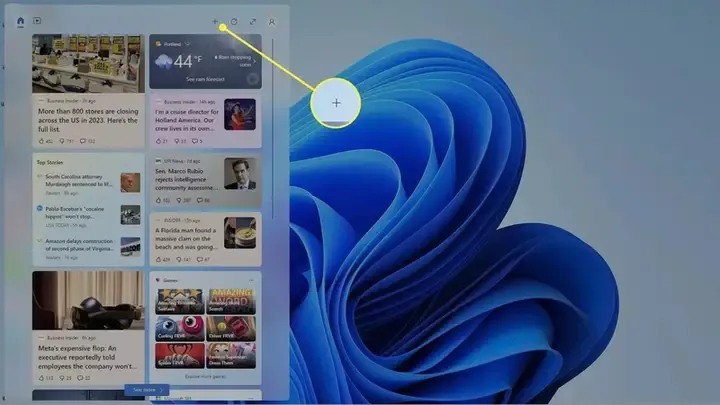
Windows 11 đã hồi sinh tính năng widget, cho phép hiển thị các thông tin nhanh như thời tiết, tin tức, và tất nhiên, đồng hồ.
1. Truy Cập Bảng Widgets
Để mở bảng Widgets, bạn nhấp vào biểu tượng Widgets trên thanh tác vụ. Biểu tượng này thường là hai hình vuông chồng lên nhau. Hoặc bạn có thể sử dụng phím tắt Win + W. Bảng điều khiển này trượt ra từ bên trái màn hình.
2. Thêm và Tùy Chỉnh Widget Đồng Hồ
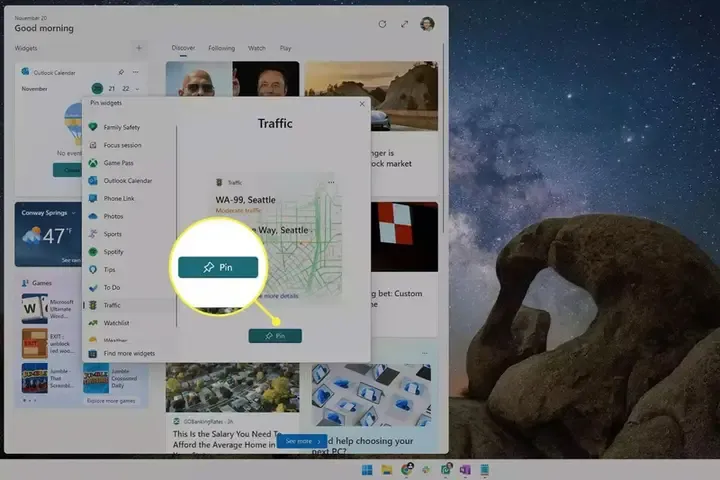
Trong bảng Widgets, cuộn xuống dưới cùng và chọn “Add widgets” (Thêm widget). Tìm kiếm widget “Clock” (Đồng hồ). Windows 11 thường cung cấp các kiểu đồng hồ khác nhau. Ví dụ như đồng hồ kỹ thuật số đơn giản, đồng hồ analog, hoặc đồng hồ múi giờ thế giới.
Sau khi thêm, bạn có thể nhấp vào menu ba chấm trên widget. Chọn “Customize widget” (Tùy chỉnh widget). Điều này cho phép bạn thay đổi múi giờ hoặc kiểu hiển thị. Mặc dù widget này không hiển thị trực tiếp trên desktop, nó cung cấp khả năng xem nhanh thời gian mà không cần mở ứng dụng.
Giải Pháp Nâng Cao Cho Widget Desktop (Windows 10/11)
Đối với người dùng muốn đồng hồ luôn hiển thị trực tiếp trên desktop, giải pháp mặc định của Windows 10/11 thường không đáp ứng. Chúng ta cần sự trợ giúp từ các công cụ phần mềm bên thứ ba để thực hiện cách cài đặt đồng hồ trên máy tính một cách nổi bật.
1. Sử Dụng Rainmeter để Tùy Biến Chuyên Sâu
Rainmeter là một nền tảng tùy biến desktop miễn phí và cực kỳ mạnh mẽ. Nó cho phép người dùng hiển thị nhiều loại thông tin. Bao gồm đồng hồ kỹ thuật số và analog với giao diện phức tạp hoặc tối giản.
- Quy trình cài đặt: Tải và cài đặt Rainmeter từ trang web chính thức.
- Tải Skin: Rainmeter sử dụng “skin” (giao diện) do cộng đồng thiết kế. Bạn có thể tìm kiếm các skin đồng hồ như Mond, Elegance 2, hoặc Enigma.
- Kích hoạt: Sau khi tải skin về, sử dụng giao diện quản lý của Rainmeter để tải và kích hoạt skin đồng hồ mong muốn. Bạn có thể kéo và thả đồng hồ này đến bất kỳ vị trí nào trên màn hình.
Rainmeter đòi hỏi người dùng có chút kiến thức về cấu hình. Tuy nhiên, nó mang lại mức độ cá nhân hóa máy tính không giới hạn.
2. Hồi Sinh Gadgets Desktop (Dành cho Windows 7 Nostalgia)
Các ứng dụng như 8GadgetPack hoặc Desktop Gadgets cho phép bạn khôi phục các tiện ích nhỏ (gadgets) từng tồn tại trên Windows 7. Các gadgets này bao gồm nhiều kiểu đồng hồ đẹp mắt, hiển thị trực tiếp trên desktop.
- Cài đặt: Tải và cài đặt 8GadgetPack. Ứng dụng này an toàn và dễ sử dụng.
- Thêm đồng hồ: Nhấp chuột phải vào desktop. Chọn “Gadgets”. Kéo thả các widget đồng hồ (Clock gadget) mà bạn yêu thích vào màn hình.
Giải pháp này đơn giản hơn Rainmeter. Nó phù hợp với những người dùng thích sự tiện lợi và giao diện quen thuộc của các tiện ích nhỏ gọn.
Sử Dụng Ứng Dụng Đồng Hồ Từ Microsoft Store
Microsoft Store là kho ứng dụng chính thức cung cấp các giải pháp an toàn và được kiểm duyệt. Nhiều ứng dụng đồng hồ được thiết kế để hiển thị nổi bật trên màn hình.
- Tìm kiếm: Mở Microsoft Store và gõ “Desktop Clock” hoặc “Analog Clock Widget”.
- Đánh giá: Chọn ứng dụng có đánh giá cao. Ví dụ như “Digital Clock Widget” hoặc các ứng dụng hiển thị múi giờ chuyên dụng.
- Cài đặt và cấu hình: Nhấp “Get” (Nhận) và cài đặt. Hầu hết các ứng dụng này sẽ có tùy chọn để “Keep on top” (Giữ trên cùng) hoặc ghim lên desktop. Điều này giúp đồng hồ luôn hiển thị phía trên các cửa sổ khác.
Việc sử dụng Microsoft Store là cách an toàn và nhanh chóng nhất để bổ sung tính năng đồng hồ cá nhân hóa máy tính cho Windows.
 Giao diện tùy chỉnh định dạng ngày giờ và đồng bộ hóa thời gian trong Settings của Windows
Hiển Thị Đồng Hồ Trên Màn Hình Khóa và Trình Bảo Vệ Màn Hình
Windows cho phép hiển thị thông tin thời gian ngay cả khi máy tính bị khóa. Điều này giúp bạn kiểm tra giờ mà không cần đăng nhập.
1. Cấu hình Màn Hình Khóa (Lock Screen)
Truy cập Settings (Cài đặt). Chọn Personalization (Cá nhân hóa). Tiếp theo chọn Lock screen (Màn hình khóa).
Trong phần “Choose apps to show quick status” (Chọn ứng dụng để hiển thị trạng thái nhanh), bạn phải đảm bảo ứng dụng Clock (Đồng hồ) được chọn. Điều này cho phép thời gian hiển thị rõ ràng cùng với ngày tháng và thông báo khác.
2. Cài Đặt Trình Bảo Vệ Màn Hình (Screensaver)
Trình bảo vệ màn hình cũng là một nơi lý tưởng để hiển thị đồng hồ lớn. Trong phần Lock screen settings, cuộn xuống và chọn Screen saver settings (Cài đặt trình bảo vệ màn hình).
Trong hộp thoại Screensaver, chọn kiểu màn hình chờ có hỗ trợ hiển thị thời gian. Ví dụ, màn hình chờ “3D Text” cho phép bạn tùy chỉnh hiển thị giờ hiện tại. Sau khi thiết lập, khi máy tính không hoạt động trong một khoảng thời gian, đồng hồ sẽ hiện ra.
Phương Pháp Cài Đặt Đồng Hồ Trên Hệ Điều Hành macOS
macOS của Apple nổi tiếng với sự tối giản và hiệu suất. Mặc dù đồng hồ mặc định nằm ở thanh menu, người dùng Mac vẫn có nhiều cách để tùy chỉnh và hiển thị thời gian nổi bật hơn. Việc nắm rõ cách cài đặt đồng hồ trên máy tính Mac là cần thiết cho người dùng.
Quản Lý Đồng Hồ Trên Thanh Menu Bar
Thanh Menu Bar (góc trên bên phải màn hình) là vị trí hiển thị thời gian mặc định trên Mac. Người dùng có thể điều chỉnh cách thông tin này xuất hiện.
1. Tùy Chỉnh Hiển Thị Ngày Giờ
Truy cập System Settings (Cài đặt hệ thống). Tìm đến mục Control Center (Trung tâm điều khiển). Cuộn xuống phần “Clock” (Đồng hồ).
Tại đây, bạn có thể cấu hình các tùy chọn hiển thị chi tiết. Bao gồm việc chọn hiển thị thứ trong tuần, ngày tháng, và định dạng 12 giờ hoặc 24 giờ. Nhiều người dùng chuyên nghiệp thường bật hiển thị giây để theo dõi thời gian chính xác hơn.
2. Điều Chỉnh Định Dạng Thời Gian Khu Vực
Nếu bạn cần thay đổi định dạng ngày tháng năm theo chuẩn quốc tế khác, hãy vào System Settings. Chọn General (Chung). Tiếp theo là Date & Time (Ngày & Giờ).
Trong phần này, bạn có thể tùy chỉnh các định dạng nâng cao. Đảm bảo rằng tùy chọn “Set date and time automatically” được bật. Điều này giúp Mac đồng bộ hóa thời gian với máy chủ NTP của Apple.
Tận Dụng Widget Desktop Trên macOS Sonoma (và mới hơn)
macOS Sonoma là bản cập nhật lớn, cho phép các widget hoạt động linh hoạt ngay trên desktop. Đây là phương pháp cá nhân hóa máy tính được ưa chuộng nhất hiện nay trên Mac.
1. Thao Tác Kéo và Thả Widget
Nhấp chuột phải vào bất kỳ vị trí trống nào trên màn hình desktop. Chọn Edit Widgets (Sửa Widget). Một giao diện thư viện widget sẽ bật lên.
Tìm kiếm nhóm widget “Clock” (Đồng hồ). Bạn sẽ thấy các tùy chọn như đồng hồ kỹ thuật số, đồng hồ analog và đồng hồ thế giới. Kéo widget bạn chọn ra ngoài. Đặt nó ở vị trí mong muốn trên desktop. Các widget này sẽ trở nên mờ (semi-transparent) khi bạn mở các cửa sổ ứng dụng, giúp chúng không gây cản trở.
2. Tùy Chỉnh Kích Thước và Múi Giờ
Các widget đồng hồ thường có nhiều kích thước khác nhau (nhỏ, vừa, lớn). Kích thước lớn hơn cho phép hiển thị nhiều thông tin hơn.
Đối với đồng hồ thế giới, bạn có thể nhấp chuột phải vào widget đó. Chọn Edit “[Tên Widget]”. Điều này cho phép bạn chọn thành phố hoặc múi giờ cần hiển thị. Tính năng này giúp các nhà phát triển hoặc quản lý dự án dễ dàng quản lý thời gian của nhóm làm việc toàn cầu.
Sử Dụng Trung Tâm Thông Báo (Notification Center)
Đối với các phiên bản macOS cũ hơn (trước Sonoma) hoặc nếu bạn muốn giữ desktop sạch sẽ, Trung tâm thông báo là nơi lý tưởng để đặt widget đồng hồ.
1. Quy Trình Thêm Widget
Mở Trung tâm thông báo (Notification Center) bằng cách vuốt từ cạnh phải của trackpad hoặc nhấp vào ngày giờ trên thanh menu.
Cuộn xuống cuối bảng điều khiển và nhấp vào nút Edit Widgets (Sửa Widget) hoặc Edit (Chỉnh sửa) ở góc dưới. Tìm widget “Clock” (Đồng hồ). Kéo nó vào khu vực “Today” của Trung tâm thông báo.
2. Lựa Chọn Kiểu Đồng Hồ
Bạn có thể chọn giữa các kiểu đồng hồ kỹ thuật số và analog. Ngoài ra, Trung tâm thông báo là nơi hoàn hảo để thêm nhiều đồng hồ múi giờ thế giới mà không làm lộn xộn desktop chính.
 Bảng điều khiển widget đồng hồ thế giới trên màn hình desktop macOS
Ứng Dụng Đồng Hồ Bên Thứ Ba Cho macOS
App Store của Mac cung cấp nhiều ứng dụng chuyên dụng giúp nâng cấp tính năng đồng hồ mặc định. Những ứng dụng này thường cung cấp các tính năng tùy chỉnh nâng cao.
1. Ứng Dụng Đồng Hồ Độc Lập
Tìm kiếm “Desktop Clock” trên App Store. Các ứng dụng này thường được thiết kế để nổi trên desktop. Chúng cung cấp nhiều kiểu font, màu sắc và độ trong suốt khác nhau. Một số ứng dụng còn tích hợp tính năng hẹn giờ hoặc báo thức.
2. Các Công Cụ Menu Bar Nâng Cao
Một số ứng dụng như iStat Menus hoặc MenuBar Stats cung cấp các tiện ích hiển thị trạng thái hệ thống. Chúng thường bao gồm module đồng hồ nâng cao. Chúng cho phép bạn xem giờ, ngày tháng, và thậm chí cả giây với độ chính xác cao ngay trên Menu Bar. Đây là lựa chọn phổ biến cho các kỹ thuật viên và người dùng chuyên nghiệp.
Khắc Phục Sự Cố Và Tối Ưu Hóa Nâng Cao
Việc cài đặt đồng hồ trên máy tính không chỉ dừng lại ở việc hiển thị. Bạn cần đảm bảo đồng hồ luôn chính xác và tối ưu về thẩm mỹ.
Lỗi Đồng Hồ Bị Sai Giờ Thường Gặp
Một trong những vấn đề khó chịu nhất là đồng hồ hệ thống liên tục bị sai giờ. Điều này thường xảy ra sau khi tắt máy hoàn toàn.
1. Kiểm Tra Pin CMOS (Pin BIOS)
Nếu máy tính của bạn là máy tính để bàn hoặc laptop đã cũ, lỗi sai giờ có thể do pin CMOS (Complementary Metal-Oxide-Semiconductor) đã hết. Pin CMOS cung cấp năng lượng cho chip BIOS/UEFI. Nó giúp lưu giữ cài đặt thời gian và ngày tháng khi máy tính tắt nguồn.
- Dấu hiệu: Đồng hồ luôn trở về ngày tháng cũ (ví dụ: 1/1/2000) mỗi khi bạn khởi động lại máy.
- Giải pháp: Thay thế pin CMOS (thường là pin CR2032) trên bo mạch chủ. Đây là thao tác phần cứng yêu cầu kinh nghiệm kỹ thuật.
2. Đồng bộ hóa với Máy Chủ NTP
Đôi khi, đồng bộ hóa tự động bị lỗi hoặc máy chủ mặc định không phản hồi. Bạn nên kiểm tra lại cài đặt NTP (Network Time Protocol).
- Trên Windows: Trong cửa sổ cài đặt Ngày & Giờ, chọn tab “Internet Time” (Thời gian Internet). Đảm bảo rằng máy tính đang đồng bộ hóa với một máy chủ đáng tin cậy (ví dụ:
time.windows.comhoặcpool.ntp.org). Bạn có thể thử đổi máy chủ và cập nhật thủ công. - Trên macOS: Hệ thống tự động xử lý việc này. Nếu có vấn đề, hãy kiểm tra kết nối mạng và khởi động lại máy.
3. Kiểm Tra Cài Đặt Múi Giờ và DST
Hãy chắc chắn rằng múi giờ đã được chọn chính xác theo vị trí địa lý của bạn. Ngoài ra, kiểm tra xem máy tính có tự động điều chỉnh Giờ tiết kiệm ánh sáng ban ngày (DST) không. Nếu bạn sống ở khu vực không áp dụng DST, hãy đảm bảo tùy chọn này được tắt. Việc sai lệch múi giờ hoặc DST là nguyên nhân phổ biến khiến đồng hồ bị lệch một giờ.
Tối Ưu Hóa Thẩm Mỹ và Trải Nghiệm Người Dùng (UX)
Sự tùy chỉnh thẩm mỹ giúp nâng cao trải nghiệm sử dụng và hỗ trợ tối ưu hóa năng suất làm việc.
1. Đồng Hồ Analog so với Đồng Hồ Kỹ Thuật Số
Việc chọn giữa analog và kỹ thuật số phụ thuộc vào mục tiêu sử dụng.
- Đồng hồ kỹ thuật số: Phù hợp khi bạn cần biết giờ chính xác đến từng phút giây (ví dụ: 10:35:45). Chúng rõ ràng và dễ đọc nhanh.
- Đồng hồ analog: Tốt cho việc ước tính khoảng thời gian còn lại một cách trực quan. Nó giúp bạn hình dung được thời gian đã trôi qua hoặc sắp tới trong một chu kỳ (ví dụ: còn 15 phút nữa là hết giờ).
Các ứng dụng tùy biến như Rainmeter (Windows) hay iStat Menus (macOS) cung cấp cả hai lựa chọn này.
2. Chọn Vị Trí Hiển Thị Tối Ưu
Vị trí của đồng hồ nên nằm ở nơi dễ thấy nhưng không làm cản trở công việc.
- Góc Desktop: Nhiều người thích đặt đồng hồ ở góc trên hoặc dưới, đối diện với thanh Taskbar/Menu Bar. Vị trí này giúp đồng hồ nổi bật mà không che khuất các cửa sổ ứng dụng chính.
- Kích thước: Điều chỉnh kích thước của widget đồng hồ phù hợp với độ phân giải màn hình. Đồng hồ quá lớn sẽ chiếm không gian, quá nhỏ sẽ khó nhìn.
Việc đầu tư thời gian để tùy chỉnh cách cài đặt đồng hồ trên máy tính mang lại lợi ích lâu dài về sự tiện lợi và thẩm mỹ cho không gian làm việc số của bạn.
Việc nắm vững cách cài đặt đồng hồ trên máy tính là một kỹ năng cơ bản nhưng cực kỳ quan trọng đối với bất kỳ người dùng PC nào. Dù bạn sử dụng các tính năng mặc định của hệ điều hành Windows hay macOS, hoặc chọn các giải pháp nâng cao như widget đồng hồ từ bên thứ ba, mục tiêu cuối cùng vẫn là đảm bảo sự chính xác và tiện lợi. Bằng cách áp dụng các hướng dẫn chi tiết về quản lý thời gian và cá nhân hóa máy tính này, bạn không chỉ duy trì tính toàn vẹn của hệ thống mà còn nâng cao đáng kể năng suất làm việc của mình trong môi trường số hóa hiện đại.
Ngày Cập Nhật 01/12/2025 by Trong Hoang

Chào các bạn, mình là Trọng Hoàng, tác giả của blog maytinhvn.net. Mình là một full-stack developer kiêm writer, blogger, Youtuber và đủ thứ công nghệ khác nữa.