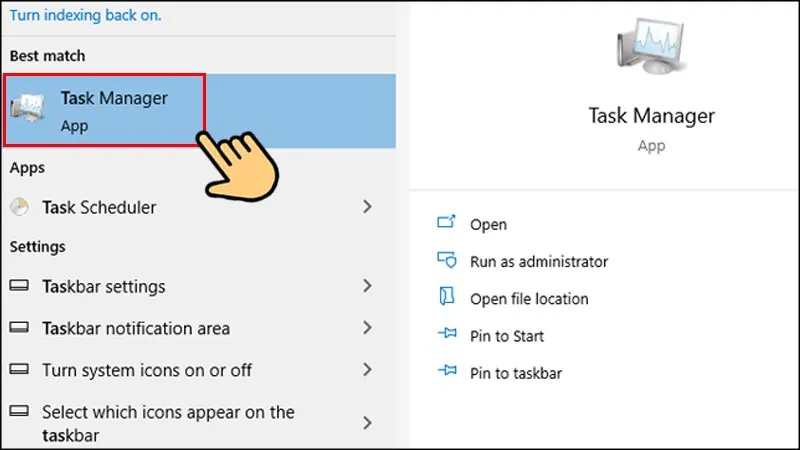
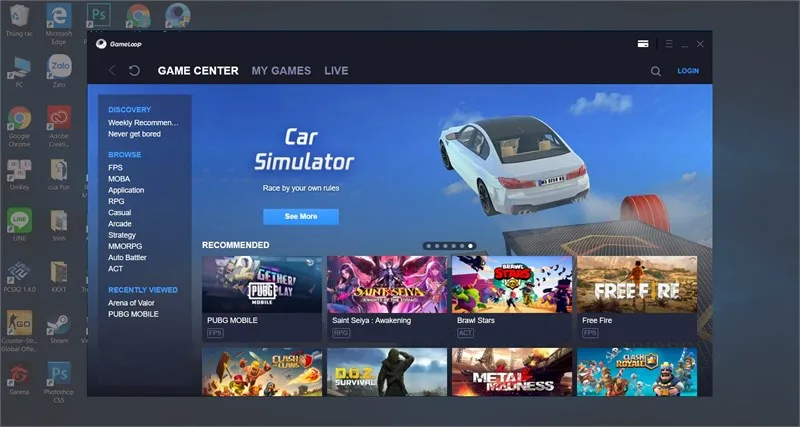
Việc nắm vững cách tải ứng dụng về máy tính là kỹ năng nền tảng trong môi trường kỹ thuật số hiện đại. Sự hiểu biết này giúp người dùng tận dụng tối đa sức mạnh của thiết bị. Tuy nhiên, nếu không cẩn thận, quá trình tải ứng dụng có thể dẫn đến các vấn đề nghiêm trọng về bảo mật phần mềm. Bài viết này sẽ hướng dẫn chi tiết các phương pháp tải từ nguồn tải uy tín, đặc biệt là Microsoft Store và Mac App Store, đồng thời cung cấp các biện pháp phòng tránh tránh mã độc và tối ưu hóa hiệu suất hệ thống.
Nguyên Tắc An Toàn Tối Thượng Khi Tải Phần Mềm
Trong vai trò là một kỹ thuật viên máy tính, tôi luôn khuyên người dùng đặt an toàn lên hàng đầu khi tải bất kỳ phần mềm nào. Một nguồn tải không đáng tin cậy có thể chứa mã độc (malware), phần mềm gián điệp (spyware), hoặc các ứng dụng quảng cáo phiền toái (adware). Việc tuân thủ nguyên tắc “Store First” (Ưu tiên Cửa hàng Chính thức) là bước bảo vệ đầu tiên và quan trọng nhất.
Ưu Tiên Cửa Hàng Ứng Dụng Chính Thức (Store First)
Cửa hàng ứng dụng của hệ điều hành (như Microsoft Store cho Windows hay Mac App Store cho macOS) là kênh phân phối phần mềm được kiểm duyệt gắt gao nhất. Các ứng dụng được đưa lên đây phải trải qua quy trình kiểm tra bảo mật nghiêm ngặt. Điều này giúp giảm thiểu gần như tuyệt đối nguy cơ tải phải mã độc hoặc phần mềm giả mạo.
Lợi ích của việc tải từ Store không chỉ dừng lại ở bảo mật. Người dùng còn được hưởng lợi từ việc quản lý giấy phép dễ dàng, tự động cập nhật ứng dụng, và khả năng gỡ bỏ phần mềm sạch sẽ mà không để lại các tệp rác. Đối với Windows, Microsoft Store cung cấp một môi trường được sandboxing (cô lập), giúp ứng dụng không can thiệp sâu vào hệ thống, từ đó tăng cường độ ổn định.
Hiểu Rõ Rủi Ro Khi Tải Từ Bên Ngoài
Tải ứng dụng trực tiếp từ các trang web bên ngoài (Third-party websites) luôn tiềm ẩn rủi ro cao hơn. Mối nguy chính là file cài đặt bị can thiệp. Kẻ tấn công có thể chèn mã độc vào file cài đặt (thường là tệp .exe hoặc .dmg) và phát tán chúng qua các trang web giả mạo hoặc không uy tín.
Khi tải từ trình duyệt, người dùng cần kiểm tra chứng chỉ bảo mật của trang web. Đảm bảo rằng URL bắt đầu bằng https:// và có biểu tượng khóa bên cạnh địa chỉ. Tuyệt đối không nhấp vào các liên kết rút gọn hoặc các nút “Download” giả mạo trên các trang web quảng cáo. Sự cẩn trọng này là điều kiện tiên quyết để tránh các mối đe dọa trực tiếp đến dữ liệu và hệ thống máy tính của bạn.
Hướng Dẫn Chi Tiết Cách Tải Ứng Dụng Về Máy Tính Qua Cửa Hàng Chính Thức (Phương Pháp Ưu Tiên)
Phương pháp này được khuyến nghị cho 99% người dùng máy tính. Nó không chỉ đơn giản mà còn là phương thức bảo vệ thiết bị hiệu quả nhất.
Quy Trình Trên Windows (Microsoft Store)
Microsoft Store là kho ứng dụng chính thức cho hệ điều hành Windows 10 và Windows 11. Các bước thực hiện rất trực quan.
Bước 1: Truy Cập và Đăng Nhập Tài Khoản Microsoft
Người dùng cần mở Microsoft Store (thường được tìm thấy trên thanh tác vụ hoặc thông qua menu Start). Nếu đây là lần đầu tiên sử dụng, bạn có thể cần đăng nhập bằng Tài khoản Microsoft của mình. Việc đăng nhập này giúp đồng bộ hóa các ứng dụng đã mua và theo dõi lịch sử tải xuống.
Bước 2: Tìm Kiếm và Kiểm Tra Thông Tin Ứng Dụng
Sử dụng thanh tìm kiếm ở góc trên cùng để nhập tên ứng dụng mong muốn. Sau khi kết quả hiển thị, điều quan trọng là phải kiểm tra kỹ lưỡng các thông tin sau.
Xem xét nhà phát triển (Developer) để đảm bảo đó là công ty hoặc cá nhân chính thức phát hành. Đọc lướt qua các đánh giá và xếp hạng của người dùng khác. Cuối cùng, kiểm tra yêu cầu hệ thống và dung lượng file cài đặt.
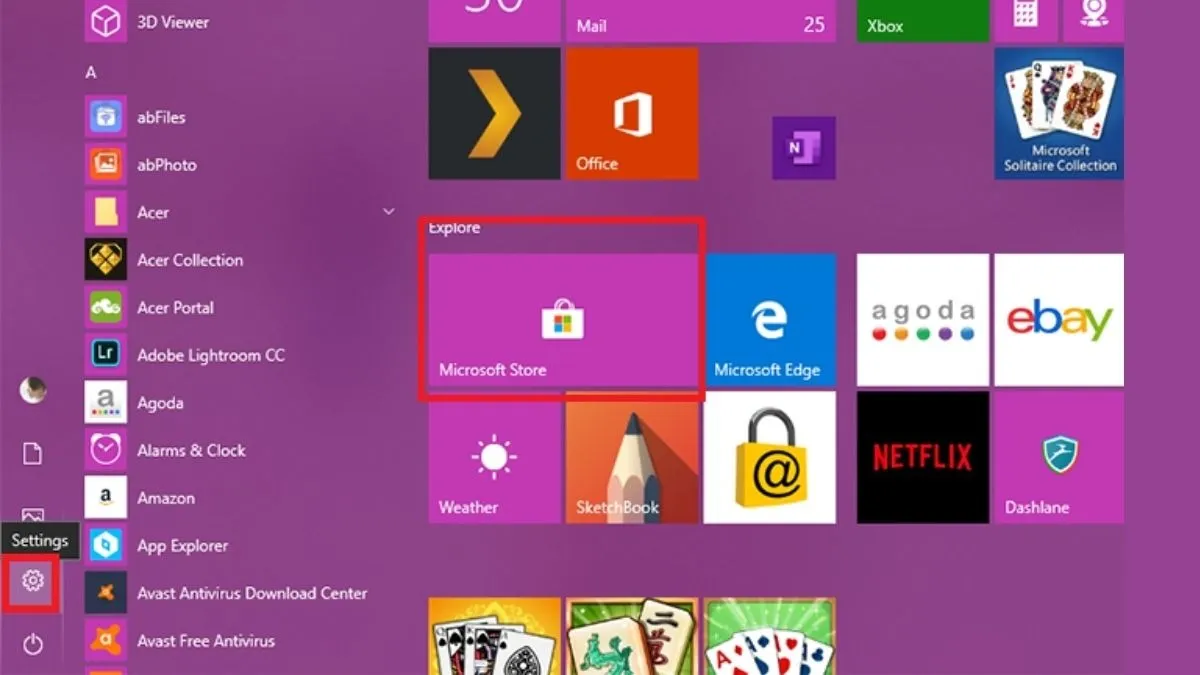 Giao diện Microsoft Store, một phương pháp tải ứng dụng về máy tính an toàn và tin cậy
Bước 3: Tải Xuống và Cài Đặt Tự Động
Sau khi xác minh, nhấn nút “Get” (Nhận) hoặc “Install” (Cài đặt). Ứng dụng sẽ tự động tải xuống và cài đặt mà không cần can thiệp thêm từ người dùng. Quá trình này được giám sát bởi hệ thống, đảm bảo không có tệp độc hại nào được đưa vào máy tính.
Việc cài đặt qua Store giúp ứng dụng được đặt trong thư mục an toàn, tách biệt khỏi các tệp hệ thống quan trọng khác. Điều này cũng giúp việc gỡ bỏ sau này diễn ra gọn gàng và hoàn toàn.
Quy Trình Trên macOS (Mac App Store)
Tương tự như Windows, người dùng macOS nên ưu tiên Mac App Store.
Khởi Động và Yêu Cầu Apple ID
Mở Mac App Store từ Dock hoặc thư mục Ứng dụng. Bạn sẽ cần Apple ID để thực hiện bất kỳ giao dịch hoặc tải xuống ứng dụng miễn phí nào. Apple ID là yếu tố xác thực chính, liên kết ứng dụng với tài khoản người dùng của bạn.
Xác Minh Ứng Dụng và Cài Đặt
Thao tác tìm kiếm và kiểm tra thông tin tương tự như trên Microsoft Store. Nhấn nút “Get” và sau đó là “Install”. Hệ thống sẽ yêu cầu xác thực bằng mật khẩu Apple ID hoặc Touch ID. Ứng dụng sẽ tự động được tải và cài đặt vào thư mục Ứng dụng (Applications).
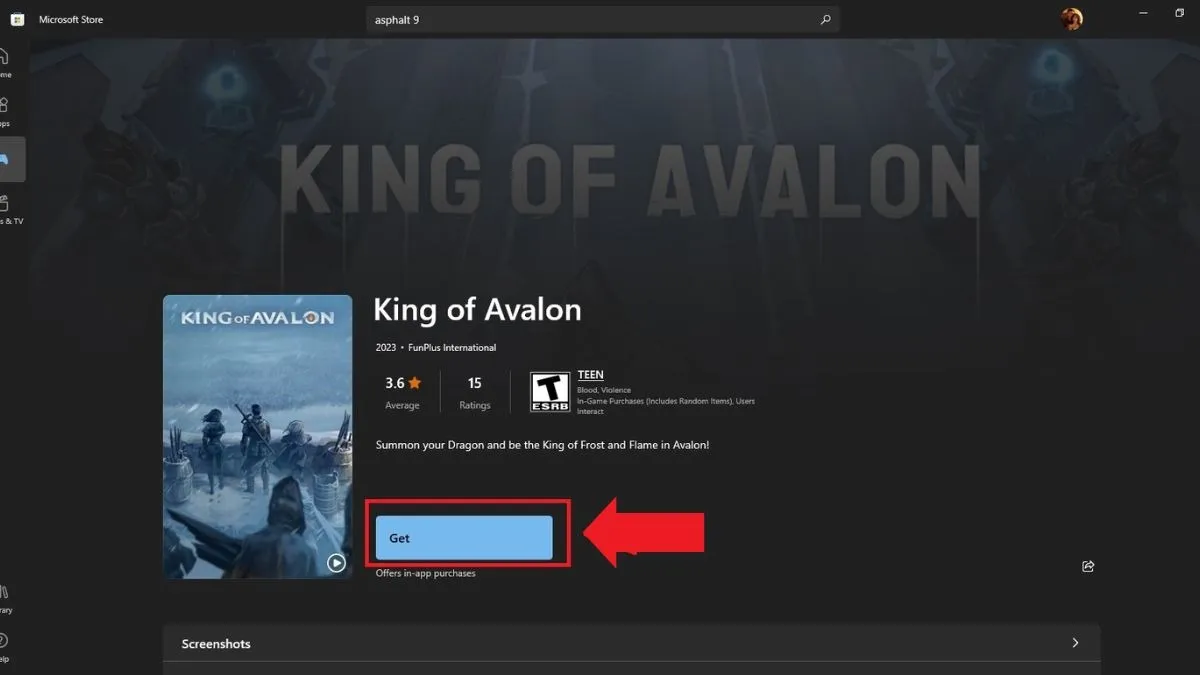 Quy trình tìm kiếm và nhấn nút 'Get' để bắt đầu tải ứng dụng về máy tính từ Store
Phân Biệt Giữa App Store và Non-Store Apps
Trên macOS, nhiều ứng dụng chuyên nghiệp vẫn được phân phối ngoài App Store. Những ứng dụng này thường được gọi là “Non-Store Apps” và cần được cấp quyền thủ công thông qua “System Settings” (Cài đặt Hệ thống). macOS sẽ hiển thị cảnh báo bảo mật về việc ứng dụng được tải từ “Developer ID” không được kiểm soát chặt chẽ như App Store. Người dùng cần đảm bảo ứng dụng đó đến từ nhà phát triển đã được Apple xác minh.
Cách Tải Ứng Dụng Về Máy Tính Từ Website Bên Ngoài (Khi Bắt Buộc)
Trong nhiều trường hợp, các ứng dụng chuyên dụng hoặc phần mềm mã nguồn mở không có mặt trên các cửa hàng ứng dụng chính thức. Khi đó, việc tải từ website bên ngoài là cần thiết, nhưng phải được thực hiện với mức độ cảnh giác cao nhất.
Xác Định Nguồn Tải Chính Thức
Nguyên tắc vàng là: chỉ tải ứng dụng từ trang web chính thức của nhà phát triển (Developer’s Official Site). Tuyệt đối tránh xa các trang web tổng hợp phần mềm (Software Aggregators) không có uy tín, các trang chia sẻ tệp (File Sharing Sites), hoặc các diễn đàn không chính thức. Những nơi này là môi trường lý tưởng để phát tán các phiên bản phần mềm đã bị sửa đổi.
Trước khi tải, hãy kiểm tra kỹ lưỡng đường dẫn URL. Đường dẫn phải khớp với tên công ty hoặc tên sản phẩm chính thức. Tránh các đường dẫn có đuôi lạ hoặc chứa các ký tự sai chính tả cố tình (typosquatting) nhằm lừa người dùng.
Kiểm Tra và Chuẩn Bị File Cài Đặt
Khi tải file từ website, bạn thường nhận được các tệp thực thi (executable files) như .exe (Windows), .msi (Windows Installer), hoặc .dmg (macOS disk image). Đây là những tệp có khả năng thay đổi hệ thống.
Kiểm Tra Chữ Ký Số (Digital Signature)
Trên Windows, bạn có thể kiểm tra chữ ký số của tệp .exe hoặc .msi bằng cách nhấp chuột phải vào tệp, chọn “Properties” (Thuộc tính), và chuyển đến tab “Digital Signatures” (Chữ ký số). Chữ ký hợp lệ sẽ hiển thị tên của nhà phát triển đã được xác minh. Nếu tệp không có chữ ký hoặc chữ ký bị lỗi, đó là dấu hiệu cảnh báo nghiêm trọng.
Sử Dụng Công Cụ Hash Checker
Để xác minh tính toàn vẹn của tệp (Integrity Check), hãy so sánh giá trị hash của tệp bạn tải xuống với giá trị hash mà nhà phát triển cung cấp trên trang web của họ (thường là SHA-256). Nếu hai giá trị hash khác nhau, điều đó có nghĩa là tệp đã bị thay đổi hoặc hỏng hóc trong quá trình tải.
Quét Bằng Phần Mềm Diệt Virus
Luôn sử dụng một phần mềm diệt virus (Antivirus Software) có uy tín và được cập nhật đầy đủ. Quét tệp cài đặt trước khi chạy (double-click) là bước phòng thủ cuối cùng chống lại mã độc. Việc này đặc biệt quan trọng nếu bạn phải tải ứng dụng từ một nguồn không hoàn toàn chắc chắn.
 Cảnh báo bảo mật và khuyến nghị tránh các đường link lạ khi tải ứng dụng về máy tính
Các Phương Pháp Tải Ứng Dụng Nâng Cao (Dành Cho Kỹ Thuật Viên)
Đối với những người dùng có kiến thức kỹ thuật sâu hơn, hoặc những người thường xuyên cài đặt và quản lý nhiều ứng dụng, các phương pháp quản lý gói phần mềm sẽ mang lại hiệu quả vượt trội.
Sử Dụng Trình Quản Lý Gói Phần Mềm (Package Managers)
Trình quản lý gói phần mềm là công cụ tự động hóa việc cài đặt, cấu hình, nâng cấp và gỡ bỏ phần mềm trên hệ điều hành. Chúng hoạt động dựa trên các kho lưu trữ được kiểm duyệt và xác minh cao.
Chocolatey và Winget (Windows)
Chocolatey (phổ biến) và Winget (công cụ chính thức mới của Microsoft) giúp quản lý phần mềm thông qua giao diện dòng lệnh (Command Line Interface – CLI).
Ví dụ, thay vì phải tìm kiếm trình duyệt Chrome trên website, tải file .exe, và chạy cài đặt, bạn chỉ cần gõ lệnh:
choco install googlechromeHoặc dùng Winget:
winget install Google.ChromeLợi ích là tốc độ, khả năng cài đặt hàng loạt (batch installation), và nguồn phần mềm được duy trì bởi cộng đồng hoặc Microsoft.
Homebrew (macOS)
Homebrew là trình quản lý gói phổ biến nhất trên macOS. Nó cho phép người dùng cài đặt các công cụ và ứng dụng không có sẵn trên App Store một cách dễ dàng và an toàn.
Ví dụ:
brew install vlcCác lệnh này đảm bảo rằng bạn đang tải phiên bản mới nhất, sạch nhất từ nguồn đã được xác minh.
Tải Ứng Dụng Qua Nền Tảng Ảo Hóa (Virtualization)
Khi bạn phải thử nghiệm một ứng dụng mới, không rõ nguồn gốc, hoặc một phiên bản beta, việc cài đặt trực tiếp lên hệ điều hành chính (Host OS) là rủi ro lớn. Phương pháp an toàn hơn là sử dụng máy ảo (Virtual Machine – VM).
Máy ảo tạo ra một môi trường cô lập (sandbox environment) hoàn toàn độc lập với hệ thống chính của bạn. Nếu ứng dụng thử nghiệm chứa mã độc, nó chỉ ảnh hưởng đến môi trường ảo đó và không thể lây lan sang máy tính thật. Các phần mềm ảo hóa phổ biến là VMware Workstation, VirtualBox, hoặc Hyper-V. Phương pháp này đặc biệt hữu ích cho các kỹ thuật viên và nhà phát triển.
Phân Tích Tính Tương Thích Và Yêu Cầu Cấu Hình
Một lỗi phổ biến khi tải ứng dụng là bỏ qua các yêu cầu hệ thống tối thiểu. Việc này không chỉ gây lãng phí thời gian tải xuống mà còn làm giảm hiệu suất máy tính một cách đáng kể.
Kiểm Tra Yêu Cầu Hệ Thống Tối Thiểu
Trước khi nhấn nút tải xuống, người dùng phải so sánh cấu hình máy tính hiện tại với các yêu cầu tối thiểu của ứng dụng.
Các Thông Số Quan Trọng:
- Bộ xử lý (CPU): Ứng dụng có yêu cầu kiến trúc (x86/x64) hoặc tốc độ xung nhịp tối thiểu không?
- Bộ nhớ RAM: Đặc biệt quan trọng đối với các phần mềm đồ họa, biên tập video, hoặc trò chơi. Một ứng dụng yêu cầu 8GB RAM tối thiểu không nên được cài trên máy chỉ có 4GB.
- Dung lượng Ổ cứng (Storage): Đảm bảo bạn có đủ không gian trống cho việc cài đặt và sử dụng (các tệp tạm thời, dự án).
- Card đồ họa (GPU): Các ứng dụng 3D hoặc game yêu cầu GPU chuyên dụng và các thư viện đồ họa như DirectX hoặc OpenGL.
Việc xác định xem máy tính của bạn chạy hệ điều hành 32-bit hay 64-bit cũng là yếu tố then chốt, vì nhiều ứng dụng hiện đại chỉ hỗ trợ 64-bit.
 Người dùng kiểm tra các thông số kỹ thuật của máy tính trước khi quyết định tải ứng dụng
Xử Lý Vấn Đề Tương Thích (Compatibility Issues)
Nếu một ứng dụng cũ hơn không được thiết kế cho phiên bản Windows hiện tại của bạn (ví dụ: một ứng dụng từ thời Windows 7), bạn có thể thử sử dụng Chế độ Tương thích (Compatibility Mode).
Trên Windows, bạn nhấp chuột phải vào file cài đặt (hoặc file chạy ứng dụng), chọn “Properties”, và chọn tab “Compatibility”. Tại đây, bạn có thể thiết lập để ứng dụng chạy như thể đang ở trên một phiên bản Windows cũ hơn. Mặc dù đây không phải là giải pháp hoàn hảo, nó thường giúp các phần mềm cũ hoạt động trở lại.
Bảo Dưỡng Và Quản Lý Ứng Dụng Sau Khi Tải
Quá trình tải ứng dụng chỉ là bước khởi đầu. Việc quản lý và duy trì phần mềm sau đó có ảnh hưởng trực tiếp đến hiệu suất và tuổi thọ của máy tính.
Gỡ Bỏ Ứng Dụng Không Cần Thiết
Việc giữ quá nhiều ứng dụng không sử dụng là nguyên nhân hàng đầu gây lãng phí dung lượng ổ cứng và làm chậm thời gian khởi động máy (nếu các ứng dụng đó chạy ngầm). Người dùng nên thường xuyên kiểm tra và gỡ bỏ các ứng dụng không cần thiết (bloatware).
Quy Trình Gỡ Bỏ Chuẩn:
- Windows: Sử dụng “Add or Remove Programs” (Thêm hoặc Gỡ bỏ Chương trình) trong Settings hoặc Control Panel. Đây là phương pháp sạch sẽ nhất.
- macOS: Đơn giản chỉ cần kéo ứng dụng từ thư mục Applications vào Thùng rác (Trash).
Tránh xóa ứng dụng bằng cách thủ công xóa thư mục chương trình. Điều này có thể để lại các khóa Registry (Windows) hoặc các tệp cấu hình không cần thiết, gây mất ổn định hệ thống.
Cập Nhật Phần Mềm Định Kỳ
Bảo mật không chỉ là về nguồn tải. Nó còn là về việc duy trì phần mềm. Các nhà phát triển liên tục tung ra các bản vá bảo mật (Security Patches) để khắc phục lỗ hổng đã được phát hiện. Việc trì hoãn cập nhật sẽ khiến máy tính của bạn dễ bị tấn công.
Ưu điểm của việc tải từ Store là ứng dụng sẽ tự động cập nhật. Nếu bạn tải ứng dụng từ website, bạn cần tự kiểm tra và cài đặt các bản cập nhật mới nhất theo định kỳ. Thiết lập tính năng tự động kiểm tra cập nhật (nếu có) trong ứng dụng là một thói quen tốt.
Quản Lý Dung Lượng Ổ Cứng
Số lượng ứng dụng nên tải hoàn toàn phụ thuộc vào nhu cầu sử dụng và dung lượng ổ cứng còn trống. Không có một con số cụ thể nào là “đủ”.
Nếu bạn có ổ cứng dung lượng lớn (1TB trở lên) và chuyên về các tác vụ nặng như chơi game hay đồ họa, bạn có thể cần hàng chục ứng dụng lớn. Tuy nhiên, nếu bạn chỉ sử dụng các tác vụ văn phòng cơ bản trên ổ cứng SSD 256GB, việc giới hạn số lượng ứng dụng là cần thiết.
Nguyên tắc là: luôn giữ ít nhất 15-20% dung lượng ổ cứng trống. Khi dung lượng quá đầy, tốc độ đọc/ghi của ổ cứng, đặc biệt là HDD và các loại SSD cũ, sẽ bị ảnh hưởng, dẫn đến hiệu suất tổng thể của máy tính bị suy giảm.
 Giải pháp quản lý hiệu suất máy tính bằng cách chỉ giữ lại ứng dụng cần thiết
Việc nắm rõ cách tải ứng dụng về máy tính một cách chuyên nghiệp là bước quan trọng để tối ưu hóa trải nghiệm sử dụng thiết bị và đảm bảo an toàn tuyệt đối. Luôn ưu tiên các kênh chính thức như Microsoft Store hoặc Mac App Store. Trong trường hợp phải tải từ website bên ngoài, việc áp dụng các biện pháp kiểm tra bảo mật như xác minh chữ ký số và sử dụng phần mềm diệt virus là không thể bỏ qua. Quản lý ứng dụng một cách khoa học, gỡ bỏ phần mềm không cần thiết và kiểm tra tương thích cấu hình định kỳ sẽ giúp máy tính của bạn luôn hoạt động ổn định và đạt hiệu suất cao nhất.
Ngày Cập Nhật 01/12/2025 by Trong Hoang

Chào các bạn, mình là Trọng Hoàng, tác giả của blog maytinhvn.net. Mình là một full-stack developer kiêm writer, blogger, Youtuber và đủ thứ công nghệ khác nữa.