Khi làm việc với ngôn ngữ lập trình macro (VBA) trong Microsoft Excel, việc hiểu rõ và thao tác thành thạo với môi trường phát triển là thiết yếu. Bài viết này sẽ hướng dẫn chi tiết cách mở cửa sổ trên máy tính, tập trung vào các thành phần chính của Giao diện Visual Basic Editor (VBE) – công cụ không thể thiếu cho các lập trình viên Excel. Việc nắm vững các cửa sổ như Project Explorer, Properties Window, và Immediate Window sẽ giúp bạn tối ưu hóa quy trình viết và gỡ lỗi (debugging) mã nguồn. Điều này đặc biệt quan trọng khi bạn muốn quản lý các đối tượng VBA và cấu trúc module code một cách hiệu quả trên các hệ điều hành phổ biến như macOS và Windows.
Khái Quát Về Visual Basic Editor (VBE)
Visual Basic Editor (VBE) là môi trường phát triển tích hợp (IDE) được nhúng sẵn trong các ứng dụng Microsoft Office, bao gồm Excel. VBE cho phép người dùng viết, chỉnh sửa, gỡ lỗi và thực thi mã VBA để tự động hóa các tác vụ phức tạp. Đây là trái tim của mọi ứng dụng macro trong Excel.
Tầm quan trọng của VBE nằm ở khả năng tương tác trực tiếp với mô hình đối tượng (Object Model) của Excel. Thông qua VBE, lập trình viên có thể truy cập và điều khiển mọi thành phần của Workbook, từ các ô (Cells) đến biểu đồ (Charts) và các Sheet làm việc. Để trở thành một chuyên gia Excel VBA, việc làm chủ giao diện VBE là bước đi đầu tiên và quan trọng nhất.
Cách Truy Cập Visual Basic Editor (VBE) Nhanh Chóng
Để bắt đầu làm việc với mã VBA, trước tiên bạn cần mở VBE. Quy trình mở giao diện này khác nhau một chút giữa các hệ điều hành, nhưng đều rất đơn giản. Đây là cách mở cửa sổ trên máy tính thông dụng nhất:
- Trên Windows: Sử dụng tổ hợp phím tắt
Alt + F11. Đây là phương pháp nhanh nhất. Ngoài ra, bạn có thể truy cập qua tab Developer trên thanh Ribbon (nếu tab này đã được kích hoạt). - Trên macOS (Macbook): Sử dụng tổ hợp phím
Option + F11hoặcFn + Option + F11(tùy thuộc vào cài đặt phím chức năng). Tương tự, bạn cũng có thể chọn Tools > Macro > Visual Basic Editor từ thanh Menu.
Sau khi mở VBE, bạn sẽ thấy một giao diện độc lập với Excel, nơi chứa tất cả các công cụ lập trình cần thiết. Giao diện này thường bao gồm nhiều cửa sổ con được sắp xếp linh hoạt.
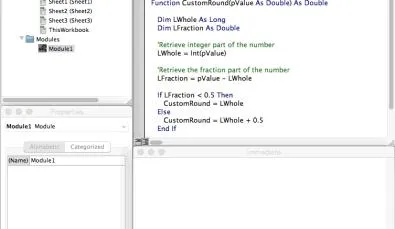 Tổng quan giao diện Visual Basic Editor (VBE) hiển thị cửa sổ mã và Project Explorer, minh họa cách mở cửa sổ trên máy tính cho lập trình VBA.
Hướng Dẫn Chi Tiết Về Cửa Sổ Project Explorer
Project Explorer là cửa sổ quan trọng nhất trong VBE. Nó hoạt động như một hệ thống quản lý tập tin, trình bày một cái nhìn phân cấp về tất cả các thành phần cấu thành dự án VBA hiện tại của bạn. Cửa sổ này cho thấy tất cả các đối tượng có thể chứa mã VBA.
Project Explorer (Ctrl + R): Tầm Quan Trọng và Cấu Trúc
Cửa sổ Project Explorer liệt kê tất cả các Workbook đang mở, mỗi Workbook được coi là một “Project”. Dự án này chứa một tập hợp các đối tượng Excel và các module mã nguồn mà bạn tạo ra. Để đảm bảo bạn đang viết mã vào đúng nơi, việc kiểm tra Project Explorer là bắt buộc. Nếu bạn không thấy cửa sổ này, bạn sẽ không thể truy cập các thành phần của dự án.
Các thành phần chính được thể hiện dưới dạng cấu trúc cây bao gồm:
- Các đối tượng Microsoft Excel: Bao gồm tất cả các Sheet hiện có (ví dụ: Sheet1, Sheet2), và đối tượng đặc biệt là ThisWorkbook.
- UserForms: Các biểu mẫu người dùng tùy chỉnh dùng để tạo giao diện.
- Modules: Các module tiêu chuẩn (Standard Modules) nơi lưu trữ các thủ tục (Sub) và hàm (Function) tổng quát.
- Class Modules: Dùng để tạo các lớp đối tượng tùy chỉnh.
Cách Mở Cửa Sổ Project Explorer
Nếu cửa sổ Project Explorer (PE) bị ẩn, việc kích hoạt lại là rất dễ dàng. Việc thành thạo cách mở cửa sổ trên máy tính này sẽ giúp bạn khôi phục lại môi trường làm việc nhanh chóng.
Phương pháp 1: Sử dụng Phím Tắt
Cách nhanh nhất để hiển thị Project Explorer là nhấn tổ hợp phím Ctrl + R (trên Windows) hoặc Cmd + R (trên Mac).
Phương pháp 2: Sử dụng Thanh Menu View
- Trong VBE, chọn mục View trên thanh Menu.
- Trong danh sách thả xuống, chọn Project Explorer.
Thao tác này sẽ ngay lập tức hiển thị cửa sổ PE, cho phép bạn điều hướng đến đối tượng mà bạn muốn chỉnh sửa mã.
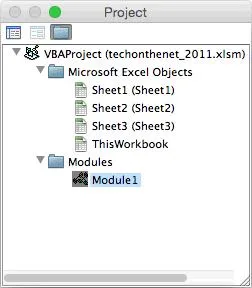 Cửa sổ Project Explorer hiển thị cấu trúc các đối tượng Excel như Sheet, ThisWorkbook và Module 1, giúp quản lý cách mở cửa sổ trên máy tính.
Phân Biệt Các Đối Tượng Trong Project Explorer
Việc hiểu sự khác biệt giữa các loại đối tượng là chìa khóa để viết mã VBA hiệu quả. Sự phân biệt này quyết định phạm vi và thời điểm mã của bạn được thực thi.
Đối tượng Excel (Sheet và ThisWorkbook):
Mã được viết trong các đối tượng Sheet hoặc ThisWorkbook thường được kích hoạt bởi các sự kiện (Events). Ví dụ: mã trong Sheet1 chỉ chạy khi người dùng thực hiện một hành động cụ thể trên Sheet1 (như thay đổi giá trị ô). Mã trong ThisWorkbook chạy khi các sự kiện cấp độ Workbook xảy ra (ví dụ: mở hoặc đóng Workbook).
Modules Tiêu Chuẩn (Standard Modules):
Các Module là nơi lý tưởng để lưu trữ các hàm và thủ tục tổng quát. Mã trong một Module có thể được gọi từ bất kỳ Sheet nào hoặc bất kỳ Module nào khác trong cùng Project. Điều này tạo điều kiện cho việc tái sử dụng mã (code reusability) và cấu trúc chương trình rõ ràng hơn.
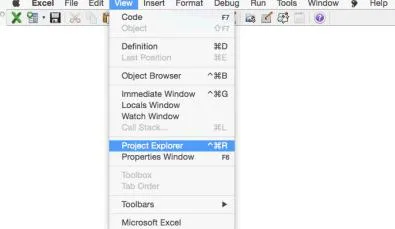 Thao tác mở cửa sổ Project Explorer thông qua Menu View trong Visual Basic Editor, minh họa cách mở cửa sổ trên máy tính cho người mới học VBA.
Làm Chủ Các Cửa Sổ Thiết Yếu Khác Của VBE
VBE không chỉ có Project Explorer. Để trở thành một lập trình viên VBA thành thạo, bạn cần nắm vững cách mở và sử dụng các cửa sổ công cụ khác. Các cửa sổ này là những công cụ hỗ trợ gỡ lỗi và tùy chỉnh đối tượng vô giá.
Cửa Sổ Code: Nền Tảng Để Viết Mã VBA
Cửa sổ Code là nơi bạn thực sự nhập và chỉnh sửa mã nguồn của mình. Mỗi đối tượng trong Project Explorer (Module, Sheet, UserForm) đều có một cửa sổ Code riêng biệt liên kết với nó.
Để mở cửa sổ Code, bạn chỉ cần nhấp đúp (double-click) vào tên đối tượng trong Project Explorer. Bạn cũng có thể chọn đối tượng và nhấn phím tắt F7. Cửa sổ Code được chia thành hai phần quan trọng ở trên cùng:
- Drop-down Object: Cho phép bạn chọn đối tượng cụ thể mà bạn muốn xử lý sự kiện (ví dụ:
Worksheet,Workbook,CommandButton). - Drop-down Procedure: Liệt kê các sự kiện (events) hoặc các thủ tục/hàm đã định nghĩa sẵn cho đối tượng được chọn.
Cửa Sổ Properties (F4): Điều Chỉnh Thuộc Tính Đối Tượng
Cửa sổ Properties hiển thị và cho phép bạn thay đổi các thuộc tính của đối tượng hiện đang được chọn. Việc này đặc biệt hữu ích khi làm việc với UserForms hoặc các điều khiển (Controls) trên Sheet làm việc.
Nếu bạn chọn một Sheet trong Project Explorer, cửa sổ Properties sẽ hiển thị các thuộc tính như (Name) (tên nội bộ của đối tượng VBA) và Visible (ẩn/hiện Sheet). Nếu bạn chọn một UserForm hoặc một nút lệnh, bạn có thể điều chỉnh các thuộc tính như Caption (tiêu đề), BackColor (màu nền), và Top/Left (vị trí).
Cách mở cửa sổ trên máy tính này: Nhấn phím F4 hoặc chọn View > Properties Window từ thanh Menu.
Cửa Sổ Immediate (Ctrl + G): Thực Thi Lệnh Nhanh và Kiểm Thử
Cửa sổ Immediate là một công cụ gỡ lỗi tuyệt vời và là một trong những cửa sổ quan trọng nhất để làm việc nhanh chóng. Nó cho phép bạn thực thi một dòng mã duy nhất hoặc kiểm tra giá trị của các biến khi mã đang dừng (ở chế độ Break Mode).
Các trường hợp sử dụng phổ biến:
- Kiểm tra giá trị biến: Gõ
?TenBienđể xem giá trị hiện tại của biến đó. - Thực thi nhanh: Gõ lệnh
Application.Quit(thử nghiệm không khuyến khích!) hoặcRange("A1").Value = "Test". - In thông báo: Sử dụng
Debug.Printtrong mã của bạn, kết quả sẽ xuất hiện trong cửa sổ Immediate.
Để mở cửa sổ Immediate, nhấn Ctrl + G (trên Windows) hoặc Cmd + G (trên Mac), hoặc chọn View > Immediate Window.
Các Cửa Sổ Hỗ Trợ Gỡ Lỗi Nâng Cao
Đối với các dự án phức tạp hơn, việc gỡ lỗi đòi hỏi phải theo dõi trạng thái chương trình một cách chi tiết. VBE cung cấp các cửa sổ chuyên dụng cho mục đích này.
Locals Window:
Cửa sổ Locals hiển thị tất cả các biến đã được khai báo và các đối tượng đang trong phạm vi thực thi của thủ tục hiện tại. Nó tự động cập nhật giá trị của chúng khi mã thực thi từng bước. Đây là công cụ cần thiết để hiểu cách các giá trị thay đổi trong quá trình chạy mã.
Watch Window:
Khi bạn chỉ muốn theo dõi một vài biến hoặc biểu thức cụ thể, Watch Window là lựa chọn tối ưu. Bạn có thể thêm “Watch” vào các biến để xem giá trị của chúng thay đổi ở bất cứ đâu trong chương trình, ngay cả khi chúng nằm ngoài phạm vi cục bộ của thủ tục hiện tại.
Để kích hoạt cả Locals và Watch Window, hãy đảm bảo chương trình đang ở chế độ Break Mode (bằng cách đặt một Breakpoint và chạy mã). Sau đó, bạn có thể tìm thấy chúng trong Menu View.
Quản Lý và Tùy Biến Giao Diện Cửa Sổ Trong VBE
Một trong những thách thức đối với người dùng mới là làm thế nào để sắp xếp các cửa sổ (Code, Project Explorer, Properties) sao cho hợp lý và tối ưu nhất cho không gian làm việc.
Thao Tác Kéo Thả và Neo Cửa Sổ (Docking)
Tất cả các cửa sổ trong VBE đều là cửa sổ nổi (floating windows) và có thể được kéo, thả hoặc neo (docked) vào các cạnh của giao diện VBE chính.
- Neo Cửa Sổ: Nhấp và giữ thanh tiêu đề của cửa sổ (ví dụ: Project Explorer). Kéo nó về phía cạnh trái hoặc cạnh phải của cửa sổ VBE cho đến khi một đường viền chỉ định vị trí neo xuất hiện. Thả chuột để cửa sổ neo lại.
- Cửa Sổ Nổi: Nếu bạn có nhiều màn hình, bạn có thể kéo các cửa sổ như Code Window ra ngoài cửa sổ VBE chính để tận dụng không gian làm việc.
- Tùy Biến Lại (Undocking): Nhấp đúp vào thanh tiêu đề của cửa sổ đã được neo để làm cho nó nổi trở lại.
Sắp xếp không gian làm việc là kỹ năng cá nhân, nhưng hầu hết các chuyên gia đều thích neo Project Explorer và Properties Window sang một bên, để lại không gian rộng rãi cho Cửa sổ Code ở trung tâm.
Thiết Lập Tùy Chọn VBE (Options)
Bạn có thể tùy chỉnh hành vi của VBE thông qua Menu Tools > Options. Đây là cách mở cửa sổ trên máy tính để điều chỉnh các thiết lập hệ thống.
- Tab Editor: Điều chỉnh cài đặt cho Cửa sổ Code, chẳng hạn như font chữ, kích thước, và các hành vi tự động hoàn thành (Auto Syntax Check).
- Tab Editor Format: Cho phép bạn tùy chỉnh màu sắc cho các thành phần cú pháp (ví dụ: nhận xét, từ khóa, biến).
- Tab General: Quản lý hành vi lỗi (Error Trapping) và các thiết lập chung của giao diện, bao gồm cả việc hiển thị các cửa sổ ToolTips.
- Tab Docking: Quyết định cửa sổ nào được phép neo (dockable). Thông thường, bạn nên giữ nguyên tất cả các cửa sổ chính ở chế độ dockable.
Xử Lý Sự Cố Khi Không Thể Mở Cửa Sổ VBE Hoặc VBA Bị Khóa
Đôi khi, người dùng gặp phải tình trạng không thể mở VBE, hoặc mở được nhưng các cửa sổ chính (như Project Explorer) bị ẩn hoặc khóa. Việc xác định nguyên nhân giúp bạn khắc phục vấn đề nhanh chóng.
Vấn Đề Ẩn Cửa Sổ
Nếu Project Explorer hoặc Properties Window không hiển thị, nguyên nhân phổ biến nhất là chúng đã bị tắt hoặc bị thu nhỏ.
Giải pháp: Luôn sử dụng phím tắt tương ứng (Ctrl + R cho Project Explorer, F4 cho Properties) để nhanh chóng khôi phục chúng. Nếu phím tắt không hoạt động, hãy kiểm tra Menu View để đảm bảo tùy chọn vẫn được chọn. Nếu tùy chọn bị mờ đi, điều đó có thể chỉ ra rằng không có Project nào đang mở (ví dụ: Workbook đã bị đóng).
Vấn Đề Bảo Mật (Macro Security)
Nếu VBE mở ra nhưng bạn không thể thực thi mã, hoặc Workbook bị khóa không cho phép viết mã, vấn đề thường liên quan đến cài đặt bảo mật macro của Excel. Excel có các cấp độ bảo mật nghiêm ngặt để ngăn chặn virus macro.
Cách khắc phục:
- Trong Excel, vào File > Options > Trust Center > Trust Center Settings > Macro Settings.
- Đảm bảo bạn đã chọn tùy chọn “Disable all macros with notification” hoặc, trong môi trường kiểm soát, “Enable all macros” (tùy chọn này không được khuyến khích trong môi trường không tin cậy).
- Khi mở Workbook chứa macro lần đầu, hãy chắc chắn chọn “Enable Content”.
Cửa Sổ Code Bị Khóa (Project is Protected)
Nếu một dự án VBA (Project) được bảo vệ bằng mật khẩu, bạn sẽ không thể mở Cửa sổ Code hoặc xem nội dung của Project Explorer.
Cách xử lý:
- Trong Project Explorer, nhấp chuột phải vào tên dự án (ví dụ: VBAProject).
- Chọn VBAProject Properties.
- Chuyển đến tab Protection.
- Nhập mật khẩu để bỏ khóa bảo vệ. Nếu bạn không có mật khẩu, bạn không thể chỉnh sửa mã.
Việc làm chủ môi trường Visual Basic Editor, đặc biệt là biết cách mở cửa sổ trên máy tính và quản lý các công cụ gỡ lỗi, là bước đệm vững chắc cho bất kỳ ai muốn nâng cao kỹ năng lập trình VBA. Sự hiểu biết sâu sắc về vai trò của từng cửa sổ sẽ giúp bạn tổ chức mã nguồn một cách logic, giảm thiểu thời gian gỡ lỗi và cuối cùng là tạo ra các giải pháp tự động hóa hiệu quả hơn trong Microsoft Excel.
Ngày Cập Nhật 01/12/2025 by Trong Hoang

Chào các bạn, mình là Trọng Hoàng, tác giả của blog maytinhvn.net. Mình là một full-stack developer kiêm writer, blogger, Youtuber và đủ thứ công nghệ khác nữa.