Bộ nguồn máy tính (PSU) là trái tim cung cấp năng lượng sống còn cho toàn bộ hệ thống, đảm bảo các linh kiện hoạt động ổn định và hiệu quả. Việc hiểu rõ cách lắp nguồn máy tính là kiến thức nền tảng bắt buộc đối với mọi kỹ thuật viên và người dùng tự xây dựng PC. Quá trình thay thế hoặc lắp đặt một bộ nguồn mới đòi hỏi sự tỉ mỉ về an toàn điện, chính xác trong kết nối dây cáp, và kiến thức về tối ưu hóa hiệu suất. Bài viết này, được xây dựng dựa trên kinh nghiệm thực tế, sẽ hướng dẫn chi tiết từng bước thay thế bộ nguồn và tối ưu hóa hệ thống dây cáp, giúp bạn tự tin lắp đặt bộ nguồn PC một cách chuyên nghiệp nhất.
Chuẩn Bị Toàn Diện Trước Khi Lắp Đặt Bộ Nguồn
Trước khi tiến hành bất kỳ thao tác nào liên quan đến phần cứng máy tính, việc chuẩn bị kỹ lưỡng là bước tối quan trọng. Điều này không chỉ đảm bảo an toàn cho bạn mà còn bảo vệ các linh kiện nhạy cảm khỏi hư hỏng.
Đánh Giá Nguồn Máy Tính Cũ và Nhu Cầu Năng Lượng
Bộ nguồn máy tính (PSU) đảm nhận vai trò chuyển đổi dòng điện xoay chiều (AC) từ ổ cắm thành dòng điện một chiều (DC) mà các linh kiện máy tính sử dụng. Khi thay nguồn, bạn cần xác định rõ lý do thay thế. Có thể nguồn cũ đã hỏng, hoạt động không ổn định, hoặc đơn giản là không đủ công suất cho card đồ họa và bộ xử lý trung tâm mới.
Việc đánh giá công suất cần thiết là bước cơ bản. Bạn cần tính tổng công suất tiêu thụ tối đa của CPU, GPU, ổ cứng, quạt và các thiết bị ngoại vi khác. Sau đó, chọn một bộ nguồn có công suất tối đa cao hơn khoảng 20% đến 30% so với tổng nhu cầu, giúp PSU hoạt động ở mức hiệu suất cao nhất. Một bộ nguồn khỏe và hiệu quả sẽ giúp máy tính hoạt động ổn định hơn.
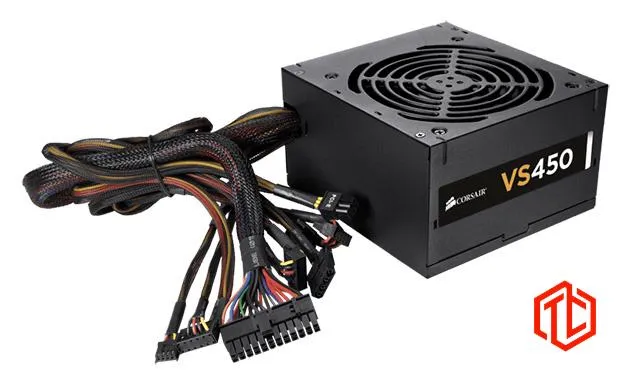 Nguồn máy tính là gì?
Công Cụ Cần Thiết Và Biện Pháp An Toàn
Để lắp đặt hoặc thay thế bộ nguồn một cách an toàn và chuyên nghiệp, bạn cần chuẩn bị đầy đủ dụng cụ. Danh sách bao gồm tua vít đầu Phillips có từ tính, dây buộc cáp (zip ties hoặc Velcro), đèn pin nhỏ và quan trọng nhất là dây đeo cổ tay chống tĩnh điện (anti-static wrist strap).
An toàn điện là ưu tiên hàng đầu khi thực hiện lắp đặt PSU. Luôn rút hoàn toàn dây nguồn ra khỏi ổ cắm trước khi mở vỏ máy. Đeo dây đeo chống tĩnh điện và kẹp đầu kia vào khung kim loại của case máy tính. Điều này giúp loại bỏ tĩnh điện tích tụ trên cơ thể bạn, bảo vệ các linh kiện điện tử nhạy cảm như RAM, Mainboard và CPU khỏi bị hỏng hóc.
Phân Loại Các Chuẩn Nguồn Hiện Đại
Các bộ nguồn hiện đại thường tuân theo chuẩn ATX, nhưng có nhiều kích thước và hình thức khác nhau. Hiểu về các chuẩn này giúp bạn chọn đúng PSU phù hợp với vỏ case.
Các Chuẩn Kích Thước (Form Factors)
- ATX (Standard ATX): Kích thước phổ biến nhất, phù hợp với hầu hết các case máy tính trung bình và lớn.
- SFX (Small Form Factor): Dành cho các hệ thống PC siêu nhỏ gọn, thường được lắp trong các case Mini-ITX.
- TFX: Ít phổ biến hơn, đôi khi được sử dụng trong các case máy tính văn phòng slimline.
Hệ Thống Cáp (Modularity)
Hệ thống cáp ảnh hưởng trực tiếp đến quá trình lắp đặt và quản lý cáp.
- Non-Modular (Cáp cố định): Tất cả các cáp được gắn cố định vào PSU. Đây là loại rẻ nhất nhưng gây khó khăn trong việc quản lý dây cáp và cản trở luồng không khí bên trong case.
- Semi-Modular (Bán mô-đun): Cáp chính (24-pin ATX và 8-pin CPU) được cố định, còn các cáp phụ (PCIe, SATA) có thể tháo rời. Đây là sự lựa chọn cân bằng.
- Fully Modular (Mô-đun hoàn toàn): Tất cả các cáp đều có thể tháo rời. Loại này đắt nhất nhưng mang lại sự linh hoạt tuyệt đối và giúp quản lý cáp sạch sẽ nhất, tối ưu hóa cho cách lắp nguồn máy tính chuyên nghiệp.
Quy Trình Tháo Bộ Nguồn Cũ Ra Khỏi Thùng Máy
Nếu bạn đang thay thế bộ nguồn cũ, việc tháo dỡ cần được thực hiện cẩn thận để tránh làm hỏng các linh kiện khác, đặc biệt đối với máy tính cũ có linh kiện đã xuống cấp.
Ngắt Kết Nối và Mở Vỏ Case
Trước tiên, hãy chắc chắn rằng máy tính đã được tắt hoàn toàn và rút dây nguồn ra khỏi ổ cắm. Sau đó, tháo các vít cố định nắp case và mở nắp bên ra. Đặt case nằm nghiêng trên một bề mặt sạch, ổn định và có đủ ánh sáng.
Tháo Dỡ Các Dây Cáp Kết Nối
Bước này đòi hỏi sự kiên nhẫn và ghi nhớ vị trí. Bộ nguồn cung cấp điện cho nhiều thành phần:
- Cáp Mainboard 24-pin ATX: Đây là cáp lớn nhất, thường có một chốt khóa. Nhấn chốt và nhẹ nhàng rút cáp ra khỏi mainboard.
- Cáp CPU 4/8-pin (EPS): Thường nằm ở góc trên bên trái của mainboard. Tương tự, nhấn chốt khóa và rút ra.
- Cáp PCIe (Card Đồ Họa): Nếu có card đồ họa rời, các cáp nguồn PCIe 6-pin hoặc 8-pin cần được tháo ra. Lưu ý phải nhấn chốt khóa trên đầu cáp PCIe trước khi rút.
- Cáp SATA và Molex: Các cáp này cung cấp điện cho ổ cứng SSD, HDD, và các thiết bị quang học. Theo dõi đường đi của cáp và ngắt kết nối với các ổ đĩa.
- Dây Cáp Quản Lý: Đối với các case có hệ thống quản lý cáp tốt, dây nguồn có thể được buộc chặt phía sau mainboard. Cắt nhẹ nhàng các dây zip ties cũ để giải phóng cáp.
Tháo Bộ Nguồn Cố Định
Sau khi tất cả các cáp đã được ngắt kết nối và giải phóng, bạn cần tháo các vít giữ PSU vào khung case. Bộ nguồn thường được cố định bằng bốn vít ở mặt sau của case.
Sử dụng tua vít để tháo các vít này. Khi tháo vít cuối cùng, hãy dùng tay giữ PSU để nó không rơi xuống các linh kiện bên trong case. Nhẹ nhàng trượt hoặc nhấc bộ nguồn cũ ra khỏi vị trí lắp đặt.
Cách Lắp Nguồn Máy Tính: Hướng Dẫn Lắp Đặt Chi Tiết
Quá trình lắp đặt bộ nguồn mới phải được thực hiện theo trình tự, đảm bảo độ chắc chắn và khả năng tản nhiệt tối ưu. Cách lắp nguồn máy tính chuẩn mực sẽ giúp kéo dài tuổi thọ của PSU và toàn bộ hệ thống.
Định Vị và Cố Định Bộ Nguồn Mới
Đầu tiên, xác định vị trí lắp đặt PSU trong case. Hầu hết các case hiện đại đều lắp nguồn ở phía dưới (bottom-mount).
- Hướng Quạt Tản Nhiệt: Nếu case có lưới lọc bụi ở đáy, hãy đặt PSU sao cho quạt tản nhiệt hướng xuống dưới. Điều này giúp PSU hút không khí mát trực tiếp từ bên ngoài và đẩy ra phía sau case. Nếu case không có lỗ thông hơi ở đáy, quạt nên hướng lên trên để hút không khí nóng bên trong case.
- Đặt PSU vào Vị Trí: Đặt bộ nguồn mới vào khoang chứa. Đảm bảo mặt ghim điện (phần cắm dây nguồn AC) hướng ra phía sau case.
- Cố Định Vít: Sử dụng bốn vít để cố định chắc chắn PSU vào khung case từ bên ngoài. Vặn vít vừa đủ chặt để PSU không bị rung lắc, nhưng tránh vặn quá mạnh gây hỏng ren. Việc lắp nguồn chắc chắn là rất quan trọng vì PSU là một trong những linh kiện PC nặng nhất.
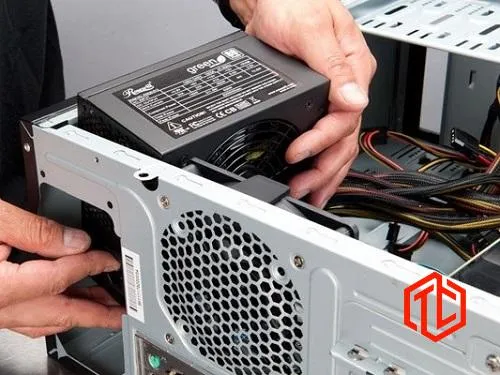 Cách lắp nguồn cho máy tính cũ
Kết Nối Các Cáp Nguồn Chính
Đây là bước quan trọng nhất và đòi hỏi sự chính xác tuyệt đối.
1. Kết Nối Cáp Mainboard 24-pin
Cắm cáp 24-pin ATX vào cổng nguồn chính trên mainboard. Đảm bảo cáp được cắm sâu và chốt khóa đã khớp vào vị trí. Cáp này cung cấp điện năng chính cho mainboard và các linh kiện cơ bản.
2. Kết Nối Cáp CPU 4/8-pin (EPS)
Cáp EPS (thường là 8-pin) cung cấp điện riêng cho CPU. Cổng này thường nằm ở vị trí khó tiếp cận, gần IO Shield (tấm chắn cổng kết nối).
- Lưu ý chuyên môn: Hầu hết các mainboard hiện đại yêu cầu đầu 8-pin. Một số mainboard cao cấp (cho ép xung) có thể yêu cầu 12-pin hoặc 16-pin (cấu hình 8+4 hoặc 8+8). Luôn sử dụng đúng số pin theo yêu cầu của mainboard.
3. Kết Nối Cáp PCIe (Card Đồ Họa)
Nếu bạn có card đồ họa rời (GPU), cáp PCIe là cần thiết. GPU hiệu năng cao có thể cần hai hoặc ba cáp 8-pin riêng biệt.
- Lời khuyên kỹ thuật: Tránh sử dụng cáp “daisy-chain” (một cáp có hai đầu cắm PCIe) cho các GPU tiêu thụ nhiều điện năng. Tốt nhất nên dùng các cáp PCIe riêng biệt từ PSU đến từng cổng trên GPU để đảm bảo phân phối điện ổn định và tránh quá tải.
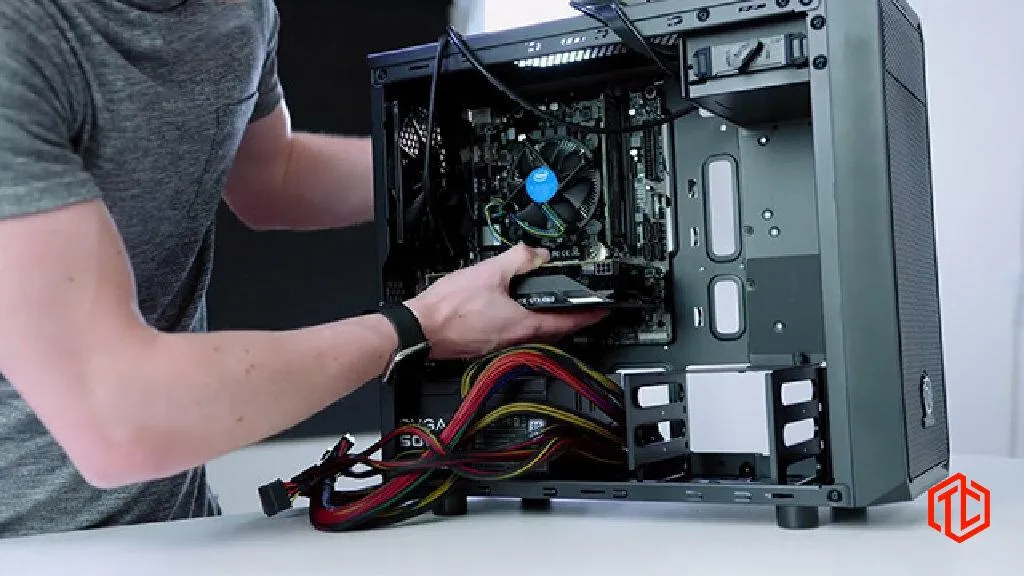 Lắp nguồn cho máy tính cũ
Kết Nối Cáp Cho Ổ Đĩa và Phụ Kiện
Các thiết bị lưu trữ và quạt case cần được kết nối sau cùng.
Cáp SATA Power
Các ổ cứng SSD và HDD sử dụng đầu cắm nguồn SATA. Cắm các đầu cắm này vào các ổ đĩa tương ứng. Đảm bảo cáp không bị căng hoặc bị kẹp giữa các linh kiện.
Cáp Molex (Nếu Có)
Cáp Molex cũ hơn, hiện chỉ được dùng cho một số quạt case hoặc bộ điều khiển ánh sáng RGB/LED. Kiểm tra kỹ xem phụ kiện nào cần Molex và kết nối chính xác.
Kỹ Thuật Quản Lý Dây Cáp (Cable Management) Chuyên Nghiệp
Quản lý dây cáp là một yếu tố then chốt trong cách lắp nguồn máy tính chuyên nghiệp. Cáp được sắp xếp gọn gàng không chỉ cải thiện tính thẩm mỹ mà còn có tác động trực tiếp đến hiệu suất tản nhiệt của hệ thống.
Nguyên Tắc Quản Lý Cáp Hiệu Quả
- Dẫn Cáp Ra Phía Sau Mainboard: Hầu hết các case hiện đại có khe hở và không gian phía sau khay mainboard. Dẫn tất cả các cáp nguồn (trừ phần cắm vào linh kiện) ra phía sau.
- Sử Dụng Điểm Neo: Case thường có các điểm neo nhỏ để buộc zip ties hoặc Velcro. Buộc các bó cáp lại với nhau thành các đường thẳng, tránh để cáp lộn xộn.
- Tối Ưu Hóa Đường Đi Cáp Chính: Cố gắng dẫn cáp 24-pin ATX và 8-pin CPU theo con đường ngắn và ít gây cản trở nhất. Đối với cáp CPU, thường có một lỗ xuyên ở góc trên bên trái của mainboard để dẫn cáp.
- Cáp Thừa Cần Được Buộc Gọn: Nếu sử dụng nguồn Non-Modular hoặc Semi-Modular, các cáp thừa không sử dụng cần được buộc gọn gàng ở khu vực kín đáo (ví dụ: khoang ổ cứng hoặc khu vực dưới PSU).
Tác Động Của Cable Management Đến Hiệu Năng
Dây cáp bừa bộn sẽ cản trở luồng không khí (airflow) bên trong case. Không khí mát đi vào bị chặn lại, dẫn đến tình trạng nhiệt độ bên trong tăng lên.
- Giảm nhiệt độ: Quản lý cáp tốt giúp không khí lưu thông tự do, giảm nhiệt độ của CPU, GPU và đặc biệt là mainboard.
- Dễ bảo trì: Khi cần nâng cấp hoặc sửa chữa, hệ thống cáp gọn gàng giúp kỹ thuật viên dễ dàng xác định và tháo lắp linh kiện hơn.
Kiểm Tra Hệ Thống Sau Khi Lắp Nguồn Mới
Sau khi đã hoàn thành việc lắp đặt và quản lý dây cáp, bước kiểm tra cuối cùng là bắt buộc trước khi đóng nắp case.
Kiểm Tra Kết Nối Vật Lý
Trước khi bật nguồn, hãy rà soát lại tất cả các kết nối:
- Đảm bảo cáp 24-pin và 8-pin CPU đã khớp hoàn toàn.
- Kiểm tra các cáp PCIe có được cắm chắc chắn vào card đồ họa không.
- Xác nhận rằng tất cả các ổ đĩa và quạt đã được cấp nguồn.
- Kiểm tra lại bốn vít giữ PSU và các linh kiện khác để đảm bảo không bị lỏng.
Bài Kiểm Tra Khởi Động (First Boot)
- Kết nối Điện: Cắm dây nguồn AC vào PSU và bật công tắc nguồn (thường nằm cạnh cổng cắm dây nguồn ở mặt sau case).
- Khởi động Máy: Nhấn nút nguồn ở mặt trước case.
- Quan sát: Quan sát kỹ các quạt, bao gồm quạt PSU, quạt CPU, quạt GPU và quạt case. Chúng có quay không? Đèn LED có sáng không?
- Kiểm tra BIOS: Nếu máy khởi động thành công và hiển thị màn hình BIOS, hãy kiểm tra các thông số cơ bản như nhiệt độ CPU và điện áp nguồn (Voltage Monitoring). Điện áp +12V, +5V, và +3.3V nên nằm trong phạm vi sai số chấp nhận được (thường là ±5%). Nếu điện áp quá xa so với tiêu chuẩn, có thể PSU đang gặp vấn đề.
- Chạy Stress Test: Sau khi vào hệ điều hành, nên chạy một chương trình kiểm tra độ ổn định (stress test) như FurMark hoặc Prime95 trong khoảng 30 phút để đảm bảo PSU có thể xử lý tải nặng mà không bị sập nguồn.
Những Lưu Ý Nâng Cao Khi Chọn Và Lắp Đặt Bộ Nguồn
Đối với người dùng nâng cao hoặc kỹ thuật viên, việc lưu ý các chi tiết sau đây sẽ giúp hệ thống hoạt động với hiệu suất cao nhất và độ bền lâu nhất.
Chứng Nhận Hiệu Suất 80 Plus
Chứng nhận 80 Plus đo lường hiệu suất chuyển đổi năng lượng của bộ nguồn. Hiệu suất càng cao, lượng điện lãng phí dưới dạng nhiệt càng ít, giúp tiết kiệm điện và làm mát hệ thống hơn.
- 80 Plus Bronze: Hiệu suất tốt (khoảng 82% – 85%).
- 80 Plus Gold/Platinum: Hiệu suất rất cao (90% trở lên), nên dùng cho các cấu hình cao cấp và máy tính hoạt động 24/7.
- 80 Plus Titanium: Hiệu suất cực kỳ cao, thường dành cho máy chủ hoặc các hệ thống chuyên nghiệp đòi hỏi độ ổn định tối đa.
Khi chọn mua nguồn máy tính, hãy ưu tiên các nguồn có chứng nhận từ Gold trở lên để đảm bảo hiệu suất và độ tin cậy.
Đảm Bảo Chất Lượng và Thương Hiệu
Việc chọn mua PSU từ các thương hiệu uy tín (như Seasonic, Corsair, Cooler Master, EVGA) là cực kỳ quan trọng. Bộ nguồn kém chất lượng (No-name) có thể cung cấp điện áp không ổn định, gây hư hỏng các linh kiện đắt tiền khác như CPU và GPU.
Đặc biệt khi lắp nguồn mới thay cho máy tính cũ, nơi các linh kiện đã trải qua thời gian sử dụng, một bộ nguồn ổn định sẽ bảo vệ chúng khỏi các biến động điện áp đột ngột.
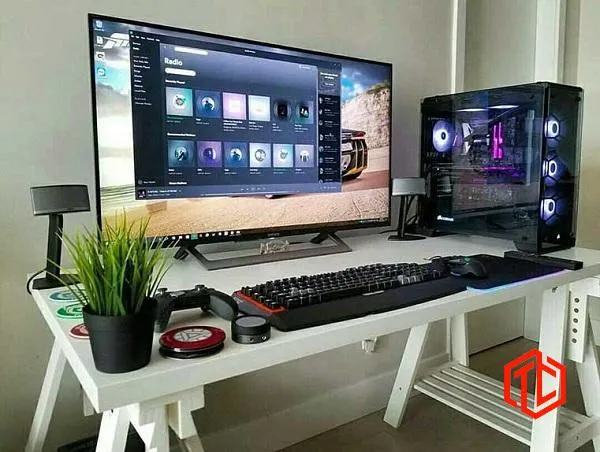 Lưu ý khi lắp nguồn cho máy tính cũ
Xem Xét Hệ Thống Đường Ray Đơn (Single Rail) và Đa Ray (Multi-Rail)
Đây là một chi tiết kỹ thuật quan trọng liên quan đến đường ray 12V. Đường ray 12V là nơi cung cấp điện năng chủ yếu cho CPU và GPU.
- Single Rail (Đường ray đơn): Cung cấp toàn bộ công suất 12V qua một mạch duy nhất. Đơn giản và thường được ưa chuộng bởi người ép xung vì không có giới hạn dòng điện trên từng đầu ra cáp.
- Multi-Rail (Đa ray): Chia tổng công suất 12V thành nhiều mạch nhỏ, mỗi mạch có giới hạn dòng điện riêng. An toàn hơn trong trường hợp đoản mạch vì chỉ một phần của nguồn điện bị ngắt, nhưng có thể gây khó khăn nếu một linh kiện quá tải một đường ray cụ thể.
Tùy thuộc vào kinh nghiệm và mục đích sử dụng, bạn có thể lựa chọn loại đường ray phù hợp. Đối với người mới, Single Rail thường dễ quản lý hơn.
Vệ Sinh Định Kỳ Bộ Nguồn
Giống như các linh kiện khác, PSU cũng cần được vệ sinh định kỳ, đặc biệt là quạt và lưới lọc bụi (nếu có).
Bụi bẩn tích tụ sẽ làm giảm khả năng tản nhiệt của PSU, khiến quạt phải quay nhanh hơn, gây ồn và giảm tuổi thọ. Khi vệ sinh, luôn rút dây nguồn và dùng khí nén để thổi bụi ra khỏi lưới quạt. Điều này duy trì hiệu suất làm mát và độ ổn định lâu dài.
Quá trình lắp đặt nguồn cho máy tính là một công đoạn kỹ thuật đòi hỏi sự chính xác và tuân thủ các quy tắc an toàn điện nghiêm ngặt. Việc nắm vững cách lắp nguồn máy tính từ khâu chuẩn bị dụng cụ, tháo dỡ linh kiện cũ, đến bước cố định PSU và quản lý hệ thống dây cáp giúp đảm bảo hệ thống PC hoạt động ổn định, hiệu quả và an toàn. Luôn ưu tiên chọn bộ nguồn chất lượng cao, có chứng nhận hiệu suất tốt và thực hiện kiểm tra kỹ lưỡng sau khi lắp đặt để tối đa hóa tuổi thọ của toàn bộ dàn máy.
Ngày Cập Nhật 01/12/2025 by Trong Hoang

Chào các bạn, mình là Trọng Hoàng, tác giả của blog maytinhvn.net. Mình là một full-stack developer kiêm writer, blogger, Youtuber và đủ thứ công nghệ khác nữa.