Việc thiết lập và tối ưu hóa kết nối Internet là bước nền tảng giúp máy tính hoạt động hiệu quả, dù là PC hay laptop. Bài viết này sẽ hướng dẫn cách cài đặt mạng cho máy tính win 10 một cách toàn diện, từ cơ bản đến nâng cao. Chúng ta sẽ đi sâu vào quy trình Thiết lập kết nối mạng có dây (LAN) và không dây (Wifi). Nắm vững Cấu hình địa chỉ IP và các bước thiết lập Workgroup sẽ giúp bạn dễ dàng quản lý và Chia sẻ dữ liệu qua LAN trong môi trường văn phòng hay gia đình. Đây là kiến thức chuyên môn thiết yếu cho mọi kỹ thuật viên và người dùng máy tính.
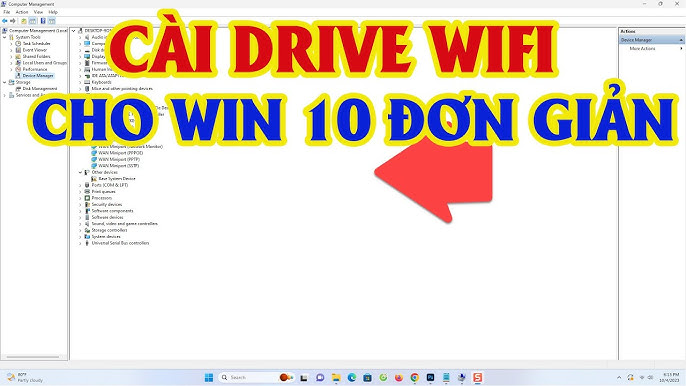
Tổng Quan Về Các Loại Hình Kết Nối Mạng Trên Windows 10
Hiểu rõ bản chất các loại hình kết nối là điều kiện tiên quyết trước khi tiến hành cài đặt. Windows 10 hỗ trợ cả hai phương thức kết nối vật lý và không dây, mỗi loại phục vụ một mục đích khác nhau trong hệ thống mạng. Việc chuẩn bị kỹ lưỡng giúp tránh các lỗi cấu hình không đáng có.
Phân Biệt Giữa Mạng LAN, Wifi, Và Tầm Quan Trọng Của Adapter Mạng
Mạng LAN (Local Area Network) là kết nối vật lý sử dụng cáp Ethernet, nổi bật với tốc độ truyền tải cao và độ ổn định vượt trội. Đây là lựa chọn lý tưởng cho các máy tính cố định, máy chủ hoặc trong môi trường cần băng thông lớn. Ngược lại, Wifi (Wireless Fidelity) cung cấp sự linh hoạt, cho phép thiết bị kết nối mà không cần dây cáp, phù hợp cho laptop và thiết bị di động.
Adapter mạng (Card mạng hoặc Network Interface Card – NIC) là cổng giao tiếp vật lý giữa máy tính và mạng. Đối với mạng LAN, Adapter Ethernet là bắt buộc. Đối với Wifi, Adapter Wifi tích hợp hoặc gắn ngoài sẽ đảm nhận việc bắt sóng. Đảm bảo Adapter hoạt động ổn định là bước đầu tiên để cài đặt mạng cho máy tính Win 10 thành công.
{width=800 height=500}Kiểm Tra Và Cập Nhật Driver Card Mạng (Network Adapter)
Một lỗi phổ biến khiến việc kết nối mạng thất bại là do driver card mạng bị cũ hoặc bị hỏng. Windows 10 yêu cầu driver tương thích để giao tiếp chính xác với phần cứng mạng.
Để kiểm tra, bạn nhấn tổ hợp phím Windows + X và chọn Device Manager. Tìm đến mục Network Adapters. Nếu thấy dấu chấm than màu vàng, nghĩa là driver đang gặp sự cố. Bạn cần chuột phải vào Adapter đó, chọn Update driver và chọn tìm kiếm tự động trên Internet. Trong trường hợp không có kết nối Internet, bạn cần tải driver từ một máy tính khác và cài đặt thủ công.
Sau khi cập nhật driver, hệ thống thường yêu cầu khởi động lại. Việc này đảm bảo card mạng được nhận diện và hoạt động với hiệu suất tối ưu. Đây là bước chuẩn bị quan trọng cho bất kỳ thao tác cấu hình mạng nào tiếp theo.
Hướng Dẫn Cài Đặt Mạng Có Dây (LAN) Trên Windows 10
Thiết lập mạng LAN chi tiết đòi hỏi người dùng phải cấu hình cả Workgroup (tên nhóm làm việc) và địa chỉ IP. Workgroup giúp các máy tính trong cùng mạng nội bộ dễ dàng nhận diện và trao đổi dữ liệu.
Thiết Lập Cấu Hình Địa Chỉ IP Tĩnh/Động (TCP/IPv4 và IPv6)
Địa chỉ IP (Internet Protocol) là căn cước của máy tính trong mạng. Hầu hết các mạng gia đình đều sử dụng IP động (DHCP), được Router tự động cấp phát. Tuy nhiên, nếu bạn muốn máy tính luôn giữ một địa chỉ cố định, cần phải thiết lập IP tĩnh.
Các bước cấu hình thủ công:
- Nhấn tổ hợp phím
Windows + R, gõncpa.cplvà nhấn Enter để mở cửa sổ Network Connections. - Chuột phải vào kết nối mạng LAN (Ethernet Adapter) và chọn Properties.
- Trong danh sách các mục, chọn Internet Protocol Version 4 (TCP/IPv4) rồi nhấn Properties.
- Để đặt IP tĩnh, chọn Use the following IP address. Bạn phải nhập các thông số sau:
- IP address: (Ví dụ: 192.168.1.100). Đảm bảo IP này nằm ngoài dải DHCP của Router để tránh xung đột.
- Subnet Mask: Thường là 255.255.255.0.
- Default Gateway: Địa chỉ IP của Router của bạn (Ví dụ: 192.168.1.1).
- Tiếp theo, cấu hình máy chủ DNS, thường sử dụng DNS công cộng như Google (
8.8.8.8và8.8.4.4) hoặc DNS của nhà mạng. Nhấn OK để lưu lại cấu hình.
Việc sử dụng IP tĩnh rất hữu ích khi bạn cần truy cập máy tính từ xa hoặc cấu hình các dịch vụ máy chủ nội bộ.
Kích Hoạt Network Discovery Và File Sharing
Để các máy tính trong cùng một mạng có thể nhìn thấy nhau, tính năng Network Discovery cần được bật. Đây là cốt lõi của việc cài đặt mạng LAN Win 10.
- Mở Start Menu, tìm kiếm và chọn Network and Sharing Center.
- Click vào Change advanced sharing settings ở menu bên trái.
- Mở rộng mục Private (hoặc Domain nếu trong môi trường doanh nghiệp) và chọn:
- Turn on network discovery.
- Turn on automatic setup of network connected devices.
- Mở rộng mục All Networks.
- Chọn Turn on sharing so anyone with network access can read and write files in the Public folders.
- Quan trọng: Ở mục Password protected sharing, bạn có thể chọn Turn off password protected sharing nếu muốn truy cập dễ dàng mà không cần nhập mật khẩu, hoặc Turn on để đảm bảo an ninh (nên dùng cho môi trường công ty).
Nếu không bật Network Discovery, các bước chia sẻ dữ liệu tiếp theo sẽ không thể thực hiện được.
Cấu Hình Mạng Nội Bộ Với Workgroup (Phương pháp chuẩn hiện nay)
Workgroup là một nhóm máy tính ngang hàng, nơi các máy tính chia sẻ tài nguyên mà không cần máy chủ trung tâm.
- Chuột phải vào biểu tượng This PC trên Desktop và chọn Properties.
- Trong cửa sổ System, tìm kiếm và click vào Change settings (Dưới mục Computer name, domain, and workgroup settings).
- Trong cửa sổ System Properties, chuyển sang tab Computer Name và click vào nút Change.
- Điền tên máy tính mới (ví dụ: PC-A) vào mục Computer name.
- Trong mục Workgroup, điền tên Workgroup (Ví dụ: HOME_NETWORK hoặc OFFICE_GROUP). Tên Workgroup phải giống nhau trên tất cả các máy tính muốn kết nối mạng nội bộ.
- Nhấn OK hai lần, sau đó khởi động lại máy tính khi được nhắc.
Sau khi hoàn thành, máy tính đã chính thức tham gia vào mạng nội bộ. Việc kiểm tra kết nối có thể thực hiện bằng cách mở File Explorer, chọn Network và xem các máy tính khác đã xuất hiện chưa.
Quy Trình Chia Sẻ File Và Máy In Trong Môi Trường Mạng LAN
Mục tiêu chính của việc cài đặt mạng cho máy tính Win 10 trong môi trường nội bộ là để chia sẻ tài nguyên. Quá trình này đòi hỏi thiết lập quyền truy cập cụ thể để bảo mật dữ liệu.
Thiết Lập Quyền Chia Sẻ Nâng Cao Cho Thư Mục (Advanced Sharing)
Việc chia sẻ một thư mục cụ thể phải được thực hiện thông qua cài đặt nâng cao để kiểm soát quyền truy cập.
- Chuột phải vào thư mục bạn muốn chia sẻ và chọn Properties.
- Chuyển sang tab Sharing. Click vào Advanced Sharing.
- Đánh dấu vào ô Share this folder.
- Click vào nút Permissions. Tại đây, bạn có thể chỉ định ai có thể truy cập thư mục:
- Everyone (mọi người trong Workgroup): Thường dùng cho mạng gia đình hoặc các thư mục công cộng.
- Specific users: Bạn có thể chỉ định tài khoản người dùng cụ thể.
- Thiết lập quyền: Read (chỉ xem), Change (xem và chỉnh sửa), hoặc Full Control (toàn quyền).
- Nhấn OK để lưu lại.
Bạn cũng cần đảm bảo thiết lập bảo mật (Security tab) cho phép người dùng mạng truy cập. Đây là lớp bảo vệ thứ hai sau khi chia sẻ.
Hướng Dẫn Chia Sẻ Máy In Qua Mạng Nội Bộ (Print Sharing)
Việc chia sẻ máy in giúp tất cả các máy trong mạng LAN có thể in ấn mà không cần kết nối trực tiếp.
- Trên máy tính kết nối với máy in (máy chủ in), mở Settings -> Devices -> Printers & Scanners.
- Chọn máy in muốn chia sẻ, click vào Manage -> Printer Properties.
- Chuyển sang tab Sharing. Đánh dấu vào ô Share this printer.
- Đặt tên chia sẻ (ví dụ: Canon-HP-A).
- Trên các máy tính khác (máy khách), mở Settings -> Devices -> Printers & Scanners.
- Click Add a printer or scanner. Windows sẽ tự động quét và tìm máy in đã được chia sẻ.
- Chọn máy in đã tìm thấy và hoàn tất quá trình cài đặt.
Lưu ý rằng máy tính chủ in phải luôn được bật để máy khách có thể gửi lệnh in.
Hướng Dẫn Thiết Lập Và Kết Nối Mạng Wifi Cho Máy Tính Win 10
Mặc dù việc kết nối Wifi đơn giản hơn mạng LAN, nhưng việc quản lý và tối ưu hóa cài đặt vẫn rất cần thiết để đảm bảo bảo mật và tốc độ.
Phương Pháp Kết Nối Wifi Nhanh Qua Thanh Taskbar
Đây là cách phổ biến nhất để thiết lập kết nối mạng không dây trên Win 10.
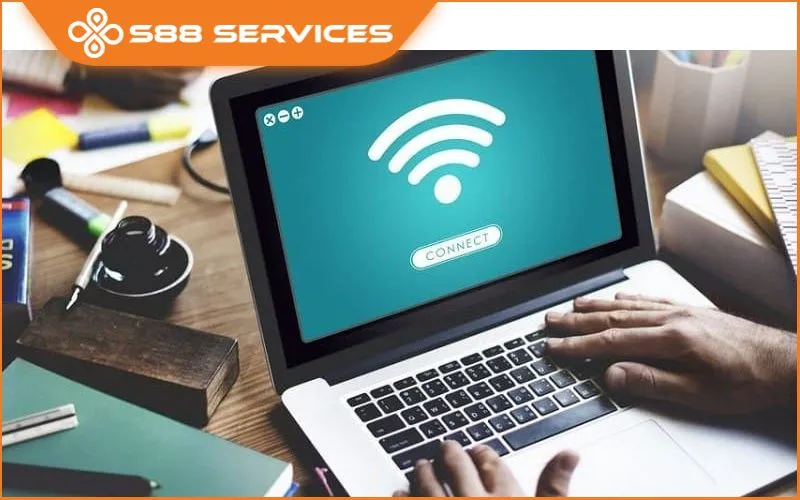
- Nhấp chuột trái vào biểu tượng mạng (Wifi/Ethernet) ở góc dưới bên phải thanh Taskbar.
- Một danh sách các mạng Wifi có sẵn sẽ hiển thị.
- Chọn tên mạng Wifi bạn muốn kết nối (SSID).
- Đánh dấu Connect automatically nếu bạn muốn máy tính tự động kết nối lần sau.
- Nhấp Connect. Nếu mạng được bảo vệ, hệ thống sẽ yêu cầu nhập mật khẩu bảo mật (WPA2/WPA3 Key).
- Sau khi nhập mật khẩu chính xác, máy tính sẽ hiển thị trạng thái Connected.
{width=800 height=500}Quản Lý Mạng Wifi Đã Lưu Trong Settings
Windows 10 cho phép người dùng xem, chỉnh sửa, hoặc xóa các cấu hình mạng Wifi đã từng kết nối.
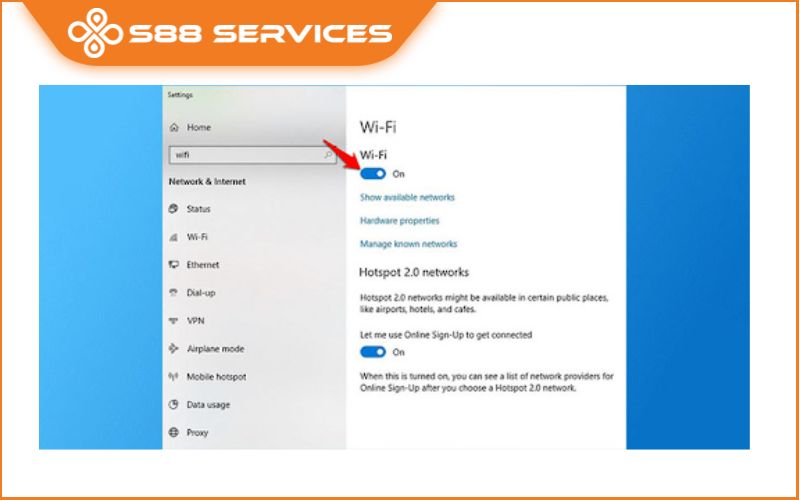
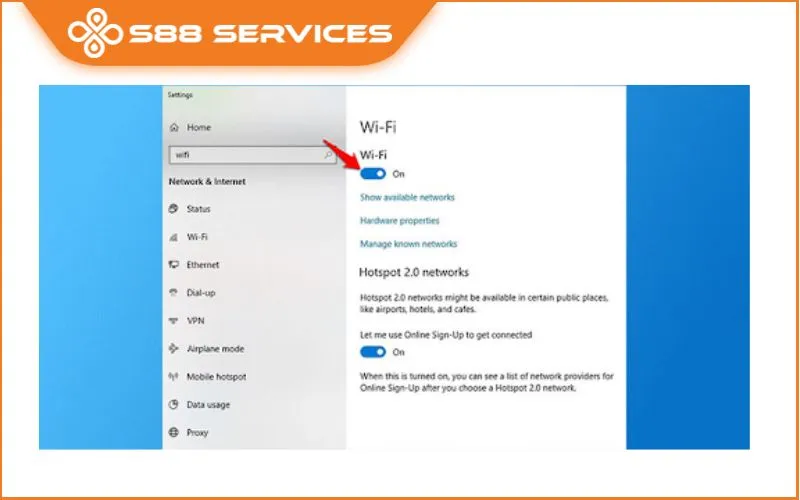
- Mở Settings (biểu tượng bánh răng) từ Start Menu.
- Chọn Network & Internet -> Wi-Fi.
- Click vào Manage known networks.
- Danh sách các mạng Wifi đã lưu sẽ xuất hiện. Bạn có thể chọn một mạng bất kỳ.
- Để xóa cấu hình mạng đó khỏi máy tính, chọn Forget. Thao tác này buộc máy tính phải kết nối lại từ đầu nếu muốn truy cập mạng đó trong tương lai, rất hữu ích khi bạn thay đổi mật khẩu Wifi.
{width=800 height=500}Khắc Phục Sự Cố Kết Nối Mạng Phổ Biến Trên Windows 10
Ngay cả khi đã cài đặt mạng cho máy tính Win 10 đúng cách, các sự cố vẫn có thể phát sinh. Việc chẩn đoán và xử lý lỗi nhanh chóng là kỹ năng cần thiết.
Xử Lý Lỗi Unidentified Network Và Limited Access
Lỗi Unidentified Network (Mạng không xác định) thường xảy ra khi máy tính không nhận được địa chỉ IP hợp lệ từ Router hoặc DHCP Server.
Các bước khắc phục chuyên sâu:
- Kiểm tra cáp mạng: Đảm bảo cáp Ethernet cắm chặt và không bị hỏng.
- Sử dụng lệnh làm mới IP:
- Mở Command Prompt với quyền Administrator.
- Gõ
ipconfig /release(giải phóng IP hiện tại). - Gõ
ipconfig /renew(yêu cầu IP mới).
- Kiểm tra cài đặt IP: Nếu bạn đang sử dụng IP tĩnh, hãy đảm bảo rằng Default Gateway và Subnet Mask được cấu hình chính xác.
- Kiểm tra Router: Đảm bảo Router đang hoạt động bình thường và dịch vụ DHCP đang được bật.
Lỗi Limited Connectivity (Kết nối bị hạn chế) thường chỉ ra rằng máy tính đã kết nối với mạng cục bộ (LAN/Wifi) nhưng không thể truy cập Internet, thường do vấn đề với DNS hoặc Gateway. Thử thay đổi DNS thành 8.8.8.8 có thể giải quyết được vấn đề này.
Sử Dụng Công Cụ Network Reset Để Khôi Phục Cấu Hình Mạng
Nếu các biện pháp khắc phục thông thường không hiệu quả, bạn có thể thực hiện Network Reset. Thao tác này sẽ gỡ bỏ và cài đặt lại tất cả các Adapter mạng, đưa các cài đặt về trạng thái mặc định.
- Mở Settings -> Network & Internet -> Status.
- Cuộn xuống và chọn Network Reset.
- Click Reset now.
- Windows sẽ cảnh báo rằng thao tác này sẽ xóa tất cả các cấu hình mạng và mật khẩu Wifi đã lưu. Xác nhận và đợi máy tính khởi động lại.
Sử dụng Network Reset là giải pháp mạnh mẽ nhất khi gặp các vấn đề mạng phức tạp không rõ nguyên nhân.
Các Lệnh CMD Hữu Ích Để Chẩn Đoán Lỗi Mạng (ipconfig, ping, tracert)
Là kỹ thuật viên, việc sử dụng Command Prompt (CMD) để chẩn đoán lỗi mạng là không thể thiếu.
- Kiểm tra kết nối vật lý (Ping): Dùng lệnh
ping 127.0.0.1để kiểm tra TCP/IP Stack cục bộ. Sau đó,ping <địa chỉ IP của Gateway>để kiểm tra kết nối với Router. - Xem chi tiết cấu hình IP: Lệnh
ipconfig /allcung cấp thông tin chi tiết về địa chỉ IP, MAC address, trạng thái DHCP và DNS servers. - Xóa bộ nhớ đệm DNS: Lệnh
ipconfig /flushdnsgiúp giải quyết các vấn đề liên quan đến việc không truy cập được website do bộ đệm DNS bị sai. - Kiểm tra đường truyền (Tracert): Lệnh
tracert <địa chỉ website>hiển thị đường đi (hop) từ máy tính của bạn đến máy chủ đích, giúp xác định nơi xảy ra gián đoạn kết nối.
Việc vận dụng các lệnh này giúp nhanh chóng khoanh vùng lỗi, từ phần cứng, cấu hình IP, cho đến Router hoặc nhà cung cấp dịch vụ.
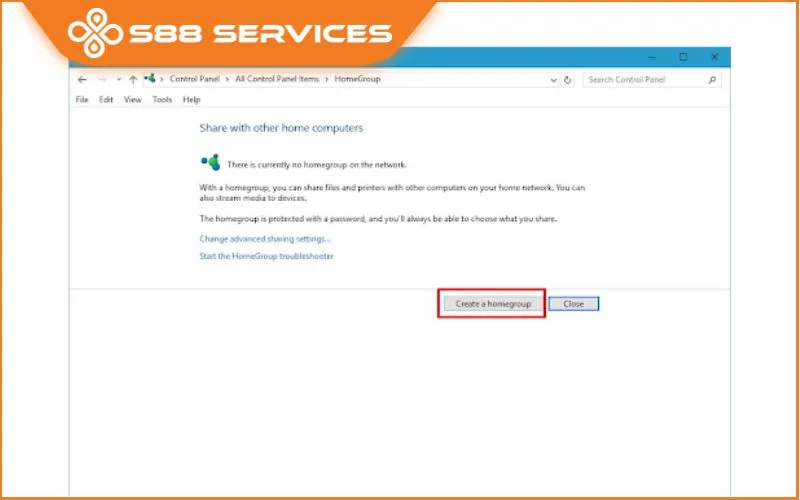
Lưu ý về HomeGroup (Được đề cập trong bài viết gốc):
Mặc dù bài viết gốc có đề cập đến HomeGroup (Ảnh 2 và Ảnh 3), Microsoft đã chính thức loại bỏ tính năng này kể từ bản cập nhật Windows 10 April 2018 (Version 1803). Người dùng hiện đại nên tập trung vào việc chia sẻ file thông qua Workgroup và tính năng Advanced Sharing được mô tả chi tiết ở trên. Các hình ảnh sau đây được giữ lại để thể hiện bối cảnh lịch sử của các phương pháp cài đặt mạng trước đây trên Win 10.
{width=800 height=500}
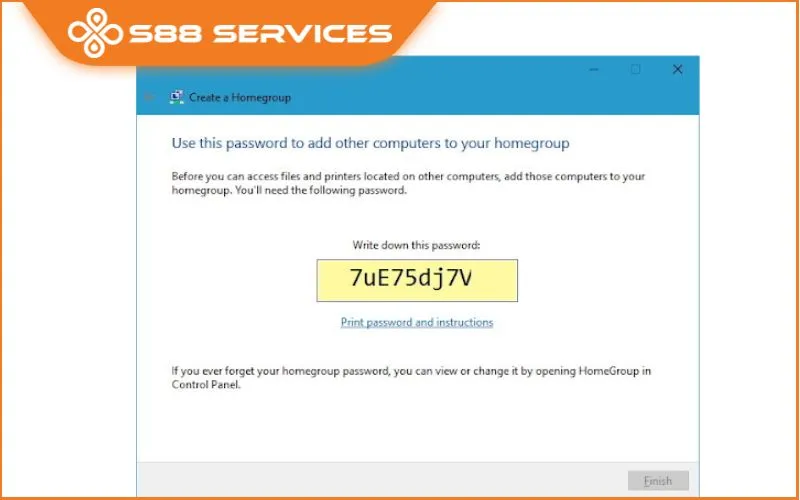Quá trình chuyển đổi sang Workgroup và chia sẻ thông qua tài khoản Microsoft/Local User là xu hướng mới, đảm bảo tính bảo mật cao hơn cho dữ liệu.
Việc nắm vững cách cài đặt mạng cho máy tính win 10 từ cấu hình địa chỉ IP, thiết lập Workgroup, cho đến khắc phục sự cố kết nối là yếu tố then chốt để duy trì hiệu suất làm việc. Thông qua các hướng dẫn chi tiết về cả mạng LAN và Wifi, người dùng giờ đây có thể tự tin thiết lập một môi trường mạng ổn định, an toàn và hiệu quả, tối đa hóa khả năng chia sẻ tài nguyên trong mạng nội bộ. Bất kể bạn là người dùng cơ bản hay kỹ thuật viên, quy trình này là nền tảng để làm chủ kết nối Internet trên hệ điều hành Windows 10.
Ngày Cập Nhật 01/12/2025 by Trong Hoang

Chào các bạn, mình là Trọng Hoàng, tác giả của blog maytinhvn.net. Mình là một full-stack developer kiêm writer, blogger, Youtuber và đủ thứ công nghệ khác nữa.