Tình trạng loa máy tính bị rè không chỉ gây khó chịu mà còn ảnh hưởng nghiêm trọng đến trải nghiệm làm việc và giải trí. Với kinh nghiệm là kỹ thuật viên sửa chữa phần cứng, tôi hiểu rằng việc chẩn đoán chính xác nguyên nhân là bước đầu tiên để tìm ra cách xử lý khi loa máy tính bị rè. Bài viết này sẽ đi sâu vào các khía cạnh từ kết nối vật lý phức tạp đến các lỗi xung đột driver hệ thống. Chúng ta sẽ cùng nhau phân tích chi tiết các dấu hiệu liên quan đến âm thanh kỹ thuật số và card âm thanh để áp dụng giải pháp triệt để nhất.
Phân Tích Chuyên Sâu Các Nguyên Nhân Gây Rè Loa Máy Tính
Lỗi rè loa là sự kết hợp của nhiều yếu tố khác nhau. Việc phân biệt rõ ràng giữa nguyên nhân phần cứng, phần mềm và môi trường là rất quan trọng. Điều này giúp tiết kiệm thời gian và tránh các thao tác sửa chữa không cần thiết. Hầu hết các vấn đề về âm thanh máy tính đều xoay quanh ba trục chính này.
Sự cố phần cứng thường liên quan đến dây cáp, jack cắm, mạch điện tử của loa, hoặc chính card âm thanh (sound card). Sự cố phần mềm lại xoay quanh driver, cài đặt hệ thống, hoặc các chương trình gây xung đột. Chúng ta cần kiểm tra theo thứ tự ưu tiên từ đơn giản đến phức tạp.
Nguyên Nhân Phần Cứng Chi Tiết: Từ Kết Nối Đến Linh Kiện
Nguyên nhân phần cứng là những yếu tố dễ kiểm tra nhưng thường bị bỏ qua. Việc xác định sớm giúp tránh lãng phí thời gian vào các thao tác phần mềm.
Dây Cáp và Jack Cắm Lỏng Lẻo Hoặc Hỏng
Cáp kết nối kém chất lượng hoặc lỏng lẻo là thủ phạm hàng đầu gây ra tiếng rè. Lỗ cắm âm thanh (audio port) trên mainboard có thể bị bám bụi sau thời gian dài sử dụng. Sự tiếp xúc không hoàn hảo tạo ra tín hiệu không ổn định, dẫn đến tiếng rè, nhiễu điện, hoặc âm thanh chập chờn.
Jack cắm 3.5mm phải được cắm hoàn toàn vào cổng tương ứng. Các cổng thường có ký hiệu màu xanh lá (Line Out) cho loa. Cắm sai cổng sẽ gây ra lỗi âm thanh hoặc không có tiếng.
Lỗi Bộ Phận Nội Bộ Của Loa
Màng loa (cone) bị rách, giãn, hoặc nam châm bị lệch là nguyên nhân vật lý không thể sửa bằng phần mềm. Khi màng loa bị hư hỏng, âm thanh phát ra không còn rõ ràng, đặc biệt khi mở âm lượng lớn. Thay vào đó là tiếng rè, vỡ tiếng hoặc méo tiếng.
Độ tuổi của loa cũng ảnh hưởng đến chất lượng. Sau nhiều năm sử dụng, các linh kiện điện tử bên trong có thể bị hao mòn. Điều này bao gồm tụ điện và mạch khuếch đại, dẫn đến hiện tượng loa máy tính bị rè thường xuyên và dai dẳng.
Vấn Đề Từ Card Âm Thanh và Mainboard
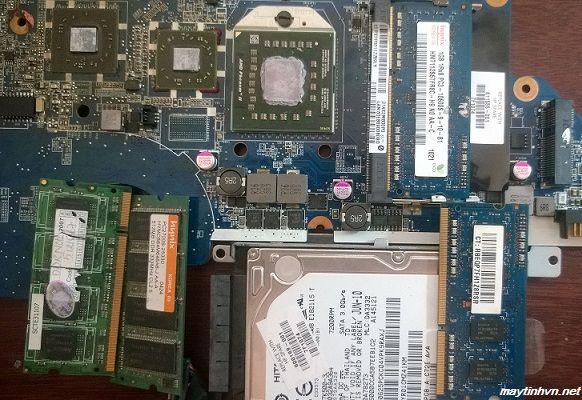
Card âm thanh onboard hoặc card rời có thể bị hỏng do quá nhiệt hoặc lỗi mạch. Lỗi này thường biểu hiện bằng tiếng rè liên tục hoặc mất âm thanh hoàn toàn. Các thành phần trên mainboard, nếu kém chất lượng, có thể tạo ra nhiễu điện từ.
Nhiễu điện từ này đi vào đường truyền tín hiệu âm thanh. Các tín hiệu nhiễu, thường gọi là ground loop noise, là nguyên nhân gây ra tiếng ù hoặc rè nền (hissing sound) ngay cả khi không phát nhạc.
 Kiểm tra dây cáp, jack cắm 3.5mm, và cổng âm thanh trên mainboard khi xử lý khi loa máy tính bị rè
Nguyên Nhân Phần Mềm và Hệ Thống: Cấu Hình và Xung Đột
Các vấn đề về phần mềm thường phức tạp hơn vì chúng liên quan đến cấu hình và sự tương tác giữa các ứng dụng. Người dùng cần hiểu rõ cách hệ điều hành quản lý âm thanh kỹ thuật số.
Xung Đột và Lỗi Driver Âm Thanh
Driver là cầu nối giữa hệ điều hành và card âm thanh. Driver lỗi thời, không tương thích, hoặc bị cài đè bởi một phần mềm khác sẽ gây ra xung đột nghiêm trọng. Đây là nguyên nhân phổ biến nhất khi loa bắt đầu rè sau khi cập nhật hệ thống hoặc cài đặt phần mềm mới.
Khi gặp xung đột driver, Windows có thể báo lỗi hoặc tự động chuyển sang driver cơ bản. Driver cơ bản này thường không tối ưu, dẫn đến chất lượng âm thanh kém và tiếng rè. Việc cập nhật driver không đúng cách cũng là một nguyên nhân phổ biến khác.
Cấu Hình Âm Thanh Hệ Thống Sai
Cấu hình âm thanh không đúng là lỗi phổ biến làm ảnh hưởng đến âm thanh kỹ thuật số. Ví dụ, việc chọn sai định dạng âm thanh (Sound Format) hoặc tốc độ lấy mẫu (Sampling Rate) sẽ gây ra sự cố. Chọn tốc độ quá cao mà card âm thanh không đáp ứng được sẽ làm quá tải và gây rè.
Kiểm tra cài đặt trong Sound Control Panel là bắt buộc. Đảm bảo loa được chọn là thiết bị đầu ra mặc định (Default Playback Device). Các tính năng Audio Enhancements (cải thiện âm thanh) cũng cần được kiểm tra. Chúng có thể vô tình gây biến dạng âm thanh và tiếng rè không mong muốn.
Xung Đột Phần Mềm Của Các Ứng Dụng Khác
Một số phần mềm, đặc biệt là các phần mềm liên quan đến audio mixing, video editing, hoặc thậm chí là các phần mềm diệt virus, có thể can thiệp vào luồng âm thanh. Sự can thiệp này làm thay đổi các tệp .dll hoặc chiếm dụng tài nguyên hệ thống quá mức. Hệ quả là bộ đệm âm thanh bị thiếu (buffer underrun), dẫn đến tiếng rè.
Quy Trình Chẩn Đoán Sơ Bộ và Khắc Phục Nhanh
Trước khi can thiệp sâu vào hệ thống, kỹ thuật viên luôn thực hiện các bước kiểm tra nhanh. Đây là cách xử lý khi loa máy tính bị rè hiệu quả và ít rủi ro nhất.
Bước 1: Kiểm Tra Nguồn Điện và Âm Lượng
Đảm bảo loa được cấp nguồn đầy đủ và công tắc nguồn đã được bật. Kiểm tra âm lượng hệ thống (trên thanh tác vụ Windows) và âm lượng vật lý trên loa (nút vặn). Nhiều trường hợp rè do âm lượng loa được vặn quá mức tối đa. Thử cắm loa vào một thiết bị khác (điện thoại, laptop) để xác định lỗi thuộc về loa hay máy tính.
Bước 2: Kiểm Tra Lại Kết Nối Vật Lý
Tắt máy tính và rút hết dây cắm loa ra khỏi cổng sau máy. Sử dụng bình xịt khí nén hoặc khăn sạch để làm sạch các cổng kết nối 3.5mm. Cắm lại dây cáp vào đúng cổng Line Out (thường là màu xanh lá cây) một cách chắc chắn và dứt khoát.
Nếu sử dụng loa USB, thử chuyển sang một cổng USB khác, ưu tiên cổng ở phía sau mainboard. Điều này loại trừ vấn đề về nguồn điện không ổn định từ cổng USB phía trước.
Bước 3: Khởi Động Lại Hệ Thống
Khởi động lại máy tính (Restart) là bước đơn giản nhưng rất hiệu quả. Thao tác này giúp Windows giải phóng các tiến trình bị kẹt. Nó cũng giúp hệ điều hành nhận diện lại các thiết bị ngoại vi và driver.
Bước 4: Kiểm Tra Trình Quản Lý Thiết Bị Âm Thanh
Truy cập Device Manager. Kiểm tra xem có dấu chấm than màu vàng nào bên cạnh thiết bị âm thanh (Sound, video and game controllers) không. Nếu có, driver đang gặp lỗi hoặc bị thiếu.
Truy cập Settings > System > Sound. Đảm bảo loa đang được chọn là thiết bị đầu ra mặc định. Nếu có nhiều thiết bị, hãy vô hiệu hóa các thiết bị không cần thiết.
Các Biện Pháp Khắc Phục Chuyên Sâu Theo Từng Trường Hợp
Sau khi thử các bước cơ bản mà lỗi rè vẫn tiếp diễn, chúng ta cần đi sâu hơn vào các giải pháp phần mềm và phần cứng nâng cao.
Xử Lý Xung Đột Driver và Cấu Hình Hệ Thống
Các lỗi liên quan đến phần mềm thường yêu cầu phải can thiệp trực tiếp vào driver và registry hệ thống.
Gỡ và Cài Lại Driver Âm Thanh
Đây là giải pháp triệt để khi nghi ngờ xung đột driver. Truy cập Device Manager. Tìm thiết bị âm thanh (ví dụ: Realtek High Definition Audio). Chọn Uninstall device. Quan trọng là phải đánh dấu chọn “Delete the driver software for this device” (Xóa phần mềm driver cho thiết bị này).
Khởi động lại máy tính. Windows sẽ tự động cài đặt lại driver cơ bản. Sau đó, tải và cài đặt driver mới nhất từ trang web chính thức của nhà sản xuất mainboard hoặc card âm thanh.
Vô Hiệu Hóa Sound Card Onboard (Nếu Dùng Card Rời)
Nếu bạn lắp sound card rời, sound card onboard cần được vô hiệu hóa để tránh xung đột. Truy cập BIOS/UEFI khi khởi động máy. Tìm mục Onboard Device Configuration (hoặc tương tự). Đặt High Definition Audio (hoặc Onboard Audio) thành Disabled. Lưu thay đổi và thoát.
Điều Chỉnh Tốc Độ Lấy Mẫu (Sampling Rate)
Truy cập Sound Control Panel. Chọn loa, Properties, sau đó chuyển sang tab Advanced. Thử thay đổi Default Format (tốc độ lấy mẫu và độ sâu bit) sang một giá trị thấp hơn. Chuyển từ chất lượng Studio (24 bit, 96000 Hz) xuống Chất lượng CD (16 bit, 44100 Hz). Tốc độ thấp hơn giúp giảm tải xử lý cho card âm thanh, có thể loại bỏ tiếng rè do quá tải.
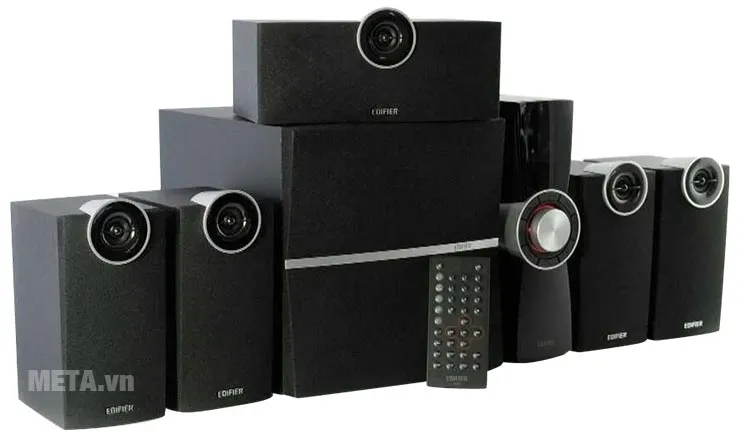 Bộ loa Edifier C6X minh họa việc điều chỉnh cân bằng âm thanh stereo khi khắc phục loa máy tính bị rè
Khắc Phục Lỗi Rè Do Nhiễu Điện và Môi Trường
Nhiễu điện từ (EMI) và vòng lặp đất (Ground Loop) là nguyên nhân vật lý khó kiểm soát nhất, gây ra tiếng ù hoặc rè nền.
Kiểm Tra Nguồn Điện và Dây Nối Đất
Sử dụng ổ cắm điện có tiếp đất (grounded outlet) và bộ chống sét lan truyền. Dây cáp âm thanh nên có lớp bọc chống nhiễu (shielding) dày dặn. Điều này ngăn chặn nhiễu điện từ từ các thiết bị khác như màn hình, bộ nguồn, hoặc dây điện chạy gần.
Đảm bảo dây nguồn của loa không bị cuộn chung với các dây nguồn điện áp cao khác. Việc tách biệt các dây nguồn giúp giảm thiểu nhiễu cảm ứng.
Sử Dụng Bộ Cô Lập Vòng Lặp Đất
Nếu tiếng rè/ù chỉ xảy ra khi máy tính được bật, đó có thể là ground loop. Vòng lặp đất xảy ra khi có nhiều hơn một đường dẫn nối đất giữa hai thiết bị. Sử dụng bộ cô lập vòng lặp đất (Ground Loop Isolator) cắm giữa cổng Line Out của máy tính và loa. Thiết bị này giúp ngắt kết nối đất không mong muốn mà không ảnh hưởng đến tín hiệu âm thanh.
Xử Lý Lỗi Rè Loa Do Lệch Kênh (Mono Sound)
Nếu loa chỉ phát ra âm thanh từ một bên hoặc âm thanh bị lệch, vấn đề liên quan đến kênh stereo.
Điều Chỉnh Cân Bằng Âm Thanh (Audio Balance)
Trong tab Levels của loa Properties, tìm phần Balance. Đảm bảo thanh trượt L (Left) và R (Right) đang ở mức cân bằng, thường là mức tối đa (100). Nếu một bên bị kéo xuống, âm thanh sẽ bị lệch hoặc mất tiếng một kênh.
Kiểm Tra Chất Lượng Jack Chuyển Đổi
Nếu sử dụng jack chuyển đổi, hãy đảm bảo đó là loại stereo (có hai vòng đen trên đầu kim loại). Jack mono (chỉ có một vòng đen) chỉ truyền tín hiệu một kênh, gây ra hiện tượng mất âm thanh một bên. Dây nối dài kém chất lượng cũng có thể là nguyên nhân gây rè.
Khi Nào Cần Thay Thế Phần Cứng?
Sau khi áp dụng tất cả các biện pháp phần mềm và điều chỉnh kết nối, nếu lỗi rè vẫn tồn tại, nguyên nhân nằm ở hư hỏng vật lý nghiêm trọng. Đây là lúc cần cân nhắc thay thế.
Phân Loại Hư Hỏng Card Âm Thanh
Để xác định lỗi card âm thanh, hãy cắm một cặp tai nghe hoặc loa khác đã được kiểm chứng vào máy tính. Nếu thiết bị thay thế hoạt động hoàn hảo, card âm thanh của máy tính không bị lỗi. Nếu thiết bị thay thế vẫn rè, card âm thanh đang gặp sự cố.
Nếu card onboard bị hỏng, việc mua một sound card rời (PCIe hoặc USB) là giải pháp. Sound card rời thường cung cấp chất lượng âm thanh tốt hơn và có khả năng xử lý âm thanh kỹ thuật số hiệu quả hơn.
Đánh Giá Tình Trạng Loa
Nếu loa là nguồn gốc của tiếng rè, hãy kiểm tra:
- Mạch khuếch đại (Amplifier): Nếu tiếng rè/ù vẫn xuất hiện ngay cả khi loa chưa cắm vào máy tính (chỉ cắm nguồn), lỗi nằm ở mạch khuếch đại hoặc nguồn điện bên trong loa.
- Màng loa: Kiểm tra màng loa bằng mắt thường để phát hiện vết rách hoặc sự biến dạng. Loa bị rè do màng rách cần phải thay màng hoặc thay loa mới.
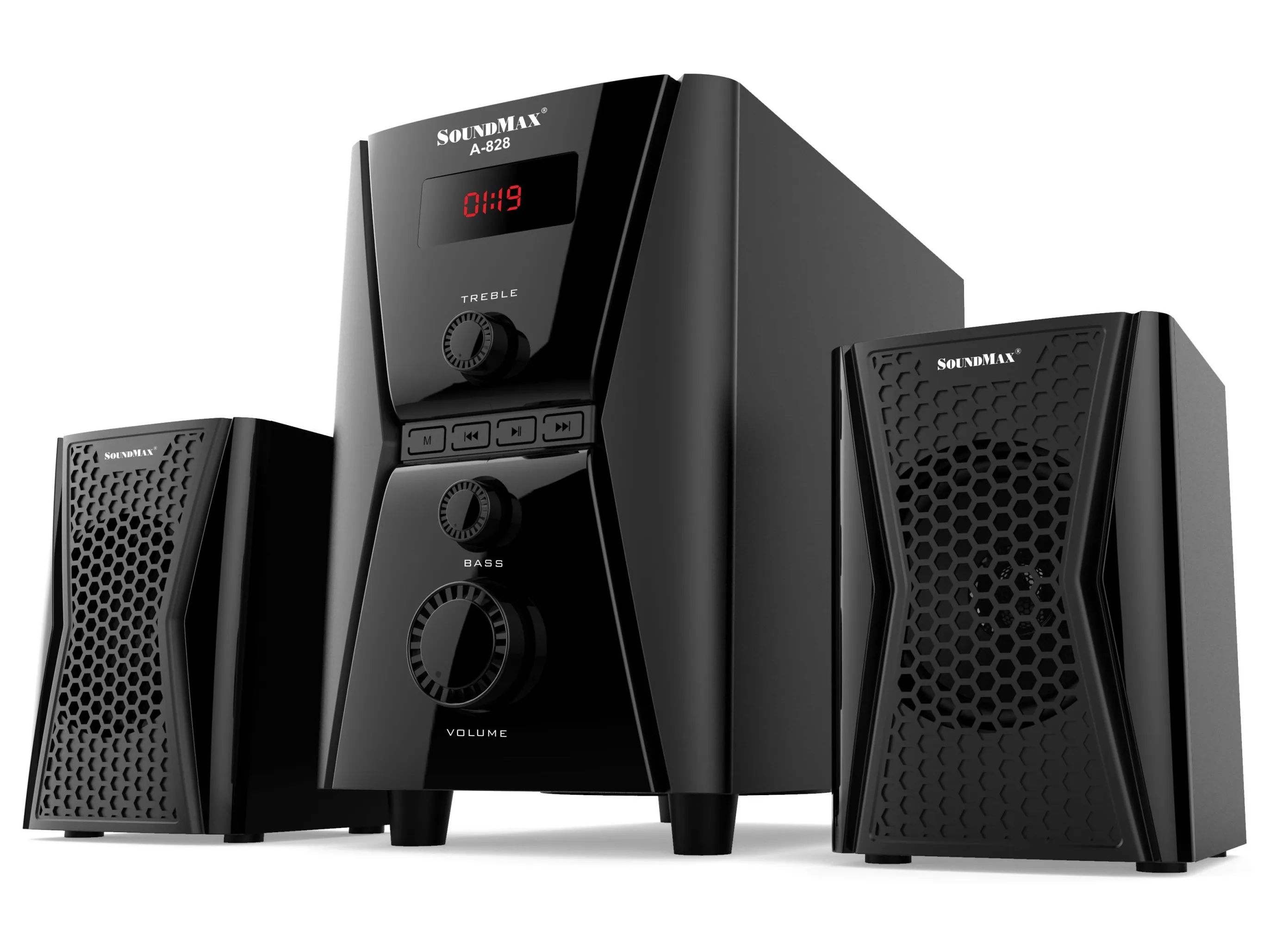
- Dây loa: Kiểm tra dây nối giữa loa vệ tinh và loa siêu trầm (subwoofer). Dây bị đứt ngầm cũng gây ra tiếng rè chập chờn.
Việc thay thế loa mới, chính hãng, có chất lượng âm thanh kỹ thuật số tốt hơn, là lựa chọn tối ưu khi loa đã quá cũ và linh kiện bị lão hóa.
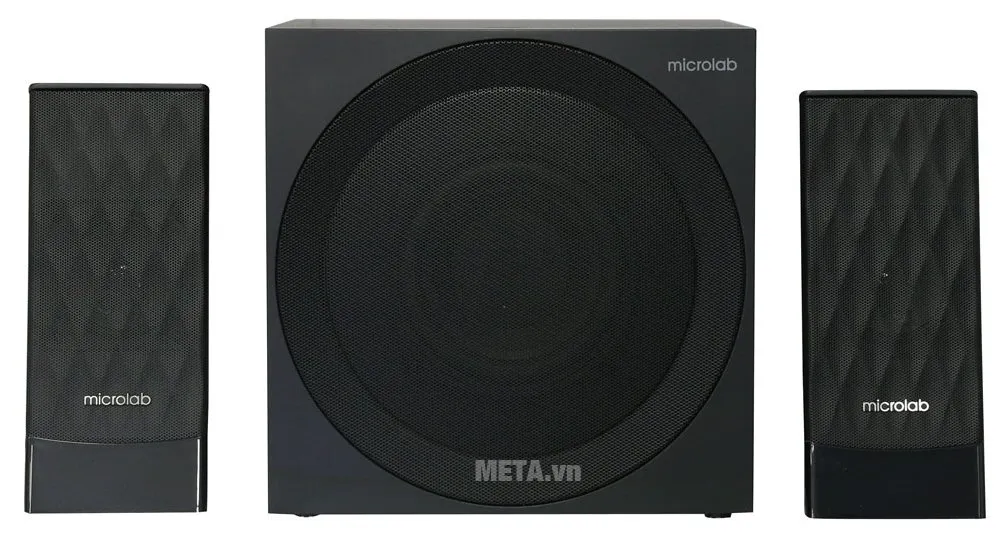 Loa máy tính Microlab M300BT minh họa cách bảo dưỡng vệ sinh màng loa để tránh tiếng rè
Hướng Dẫn Bảo Dưỡng Kéo Dài Tuổi Thọ Loa
Áp dụng các biện pháp phòng ngừa giúp giảm thiểu rủi ro loa máy tính bị rè và kéo dài tuổi thọ thiết bị.
Quản Lý Âm Lượng và Công Suất
Chỉ nên mở loa ở mức âm lượng tối đa khoảng 50% đến 70%. Mở loa quá to, đặc biệt khi nguồn nhạc có dải động lớn, sẽ gây áp lực quá mức lên cuộn dây âm thanh. Điều này làm tăng nhiệt độ và đẩy nhanh quá trình hỏng hóc vật lý của màng loa và nam châm.
Hạn chế sử dụng các phần mềm tăng cường âm lượng quá mức. Chúng có thể gây ra hiện tượng cắt đỉnh sóng (clipping), là nguyên nhân trực tiếp gây méo tiếng và rè.
Vệ Sinh Định Kỳ và Môi Trường Đặt Loa
Bụi bẩn tích tụ trong các cổng kết nối và trên màng loa là nguyên nhân phổ biến gây nhiễu và giảm chất lượng âm thanh. Sử dụng bình xịt khí nén để làm sạch các cổng jack cắm. Dùng chổi mềm để phủi bụi trên màng loa và bề mặt thiết bị.
Tránh đặt loa ở những nơi quá ẩm ướt, có nhiệt độ cao, hoặc có từ trường mạnh. Độ ẩm làm hỏng các linh kiện điện tử. Từ trường từ các thiết bị điện tử khác có thể gây nhiễu cho tín hiệu âm thanh.
Quản Lý Driver và Hệ Thống
Thường xuyên kiểm tra và chỉ cập nhật driver âm thanh từ trang web chính thức của nhà sản xuất. Tránh sử dụng các công cụ tự động cập nhật driver không tin cậy. Nếu hệ thống đang chạy ổn định, không cần thiết phải cập nhật driver.
Định kỳ chạy công cụ System File Checker (SFC) trong Command Prompt. Lệnh sfc /scannow giúp kiểm tra và sửa chữa các tệp hệ thống bị hỏng, bao gồm cả các tệp liên quan đến âm thanh kỹ thuật số. Điều này đảm bảo tính toàn vẹn của hệ điều hành.
Việc xử lý lỗi rè loa máy tính đòi hỏi một quy trình chẩn đoán hệ thống logic và chi tiết. Bằng việc kiểm tra kỹ lưỡng từ kết nối vật lý đến tình trạng xung đột driver và cấu hình card âm thanh hệ thống, người dùng có thể xác định chính xác nguồn gốc sự cố. Bài viết này đã cung cấp các bước chuyên sâu về cách xử lý khi loa máy tính bị rè, giúp bạn phục hồi chất lượng âm thanh tối ưu. Việc áp dụng các biện pháp phòng ngừa và bảo dưỡng sẽ đảm bảo tuổi thọ và hiệu suất lâu dài cho hệ thống loa của bạn.
Ngày Cập Nhật 01/12/2025 by Trong Hoang

Chào các bạn, mình là Trọng Hoàng, tác giả của blog maytinhvn.net. Mình là một full-stack developer kiêm writer, blogger, Youtuber và đủ thứ công nghệ khác nữa.