Việc hiểu cách kiểm tra máy tính có bị nhiễm virus là kỹ năng thiết yếu đối với mọi người dùng. Trong môi trường mạng đầy rẫy các mối đe dọa như mã độc (malware) và ransomware), máy tính của bạn luôn đối diện với nguy cơ bị xâm nhập. Đây là vấn đề cấp bách, không chỉ ảnh hưởng đến hiệu suất làm việc mà còn đe dọa nghiêm trọng đến dữ liệu cá nhân và tài chính của bạn. Bài viết này, được xây dựng dựa trên kinh nghiệm thực tế của kỹ thuật viên máy tính, sẽ cung cấp các bước nhận diện, kiểm tra, và loại bỏ virus một cách triệt để, giúp hệ thống của bạn hoạt động ổn định và bảo mật hơn.
Dấu Hiệu Sớm Nhận Biết Máy Tính Đã Nhiễm Virus
Việc phát hiện sớm là chìa khóa để giảm thiểu thiệt hại. Các dấu hiệu nhiễm virus không phải lúc nào cũng rõ ràng như máy chạy chậm. Đôi khi, phần mềm độc hại hoạt động âm thầm để đánh cắp thông tin mà không gây ra bất kỳ sự cố rõ rệt nào.
Hiệu Suất Hệ Thống Giảm Sút Bất Thường
Đây là dấu hiệu phổ biến nhất của một hệ thống đang bị tổn thương. Máy tính khởi động chậm hơn nhiều so với bình thường. Các ứng dụng mất nhiều thời gian để mở hoặc thường xuyên bị treo (lag). Sự suy giảm hiệu suất này thường do virus chiếm dụng tài nguyên CPU và bộ nhớ (RAM) của bạn.
Cửa Sổ Pop-up và Quảng Cáo Giả Mạo Xuất Hiện Liên Tục
Sự xuất hiện tràn lan của các cửa sổ pop-up là một chỉ báo mạnh mẽ về adware hoặc spyware. Những cửa sổ này thường là cảnh báo giả mạo. Chúng thúc giục bạn nhấp vào để tải xuống phần mềm diệt virus hoặc cập nhật hệ thống. Tuyệt đối không nhấp chuột vào những quảng cáo này để tránh cài đặt thêm mã độc.
Một số virus được thiết kế để hiển thị các thông báo giả mạo. Chúng tuyên bố rằng máy tính của bạn đã bị nhiễm để lừa bạn mua phần mềm không cần thiết.
Hoạt Động Ổ Đĩa Cứng (HDD/SSD) Bất Thường
Nếu bạn nghe thấy ổ đĩa cứng vật lý (HDD) hoạt động liên tục. Điều này xảy ra ngay cả khi bạn không chạy bất kỳ tác vụ nặng nào. Tương tự, nếu đèn báo hoạt động ổ đĩa trên máy tính xách tay nhấp nháy không ngừng. Có thể một tiến trình ẩn đang ghi hoặc đọc dữ liệu. Điều này cho thấy virus đang âm thầm sao chép hoặc truyền tải dữ liệu.
Tăng Đột Biến Lưu Lượng Mạng
Theo dõi hoạt động mạng của bạn trong Task Manager. Nếu tốc độ truyền dữ liệu ra (Outbound traffic) tăng cao một cách bất thường, đây là cảnh báo nghiêm trọng. Mã độc thường sử dụng băng thông mạng để gửi dữ liệu đã đánh cắp về máy chủ của kẻ tấn công (C&C Server). Hãy kiểm tra ngay lập tức các ứng dụng đang sử dụng mạng.
Thay Đổi Bất Ngờ Đối Với Tập Tin và Thiết Lập Hệ Thống
Virus có thể làm hỏng hoặc xóa các tập tin quan trọng của bạn. Chúng cũng có thể thay đổi trang chủ trình duyệt web hoặc cài đặt các thanh công cụ không mong muốn. Một dấu hiệu khác là các tập tin tự nhiên biến mất hoặc xuất hiện các tập tin lạ mà bạn không hề tạo ra. Máy tính liên tục bị lỗi màn hình xanh (BSOD) cũng là một chỉ báo. Điều này thường do xung đột phần mềm độc hại hoặc lỗi hệ thống nghiêm trọng.
Cách Kiểm Tra Máy Tính Có Bị Nhiễm Virus Bằng Phương Pháp Chuyên Sâu
Để xác định chính xác và toàn diện tình trạng nhiễm virus, cần kết hợp các phương pháp thủ công và tự động. Việc kiểm tra này cần được thực hiện một cách có hệ thống.
Kiểm Tra Tình Trạng Tài Nguyên Hệ Thống Qua Task Manager
Task Manager (Trình quản lý Tác vụ) là công cụ quan trọng nhất để kiểm tra. Mở Task Manager bằng cách nhấn Ctrl + Shift + Esc. Sau đó chuyển sang tab “Processes” hoặc “Details”.
Phân Tích Mức Sử Dụng CPU và RAM
Tìm kiếm các tiến trình lạ đang chiếm dụng CPU hoặc bộ nhớ ở mức cao. Một ứng dụng tiêu thụ hơn 50% CPU khi máy tính ở trạng thái nhàn rỗi là bất thường. Các tiến trình này thường có tên ngẫu nhiên. Hoặc chúng có tên gần giống với các dịch vụ hệ thống hợp pháp (ví dụ: svch0st.exe thay vì svchost.exe).
Xác Định Vị Trí Tập Tin Thực Thi
Nhấp chuột phải vào tiến trình đáng ngờ và chọn “Open file location”. Nếu tiến trình đó không nằm trong thư mục Windows System32 hoặc Program Files hợp pháp, đó là một dấu hiệu cảnh báo đỏ. Hầu hết các virus thường ẩn mình trong thư mục AppData hoặc Temp của người dùng.
Quét Sâu Hệ Thống Ở Chế Độ An Toàn (Safe Mode)
Khởi động ở Safe Mode giúp ngăn chặn hầu hết các chương trình độc hại tự khởi động. Điều này cho phép phần mềm diệt virus hoạt động hiệu quả hơn. Virus thường bị vô hiệu hóa khi hệ thống chạy ở chế độ Safe Mode.
Quy Trình Khởi Động Safe Mode (Windows 10/11)
Nhấn tổ hợp phím Win + R, sau đó gõ msconfig. Chọn tab Boot, và đánh dấu vào ô “Safe boot”. Cuối cùng, khởi động lại máy tính. Sau khi quá trình quét hoàn tất, nhớ tắt tùy chọn này và khởi động lại bình thường.
Phân Tích Các Chương Trình Khởi Động (Startup Programs)
Nhiều phần mềm độc hại tự động cài đặt để khởi chạy cùng Windows. Kiểm tra tab “Startup” trong Task Manager. Vô hiệu hóa bất kỳ mục nào có tên nhà cung cấp không xác định. Nếu không chắc chắn, hãy tìm kiếm tên tiến trình đó trên các công cụ tìm kiếm.
Kiểm Tra Các Kết Nối Mạng Hoạt Động (Netstat)
Lệnh netstat trong Command Prompt (CMD) hiển thị tất cả các kết nối mạng đang hoạt động. Virus thường tạo ra các kết nối đến các máy chủ bên ngoài để truyền dữ liệu. Mở CMD với quyền quản trị và gõ netstat -ano.
Xác Định Kết Nối Đáng Ngờ
Xem cột “Foreign Address” và “State” trong kết quả trả về. Nếu thấy các kết nối TCP đang ở trạng thái ESTABLISHED đến các địa chỉ IP lạ, hãy lưu lại mã PID. Dùng lệnh tasklist /fi ""pid eq [PID]"" để xác định tiến trình tạo ra kết nối đó.
Kiểm Tra Tình Trạng Ổ Đĩa và Dung Lượng Trống
Nếu bạn nhận thấy dung lượng ổ cứng giảm đi đáng kể mà không cài đặt phần mềm mới. Virus có thể tự cài đặt các ứng dụng phụ. Hoặc chúng tạo ra các tập tin log khổng lồ để lấp đầy dung lượng. Hãy kiểm tra kích thước của thư mục C:Users[Username]AppData vì đây là nơi ẩn náu phổ biến.
Khắc Phục Triệt Để Tình Trạng Máy Tính Bị Nhiễm Virus
Sau khi đã xác nhận máy tính bị nhiễm, bước tiếp theo là hành động loại bỏ và phục hồi hệ thống. Việc này đòi hỏi sự cẩn trọng để tránh làm lây lan hoặc mất dữ liệu.
Ngắt Kết Nối Mạng Ngay Lập Tức
Đây là bước bảo mật quan trọng nhất. Hãy rút cáp mạng hoặc tắt Wi-Fi ngay lập tức. Việc này ngăn chặn virus tiếp tục truyền dữ liệu ra ngoài hoặc nhận lệnh từ kẻ tấn công. Nó cũng ngăn virus lây lan sang các thiết bị khác trong mạng nội bộ của bạn.
Sử Dụng Phần Mềm Diệt Virus Chuyên Dụng
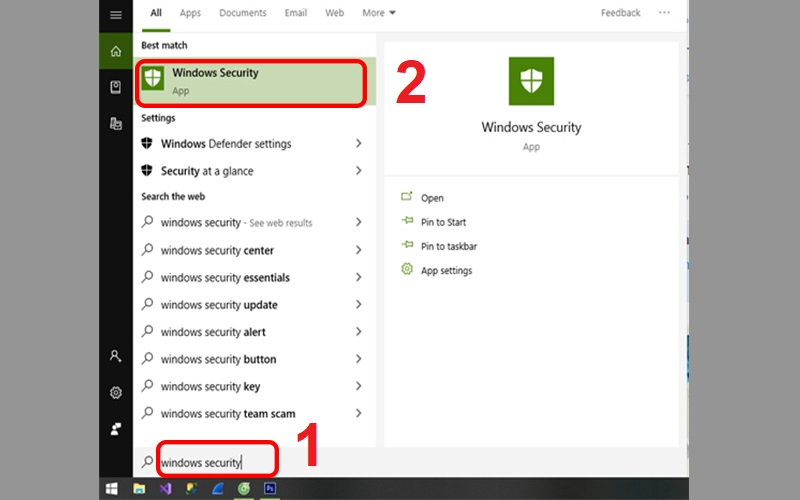
Việc lựa chọn phần mềm diệt virus (Antivirus) phải dựa trên khả năng phát hiện mã độc (Malware Detection Rate). Các công cụ như Malwarebytes, Kaspersky, hoặc Bitdefender được các chuyên gia khuyến nghị vì hiệu quả cao.
Quy Trình Quét và Loại Bỏ
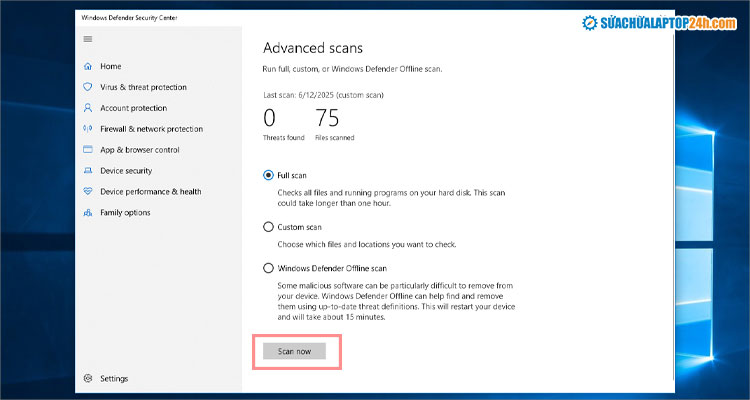
Khởi động lại máy tính vào Safe Mode (có kết nối mạng nếu cần cập nhật phần mềm diệt virus). Chạy phần mềm diệt virus và chọn chế độ “Full Scan” (Quét toàn bộ). Quá trình này có thể kéo dài vài giờ tùy thuộc vào dung lượng ổ cứng. Sau khi phát hiện, chọn “Quarantine” (Cách ly) hoặc “Delete” (Xóa) các tập tin bị nhiễm.
Loại Bỏ Các Chương Trình Không Mong Muốn
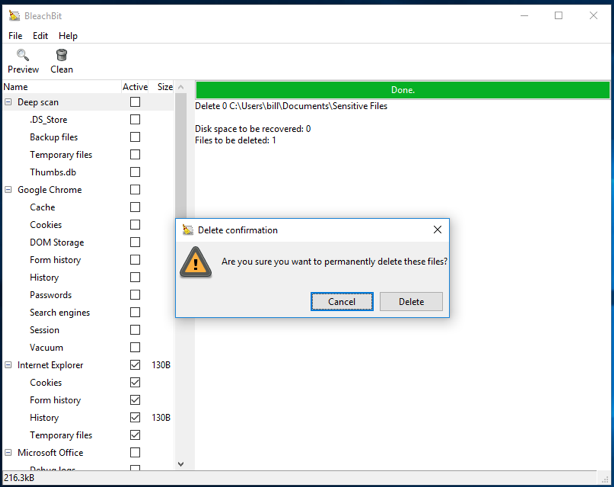
Sau khi quét virus bằng phần mềm chuyên dụng, kiểm tra lại danh sách các chương trình đã cài đặt. Truy cập “Apps and Features” (Windows Settings). Gỡ cài đặt bất kỳ ứng dụng nào bạn không nhớ đã cài hoặc có tên đáng ngờ.
Dọn Dẹp Trình Duyệt Web
Thiết lập lại trình duyệt về trạng thái mặc định. Xóa tất cả các tiện ích mở rộng (Extensions) không rõ nguồn gốc. Virus và adware thường ẩn mình dưới dạng tiện ích mở rộng trình duyệt.
Khôi Phục Hệ Thống (System Restore)
Nếu việc xóa virus không khắc phục được lỗi hệ thống, hãy cân nhắc sử dụng tính năng System Restore. Chọn một điểm khôi phục được tạo trước khi máy tính bắt đầu có dấu hiệu nhiễm virus. Lưu ý, System Restore không ảnh hưởng đến các tập tin cá nhân. Tuy nhiên, nó sẽ gỡ bỏ các ứng dụng đã cài đặt sau thời điểm khôi phục đó.
Thay Đổi Mật Khẩu
Nếu máy tính của bạn bị nhiễm keylogger (phần mềm ghi lại thao tác bàn phím), tất cả mật khẩu đã nhập sau khi bị nhiễm đều có nguy cơ bị lộ. Thay đổi ngay lập tức mật khẩu của các tài khoản quan trọng như ngân hàng, email, và mạng xã hội. Việc này nên thực hiện từ một thiết bị an toàn khác.
Chiến Lược Phòng Ngừa Tối Ưu Cho Máy Tính
Phòng ngừa luôn hiệu quả hơn chữa trị. Một hệ thống bảo mật mạnh mẽ cần được thiết lập và duy trì liên tục.
Thường Xuyên Cập Nhật Hệ Điều Hành và Phần Mềm
Các bản cập nhật của Windows và các ứng dụng thường bao gồm các bản vá lỗi bảo mật quan trọng. Việc trì hoãn cập nhật sẽ tạo ra lỗ hổng để virus dễ dàng khai thác. Bật chế độ cập nhật tự động cho hệ điều hành và các trình duyệt web.
Thực Hành Bảo Mật Khi Duyệt Web
Không tùy tiện nhấp chuột vào các đường link trong email hoặc trên các trang web không đáng tin cậy. Đặc biệt cẩn thận với các email phishing (lừa đảo) yêu cầu bạn cung cấp thông tin cá nhân. Luôn xác minh địa chỉ email người gửi trước khi mở tệp đính kèm.
Tránh Tải Xuống Nội Dung Lậu hoặc Bẻ Khóa
Nhiều phần mềm bẻ khóa (cracked software) hoặc nội dung lậu đi kèm với mã độc Trojan. Việc này là con đường phổ biến nhất khiến máy tính bị lây nhiễm virus. Chỉ tải xuống phần mềm từ các nguồn chính thức và đáng tin cậy.
Sao Lưu Dữ Liệu Quan Trọng Định Kỳ (Backup Strategy)
Sao lưu dữ liệu là biện pháp bảo vệ cuối cùng chống lại ransomware hoặc lỗi phần cứng thảm khốc. Sử dụng dịch vụ lưu trữ đám mây (Google Drive, OneDrive) hoặc ổ cứng ngoài. Đảm bảo ổ cứng ngoài được ngắt kết nối khi không sử dụng. Điều này ngăn virus mã hóa dữ liệu trên ổ đĩa sao lưu.
Thiết Lập Tường Lửa (Firewall) Đúng Cách
Đảm bảo tường lửa (Windows Defender Firewall) luôn được bật và cấu hình chính xác. Tường lửa kiểm soát luồng dữ liệu vào và ra, chặn các kết nối không mong muốn từ các chương trình độc hại. Xem xét sử dụng tường lửa bên thứ ba nếu bạn cần kiểm soát chi tiết hơn.
Hướng Dẫn Kỹ Thuật: Sử Dụng Công Cụ Hệ Thống để Kiểm Tra
Ngoài Task Manager, các kỹ thuật viên thường dùng một số công cụ tích hợp khác của Windows để kiểm tra sâu hơn.
Kiểm Tra Bằng Resource Monitor
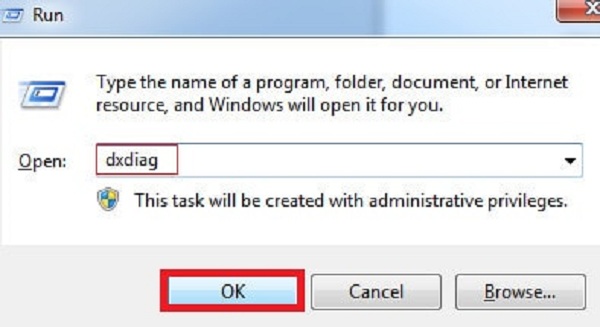
Mở Resource Monitor bằng cách gõ resmon vào hộp thoại Run. Công cụ này cung cấp thông tin chi tiết hơn Task Manager. Nó giúp bạn theo dõi việc sử dụng CPU, ổ đĩa, mạng, và RAM theo thời gian thực. Bất kỳ sự tăng vọt nào không giải thích được đều cần được điều tra.
Quét Tập Tin Hệ Thống Bằng SFC (System File Checker)
Nếu bạn nghi ngờ virus đã làm hỏng các tập tin hệ thống của Windows. Mở CMD với quyền quản trị và gõ lệnh sfc /scannow. Lệnh này sẽ quét và tự động sửa chữa các tập tin hệ thống bị hỏng. Quá trình này giúp khôi phục các tập tin cốt lõi về trạng thái ban đầu.
Phân Tích Nhật Ký Sự Kiện (Event Viewer)
Event Viewer (eventvwr.msc) ghi lại tất cả các hoạt động và lỗi hệ thống. Tìm kiếm các lỗi khởi động chương trình lặp đi lặp lại hoặc các cảnh báo bảo mật bất thường. Virus đôi khi để lại dấu vết trong nhật ký này để kiểm soát.
Quản Lý Dịch Vụ Windows (Services.msc)
Một số malware tự cài đặt mình dưới dạng dịch vụ Windows để duy trì sự bền bỉ. Mở Services bằng cách gõ services.msc vào Run. Tìm kiếm các dịch vụ lạ, có tên chung chung hoặc không có mô tả rõ ràng. Nếu tìm thấy, hãy vô hiệu hóa dịch vụ đó và sau đó xóa tập tin thực thi liên quan.
Việc nắm rõ cách kiểm tra máy tính có bị nhiễm virus là bước nền tảng để duy trì tính toàn vẹn và bảo mật của hệ thống. Quá trình kiểm tra đòi hỏi sự kết hợp giữa việc theo dõi các dấu hiệu bất thường và sử dụng các công cụ chẩn đoán chuyên sâu như Task Manager hay Resource Monitor. Bằng cách thực hiện các bước phòng ngừa như cập nhật hệ thống, sử dụng phần mềm diệt virus uy tín, và sao lưu dữ liệu thường xuyên, bạn sẽ giảm thiểu đáng kể nguy cơ bị tấn công. Hãy luôn cảnh giác và áp dụng kiến thức này để bảo vệ máy tính của mình khỏi các mối đe dọa mạng ngày càng tinh vi.
Ngày Cập Nhật 01/12/2025 by Trong Hoang

Chào các bạn, mình là Trọng Hoàng, tác giả của blog maytinhvn.net. Mình là một full-stack developer kiêm writer, blogger, Youtuber và đủ thứ công nghệ khác nữa.