Việc quản lý và duy trì các Driver thiết bị là nền tảng để đảm bảo máy tính hoạt động ổn định và tối đa hóa hiệu suất phần cứng. Nắm vững cách kiểm tra driver của máy tính là bước thiết yếu đầu tiên để người dùng có thể xác định các vấn đề tương thích, cập nhật các bản vá bảo mật, và khai thác tối đa khả năng của phần cứng. Chúng ta sẽ cùng tìm hiểu toàn diện các phương pháp kiểm tra phiên bản driver từ cơ bản đến nâng cao. Các phương pháp này bao gồm sử dụng Device Manager tích hợp của Windows cho đến các công cụ chuyên dụng của hãng Card đồ họa và các tiện ích dòng lệnh mạnh mẽ.
Tầm Quan Trọng Của Việc Kiểm Tra Và Quản Lý Driver Thường Xuyên
Driver không chỉ là cầu nối đơn thuần. Chúng là các chương trình phiên dịch ngôn ngữ giữa hệ điều hành và phần cứng. Driver quyết định việc card mạng có kết nối được Internet hay card đồ họa có xuất hình ảnh đúng cách hay không.
Driver Là Gì Và Vai Trò Cốt Lõi Của Chúng
Driver (trình điều khiển) là các tệp phần mềm chuyên biệt. Chúng cho phép hệ điều hành (như Windows) truyền lệnh đến một thiết bị phần cứng cụ thể (ví dụ: máy in, card âm thanh, ổ đĩa). Nếu không có driver phù hợp, phần cứng đó sẽ không thể hoạt động.
Tại Sao Phiên Bản Driver Lại Quan Trọng
Phiên bản driver đại diện cho mức độ phát triển và tối ưu hóa của phần mềm. Các phiên bản mới thường bao gồm các bản vá lỗi nghiêm trọng. Chúng cũng mang đến sự tối ưu hóa hiệu năng, đặc biệt quan trọng với driver card đồ họa.
Hậu Quả Khi Sử Dụng Driver Lỗi Thời Hoặc Sai Kịch Bản
Driver cũ có thể gây ra hiện tượng xung đột hệ thống và giảm hiệu suất máy tính. Driver không tương thích hoặc lỗi thời là nguyên nhân hàng đầu gây ra màn hình xanh (BSOD). Việc kiểm tra và cập nhật driver kịp thời là biện pháp phòng ngừa hiệu quả nhất.
Phương Pháp Cơ Bản Nhất: Sử Dụng Device Manager (Trình Quản Lý Thiết Bị)
Device Manager là công cụ tích hợp sẵn trong Windows. Nó cung cấp cái nhìn tổng quan và chi tiết về tất cả phần cứng được kết nối và trạng thái driver của chúng. Đây là phương pháp đơn giản nhất để thực hiện cách kiểm tra driver của máy tính.
Các Bước Kiểm Tra Phiên Bản Driver Thiết Bị Cụ Thể
Để mở Device Manager, bạn nhấn tổ hợp phím Win + R. Sau đó, bạn nhập vào dòng lệnh "devmgmt.msc" và nhấn Enter. Thao tác này sẽ mở Trình quản lý Thiết bị ngay lập tức.
 Mở hộp thoại Device Manager bằng lệnh devmgmt.msc, bước đầu tiên trong cách kiểm tra driver của máy tính
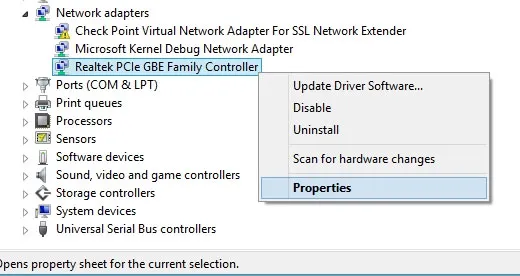
Trong cửa sổ Device Manager, bạn tìm đến danh mục thiết bị cần kiểm tra. Ví dụ, nếu muốn kiểm tra driver Wi-Fi, hãy mở rộng mục “Network adapters”. Nhấn chuột phải vào tên Driver cần xem và chọn “Properties”.
 Cửa sổ Properties của driver thiết bị, nơi hiển thị thông tin chi tiết về Driver Version
Cửa sổ Properties của driver sẽ hiện ra. Bạn chuyển sang tab “Driver”. Tab này chứa tất cả các thông số quan trọng.
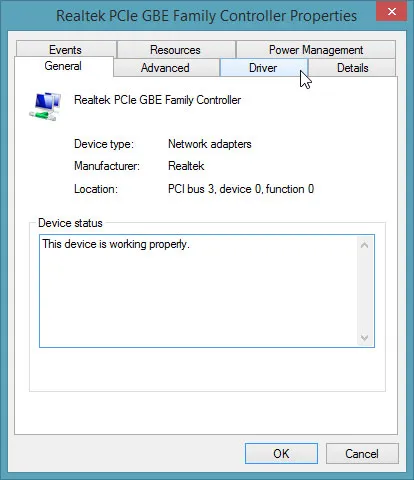 Thẻ Driver trong Properties, nơi người dùng tìm thấy phiên bản driver và ngày phát hành
Phân Tích Thông Số Phiên Bản Driver
Tại tab “Driver”, bạn sẽ thấy các thông tin như “Driver Provider”, “Driver Date” và quan trọng nhất là “Driver Version”. “Driver Version” là chuỗi số cho biết phiên bản hiện tại của driver.
Ví dụ, nếu thấy phiên bản là 10.0.19041.1, số đầu tiên thường là phiên bản Windows mà driver được tối ưu hóa. Các con số sau thể hiện các bản cập nhật nhỏ hơn.
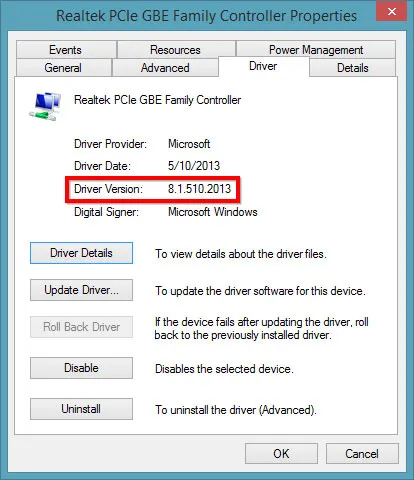 Thông số Driver version cụ thể được hiển thị trong Device Manager, xác định driver của máy tính
Sau khi có được số phiên bản driver, bạn có thể dễ dàng so sánh nó với phiên bản mới nhất trên trang web chính thức của nhà sản xuất. Điều này giúp bạn quyết định xem có cần cập nhật driver hay không.
Phương Pháp Dành Cho Kỹ Thuật Viên: Sử Dụng Windows PowerShell Và CMD
Đối với các kỹ thuật viên hoặc người dùng muốn kiểm tra hàng loạt driver mà không cần nhấp chuột thủ công, các công cụ dòng lệnh là giải pháp tối ưu. PowerShell và Command Prompt (CMD) cung cấp khả năng truy vấn dữ liệu chi tiết và nhanh chóng về Driver thiết bị.
Lệnh PowerShell Để Liệt Kê Toàn Bộ Driver Hệ Thống
PowerShell là một công cụ quản lý cấu hình và tự động hóa tác vụ mạnh mẽ. Để sử dụng PowerShell, bạn cần chạy nó với quyền Administrator.
- Mở menu Start và tìm kiếm “PowerShell”.
- Bấm chuột phải vào kết quả và chọn Run as administrator.
- Nhập lệnh sau và nhấn Enter:
Get-WmiObject Win32_PnPSignedDriver | Select-Object DeviceName, Manufacturer, DriverVersion, DriverDate | Format-Table -AutoSizeLệnh này sẽ truy vấn đối tượng WMI (Windows Management Instrumentation) để lấy thông tin. Kết quả trả về là một bảng rõ ràng liệt kê tên thiết bị (DeviceName), nhà sản xuất (Manufacturer), phiên bản driver (DriverVersion), và ngày phát hành (DriverDate).
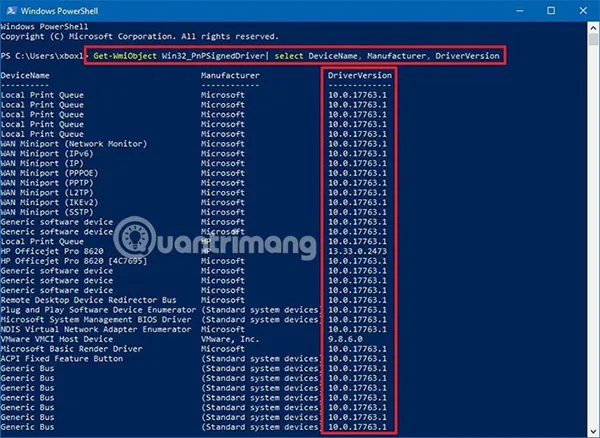 Kết quả truy vấn phiên bản driver sử dụng lệnh Get-WmiObject Win32 PnPSignedDriver trong PowerShell
Cột DriverVersion sẽ cung cấp thông tin chính xác mà bạn cần. Phương pháp này đặc biệt hữu ích khi bạn muốn tạo báo cáo nhanh chóng về tất cả driver đã cài đặt.
Sử Dụng Công Cụ DriverQuery Trong Command Prompt
Lệnh DriverQuery là một tiện ích dòng lệnh cổ điển hơn. Nó cho phép bạn xem danh sách các trình điều khiển kernel (nhân hệ thống) đang tải trên máy.
- Mở Command Prompt với quyền Administrator.
- Nhập lệnh:
driverquery /v /fo list > C:driver_list.txt
Lệnh này sẽ xuất ra một danh sách chi tiết (thông số /v) với định dạng danh sách (/fo list). Kết quả được lưu vào một tệp văn bản (> C:driver_list.txt). Việc này giúp người dùng dễ dàng phân tích mà không bị tràn màn hình. Trong tệp văn bản này, bạn tìm mục “Version” cho từng driver để kiểm tra.
Lệnh WMIC Để Truy Vấn Thông Tin Driver Chi Tiết
Mặc dù PowerShell hiện đại hơn, công cụ WMIC (Windows Management Instrumentation Command-line) vẫn được sử dụng. Nó cho phép truy vấn các đối tượng WMI tương tự như PowerShell.
Lệnh truy vấn driver bằng WMIC: wmic path Win32_PnPSignedDriver get DeviceName, DriverVersion, InfName
Lệnh này cung cấp tên thiết bị, phiên bản driver và tên tệp INF (Installation Information File). Tên tệp INF rất quan trọng để xác định nguồn gốc của driver.
Cách Kiểm Tra Driver Card Đồ Họa (GPU Driver) Chuyên Biệt
Driver card đồ họa (GPU) là một thành phần quan trọng đối với hiệu suất gaming và công việc đồ họa. Các nhà sản xuất lớn như NVIDIA và AMD thường có các công cụ riêng để quản lý driver. Những công cụ này cung cấp thông tin chi tiết hơn Device Manager.
Đối Với Card Đồ Họa NVIDIA
Người dùng NVIDIA có thể sử dụng hai cách chính để xem phiên bản driver. Cả hai đều cung cấp thông tin về driver của máy tính liên quan đến GPU.
1. Sử Dụng NVIDIA Control Panel
NVIDIA Control Panel là trung tâm quản lý cài đặt đồ họa. Nó cũng chứa thông tin hệ thống chi tiết.
- Mở NVIDIA Control Panel (thường bằng cách nhấp chuột phải vào desktop hoặc tìm kiếm trong Start Menu).
- Trong thanh menu, nhấp vào Help (Trợ giúp).
- Chọn System Information (Thông tin Hệ thống).
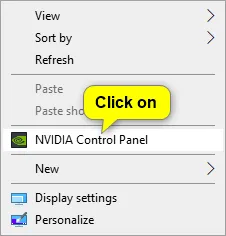 Các bước mở NVIDIA Control Panel, công cụ để kiểm tra Driver Card đồ họa
Cửa sổ System Information sẽ mở ra. Tại đây, trong tab Display, bạn sẽ thấy thông tin Driver Version. Phiên bản driver NVIDIA được hiển thị rõ ràng (ví dụ: “536.23”).
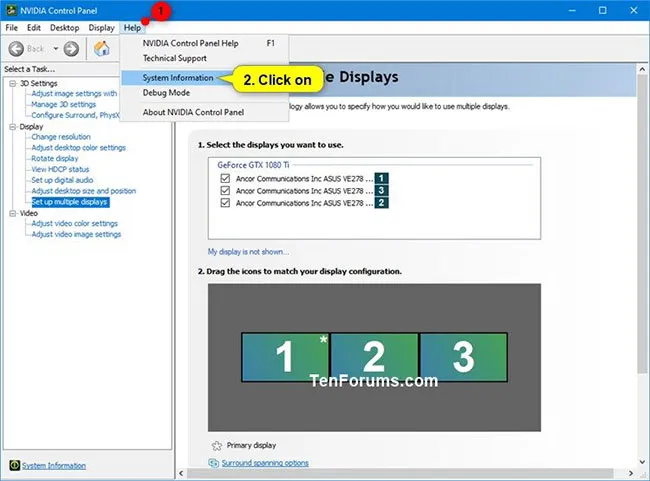 Mở System Information trong NVIDIA Control Panel để xem thông tin driver chi tiết
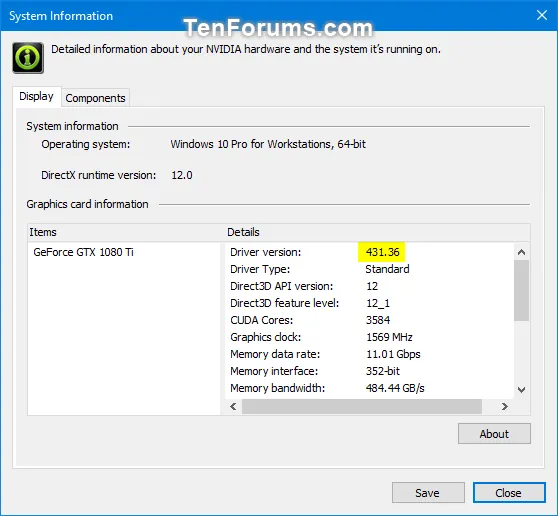 Chi tiết phiên bản driver đồ họa NVIDIA hiển thị trong cửa sổ System Information
2. Kiểm Tra Qua Task Manager
Task Manager cũng có thể cung cấp thông tin cơ bản về phiên bản driver GPU một cách nhanh chóng.
- Mở Task Manager (Ctrl + Shift + Esc).
- Chọn tab Performance (Hiệu suất).
- Nhấp vào GPU bạn muốn kiểm tra (GPU 0, GPU 1, v.v.) ở ngăn bên trái.
- Thông tin “Driver Version” sẽ hiển thị ở cuối cửa sổ.
Lưu ý rằng Task Manager chỉ hiển thị chuỗi số đầy đủ (ví dụ: 26.21.14.3136). Bạn cần lấy 5 chữ số cuối và thêm dấu thập phân để đối chiếu với phiên bản chính thức của NVIDIA (ví dụ: 431.36).
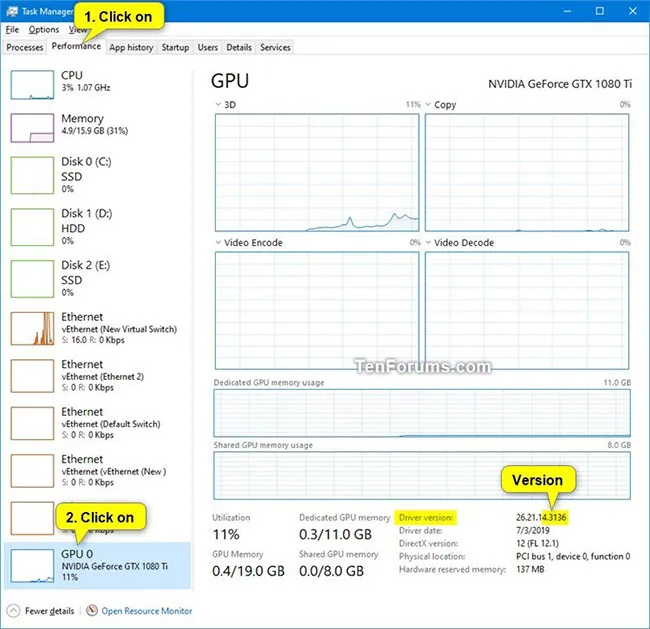 Xem Driver Version của GPU trong tab Performance của Task Manager
3. Sử Dụng Lệnh NVIDIA-SMI Trong Command Prompt
Công cụ NVIDIA System Management Interface (nvidia-smi) là một tiện ích dòng lệnh. Nó thường được dùng bởi các nhà phát triển và chuyên gia AI.
- Mở Command Prompt.
- Gõ một trong hai lệnh sau:
nvidia-smi(Liệt kê tất cả thông tin GPU và driver)nvidia-smi --query-gpu=driver_version --format=csv(Chỉ hiển thị phiên bản driver)
Lệnh nvidia-smi là cách nhanh nhất để lấy phiên bản driver NVIDIA mà không cần mở giao diện đồ họa.
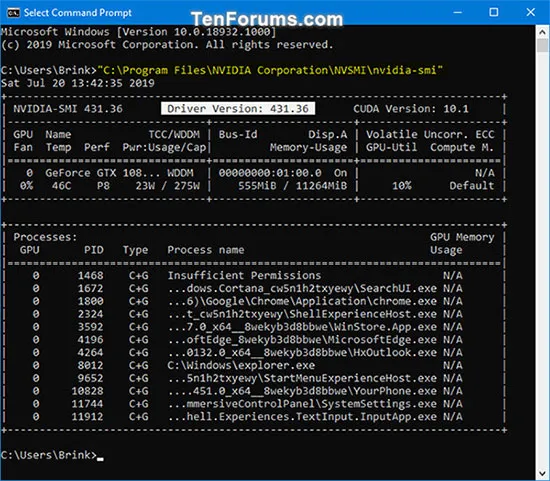 Sử dụng lệnh nvidia-smi trong Command Prompt để nhanh chóng xem phiên bản driver NVIDIA
Đối Với Card Đồ Họa AMD
Tương tự NVIDIA, AMD sử dụng phần mềm Radeon Software Adrenalin Edition. Phần mềm này giúp người dùng kiểm tra phiên bản driver đồ họa.
- Mở AMD Radeon Software (thường bằng cách nhấp chuột phải vào desktop và chọn AMD Radeon Software).
- Nhấp vào biểu tượng Settings (Cài đặt) ở góc trên bên phải.
- Chọn tab System (Hệ thống).
Trong mục “Software and Driver Details”, bạn sẽ thấy “Radeon Software Version” và “Driver Version”. Đây là những thông số quan trọng để kiểm tra tính cập nhật của driver AMD.
Kiểm Tra Driver Đồ Họa Qua DirectX Diagnostic Tool (DXDIAG)
Công cụ DXDIAG là tiện ích chuẩn của Windows. Nó thu thập thông tin chi tiết về các thành phần liên quan đến DirectX.
- Nhấn Win + R và gõ
dxdiag. Nhấn Enter. - Trong cửa sổ DirectX Diagnostic Tool, chuyển sang tab Display (Hiển thị).
Thông tin chi tiết về Card đồ họa, bao gồm tên nhà sản xuất và phiên bản driver (Driver Version), sẽ được liệt kê ở phía bên phải. Công cụ này hoạt động tốt cho mọi loại Driver thiết bị đồ họa.
Kiểm Tra Driver Tự Động Bằng Công Cụ Bên Thứ Ba (Có Cân Nhắc)
Nhiều người dùng tìm đến các công cụ bên thứ ba để đơn giản hóa cách kiểm tra driver của máy tính. Các công cụ này tự động quét, so sánh và đề xuất các bản cập nhật.
Các Công Cụ Kiểm Tra Driver Phổ Biến
- Snappy Driver Installer (SDI): Đây là một công cụ mã nguồn mở và miễn phí. SDI được các kỹ thuật viên ưu tiên sử dụng. Nó cho phép kiểm tra driver offline và cài đặt driver từ gói driver đã tải xuống.
- Driver Booster/Driver Easy: Các phần mềm này có giao diện thân thiện, dễ sử dụng. Chúng quét hệ thống và hiển thị các driver lỗi thời cần cập nhật.
Lưu Ý Về Rủi Ro Khi Dùng Công Cụ Tự Động
Mặc dù tiện lợi, việc sử dụng phần mềm cập nhật driver tự động tiềm ẩn rủi ro. Các driver được cung cấp có thể không phải là phiên bản chính thức từ nhà sản xuất. Điều này có thể dẫn đến xung đột hoặc cài đặt phần mềm không mong muốn (bloatware).
Khuyến nghị luôn ưu tiên kiểm tra thủ công bằng Device Manager và cập nhật trực tiếp từ website chính thức của hãng.
Giải Pháp Sau Khi Kiểm Tra: Cập Nhật Và Khắc Phục Sự Cố Driver
Việc kiểm tra phiên bản driver chỉ là bước đầu tiên. Bước tiếp theo là đưa ra hành động khắc phục phù hợp.
Cách Cập Nhật Driver Thủ Công Qua Trang Chủ Nhà Sản Xuất
Đây là phương pháp an toàn và đáng tin cậy nhất.
- Xác định chính xác tên Driver thiết bị (ví dụ: Intel Wi-Fi 6 AX200) và số kiểu máy tính (đặc biệt quan trọng đối với laptop).
- Truy cập website hỗ trợ của nhà sản xuất (Dell, HP, Lenovo, ASUS, hoặc Intel, AMD, NVIDIA).
- Tìm kiếm driver bằng tên thiết bị hoặc số kiểu máy.
- Tải xuống phiên bản driver mới nhất, tương thích với phiên bản hệ điều hành hiện tại của bạn.
- Thực hiện cài đặt.
Quay Lại (Rollback) Phiên Bản Driver Nếu Gặp Lỗi
Nếu driver mới được cài đặt gây ra sự cố, bạn có thể quay lại phiên bản driver trước đó.
- Mở Device Manager.
- Nhấn chuột phải vào thiết bị bị ảnh hưởng và chọn Properties.
- Chuyển sang tab Driver.
- Nhấn nút Roll Back Driver (Quay lại Driver).
Windows sẽ khôi phục driver về phiên bản hoạt động ổn định gần nhất. Chức năng này chỉ khả dụng nếu Windows đã lưu trữ phiên bản driver trước đó.
Gỡ Bỏ Và Cài Đặt Lại Driver (Clean Installation)
Trong trường hợp driver bị hỏng hoặc cài đặt không sạch sẽ, gỡ bỏ hoàn toàn driver hiện tại là cần thiết.
- Trong Device Manager, nhấn chuột phải vào thiết bị.
- Chọn Uninstall device (Gỡ cài đặt thiết bị).
- Đánh dấu vào ô “Delete the driver software for this device” (Xóa phần mềm driver cho thiết bị này) nếu bạn muốn thực hiện cài đặt sạch.
Sau khi gỡ bỏ, bạn khởi động lại máy. Windows sẽ tự động cố gắng tìm và cài đặt driver cơ bản. Sau đó, bạn có thể tiến hành cài đặt driver mới nhất thủ công từ trang web của nhà sản xuất.
Nắm vững cách kiểm tra driver của máy tính là kỹ năng cơ bản để duy trì hiệu suất và sự ổn định của hệ thống. Dù bạn chọn sử dụng Device Manager, các lệnh PowerShell chuyên nghiệp, hay công cụ quản lý của các hãng Card đồ họa, mục tiêu cuối cùng vẫn là đảm bảo mọi Driver thiết bị đều được cập nhật và hoạt động trơn tru. Quản lý driver định kỳ giúp kéo dài tuổi thọ phần cứng và tránh được các lỗi hệ thống nghiêm trọng.
Ngày Cập Nhật 01/12/2025 by Trong Hoang

Chào các bạn, mình là Trọng Hoàng, tác giả của blog maytinhvn.net. Mình là một full-stack developer kiêm writer, blogger, Youtuber và đủ thứ công nghệ khác nữa.