Trong lĩnh vực in ấn, việc đảm bảo kết quả in phản ánh chính xác những gì hiển thị trên màn hình là một thách thức thường xuyên. Bài viết này cung cấp hướng dẫn chuyên sâu về cách in màn hình máy tính đạt được độ chính xác màu cao nhất, từ cơ chế hoạt động của máy tính đến các thiết lập in ấn nâng cao. Đây là kiến thức nền tảng giúp kỹ thuật viên và những người làm việc với màu sắc quản lý quy trình in ấn một cách hiệu quả. Chúng tôi sẽ đi sâu vào các yếu tố cốt lõi như quản lý màu sắc, hiệu chuẩn thiết bị, và tối ưu hóa mực in để đạt được bản in trung thực.
Lý Thuyết Nền Tảng: Tại Sao Màu Sắc Thường Sai Lệch Khi In?
Mục tiêu cốt lõi của việc in chuẩn màu là thu hẹp khoảng cách giữa dải màu (gamut) hiển thị trên thiết bị và dải màu có thể tái tạo trên giấy. Sự sai lệch này bắt nguồn từ sự khác biệt cơ bản về hệ màu và công nghệ.
Sự Khác Biệt Giữa Hệ Màu RGB và CMYK
Màn hình máy tính sử dụng hệ màu RGB (Red, Green, Blue). Đây là hệ màu cộng, tạo ra ánh sáng bằng cách phát xạ, cho phép tạo ra các màu sắc rực rỡ và tươi sáng. Ngược lại, máy in sử dụng hệ màu CMYK (Cyan, Magenta, Yellow, Key/Black). Đây là hệ màu trừ, tạo màu bằng cách hấp thụ và phản xạ ánh sáng trên vật liệu in. Màu sắc trên giấy luôn bị giới hạn bởi khả năng hấp thụ ánh sáng của giấy và mực in.
Sự chuyển đổi từ không gian màu RGB rộng sang không gian màu CMYK hẹp hơn là nguyên nhân chính gây ra việc màu sắc bị tối hoặc nhạt đi. Để đạt được kết quả tốt nhất, người dùng cần hiểu rõ cơ chế này. Việc này đòi hỏi phải có sự can thiệp từ khâu thiết lập phần mềm và hiệu chuẩn phần cứng.
Định Nghĩa Dải Màu (Gamut) và Tầm Quan Trọng
Dải màu là tập hợp tất cả các màu sắc mà một thiết bị cụ thể có thể hiển thị hoặc tái tạo. Màn hình máy tính thường có dải màu rộng hơn máy in. Khi hình ảnh được chuyển đổi, các màu ngoài dải màu của máy in (out-of-gamut colors) phải được “ánh xạ” lại. Đây là lúc quy trình quản lý màu ICC Profiles phát huy tác dụng.
Kiểm soát dải màu giúp dự đoán và giảm thiểu sự khác biệt. Nếu không có hệ thống quản lý màu, máy in sẽ tự động ánh xạ, thường dẫn đến màu sắc không mong muốn.
Bước 1: Chuẩn Hóa Nguồn Gốc Màu Sắc (Hiệu Chuẩn Màn Hình)
Màn hình máy tính là điểm tham chiếu màu sắc duy nhất của bạn. Nếu màn hình hiển thị sai màu, bản in chắc chắn sẽ sai màu.
Tầm Quan Trọng Của Việc Hiệu Chuẩn Màn Hình
Hiệu chuẩn là quá trình điều chỉnh màn hình để nó hiển thị màu sắc một cách trung thực theo một tiêu chuẩn đã biết. Một màn hình chưa hiệu chuẩn không thể cung cấp tham chiếu chính xác cho việc in đúng màu. Các chuyên gia trong ngành in ấn luôn coi hiệu chuẩn màn hình là bước đầu tiên và quan trọng nhất.
Hiệu chuẩn đảm bảo rằng các giá trị màu sắc số (Digital Values) như R:255, G:0, B:0 luôn được hiển thị dưới dạng màu đỏ nhất quán. Điều này giảm thiểu sự phụ thuộc vào cảm tính cá nhân của người dùng.
Phương Pháp Hiệu Chuẩn Phần Cứng Chuyên Nghiệp
Để đạt độ chính xác cao nhất, người dùng nên sử dụng thiết bị đo màu (Colorimeter hoặc Spectrophotometer). Các thiết bị này đọc các giá trị màu sắc thực tế và tạo ra một Profile ICC tùy chỉnh cho màn hình.
Các thông số cần đặt khi hiệu chuẩn bao gồm:
- Điểm trắng (White Point): Thường là D65 (6500K) để mô phỏng ánh sáng ban ngày.
- Độ sáng (Luminance): Khoảng 80 đến 120 cd/m² (Candela per square meter). Mức sáng quá cao khiến bản in trông tối hơn so với màn hình.
- Gamma: Thường là 2.2, tiêu chuẩn cho Windows và macOS (kể từ phiên bản gần đây).
Hiệu Chuẩn Phần Mềm Đơn Giản
Nếu không có thiết bị phần cứng, người dùng có thể sử dụng các công cụ hiệu chuẩn tích hợp sẵn trong hệ điều hành (ví dụ: Windows Color Calibration hoặc Display Calibrator Assistant trên Mac). Mặc dù kém chính xác hơn, phương pháp này vẫn tốt hơn so với việc không hiệu chuẩn.
Các công cụ phần mềm sẽ hướng dẫn bạn điều chỉnh các thanh trượt màu cơ bản (Red, Green, Blue) và độ sáng/tương phản. Điều này giúp cân bằng màu sắc hiển thị.
Bước 2: Đảm Bảo Chất Lượng Đầu Ra (Máy In, Mực và Giấy)
Chất lượng đầu ra của máy in là yếu tố then chốt quyết định in chuẩn màu. Ngay cả khi màn hình đã được hiệu chuẩn hoàn hảo, chất lượng vật liệu kém vẫn dẫn đến sai lệch màu sắc.
Kiểm Tra Tình Trạng Đầu In (Print Head Check)
Trước khi tiến hành bất kỳ cài đặt màu sắc phức tạp nào, người dùng phải chắc chắn rằng máy in hoạt động tốt. Một đầu phun bị tắc nghẽn hoặc thiếu mực sẽ làm mất các kênh màu cơ bản (Cyan, Magenta, Yellow, Black). Điều này gây ra sự sai màu không thể khắc phục bằng phần mềm.
Quy trình kiểm tra đầu in, hay còn gọi là Nozzle Check, phải được thực hiện định kỳ. Bảng in lưới này cần phải đều màu và không có nét đứt hoặc thiếu vệt mực. Nếu kết quả kiểm tra cho thấy thiếu màu, cần thực hiện quá trình làm sạch đầu phun (Head Cleaning).
 Bảng in lưới nozzle check kiểm tra tình trạng đầu phun của máy in phun màu Epson
Lựa Chọn Mực In và Giấy In Tối Ưu
Mực In: Sử dụng mực chính hãng luôn là cách dễ nhất để đảm bảo chất lượng màu sắc. Tuy nhiên, nếu sử dụng mực in liên tục (thường dùng trong in ấn kinh doanh), việc in chuẩn màu trở nên phức tạp hơn. Mực bên thứ ba có công thức hóa học khác biệt, ảnh hưởng đến độ bão hòa và tông màu. Khi sử dụng mực ngoài, việc tạo Profile ICC tùy chỉnh là bắt buộc.
Giấy In: Giấy in là một thành phần quan trọng thường bị bỏ qua.
- Giấy văn phòng (như Double A, For) có khả năng hấp thụ mực kém và thường không trắng hoàn toàn, dẫn đến màu in bị xỉn hoặc sai tông.
- Để in ảnh và màu sắc chuyên nghiệp, người dùng phải sử dụng giấy in ảnh (Photo Paper) hoặc các loại giấy chuyên dụng (Inkjet Paper). Các loại giấy này được tráng phủ (coated) để giữ mực trên bề mặt, giúp màu sắc sắc nét và rực rỡ hơn.
Bước 3: Áp Dụng Quản Lý Màu Sắc Toàn Diện (ICC Profiles)
Để đảm bảo quy trình in màn hình máy tính đạt chuẩn màu từ thiết kế đến thành phẩm, chúng ta cần sử dụng Hệ thống Quản lý Màu (CMS). CMS sử dụng các tệp tin Profile ICC để mô tả khả năng tái tạo màu của từng thiết bị.
Profile ICC là Gì và Vai Trò Của Nó
ICC Profile là một tập hợp dữ liệu mô tả cách một thiết bị cụ thể (màn hình, máy in, máy scan) tạo ra hoặc tiếp nhận màu sắc. Nó hoạt động như một “phiên dịch viên” giữa các thiết bị.
Khi in, Profile ICC của máy in và loại giấy cụ thể sẽ thông báo cho phần mềm biết cách chuyển đổi màu từ RGB sang CMYK sao cho ít mất mát nhất. Đây là bước chuyên môn hóa cao, thường được các đơn vị in ấn chuyên nghiệp áp dụng.
Cách Cài Đặt và Sử Dụng ICC Profiles
Nếu sử dụng mực in chính hãng và giấy của hãng, driver máy in thường đi kèm với các Profile ICC mặc định. Người dùng chỉ cần chọn đúng loại giấy trong cài đặt in.
Tuy nhiên, nếu sử dụng mực ngoài hoặc giấy chuyên biệt, bạn cần tạo Profile ICC tùy chỉnh (bằng thiết bị đo màu chuyên dụng) hoặc mua từ nhà cung cấp mực/giấy. Sau khi có tệp .icc, bạn cần cài đặt nó vào hệ thống (thường bằng cách nhấp chuột phải và chọn Install Profile trên Windows).
Thiết Lập Màu Sắc Trong Phần Mềm Thiết Kế (Workflow)
Các phần mềm chuyên nghiệp như Adobe Photoshop hay CorelDRAW cho phép kiểm soát việc áp dụng Profile ICC.
Khi thiết kế:
- Chọn không gian màu làm việc (Working Space) phù hợp, ví dụ sRGB hoặc Adobe RGB.
- Trước khi in, người dùng cần kiểm tra chế độ hiển thị Soft Proofing để xem màu sắc sẽ trông như thế nào trên giấy.
Khi xuất lệnh in (tham khảo hình ảnh dưới đây):
- Trong hộp thoại in, người dùng cần chỉ định rõ Profile ICC cần sử dụng (nếu sử dụng Profile tùy chỉnh) và chọn phương pháp ánh xạ (Rendering Intent).
- Thường sử dụng chế độ “Perceptual” (giữ mối quan hệ giữa các màu) hoặc “Relative Colorimetric” (giữ độ trắng tuyệt đối).
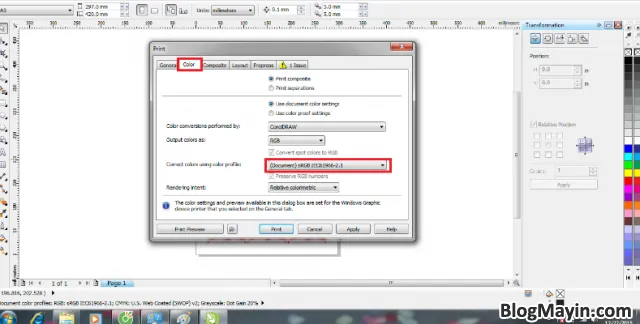 Áp dụng ICC Profile khi in ấn thông qua phần mềm thiết kế chuyên nghiệp CorelDRAW
Việc áp dụng Profile ICC trong phần mềm thiết kế đảm bảo rằng phần mềm đã tính toán và điều chỉnh màu sắc trước khi gửi dữ liệu đến driver máy in.
Bước 4: Tinh Chỉnh Cài Đặt Driver In Ấn Nâng Cao
Ngay cả khi đã hiệu chuẩn và sử dụng Profile, người dùng vẫn cần phải tinh chỉnh driver máy in để phù hợp với môi trường và vật liệu in cụ thể. Đây là công đoạn đòi hỏi sự thử nghiệm và kinh nghiệm thực tiễn của kỹ thuật viên.
Lựa Chọn Chế Độ In và Loại Giấy Phù Hợp
Trong hộp thoại cài đặt máy in (Printing Preferences), hai tùy chọn quan trọng nhất là “Media Type” (Loại Phương tiện) và “Print Quality” (Chất lượng In).
- Loại Giấy: Phải chọn đúng loại giấy đã sử dụng (ví dụ: Epson Premium Glossy Photo Paper, Matte Paper). Việc này cho phép driver áp dụng lượng mực và quy trình xử lý màu sắc tối ưu đã được nhà sản xuất thiết lập.
- Chất lượng In: Chọn chế độ cao nhất (High Quality hoặc Fine) để đảm bảo độ phân giải cao và lượng mực được phân bố đồng đều.
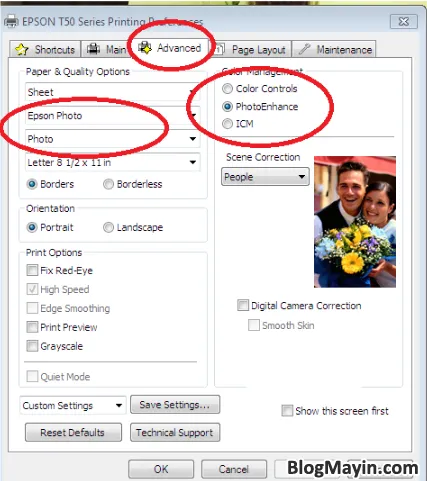 Các tùy chọn chế độ in và loại giấy ảnh hưởng trực tiếp đến kết quả màu in
Chế độ in cao cấp (Fine Quality) tuy chậm hơn nhưng sẽ tái tạo được nhiều chi tiết và màu sắc hơn. Điều này rất cần thiết khi in các bức ảnh chân thực hoặc tác phẩm nghệ thuật.
Điều Chỉnh Thủ Công Cân Bằng Màu Sắc (Color Compensation)
Một số trường hợp, do sự khác biệt giữa các lô mực hoặc độ ẩm môi trường, bản in vẫn có xu hướng bị lệch tông (ví dụ: quá đỏ hoặc quá xanh). Driver máy in cung cấp tùy chọn điều chỉnh thủ công các kênh màu.
Truy cập vào mục “Cài đặt” (Settings) hoặc “Nâng cao” (Advanced) trong driver. Người dùng có thể điều chỉnh ba kênh màu cơ bản:
- Cyan (Xanh): Bù trừ cho màu đỏ.
- Magenta (Đỏ): Bù trừ cho màu xanh lá cây.
- Yellow (Vàng): Bù trừ cho màu xanh lam.
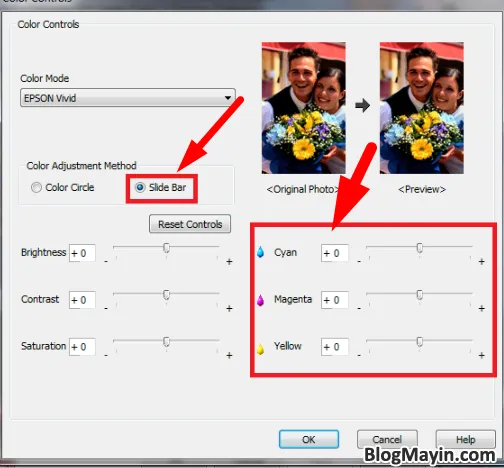 Tùy chỉnh thủ công các kênh màu Cyan, Magenta, Yellow trong cài đặt nâng cao của driver
Ví dụ thực tiễn: Nếu bản in ra bị thừa màu đỏ (quá ấm), bạn cần giảm giá trị Magenta và có thể tăng nhẹ Cyan.
Kỹ Thuật Bù Trừ Màu Sắc Chi Tiết
Giả sử bạn cần một bức ảnh trung thực hơn nhưng bản in hiện tại quá đỏ. Bạn có thể tiến hành điều chỉnh như sau: Giảm Magenta xuống -10 và Tăng Yellow lên +5.
Việc giảm Magenta sẽ trung hòa sắc đỏ, trong khi tăng nhẹ Yellow sẽ giữ tông ấm tự nhiên của bức ảnh mà không làm nó bị lạnh quá mức. Quá trình này đòi hỏi sự kiên nhẫn và thử nghiệm nhiều lần.
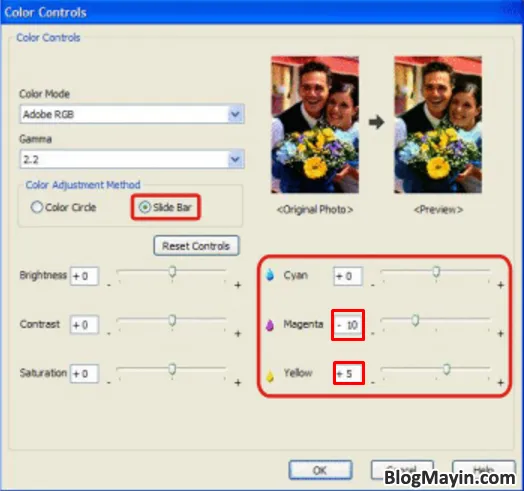 Ví dụ điều chỉnh bù trừ màu sắc (Color Compensation) để đạt màu trung thực
Người dùng cần lưu ý rằng mỗi máy in, ngay cả cùng một model và loại mực, vẫn có thể cho ra tông màu hơi khác nhau. Do đó, cài đặt này là tùy biến cho từng thiết bị cụ thể.
Bước 5: Hướng Dẫn Kỹ Thuật In Ảnh Màn Hình (Screenshot)
Mặc dù trọng tâm là chuẩn màu, việc hiểu cách in màn hình máy tính theo nghĩa đen (chụp và in screenshot) là cần thiết để bao quát ý định tìm kiếm. Quy trình này thường áp dụng cho tài liệu, hướng dẫn, hoặc bằng chứng điện tử.
Các Phương Pháp Chụp Màn Hình Phổ Biến
-
Sử Dụng Phím Print Screen (PrtSc/Fn + PrtSc):
- Nhấn phím PrtSc để chụp toàn bộ màn hình và sao chép vào bộ nhớ tạm (Clipboard).
- Sau đó, mở phần mềm chỉnh sửa ảnh đơn giản (như Paint hoặc Photo Editor) và dán (Paste) hình ảnh vào.
-
Sử Dụng Snipping Tool hoặc Snip & Sketch (Windows):
- Công cụ này cho phép người dùng khoanh vùng cụ thể muốn chụp.
- Nhấn Windows Key + Shift + S. Màn hình sẽ mờ đi và bạn có thể kéo chuột để chọn khu vực cần in.
-
Sử Dụng Command + Shift + 3/4 (Mac):
- Chụp toàn màn hình (Command + Shift + 3) hoặc khoanh vùng (Command + Shift + 4). Ảnh sẽ tự động lưu vào desktop.
Quy Trình In Ảnh Màn Hình Đã Chụp
Sau khi chụp, dán hoặc mở tệp hình ảnh trong một ứng dụng (ví dụ: Microsoft Word, Paint, hoặc trình duyệt ảnh).
- Dán và Chỉnh Sửa: Trong Paint hoặc Word, bạn có thể cắt (Crop) và chỉnh kích thước ảnh màn hình.
- Lệnh In (Ctrl + P): Sử dụng lệnh in tiêu chuẩn.
- Thiết Lập In Ấn:
- Đối với ảnh chụp màn hình chứa văn bản hoặc biểu đồ, hãy chọn chế độ in “Văn bản” (Text) hoặc “Tiêu chuẩn” (Standard) để tiết kiệm mực.
- Đối với ảnh chụp màn hình chất lượng cao (ví dụ: giao diện phần mềm đồ họa), vẫn nên áp dụng các thiết lập về loại giấy và chất lượng in như đã trình bày ở Bước 4.
Việc in ảnh chụp màn hình thường không đòi hỏi quản lý màu sắc phức tạp. Tuy nhiên, nếu ảnh chụp màn hình chứa hình ảnh nhạy cảm về màu sắc, các nguyên tắc hiệu chuẩn vẫn được áp dụng.
Bước 6: Các Sự Cố Màu Sắc Thường Gặp và Cách Khắc Phục Chuyên Nghiệp
Ngay cả khi tuân thủ nghiêm ngặt các quy tắc, lỗi in sai màu vẫn có thể xảy ra. Kỹ thuật viên chuyên nghiệp cần biết cách chẩn đoán các vấn đề này.
Lỗi Màu Sắc Quá Lạnh hoặc Quá Nóng
Đây là lỗi phổ biến nhất, thường liên quan đến nhiệt độ màu (White Point) của màn hình hoặc môi trường xem.
- Vấn đề: Màn hình được đặt ở nhiệt độ màu quá lạnh (ví dụ: 9300K), khiến ảnh trông hơi xanh. Khi in ra (được chuẩn hóa ở 6500K), bản in sẽ trông quá ấm hoặc quá vàng/đỏ.
- Khắc phục: Hiệu chuẩn màn hình về D65 (6500K) và đảm bảo môi trường làm việc có ánh sáng chuẩn D50 (5000K, tiêu chuẩn ngành in). Tránh ánh sáng đèn neon hoặc đèn sợi đốt chiếu trực tiếp vào màn hình.
Lỗi Mất Chi Tiết Vùng Bóng Tối (Clipping)
Clipping xảy ra khi dải màu không được quản lý đúng cách, dẫn đến việc mất chi tiết ở vùng tối nhất (Shadows) hoặc sáng nhất (Highlights).
- Vấn đề: Vùng đen trên màn hình trông rất rõ ràng, nhưng khi in ra, chúng bị bệt lại thành một mảng đen không có chi tiết.
- Khắc phục: Kiểm tra lại thiết lập Gamma và Độ sáng màn hình. Đảm bảo độ tương phản không quá cao. Trong phần mềm in ấn, chọn phương pháp ánh xạ (Rendering Intent) phù hợp để bảo tồn chi tiết ở vùng tối.
In Tài Liệu Văn Phòng Bị Sai Màu
Khi in các tệp tin không phải ảnh (Word, PDF, PowerPoint), hệ thống quản lý màu thường không được kích hoạt hoàn toàn.
- Vấn đề: Màu logo hoặc biểu đồ bị lệch khi in từ Microsoft Office.
- Khắc phục: Office không hỗ trợ quản lý màu chuyên nghiệp. Nếu màu sắc quan trọng, hãy xuất tệp thành định dạng PDF hoặc TIF, sau đó mở bằng phần mềm đồ họa (Photoshop, Acrobat Pro) và thực hiện lệnh in có áp dụng Profile ICC.
Vấn Đề Độ Phân Giải (DPI)
Màn hình thường hiển thị ở 72 DPI (Dots Per Inch), nhưng máy in cần 300 DPI trở lên để có chi tiết sắc nét.
- Vấn đề: Hình ảnh trông sắc nét trên màn hình nhưng bị mờ hoặc rỗ khi in.
- Khắc phục: Đảm bảo tệp tin nguồn có độ phân giải đủ lớn cho kích thước in mong muốn. Đối với ảnh chụp màn hình (Screenshot), nếu phóng to quá mức, hình ảnh sẽ bị vỡ.
Kết Luận Chuyên Sâu
Việc thành thạo cách in màn hình máy tính đạt chuẩn màu là sự kết hợp giữa hiểu biết lý thuyết và kinh nghiệm thực hành. Quá trình này đòi hỏi sự đầu tư vào hiệu chuẩn màn hình, kiểm soát chất lượng mực in, giấy in, và đặc biệt là áp dụng hệ thống Quản lý Màu (ICC Profiles). Bằng cách tuân thủ các bước từ việc chuẩn hóa nguồn màu (màn hình) đến tinh chỉnh thiết lập driver máy in và thực hiện bù trừ màu sắc thủ công, người dùng có thể giảm thiểu đáng kể sự sai lệch giữa bản điện tử và bản in vật lý. Sự chính xác màu sắc là yếu tố then chốt tạo nên chất lượng đầu ra, đặc biệt quan trọng đối với các kỹ thuật viên và nhà thiết kế chuyên nghiệp.
Ngày Cập Nhật 02/12/2025 by Trong Hoang

Chào các bạn, mình là Trọng Hoàng, tác giả của blog maytinhvn.net. Mình là một full-stack developer kiêm writer, blogger, Youtuber và đủ thứ công nghệ khác nữa.