Việc thiết lập và tối ưu cách cài đặt cấu hình máy tính là bước nền tảng quyết định hiệu suất làm việc của mọi hệ thống. Quá trình này đòi hỏi sự hiểu biết sâu sắc về các thành phần phần cứng cốt lõi và cách chúng tương tác với hệ điều hành. Việc tối ưu hóa cấu hình là vô cùng quan trọng đối với các tác vụ nặng như thiết kế đồ họa hay dựng hình 3D. Người dùng cần hiểu rõ về các yếu tố cấu hình, quy trình chuẩn bị hệ thống và thực hiện tối ưu hiệu suất trước khi đi vào vận hành. Bài viết này cung cấp hướng dẫn chuyên sâu để thiết lập một hệ thống hoạt động ổn định và mạnh mẽ.
Đánh Giá Và Lựa Chọn Linh Kiện: Nền Tảng Cấu Hình Máy Tính
Xây dựng một chiếc máy tính chuyên nghiệp bắt đầu từ việc lựa chọn các thành phần phần cứng. Mỗi linh kiện đóng vai trò thiết yếu trong việc định hình hiệu năng tổng thể của hệ thống. Hiểu rõ chức năng và thông số kỹ thuật là chìa khóa để đạt được sự cân bằng giữa chi phí và hiệu suất.
Yêu Cầu Về Bộ Vi Xử Lý (CPU)
CPU, hay bộ não của máy tính, quyết định tốc độ xử lý các tác vụ tính toán. Đối với công việc chuyên nghiệp, CPU cần có khả năng xử lý cả tác vụ đơn luồng (ví dụ: mô hình hóa cơ bản, sử dụng các ứng dụng văn phòng) và đa luồng (ví dụ: rendering, biên tập video, chạy máy ảo).
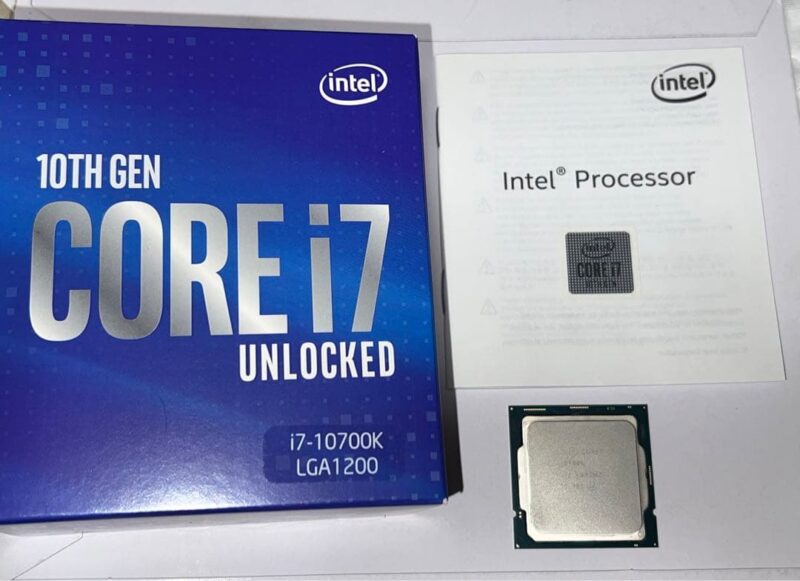
Lựa chọn CPU phải dựa trên ý định sử dụng. Các dòng Intel Core i5 hoặc AMD Ryzen 5 được coi là mức tối thiểu cho năng suất ổn định. Đối với người làm thiết kế đồ họa hoặc kiến trúc sư, Core i7/Ryzen 7 trở lên là khuyến nghị tiêu chuẩn. Các kiến trúc sư chuyên nghiệp hoặc nhà thiết kế 3D yêu cầu thời gian rendering nhanh nên hướng tới các dòng cao cấp như Core i9, Ryzen 9 hoặc Threadripper.
Thông số kỹ thuật quan trọng nhất là số nhân (Cores) và số luồng (Threads). Rendering 3D là tác vụ tận dụng triệt để đa luồng, do đó CPU có nhiều nhân sẽ giúp giảm đáng kể thời gian kết xuất. Tần số xung nhịp cơ bản và xung nhịp tăng cường (Boost Clock) ảnh hưởng trực tiếp đến tốc độ phản hồi của hệ thống. Bộ nhớ đệm (Cache) lớn cũng giúp tăng tốc độ trao đổi dữ liệu giữa CPU và RAM.
Vai Trò Của Bộ Nhớ Truy Cập Ngẫu Nhiên (RAM)
RAM là nơi lưu trữ tạm thời dữ liệu đang được CPU xử lý. Dung lượng RAM càng lớn, máy tính càng có khả năng mở nhiều ứng dụng hoặc xử lý các file dự án có kích thước lớn (ví dụ: file Revit, file 3Ds Max có nhiều vật liệu và chi tiết).
Mức 16GB RAM hiện nay được coi là tối thiểu cho một hệ thống làm việc. Tiêu chuẩn chuyên nghiệp đã chuyển dịch lên 32GB RAM. Đối với các tác vụ chuyên sâu như dựng hình 3D, mô phỏng phức tạp hoặc biên tập video 4K/8K, 64GB RAM trở lên là cần thiết để tránh tình trạng tràn bộ nhớ và làm chậm hệ thống.
Ngoài dung lượng, tốc độ (tần số bus) và độ trễ (latency) của RAM cũng rất quan trọng. RAM DDR5 với tần số cao hơn đang dần thay thế DDR4, mang lại băng thông bộ nhớ lớn hơn. Việc kích hoạt tính năng XMP (eXtreme Memory Profile) trong BIOS/UEFI là cần thiết để đảm bảo RAM chạy ở tốc độ tối đa được nhà sản xuất công bố.
Lựa Chọn Card Đồ Họa Chuyên Dụng (GPU)
Card đồ họa (GPU) chịu trách nhiệm chính trong việc xử lý kết xuất đồ họa. Nó đóng vai trò quan trọng trong việc hiển thị mượt mà trong các môi trường 3D (viewport) và tăng tốc quá trình rendering (nếu sử dụng các render engine hỗ trợ GPU).
Có sự phân biệt rõ ràng giữa card đồ họa phổ thông (NVIDIA GeForce/AMD Radeon) và card chuyên nghiệp (NVIDIA Quadro/AMD Radeon Pro). Card Quadro và Radeon Pro thường được tối ưu hóa bằng driver chuyên biệt cho các ứng dụng CAD và 3D, mang lại độ ổn định và chính xác cao hơn. Tuy nhiên, các dòng GeForce RTX hiện đại với công nghệ Ray Tracing cũng rất mạnh mẽ trong tác vụ rendering GPU.
Thông số VRAM (Video RAM) là yếu tố quyết định. VRAM lưu trữ các texture, mô hình và dữ liệu hình học. Đối với các dự án 3D lớn, VRAM 8GB đến 12GB là mức khởi điểm. Nếu làm việc với độ phân giải cao hoặc render các cảnh phức tạp, VRAM 16GB trở lên sẽ giúp ngăn chặn hiện tượng tắc nghẽn dữ liệu.
Hệ Thống Lưu Trữ Và Tốc Độ Truy Cập (SSD Và HDD)
Tốc độ ổ cứng ảnh hưởng trực tiếp đến thời gian khởi động hệ thống, tải ứng dụng và mở các file dự án. Ổ cứng thể rắn (SSD) là lựa chọn bắt buộc trong cấu hình máy tính hiện đại.
SSD NVMe M.2 (sử dụng giao thức PCIe) cung cấp tốc độ đọc/ghi nhanh hơn gấp nhiều lần so với SATA SSD truyền thống. Hệ điều hành và các phần mềm quan trọng nên được cài đặt trên NVMe SSD để đạt hiệu suất tối đa. Tốc độ cao này giảm thiểu đáng kể thời gian chờ đợi khi tải các thư viện lớn hoặc khi xử lý các dữ liệu tạm thời.
Cấu hình tối ưu thường bao gồm một NVMe SSD dung lượng 500GB-1TB cho hệ thống và ứng dụng, kết hợp với một ổ cứng lưu trữ thứ cấp (có thể là SSD SATA hoặc HDD dung lượng lớn) để lưu trữ các file dự án đã hoàn thành hoặc các thư viện ít sử dụng.
Chuẩn Bị Hệ Thống Và Lựa Chọn Hệ Điều Hành
Sau khi đã lựa chọn linh kiện, việc chuẩn bị hệ thống và cài đặt nền tảng phần mềm là bước tiếp theo trong quy trình cài đặt cấu hình máy tính. Bước này đảm bảo phần cứng và phần mềm hoạt động hài hòa.
Kiểm Tra Khả Năng Tương Thích Phần Cứng
Trước khi lắp ráp, cần xác nhận sự tương thích giữa các linh kiện. Mainboard phải hỗ trợ socket CPU (ví dụ: LGA 1700, AM5) và loại RAM (DDR4 hay DDR5). Nguồn điện (PSU) phải có công suất định mức đủ lớn (W) để cấp nguồn ổn định cho toàn bộ hệ thống, đặc biệt là GPU. Việc tính toán công suất dự kiến (wattage calculator) là cần thiết để tránh tình trạng quá tải hoặc sụt áp.
Kiểm tra cổng kết nối giữa các linh kiện. Ví dụ, nếu sử dụng NVMe SSD, mainboard phải có khe cắm M.2 hỗ trợ giao thức PCIe Gen 3 hoặc Gen 4. Sự không tương thích nhỏ cũng có thể dẫn đến việc máy tính không khởi động hoặc hoạt động kém ổn định.
Lựa Chọn Hệ Điều Hành Phù Hợp
Hệ điều hành (OS) là giao diện trung tâm điều hành mọi hoạt động của máy tính. Đối với công việc chuyên nghiệp, Microsoft Windows 10 hoặc 11 phiên bản 64-bit Professional là lựa chọn tiêu chuẩn.
Lý do chọn phiên bản 64-bit là khả năng hỗ trợ dung lượng RAM vượt quá 4GB, điều này bắt buộc đối với các ứng dụng nặng. Hơn nữa, các phiên bản 3Ds Max mới đây đã loại bỏ hoàn toàn sự hỗ trợ cho hệ điều hành 32-bit. Windows Professional cung cấp các tính năng quản lý mạng, bảo mật và hiệu suất nâng cao, phù hợp hơn cho môi trường làm việc.
Cần vào giao diện BIOS/UEFI để thực hiện các thiết lập cơ bản. Kích hoạt chế độ AHCI hoặc NVMe cho ổ cứng để tối ưu hóa tốc độ truy cập. Ngoài ra, việc cập nhật BIOS lên phiên bản mới nhất cũng giúp cải thiện khả năng tương thích với CPU và RAM đời mới.
Chuẩn Bị Bộ Cài Đặt Phần Mềm Và Driver
Quá trình chuẩn bị bao gồm việc tải xuống các file cài đặt chính thức. Tránh sử dụng các nguồn không rõ ràng để đảm bảo tính toàn vẹn và bảo mật của hệ thống.
Driver là phần mềm giao tiếp giữa hệ điều hành và phần cứng. Driver chipset, driver mạng, và đặc biệt là driver GPU phải được cài đặt ngay sau khi cài đặt Windows. Đối với người dùng GPU NVIDIA, nên ưu tiên cài đặt các phiên bản Studio Driver, vốn được tối ưu hóa cho sự ổn định và hiệu suất trong các ứng dụng sáng tạo, thay vì Game Ready Driver.
Quy Trình Cài Đặt Cấu Hình Máy Tính Cho Ứng Dụng Chuyên Ngành
Sau khi phần cứng được lắp ráp và kiểm tra, quy trình cài đặt phần mềm phải được thực hiện theo trình tự hợp lý để đạt hiệu quả cao nhất.
Bước 1: Cài Đặt Hệ Điều Hành Cơ Bản
Sử dụng USB boot đã tạo sẵn để khởi động máy tính. Trong quá trình cài đặt, cần thực hiện phân vùng ổ đĩa hợp lý. Khuyến nghị tạo một phân vùng riêng (ví dụ: ổ C) cho hệ điều hành và các chương trình, để tách biệt khỏi dữ liệu cá nhân.
Các thiết lập ban đầu như ngôn ngữ, múi giờ và tài khoản người dùng cần được thiết lập cẩn thận. Tránh kết nối mạng trong quá trình cài đặt nếu không muốn Windows tự động cài đặt driver không chính xác.
Bước 2: Cài Đặt Driver Và Cập Nhật Hệ Thống
Thứ tự cài đặt driver là rất quan trọng: Chipset (quan trọng nhất) -> Mạng (Network) -> Âm thanh (Sound) -> Card đồ họa (GPU). Driver chipset đảm bảo các thành phần trên mainboard hoạt động chính xác.
Sau khi cài đặt driver cơ bản, hãy kết nối mạng và chạy Windows Update. Quá trình này giúp hệ điều hành được vá lỗi bảo mật, cập nhật các thư viện hệ thống cần thiết như DirectX và .NET Framework. Việc này đảm bảo các phần mềm chuyên nghiệp sẽ chạy mà không gặp lỗi thiếu thư viện.
Bước 3: Thiết Lập Các Phần Mềm Thiết Yếu
Cài đặt các công cụ hỗ trợ như trình duyệt web, phần mềm nén/giải nén, và bộ phần mềm văn phòng. Quan trọng nhất là cài đặt phần mềm bảo mật (antivirus) để bảo vệ hệ thống khỏi các mối đe dọa.
Kiểm tra và cài đặt các phiên bản Visual C++ Redistributable và các gói thư viện khác theo yêu cầu của ứng dụng chuyên môn. Đôi khi, việc thiếu một thư viện nhỏ cũng có thể khiến ứng dụng 3D không thể khởi động.
Bước 4: Cài Đặt Ứng Dụng Chuyên Môn (Ví Dụ: Autodesk 3Ds Max)
Khi cài đặt các ứng dụng đòi hỏi cao về tài nguyên như 3Ds Max, cần đảm bảo hệ thống đang ở trạng thái tối ưu. Tắt tất cả các ứng dụng nền, đặc biệt là các phần mềm bảo mật có thể can thiệp vào quá trình ghi file.
Luôn chạy file cài đặt với quyền quản trị viên (Run as Administrator) để đảm bảo mọi quyền truy cập hệ thống cần thiết được cấp. Trong quá trình cài đặt, nếu có tùy chọn, chỉ nên chọn cài đặt các thành phần cần thiết để giữ cho hệ thống gọn gàng. Kiểm tra lại sự tương thích: 3Ds Max 2024 chỉ hỗ trợ Windows 10/11 64-bit.
Tối Ưu Hóa Hiệu Suất Cấu Hình Sau Cài Đặt
Cài đặt thành công chỉ là một nửa chặng đường. Để máy tính hoạt động với hiệu suất tối đa, cần thực hiện các bước tối ưu hóa sau cấu hình.
Tối Ưu Hóa Cài Đặt Bộ Nhớ Ảo (Virtual Memory)
Bộ nhớ ảo (Paging File) là một phần của ổ đĩa cứng được sử dụng như RAM bổ sung khi RAM vật lý bị đầy. Việc quản lý bộ nhớ ảo đúng cách có thể ngăn chặn sự cố tràn bộ nhớ và sập ứng dụng trong các tác vụ nặng.
Bộ nhớ ảo nên được đặt trên ổ SSD nhanh nhất (ưu tiên NVMe). Thiết lập kích thước tùy chỉnh thay vì để Windows tự quản lý. Kích thước ban đầu nên được đặt bằng 1.5 lần dung lượng RAM vật lý. Ví dụ: nếu có 32GB RAM, nên đặt bộ nhớ ảo là 48GB. Điều này giúp giảm thiểu tình trạng phân mảnh của file bộ nhớ ảo.
Cài Đặt Driver Card Đồ Họa Cho Hiệu Năng Tốt Nhất
Driver GPU là yếu tố then chốt quyết định hiệu năng đồ họa. Người dùng NVIDIA nên mở NVIDIA Control Panel và điều chỉnh các thiết lập 3D. Đặt chế độ quản lý năng lượng thành “Prefer Maximum Performance” (Ưu tiên Hiệu suất Tối đa).
Đối với các ứng dụng 3D, hãy thêm ứng dụng đó vào danh sách tùy chỉnh trong Control Panel. Thiết lập chế độ xử lý luồng (Threaded Optimization) thành Bật (On) và chọn GPU cụ thể nếu máy tính có nhiều hơn một card. Điều chỉnh các thiết lập khử răng cưa và lọc bất đẳng hướng ở mức độ phù hợp với nhu cầu công việc và khả năng của card.
Quản Lý Ứng Dụng Khởi Động Và Dịch Vụ Nền
Quá nhiều chương trình khởi động cùng Windows sẽ làm chậm thời gian boot và chiếm dụng tài nguyên quý giá của CPU và RAM. Sử dụng Task Manager để vô hiệu hóa các ứng dụng không cần thiết (như các trình cập nhật, ứng dụng nhắn tin) khỏi danh sách khởi động.
Kiểm tra các dịch vụ Windows đang chạy nền. Một số dịch vụ không cần thiết (ví dụ: in ấn nếu không có máy in, dịch vụ fax) có thể được tắt thủ công thông qua Services Manager. Tuy nhiên, cần cẩn trọng khi vô hiệu hóa các dịch vụ, chỉ tắt những dịch vụ mà bạn chắc chắn không ảnh hưởng đến sự ổn định của hệ thống.
Quản Lý Nhiệt Độ Và Bảo Trì Hệ Thống
Nhiệt độ là kẻ thù của hiệu suất. Khi CPU hoặc GPU quá nóng, chúng sẽ tự động giảm tần số hoạt động (thermal throttling) để bảo vệ linh kiện, dẫn đến giảm hiệu suất đáng kể.
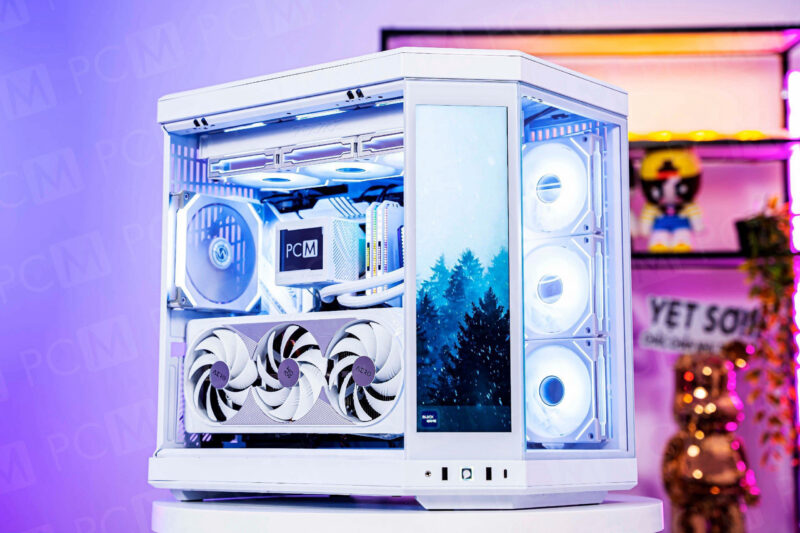
Đảm bảo hệ thống tản nhiệt (quạt, tản nhiệt khí hoặc nước) được lắp đặt đúng cách và hoạt động hiệu quả. Đối với PC, cần có luồng không khí tốt (ví dụ: hút từ trước, thổi ra sau và trên). Kiểm tra keo tản nhiệt định kỳ (thường sau 1-2 năm sử dụng) và thay thế nếu cần. Vệ sinh máy tính thường xuyên để loại bỏ bụi bẩn, giúp quạt hoạt động hiệu quả hơn.
Phân Tích Cấu Hình 3Ds Max Chuyên Sâu
Do bài viết gốc tập trung vào 3Ds Max, chúng ta sẽ đi sâu vào việc tối ưu hóa cấu hình cho phần mềm thiết kế kiến trúc và nội thất này.
Cấu Hình Tối Thiểu Và Cấu Hình Khuyến Nghị
Cấu hình tối thiểu (CPU Core i3/Ryzen 3, RAM 8GB, GPU cơ bản) chỉ phù hợp cho người mới học hoặc làm việc với các mô hình rất đơn giản. Nó sẽ gặp khó khăn lớn khi render các cảnh có độ phân giải cao hoặc sử dụng nhiều vật liệu phức tạp.
Cấu hình khuyến nghị cho công việc thực tế (chuyên nghiệp) yêu cầu cao hơn nhiều:
- CPU: Intel Core i7 (8 nhân/16 luồng trở lên) hoặc AMD Ryzen 7. Tốc độ xung nhịp càng cao càng tốt cho các tác vụ mô hình hóa.
- RAM: Tối thiểu 32GB. Nếu làm việc với các dự án phức tạp chứa nhiều proxy và texture 4K, 64GB là lựa chọn an toàn.
- GPU: NVIDIA GeForce RTX 3060/4060 trở lên, hoặc Quadro cấp thấp (T1000/A2000) để đảm bảo ổn định viewport.
- Ổ cứng: SSD NVMe 1TB cho hệ điều hành và dự án đang thực hiện.
Tối Ưu Hóa Cài Đặt Viewport
Viewport là khu vực hiển thị mô hình 3D trong 3Ds Max. Nếu viewport chạy chậm, quá trình làm việc sẽ bị gián đoạn. 3Ds Max sử dụng Nitrous Driver để tăng tốc hiển thị.
Trong cài đặt Preferences, chuyển sang Nitrous Viewport Display. Tắt các hiệu ứng đồ họa không cần thiết trong quá trình mô hình hóa, chẳng hạn như khử răng cưa (Antialiasing), bóng đổ thời gian thực (Real-time Shadows) và các hiệu ứng môi trường phức tạp. Chỉ bật các tính năng này khi cần xem trước kết quả cuối cùng. Việc này giúp giải phóng tài nguyên GPU, đảm bảo khả năng tương tác mượt mà ngay cả với các cảnh nặng.
Thiết Lập Renderer (V-Ray, Corona)
Hầu hết các nhà thiết kế 3D sử dụng các công cụ kết xuất bên ngoài như V-Ray hoặc Corona Renderer. Việc cấu hình các công cụ này rất quan trọng.
Nếu sử dụng V-Ray (hỗ trợ cả CPU và GPU), bạn cần xác định xem muốn render bằng CPU hay GPU. Rendering bằng CPU tận dụng số nhân/luồng tối đa; Rendering bằng GPU tận dụng VRAM và sức mạnh tính toán của card đồ họa. Nếu quyết định dùng GPU rendering, đảm bảo driver NVIDIA Studio được cài đặt và thiết lập chế độ hiệu suất tối đa.
Đối với Corona Renderer (chủ yếu dựa vào CPU), đảm bảo CPU luôn được cung cấp đủ điện năng và nhiệt độ được kiểm soát để chạy ở xung nhịp cao nhất trong suốt quá trình render. Kiểm tra tính năng phân luồng trong cài đặt Renderer để đảm bảo nó sử dụng hết các luồng của CPU.
Việc nắm vững cách cài đặt cấu hình máy tính không chỉ là lắp ráp linh kiện mà còn là quá trình tối ưu hóa hệ thống từ phần cứng đến phần mềm. Bằng việc đầu tư đúng đắn vào CPU đa nhân, RAM dung lượng lớn, và GPU chuyên dụng, cùng với việc thiết lập hệ điều hành và ứng dụng chuẩn xác, người dùng có thể đảm bảo hiệu suất làm việc cao nhất, đặc biệt khi đối mặt với các yêu cầu khắt khe của phần mềm thiết kế 3D. Chuẩn bị hệ thống kỹ lưỡng là chìa khóa để đạt được sự ổn định và hiệu quả lâu dài.
Ngày Cập Nhật 02/12/2025 by Trong Hoang

Chào các bạn, mình là Trọng Hoàng, tác giả của blog maytinhvn.net. Mình là một full-stack developer kiêm writer, blogger, Youtuber và đủ thứ công nghệ khác nữa.