Minecraft là một hiện tượng toàn cầu, mang lại trải nghiệm sáng tạo vô tận. Đối với người chơi tại thị trường Việt Nam, máy tính cá nhân (PC) là nền tảng tối ưu để khám phá thế giới khối hộp này. Bài viết này sẽ hướng dẫn chi tiết từ A đến Z cách chơi game minecraft trên máy tính, bao gồm việc chuẩn bị hệ thống, quy trình tải, cài đặt, và các kiến thức cơ bản để bắt đầu phiêu lưu. Việc nắm vững quy trình này sẽ giúp bạn tận dụng tối đa tiềm năng của Minecraft, từ việc khai thác tài nguyên, xây dựng công trình, cho đến tham gia vào các máy chủ đa người chơi sôi động. Chúng tôi sẽ phân tích các yêu cầu về cấu hình máy tính và hướng dẫn cụ thể về phiên bản Java—phiên bản được cộng đồng PC ưa chuộng nhất—để đảm bảo trải nghiệm chơi game ổn định và mượt mà nhất.
1. Phân Tích Tổng Quan Về Các Phiên Bản Minecraft Trên PC
Minecraft không phải là một tựa game duy nhất. Trên PC, người chơi chủ yếu tiếp cận hai phiên bản chính là Java Edition và Bedrock Edition. Việc hiểu rõ sự khác biệt giữa hai phiên bản này là bước đầu tiên quan trọng trong cách chơi game minecraft trên máy tính.
Java Edition: Lựa Chọn Truyền Thống Của Cộng Đồng PC
Phiên bản Java là phiên bản gốc, được phát triển bằng ngôn ngữ Java. Đây là phiên bản được cộng đồng game thủ PC lâu năm yêu thích nhất.
Phiên bản Java nổi tiếng với khả năng tùy biến cực kỳ cao. Người chơi có thể dễ dàng cài đặt hàng ngàn bản mods (bản chỉnh sửa), shaders (hiệu ứng đồ họa), và texture packs (gói kết cấu) để thay đổi hoàn toàn trải nghiệm chơi game. Các máy chủ đa người chơi lớn và phức tạp thường chỉ hỗ trợ Java Edition.
Bedrock Edition: Tối Ưu Hóa Đa Nền Tảng
Bedrock Edition là phiên bản được phát triển lại bằng ngôn ngữ C++ và được tối ưu hóa để chơi đa nền tảng. Phiên bản này cho phép người chơi PC có thể chơi cùng với người dùng Xbox, PlayStation, Nintendo Switch, và các thiết bị di động.
Mặc dù ít tùy biến hơn Java Edition, Bedrock lại có hiệu suất ổn định và yêu cầu cấu hình máy tính thấp hơn. Đây là lựa chọn phù hợp nếu bạn muốn chơi cùng bạn bè trên nhiều nền tảng khác nhau.
Quyết Định Mua Phiên Bản Nào
Hiện nay, khi bạn mua Minecraft trên trang web chính thức, bạn sẽ nhận được một gói bao gồm cả hai phiên bản Java và Bedrock. Điều này mang lại sự linh hoạt tối đa, cho phép bạn trải nghiệm cả hai thế giới khác biệt của Minecraft trên PC.
 Giao Diện Khối Lập Phương Đặc Trưng Của Game Minecraft Trên Máy Tính
2. Chuẩn Bị Hệ Thống: Yêu Cầu Cấu Hình Để Chơi Minecraft PC
Trước khi bắt đầu quy trình tải và cài đặt, việc kiểm tra và đảm bảo máy tính của bạn đáp ứng yêu cầu cấu hình là điều bắt buộc. Một cấu hình kém sẽ ảnh hưởng nghiêm trọng đến trải nghiệm cách chơi game minecraft trên máy tính, gây ra tình trạng giật lag hoặc chậm khung hình.
Yêu Cầu Cấu Hình Tối Thiểu (Chỉ Để Chạy Game)
Để Minecraft có thể khởi động và chạy ở mức cài đặt thấp, máy tính cần đạt các thông số sau. Những thông số này áp dụng chung cho cả Java và Bedrock, nhưng Java thường đòi hỏi nhiều hơn một chút về CPU và RAM.
| Thông số | Java Edition | Bedrock Edition |
|---|---|---|
| Hệ Điều Hành (OS) | Windows 7 trở lên (64-bit) | Windows 10/11 (64-bit) |
| Bộ Xử Lý (CPU) | Intel Core i3 thế hệ thứ 3 trở lên hoặc AMD A8-7600 | Tối thiểu Dual-Core 1.8 GHz |
| Bộ Nhớ (RAM) | 4 GB | 4 GB |
| Đồ Họa (GPU) | Intel HD Graphics 4000 hoặc AMD Radeon R5 (Hỗ trợ OpenGL 4.4) | Tối thiểu DirectX 11 Feature Level 9.3 |
| Dung Lượng Ổ Cứng | 1 GB (HDD) | 1 GB (HDD) |
Cấu Hình Đề Nghị (Trải Nghiệm Tốt Nhất)
Nếu bạn muốn khám phá các thế giới rộng lớn, chơi với cài đặt đồ họa cao, hoặc sử dụng các bản mod phức tạp, cấu hình đề nghị là cần thiết. Cấu hình này sẽ đảm bảo trải nghiệm chơi Minecraft trên máy tính mượt mà, ngay cả khi tham gia các máy chủ đông người.
- Hệ Điều Hành: Windows 10/11 (64-bit)
- Bộ Xử Lý (CPU): Intel Core i5 thế hệ thứ 4 trở lên hoặc AMD Ryzen 5 tương đương
- Bộ Nhớ (RAM): 8 GB (Đây là mức cần thiết để tránh tràn bộ nhớ khi chơi các bản đồ lớn)
- Đồ Họa (GPU): NVIDIA GeForce GTX 700 Series hoặc AMD Radeon R7 200 Series (Hỗ trợ OpenGL 4.5/DirectX 12)
- Dung Lượng Ổ Cứng: 4 GB trở lên (Ổ cứng SSD được khuyến nghị mạnh mẽ để giảm thời gian tải thế giới và các khối).
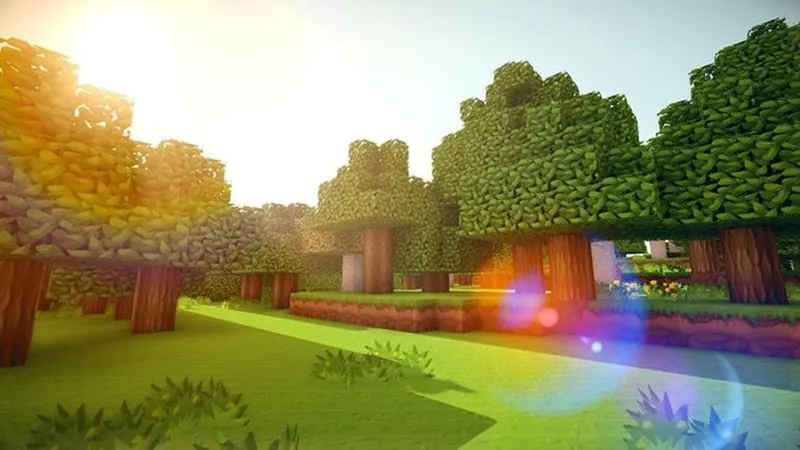 So Sánh Chi Tiết Yêu Cầu Cấu Hình Máy Tính Để Chơi Minecraft Phiên Bản Java Và Bedrock
Hướng Dẫn Kiểm Tra Cấu Hình Máy Tính Windows
Để kiểm tra thông số kỹ thuật hiện tại của máy tính, bạn chỉ cần thực hiện thao tác đơn giản sau:
- Nhấn tổ hợp phím Windows + R để mở hộp thoại Run.
- Gõ
dxdiagvà nhấn Enter. Công cụ DirectX Diagnostic Tool sẽ hiển thị chi tiết về hệ điều hành, bộ xử lý (CPU) và RAM. - Chuyển sang tab Display (Hiển thị) để xem thông tin về card đồ họa (GPU).
Nếu máy tính của bạn nằm dưới mức tối thiểu, bạn nên cân nhắc nâng cấp phần cứng hoặc cài đặt các mod tối ưu hóa hiệu suất như Optifine sau này.
3. Hướng Dẫn Chi Tiết Cách Tải Và Cài Đặt Minecraft Chính Thức
Quy trình tải và cài đặt Minecraft chính thức đã trở nên dễ dàng hơn nhiều kể từ khi Microsoft tiếp quản Mojang. Tất cả đều được quản lý thông qua Minecraft Launcher.
Bước 3.1: Mua Game và Tạo Tài Khoản Microsoft
Minecraft hiện yêu cầu người chơi phải có tài khoản Microsoft để chơi.
- Mua Game: Truy cập trang web chính thức của Minecraft. Chọn gói mua game (thường bao gồm cả Java và Bedrock Edition). Hoàn tất thanh toán.
- Đăng ký tài khoản: Nếu bạn chưa có tài khoản Microsoft, hệ thống sẽ yêu cầu bạn tạo một tài khoản mới. Quá trình này rất nhanh chóng, chỉ cần cung cấp địa chỉ email và mật khẩu.
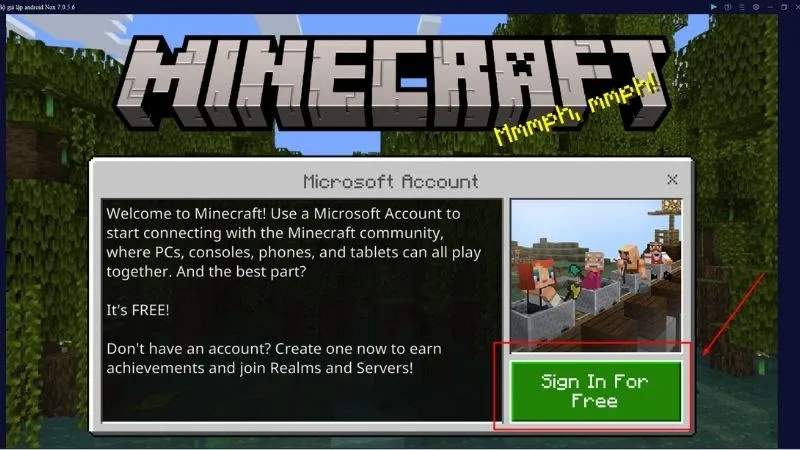 Màn Hình Đăng Nhập Tài Khoản Microsoft Trên Minecraft Launcher Cho PC
Bước 3.2: Tải và Cài Đặt Minecraft Launcher
Sau khi mua game thành công, bạn sẽ được hướng dẫn tải về Minecraft Launcher.
- Tải Launcher: Tải xuống file cài đặt Minecraft Launcher (tùy chọn phiên bản cho Windows, macOS hoặc Linux).
- Cài đặt: Chạy file cài đặt, thực hiện theo các bước đơn giản trên màn hình.
- Đăng nhập: Mở Launcher. Sử dụng tài khoản Microsoft mà bạn đã dùng để mua game để đăng nhập.
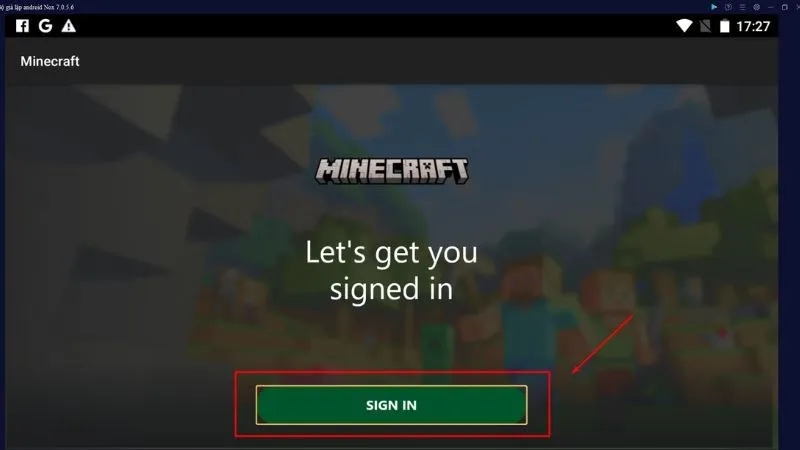 Trang Web Chính Thức Của Mojang Yêu Cầu Đăng Nhập Hoặc Đăng Ký Tài Khoản Microsoft Để Chơi Minecraft
Bước 3.3: Lựa Chọn Phiên Bản Và Khởi Động
Trong Minecraft Launcher, bạn có thể quản lý tất cả các phiên bản (Java, Bedrock, và các bản thử nghiệm/snapshot).
- Chọn Phiên bản: Trong giao diện Launcher, bạn sẽ thấy menu thả xuống để chọn phiên bản. Đối với người mới, hãy chọn phiên bản Java Edition mới nhất (ví dụ: Latest Release 1.20).
- Cài đặt Game: Nhấn vào nút lớn Install/Play. Launcher sẽ tự động tải xuống các tệp game cần thiết (khoảng 1 GB).
- Khởi động: Sau khi quá trình tải hoàn tất, nút sẽ chuyển thành Play. Nhấn Play để bắt đầu trò chơi.
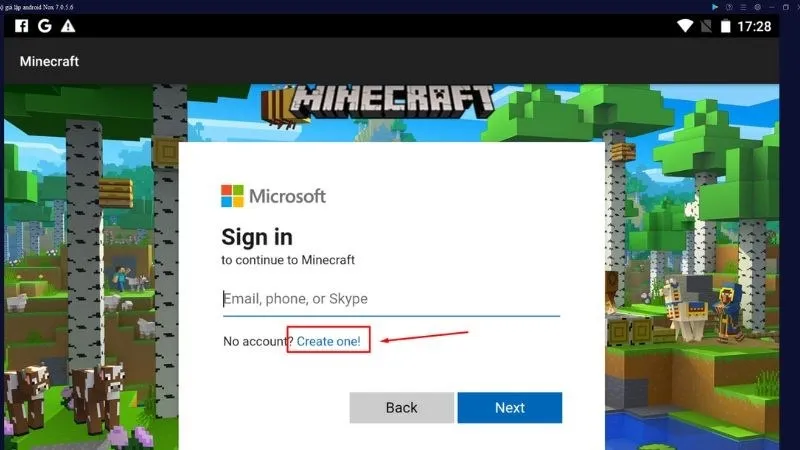 Giao Diện Tùy Chọn Tạo Một Tài Khoản Microsoft Mới Cho Người Chơi Minecraft
4. Hướng Dẫn Chơi Game Minecraft Trên Máy Tính Với Các Điều Khiển Cơ Bản
Khi đã khởi động game, bạn cần thiết lập các điều khiển cơ bản và làm quen với giao diện.
4.1. Thiết Lập Thế Giới Mới
Trong màn hình chính, chọn Singleplayer (Chơi Đơn) và sau đó chọn Create New World (Tạo Thế Giới Mới).
- Tên Thế Giới: Đặt tên cho thế giới của bạn.
- Game Mode (Chế độ chơi):
- Survival (Sinh tồn): Chế độ tiêu chuẩn, cần thu thập tài nguyên, chiến đấu.
- Creative (Sáng tạo): Tài nguyên vô hạn, có thể bay, không bị sát thương.
- Difficulty (Độ khó): Từ Peaceful (Yên bình) đến Hard (Khó). Ở chế độ Peaceful, các quái vật sẽ không xuất hiện, rất thích hợp cho người mới làm quen.
- Seed: Mã số tạo ra bản đồ. Để trống nếu bạn muốn một bản đồ ngẫu nhiên.
Sau khi thiết lập, nhấn Create New World.
 Lựa Chọn Các Chế Độ Chơi Khác Nhau Khi Tạo Thế Giới Mới Trong Minecraft PC
4.2. Các Điều Khiển Cơ Bản Bằng Bàn Phím Và Chuột
Minecraft trên PC sử dụng tổ hợp phím và chuột quen thuộc với hầu hết các game thủ.
| Phím/Thao tác | Chức năng | Mô tả |
|---|---|---|
| W, A, S, D | Di chuyển | W: Tiến, S: Lùi, A: Sang trái, D: Sang phải. |
| Spacebar | Nhảy | Nhấn đúp trong Creative Mode để bay. |
| Chuột Trái | Phá khối/Tấn công | Giữ chuột trái để khai thác (Mining), nhấn để đánh. |
| Chuột Phải | Đặt khối/Tương tác | Đặt khối vào thế giới, mở cửa, sử dụng công cụ. |
| E | Mở Kho đồ (Inventory) | Quản lý vật phẩm và chế tạo cơ bản. |
| Shift | Né/Cúi người (Sneaking) | Di chuyển chậm và ngăn không bị rơi khỏi mép khối. |
| Q | Thả vật phẩm | Ném vật phẩm đang cầm ra ngoài. |
| 1 đến 9 | Thanh nhanh (Hotbar) | Chọn vật phẩm từ 9 ô đầu tiên trong kho đồ. |
4.3. Giao Diện Người Dùng (HUD)
Khi bắt đầu chơi, màn hình của bạn sẽ có các yếu tố quan trọng sau:
- Hotbar: Thanh vật phẩm nhanh ở phía dưới màn hình, chứa 9 ô vật phẩm bạn đang cầm hoặc muốn sử dụng ngay.
- Thanh Máu (Hearts): Biểu tượng trái tim, chỉ số sinh lực của nhân vật. Nếu hết, nhân vật sẽ chết (respawn).
- Thanh Đói (Hunger): Biểu tượng miếng thịt gà, chỉ số đói. Nếu chỉ số này giảm quá thấp, bạn sẽ không thể hồi máu.
- Thanh Kinh Nghiệm (Experience): Thanh màu xanh nằm trên Hotbar, dùng để cường hóa trang bị.
5. Các Kỹ Thuật Sinh Tồn Cơ Bản Trong Minecraft (Survival Mode)
Chế độ sinh tồn là cách chơi đích thực để trải nghiệm cách chơi game minecraft trên máy tính. Mục tiêu là thu thập, chế tạo và tồn tại qua đêm đầu tiên.
5.1. Ngày Đầu Tiên: Nhiệm Vụ Cấp Thiết
Ngày đầu tiên trong Minecraft kéo dài khoảng 10 phút ngoài đời thực. Bạn phải sử dụng thời gian này một cách hiệu quả trước khi bóng đêm mang theo quái vật.
- Thu Thập Gỗ (Wood): Phá các khối gỗ của cây bằng tay trần (giữ chuột trái). Gỗ là tài nguyên cơ bản nhất.
- Chế Tạo Bàn Chế Tạo (Crafting Table):
- Mở Inventory (E).
- Đổi các khối gỗ thành ván gỗ (Wood Planks).
- Sử dụng 4 ván gỗ để tạo ra Bàn Chế Tạo (Crafting Table).
- Đặt Bàn Chế Tạo xuống đất (Chuột phải).
- Chế Tạo Công Cụ Gỗ: Sử dụng Bàn Chế Tạo để tạo ra Gậy (Sticks) và sau đó là Cúp Gỗ (Wooden Pickaxe). Cúp là công cụ bắt buộc để khai thác đá.
- Tìm Đá (Stone): Dùng Cúp Gỗ để phá các khối đá xung quanh. Đá giúp bạn chế tạo công cụ bền hơn.
- Xây Nơi Trú Ẩn: Sử dụng đất hoặc gỗ để xây một căn phòng nhỏ, an toàn trước khi trời tối. Đừng quên chế tạo Cửa (Door) và Đuốc (Torches – cần than).
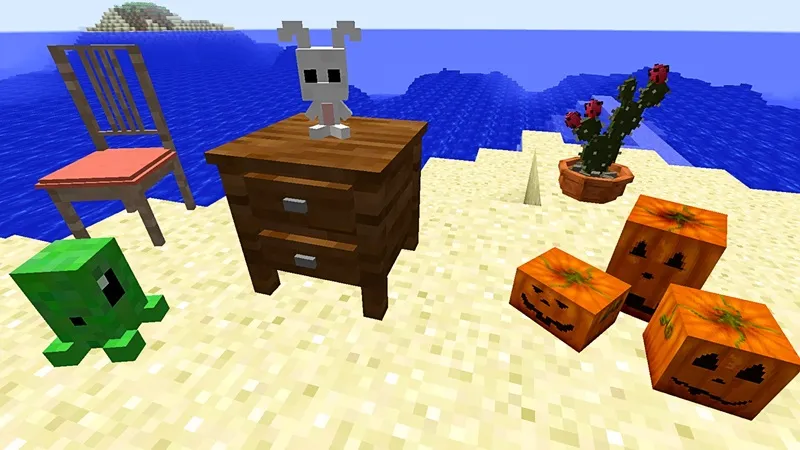 Giao Diện Bàn Chế Tạo Và Kho Đồ (Inventory) Của Nhân Vật Trong Game Minecraft Trên PC
5.2. Quản Lý Tài Nguyên và Chỉ Số Đói
Duy trì chỉ số Đói (Hunger Bar) là chìa khóa để sinh tồn. Khi thanh Đói đầy, bạn sẽ tự động hồi máu nếu bị thương.
- Tìm Kiếm Thức Ăn: Giết động vật (lợn, bò, gà) để lấy thịt sống.
- Nấu Ăn: Chế tạo Lò nung (Furnace) bằng 8 khối đá. Đặt thịt sống vào lò nung cùng với nhiên liệu (gỗ, than) để nấu chín. Thịt chín hồi phục chỉ số Đói hiệu quả hơn nhiều.
- Khai Thác Mỏ: Tìm kiếm các nguồn tài nguyên quý hiếm hơn như than (Coal), Sắt (Iron), và cuối cùng là Kim cương (Diamond). Than dùng làm nhiên liệu và chế tạo đuốc. Sắt dùng để chế tạo công cụ và giáp chất lượng cao hơn gỗ.
6. Hướng Dẫn Tải Và Chơi Minecraft PE Trên PC Bằng Giả Lập
Nếu bạn muốn chơi Minecraft Pocket Edition (PE) trên máy tính để tận dụng màn hình lớn, bạn có thể sử dụng phần mềm giả lập Android.
6.1. Chuẩn Bị Giả Lập Android
Giả lập Android (Android Emulator) là phần mềm giúp tạo môi trường di động trên máy tính. Các giả lập phổ biến nhất là BlueStacks, Nox Player, hoặc LDPlayer.
- Tải Giả Lập: Truy cập trang web chính thức của Nox Player và tải về phiên bản mới nhất.
- Cài Đặt: Thực hiện cài đặt giả lập như một phần mềm thông thường trên Windows.
- Khởi Động: Khởi động Nox Player và đăng nhập vào tài khoản Google Play của bạn.
6.2. Tải Minecraft PE (Bedrock)
Nếu bạn đã mua Minecraft Bedrock trên Google Play, bạn có thể tải trực tiếp từ cửa hàng.
- Mở Google Play Store: Trong giao diện Nox Player, tìm và mở ứng dụng Play Store.
- Tìm kiếm: Tìm kiếm “Minecraft”.
- Cài Đặt: Nhấn nút Install (Cài đặt) để tải game. Game sẽ tự động cài đặt vào môi trường giả lập.
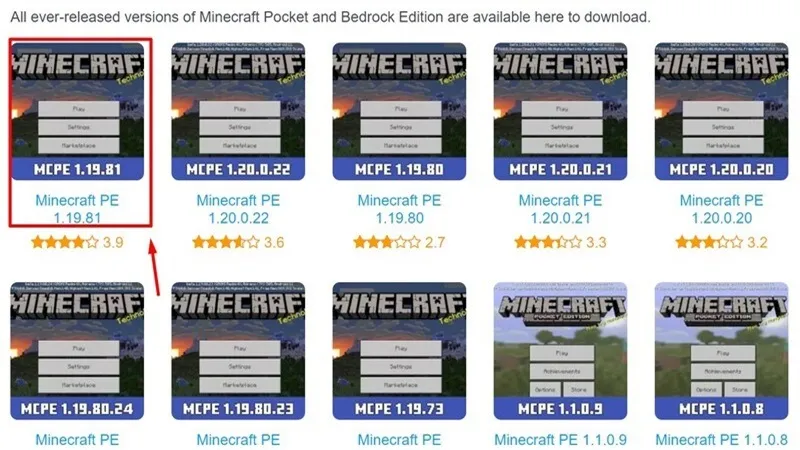 Các Trang Web Uy Tín Để Tải File APK Minecraft PE Trước Khi Cài Đặt Trên Giả Lập PC
6.3. Cài Đặt Qua File APK (Trường hợp không dùng Play Store)
Trong trường hợp bạn đã có file APK của Minecraft PE:
- Tìm file APK: Đảm bảo bạn đã tải file APK của Minecraft PE về máy tính.
- Trong Nox Player: Nhấn vào biểu tượng “APK” ở thanh công cụ bên phải để tiếp tục thực hiện cách chơi game minecraft trên máy tính.
- Chọn file: Dẫn đến thư mục chứa file APK Minecraft PE mà bạn đã tải về.
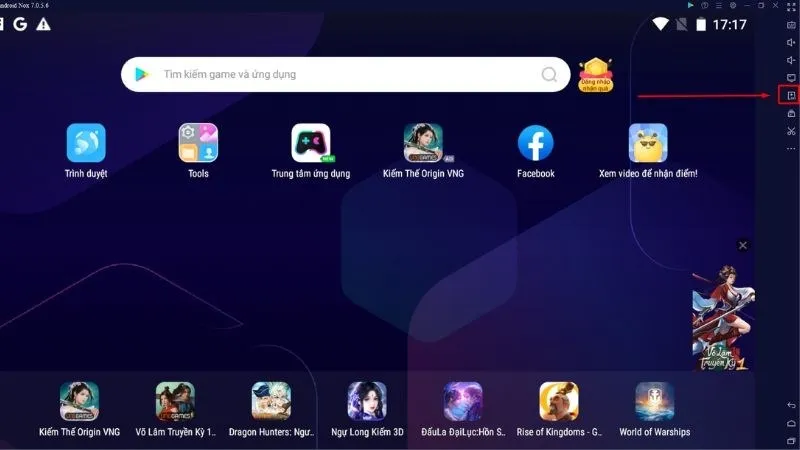 Giao Diện Giả Lập Nox Player Khi Bắt Đầu Quá Trình Cài Đặt Minecraft PE Trên Máy Tính
- Cài đặt: Chọn file APK và bấm ‘Mở’. Chờ đợi giả lập hoàn tất quá trình cài đặt.
- Khởi động game: Sau khi cài đặt xong, biểu tượng Minecraft sẽ xuất hiện trên màn hình chính của giả lập. Nhấp vào để khởi động và chơi.
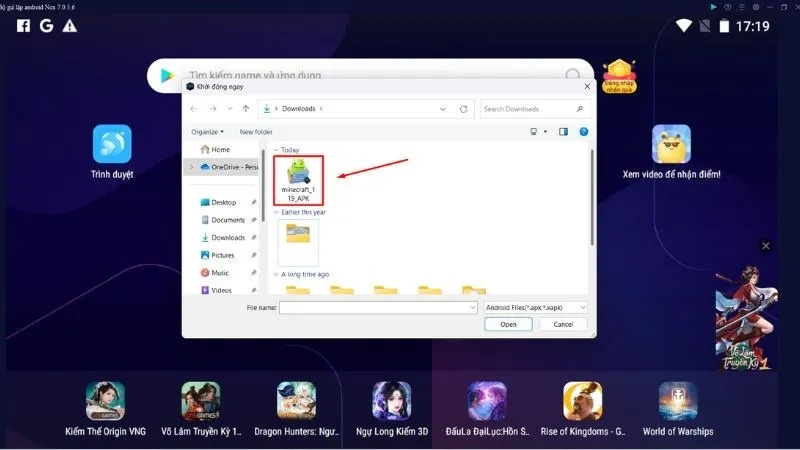 Khung Thông Báo Cài Đặt File APK Minecraft Pocket Edition Trong Môi Trường Giả Lập Android
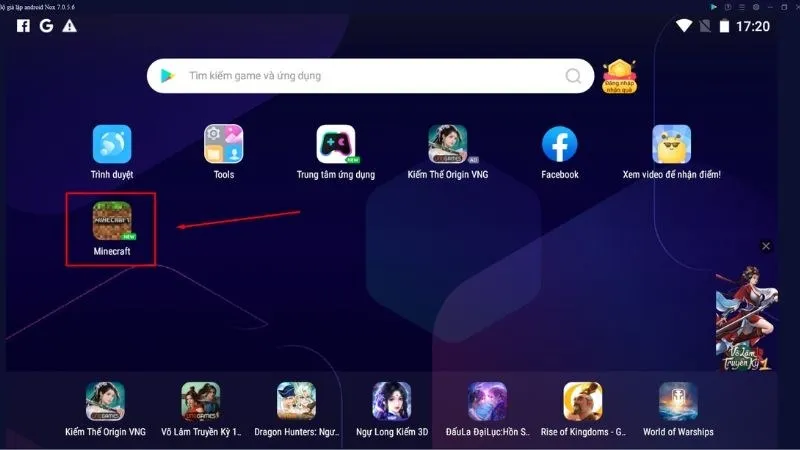 Biểu Tượng Minecraft PE Xuất Hiện Trên Màn Hình Giả Lập Sau Khi Cài Đặt Thành Công Trên PC
7. Khám Phá Các Tính Năng Nâng Cao Và Cộng Đồng PC
Một khi đã thành thạo các kỹ năng sinh tồn cơ bản, bạn có thể nâng cấp trải nghiệm chơi game Minecraft trên máy tính bằng cách khám phá cộng đồng và các tính năng mở rộng.
7.1. Tối Ưu Hóa Hiệu Suất Với Mods
Đối với Java Edition, việc sử dụng mods là điều không thể thiếu để nâng cao chất lượng chơi game.
- Optifine: Đây là mod tối quan trọng. Optifine không chỉ cải thiện đáng kể hiệu suất và FPS (số khung hình trên giây) mà còn cho phép bạn cài đặt Shaders để làm đồ họa đẹp hơn (nước phản chiếu, ánh sáng động).
- Forge/Fabric: Đây là các API (giao diện lập trình ứng dụng) cần thiết để chạy hầu hết các bản mod khác. Bạn cần cài đặt một trong hai trước khi thêm các mod nội dung (Content Mods) vào game.
7.2. Tham Gia Cộng Đồng Multiplayer (Máy Chủ)
Minecraft trên PC phát triển mạnh mẽ nhờ chế độ chơi đa người (Multiplayer).
- Tìm Kiếm Servers: Các máy chủ Minecraft (Servers) là các thế giới trực tuyến nơi bạn có thể chơi cùng hàng trăm người khác. Các Server lớn như Hypixel, Mineplex thường có các chế độ chơi độc đáo (minigames, Skywars, Bedwars).
- Cách Kết Nối: Trong màn hình chính, chọn Multiplayer.
- Thêm Server: Nhấn vào Add Server, nhập tên Server và địa chỉ IP của Server (được cung cấp bởi chủ Server).
- Khám Phá: Tham gia Server và tuân thủ các quy tắc cộng đồng để bắt đầu chơi.
 Màn Hình Menu Chính Của Minecraft Với Các Tùy Chọn Singleplayer, Multiplayer Và Options
7.3. Nâng Cao Đồ Họa Bằng Shaders Và Resource Packs
Để Minecraft không còn vẻ ngoài khối hộp thô sơ, bạn có thể áp dụng các gói tùy chỉnh đồ họa:
- Resource Packs (Gói Tài nguyên): Thay đổi giao diện các khối, công cụ và vật phẩm. Một số gói làm cho game trông thực tế hơn, trong khi một số khác mang phong cách hoạt hình.
- Shaders: Thay đổi hệ thống chiếu sáng và hiệu ứng đồ họa (như sóng nước, bóng đổ thực). Để sử dụng Shaders, bạn cần cài đặt Optifine và cấu hình máy tính mạnh mẽ.
8. Hướng Dẫn Chi Tiết Quy Trình Đăng Ký Tài Khoản Microsoft
Nếu bạn đang gặp khó khăn trong việc đăng ký tài khoản Microsoft sau khi tải Minecraft Launcher, đây là quy trình cụ thể để bạn tạo tài khoản và liên kết nó với game.
Bước 8.1: Bắt Đầu Đăng Ký Từ Launcher
- Mở Minecraft Launcher: Khi mở game, nếu chưa đăng nhập, Launcher sẽ yêu cầu bạn chọn “Sign in for free” (Đăng nhập miễn phí) hoặc “Create one” (Tạo một tài khoản).
- Truy cập Trang Đăng ký: Hệ thống sẽ mở trình duyệt web và chuyển hướng bạn đến trang đăng ký tài khoản Microsoft.
Bước 8.2: Thiết Lập Thông Tin Cơ Bản
- Tạo Tài Khoản Mới: Chọn Create one (Tạo một tài khoản).
- Điền Email: Nhập địa chỉ email cá nhân mà bạn muốn sử dụng cho tài khoản Microsoft. Địa chỉ này sẽ dùng để đăng nhập và khôi phục tài khoản.
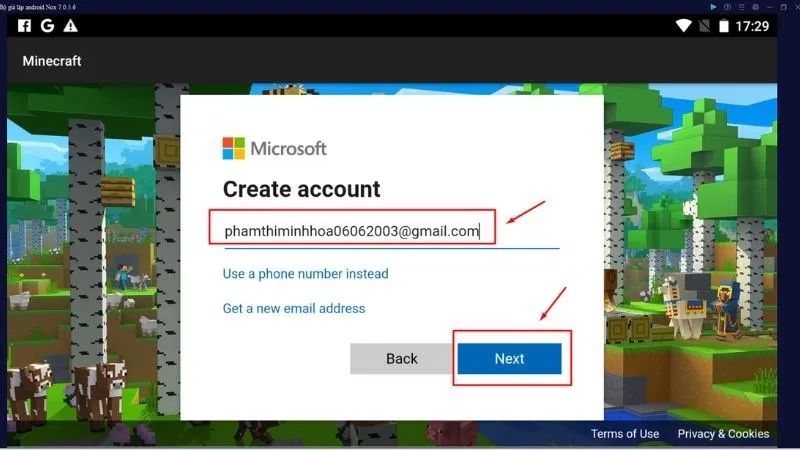 Nhập Địa Chỉ Email Và Thiết Lập Mật Khẩu Khi Đăng Ký Tài Khoản Microsoft Để Chơi Game Minecraft Trên Máy Tính
- Thiết Lập Mật Khẩu: Tạo một mật khẩu mạnh.
- Thông Tin Cá Nhân: Điền tên, ngày sinh và quốc gia. Thông tin này quan trọng cho việc xác minh độ tuổi.
Bước 8.3: Xác Thực và Hoàn Thành
- Xác Thực Email: Microsoft sẽ gửi một mã xác thực (code) đến địa chỉ email bạn vừa cung cấp. Kiểm tra hộp thư đến.
- Nhập Mã: Nhập mã xác thực này vào trường yêu cầu trên trang web.
 Nhập Mã Xác Thực Gửi Đến Email Để Hoàn Thành Quá Trình Đăng Ký Tài Khoản Chơi Minecraft
- Xác minh Captcha: Hoàn thành các bước kiểm tra captcha (thường là giải một câu đố hình ảnh) để chứng minh bạn không phải là robot.
- Hoàn tất: Sau khi hoàn thành, tài khoản Microsoft của bạn đã sẵn sàng. Quay lại Minecraft Launcher, đăng nhập bằng tài khoản mới và tận hưởng game.
9. Tại Sao Nên Ưu Tiên Chơi Minecraft Trên PC?
Việc nắm vững cách chơi game minecraft trên máy tính mang lại nhiều lợi thế vượt trội so với các nền tảng khác.
- Kiểm Soát Chính Xác: Chuột và bàn phím cung cấp độ chính xác tuyệt đối, đặc biệt quan trọng trong việc xây dựng phức tạp, khai thác tài nguyên nhanh, và chiến đấu PvP (Player vs Player). Điều này giúp bạn thực hiện các thao tác nhanh và hiệu quả hơn nhiều so với màn hình cảm ứng hay gamepad.
- Hiệu Suất Vượt Trội: PC cho phép tùy chỉnh đồ họa cao nhất, tận dụng card đồ họa mạnh để chạy Shaders và Texture Packs chất lượng cao mà không bị giảm FPS. Máy tính có RAM lớn cũng hỗ trợ việc tải các thế giới lớn mà không gặp lỗi tràn bộ nhớ.
- Khả Năng Tùy Biến Vô Hạn: Đây là lý do lớn nhất. Chỉ có Java Edition trên PC mới có thể chạy Forge/Fabric và cài đặt hàng ngàn mods, biến Minecraft từ một trò chơi xây dựng đơn giản thành một thế giới RPG, khoa học viễn tưởng, hoặc một trò chơi kỹ thuật phức tạp (ví dụ: các mod pack của Feed The Beast).
- Màn Hình Rộng: Màn hình lớn hơn giúp bạn dễ dàng quan sát môi trường xung quanh, đặc biệt hữu ích khi khai thác mỏ sâu hoặc xây dựng các công trình kiến trúc quy mô.
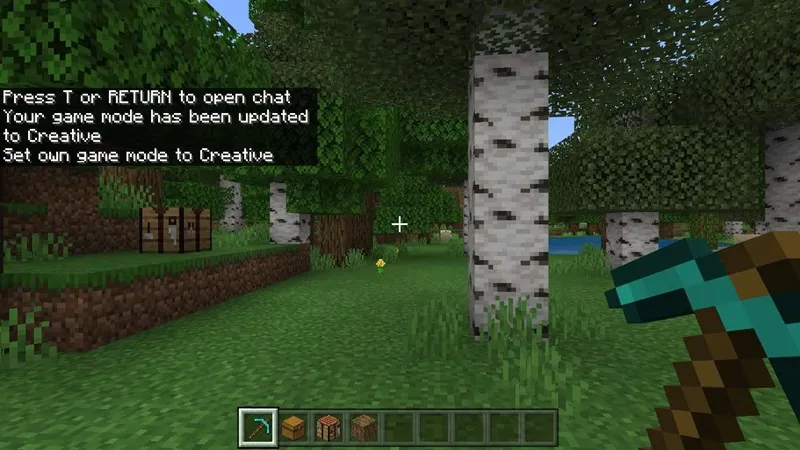 Trải Nghiệm Độ Họa Cao Cấp Và Tối Ưu Hiệu Suất Khi Chơi Minecraft Trên Máy Tính
Khám phá thế giới Minecraft trên máy tính là một quyết định đầu tư xứng đáng. Nền tảng PC mở ra cánh cửa cho sự sáng tạo không giới hạn và mang lại trải nghiệm chơi game chuyên sâu nhất. Bằng việc tuân thủ các bước chuẩn bị cấu hình, tải game chính thức, và làm quen với các điều khiển, bạn đã nắm được cách chơi game minecraft trên máy tính một cách bài bản. Từ việc xây dựng nơi trú ẩn đầu tiên trong chế độ Survival đến việc thiết kế những hệ thống Redstone phức tạp, Minecraft luôn mời gọi người chơi thể hiện sự khéo léo và trí tưởng tượng. Hãy chuẩn bị hành trang và bắt đầu hành trình sáng tạo của riêng bạn trong thế giới khối hộp này ngay hôm nay.
Ngày Cập Nhật 02/12/2025 by Trong Hoang

Chào các bạn, mình là Trọng Hoàng, tác giả của blog maytinhvn.net. Mình là một full-stack developer kiêm writer, blogger, Youtuber và đủ thứ công nghệ khác nữa.