Microsoft Outlook từ lâu đã là tiêu chuẩn vàng trong quản lý email và thông tin cá nhân tại môi trường doanh nghiệp. Việc nắm vững cách cài outlook cho máy tính là kỹ năng cơ bản đối với mọi người dùng máy tính chuyên nghiệp, từ kỹ thuật viên đến người dùng cuối. Bài viết này, được xây dựng dựa trên kinh nghiệm thực tế về kỹ thuật máy tính, sẽ cung cấp hướng dẫn toàn diện từ A đến Z, bao gồm các bước tải, cài đặt, và cấu hình tài khoản cho nhiều phiên bản Outlook phổ biến như 2010, 2016 và bộ công cụ Office 365, giúp bạn nhanh chóng khai thác sức mạnh của Microsoft Outlook và tối ưu hóa quy trình làm việc.
Tổng Quan Về Microsoft Outlook – Nền Tảng Cần Biết
Trước khi đi sâu vào các bước cài đặt kỹ thuật, việc hiểu rõ bản chất và các biến thể của Microsoft Outlook là điều cần thiết. Điều này giúp người dùng lựa chọn đúng phiên bản và phương pháp triển khai phù hợp với nhu cầu.
Định Nghĩa Và Vai Trò Của Microsoft Outlook
Microsoft Outlook là một ứng dụng quản lý thông tin cá nhân mạnh mẽ, vượt xa chức năng của một phần mềm thư điện tử thông thường. Nó tích hợp sáu công cụ chính: email, lịch biểu, quản lý liên hệ, quản lý công việc (tasks), ghi chú, và tạp chí (journal).
Outlook có thể hoạt động độc lập (dạng cá nhân) hoặc kết nối với Microsoft Exchange Server (trong môi trường doanh nghiệp), cho phép người dùng chia sẻ lịch làm việc, truy cập thư mục công cộng, và lên lịch các cuộc họp hiệu quả.
Các Phiên Bản Chính Của Outlook Hiện Nay
Outlook không phải là một ứng dụng độc lập miễn phí; nó là thành phần cốt lõi của bộ phần mềm Microsoft Office (nay là Microsoft 365). Các phiên bản phổ biến bao gồm:
- Outlook 2010/2013: Các phiên bản cũ, ít được hỗ trợ bảo mật, nhưng vẫn còn được sử dụng trong một số hệ thống cũ.
- Outlook 2016/2019/2021: Các phiên bản mua một lần (perpetual license), cung cấp các cải tiến về giao diện và hiệu suất.
- Outlook 365 (Microsoft 365): Phiên bản dựa trên đăng ký thuê bao, được cập nhật liên tục các tính năng mới nhất và tích hợp sâu với các dịch vụ đám mây.
Sự Khác Biệt Giữa Outlook Desktop Và Outlook Web (OWA)
Người dùng thường nhầm lẫn giữa phiên bản cài đặt trên máy tính (Desktop App) và phiên bản truy cập qua trình duyệt (Outlook Web App – OWA).
Outlook Desktop App cung cấp đầy đủ tính năng, khả năng làm việc ngoại tuyến, quản lý nhiều tài khoản phức tạp, và tích hợp chặt chẽ với các ứng dụng Office khác. Ngược lại, OWA cung cấp giao diện trực quan, nhẹ nhàng, chỉ cần kết nối internet để sử dụng và thường được dùng cho các tác vụ email cơ bản.
Phân Tích Chuyên Sâu Ưu Điểm Vượt Trội Của Outlook
Việc đầu tư thời gian vào việc học cách cài Outlook cho máy tính và sử dụng thành thạo nó mang lại nhiều lợi ích thiết thực, đặc biệt trong việc tổ chức công việc.
Tốc Độ, Bảo Mật Và Khả Năng Chống Thư Rác
Outlook được thiết kế để xử lý lượng lớn email với tốc độ truy cập nhanh, ngay cả khi hộp thư có dung lượng lớn. Tính năng bảo mật nổi bật của Outlook là khả năng tích hợp các công cụ chống spam và phishing mạnh mẽ, cho phép người dùng thiết lập danh sách chặn (Block list) cho các địa chỉ hoặc tên miền cụ thể. Điều này giúp hộp thư đến luôn sạch sẽ và giảm thiểu rủi ro bảo mật.
 Outlook là gì
Tích Hợp Hệ Sinh Thái Microsoft
Ưu điểm lớn nhất của Outlook là khả năng tích hợp sâu vào hệ sinh thái Microsoft. Người dùng dễ dàng gửi email đính kèm các tệp có dung lượng lớn thông qua liên kết OneDrive hoặc SharePoint. Sự kết hợp này cũng cho phép khôi phục các email đã xóa trong một phạm vi thời gian nhất định, cung cấp một lớp an toàn dữ liệu bổ sung.
Quản Lý Thời Gian Và Công Việc Hiệu Quả
Outlook không chỉ là ứng dụng email; nó là một trung tâm quản lý cá nhân. Các tính năng như Calendar (Lịch) cho phép lên lịch cuộc họp, đặt lời nhắc tự động. Tính năng Tasks (Công việc) giúp theo dõi tiến độ dự án. Việc phân nhóm thư đến và lọc thư cá nhân/doanh nghiệp cũng giúp người dùng quản lý thông tin một cách có hệ thống.
Chuẩn Bị Trước Khi Cài Đặt Microsoft Outlook
Quá trình chuẩn bị là bước quan trọng quyết định sự thành công và ổn định của phần mềm sau khi cài đặt.
Yêu Cầu Hệ Thống Tối Thiểu Đối Với Từng Phiên Bản
Trước khi bắt đầu cài đặt, kỹ thuật viên cần kiểm tra xem máy tính có đáp ứng được yêu cầu tối thiểu của phiên bản Outlook mong muốn hay không.
Kiểm Tra Tính Tương Thích Của Hệ Điều Hành
- Outlook 2010: Yêu cầu Windows XP SP3, Windows Vista SP1, hoặc Windows 7 trở lên.
- Outlook 2016/2019: Yêu cầu Windows 7 SP1, Windows 8.1, hoặc Windows 10/11.
- Microsoft 365 Apps: Yêu cầu Windows 10 hoặc 11 (phiên bản 32-bit hoặc 64-bit).
Việc sử dụng các phiên bản cũ trên hệ điều hành mới (hoặc ngược lại) có thể gây ra lỗi không tương thích hoặc mất ổn định.
Đảm Bảo Dung Lượng Ổ Đĩa Và RAM
Microsoft Office nói chung, và Outlook nói riêng, yêu cầu một lượng RAM và dung lượng ổ đĩa nhất định để hoạt động trơn tru. Đối với các phiên bản hiện đại (2019/365), khuyến nghị tối thiểu 4GB RAM và 4GB dung lượng ổ đĩa trống để đảm bảo hiệu suất tốt nhất khi đồng bộ hóa các tệp dữ liệu lớn (.pst hoặc .ost).
Nguồn Tải Và Giấy Phép Kích Hoạt (License)
Vì Outlook là phần mềm trả phí, bạn cần có giấy phép hợp lệ để sử dụng đầy đủ các chức năng.
Tải Xuống Từ Bộ Cài Office
Thông thường, Outlook được cài đặt thông qua bộ cài đặt Microsoft Office hoặc Microsoft 365. Người dùng đăng ký Microsoft 365 có thể tải tệp thiết lập trực tiếp từ cổng tài khoản Microsoft của họ.
Phương Pháp Kích Hoạt Hợp Pháp (Product Key)
Nếu sử dụng phiên bản mua một lần (như Office Professional Plus 2019), bạn cần có Product Key 25 ký tự. Key này sẽ được yêu cầu trong quá trình cài đặt hoặc khi bạn khởi động Outlook lần đầu tiên. Đảm bảo rằng key được nhập chính xác để tránh lỗi kích hoạt.
Hướng Dẫn Chi Tiết Cách Cài Outlook Cho Máy Tính
Quá trình cài đặt Outlook sẽ khác nhau tùy thuộc vào phiên bản bạn đang sử dụng. Dưới đây là hướng dẫn chi tiết cho cả hai trường hợp phổ biến: bộ cài đặt Office 365 hiện đại và cài đặt Outlook 2010 cũ hơn.
Quy Trình Cài Đặt Outlook Qua Bộ Office 365/2019/2016
Đây là phương pháp cài đặt chuẩn và đơn giản nhất cho các phiên bản mới, thường là quá trình cài đặt tự động.
Tải Xuống Và Khởi Chạy Bộ Cài Đặt
- Đăng nhập tài khoản: Truy cập vào portal Office 365 bằng tài khoản Microsoft hoặc tài khoản công ty của bạn.
- Chọn Tải xuống ứng dụng: Nhấn vào nút “Install Office” hoặc “Tải xuống ứng dụng trên máy tính“. Thao tác này sẽ tải xuống tệp thiết lập nhẹ (thường là
setup.exe). - Khởi chạy: Chạy tệp
setup.exevừa tải xuống.
Theo Dõi Quá Trình Cài Đặt Tự Động
Sau khi khởi chạy tệp thiết lập, quá trình cài đặt sẽ diễn ra tự động trong nền. Bộ cài đặt sẽ tải xuống tất cả các thành phần Office, bao gồm Outlook, từ máy chủ Microsoft. Quá trình này có thể mất vài phút tùy thuộc vào tốc độ mạng của bạn.
Khởi Động Lần Đầu Và Kích Hoạt Phần Mềm
- Sau khi quá trình cài đặt hoàn tất, bạn tìm kiếm và mở Microsoft Outlook từ menu Start.
- Outlook sẽ yêu cầu bạn đăng nhập bằng tài khoản Microsoft hoặc Office 365.
- Khi đăng nhập, giấy phép của bạn sẽ được xác minh và kích hoạt tự động. Nếu sử dụng bản mua một lần, hệ thống có thể yêu cầu nhập Product Key.
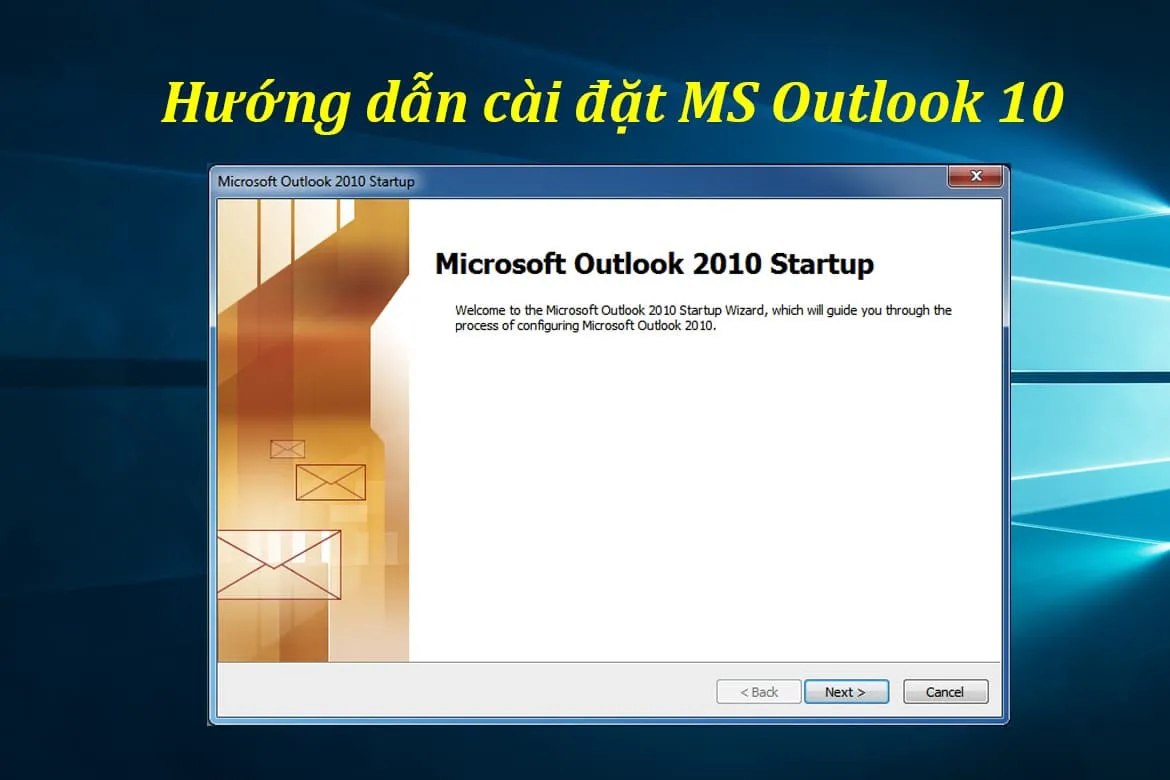 Khám Phá Cách Cài Đặt Outlook 2010 Cho Máy Tính
Các Bước Cài Đặt Microsoft Outlook 2010 Cũ Hơn
Đối với phiên bản Office 2010, quy trình cài đặt thường phức tạp hơn một chút vì nó yêu cầu người dùng tương tác nhiều hơn và lựa chọn tùy chỉnh.
Giải Nén Bộ Cài Đặt Office 2010
Bộ cài đặt Office 2010 thường được cung cấp dưới dạng đĩa DVD hoặc tệp ISO. Bạn cần giải nén hoặc gắn kết tệp ISO để truy cập thư mục cài đặt và chạy tệp Setup.exe.
Lựa Chọn Cài Đặt Tùy Chỉnh (Custom Install)
- Khi chương trình cài đặt khởi chạy, bạn sẽ được hỏi về loại cài đặt.
- Để chỉ cài đặt Outlook (nếu bạn không muốn cài Word, Excel, PowerPoint), hãy chọn “Customize” (Tùy chỉnh).
- Trong cửa sổ tùy chỉnh, chọn từng ứng dụng Office và đặt thành “Not Available” (Không có sẵn), ngoại trừ Microsoft Outlook.
- Đảm bảo rằng trạng thái của Outlook được đặt thành “Run from My Computer” (Chạy từ máy tính của tôi).
Nhập Product Key Và Hoàn Tất
- Chương trình cài đặt sẽ yêu cầu bạn nhập Product Key 25 ký tự cho Office 2010.
- Sau khi nhập key, nhấn “Install Now” và chờ đợi quá trình hoàn tất. Outlook 2010 sẽ được cài đặt thành công.
Cấu Hình Tài Khoản Email Lần Đầu Trong Outlook
Cài đặt thành công chỉ là bước khởi đầu. Để sử dụng Outlook, bạn phải cấu hình tài khoản email. Đây là bước mà nhiều người dùng nghiệp dư gặp khó khăn nhất.
Hướng Dẫn Thiết Lập Tài Khoản Tự Động (Auto Account Setup)
Phương pháp này được khuyến nghị vì Outlook sẽ tự động phát hiện và thiết lập các thông số máy chủ cần thiết.
Kết Nối Với Tài Khoản Microsoft Exchange/Office 365
Khi khởi động Outlook lần đầu, một hộp thoại thiết lập tài khoản sẽ xuất hiện:
- Chọn “Yes” (Có) để thêm tài khoản email mới.
- Nhập địa chỉ email và mật khẩu của bạn (ví dụ:
[email protected]). - Outlook sẽ tự động kết nối với máy chủ Exchange hoặc Office 365 của bạn. Quá trình này sử dụng giao thức MAPI/HTTP hoặc Exchange ActiveSync và không yêu cầu bạn nhập thông số thủ công.
Thiết Lập Gmail Hoặc Outlook.com (IMAP/POP3 Tự Động)
Đối với các dịch vụ email phổ biến như Gmail hoặc Outlook.com, Outlook hiện đại (2016 trở lên) thường hỗ trợ thiết lập tự động.
- Nhập địa chỉ email và mật khẩu.
- Outlook sẽ tự động xác định rằng nên sử dụng giao thức IMAP và thiết lập các cổng cùng thông số bảo mật cần thiết.
 Mở phần mềm Outlook 2010
Thiết Lập Tài Khoản Thủ Công (Manual Setup) Với POP3 và IMAP
Trong nhiều trường hợp, đặc biệt khi cấu hình email tên miền cá nhân hoặc email trên các máy chủ web hosting, bạn cần phải thực hiện thiết lập thủ công. Đây là một yêu cầu kỹ thuật cao hơn.
Hiểu Rõ Sự Khác Biệt Giữa POP3 Và IMAP
Khi chọn thiết lập thủ công, bạn phải quyết định sử dụng POP3 hay IMAP:
- POP3 (Post Office Protocol version 3): Tải toàn bộ email về máy tính cục bộ của bạn và thường xóa chúng khỏi máy chủ gốc (trừ khi bạn thiết lập tùy chọn giữ lại bản sao trên máy chủ). Phù hợp cho người dùng chỉ dùng một thiết bị.
- IMAP (Internet Message Access Protocol): Đồng bộ hóa các email. Nghĩa là email vẫn được giữ nguyên trên máy chủ, và bạn có thể truy cập chúng từ nhiều thiết bị khác nhau. Kỹ thuật viên khuyên bạn nên chọn IMAP để dễ dàng quản lý và sao lưu.
Cấu Hình Máy Chủ Đến (Incoming Server) và Máy Chủ Đi (Outgoing Server)
Trong cửa sổ thiết lập thủ công (thường là bước 4 và 5 trong Outlook 2010):
-
Chọn “Manually configure server settings or additional server types” (Cấu hình thủ công cài đặt máy chủ).
-
Chọn kiểu dịch vụ email (POP3 hoặc IMAP).
-
Nhập các thông tin cần thiết:
- User Information: Tên hiển thị và địa chỉ email.
- Server Information:
Incoming mail server (IMAP/POP3):Nhập địa chỉ máy chủ nhận thư của bạn (ví dụ:mail.domaincuaban.com).Outgoing mail server (SMTP):Nhập địa chỉ máy chủ gửi thư của bạn.
-
Logon Information: Nhập Tên tài khoản (thường là địa chỉ email đầy đủ) và Mật khẩu.
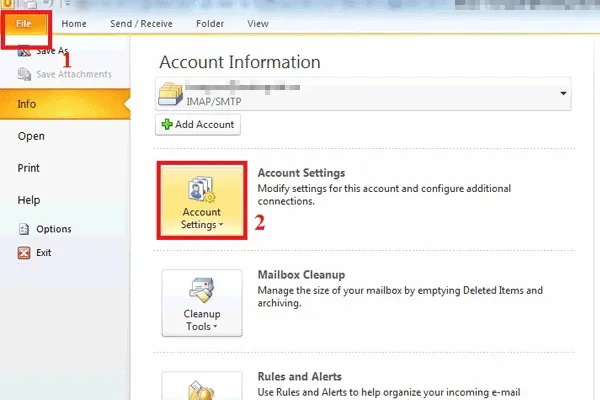 Chọn File + Account Settings
Thiết Lập Cổng Kết Nối (Port) Và Bảo Mật (SSL/TLS)
Đây là bước hay xảy ra lỗi nhất. Sau khi nhập thông tin ở trên, bạn cần nhấn vào “More Settings…” (Cài đặt thêm) để cấu hình cổng và bảo mật.
-
Tab Outgoing Server: Đánh dấu chọn “My outgoing server (SMTP) requires authentication” (Máy chủ gửi thư SMTP của tôi cần xác thực). Đây là quy tắc gần như bắt buộc hiện nay.
-
Tab Advanced:
- Cấu hình các cổng (Port) và giao thức mã hóa (Encryption).
- IMAP: Thường là Cổng 993 (sử dụng SSL/TLS) hoặc 143 (không mã hóa).
- POP3: Thường là Cổng 995 (sử dụng SSL/TLS) hoặc 110 (không mã hóa).
- SMTP: Thường là Cổng 465 (sử dụng SSL/TLS) hoặc 587 (sử dụng STARTTLS).
- Cấu hình các cổng (Port) và giao thức mã hóa (Encryption).
-
Sau khi cấu hình xong, nhấn “OK” và sau đó nhấn “Next” để Outlook tiến hành kiểm tra kết nối. Nếu tất cả các thiết lập chính xác, bạn sẽ nhận được thông báo kiểm tra thành công.
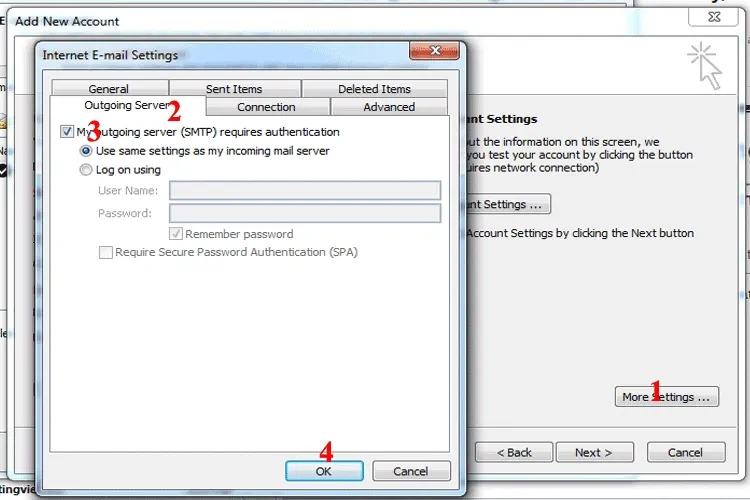 Chọn More Settings – Outgoing Server – tiến hành cài đặt theo hướng dẫn
Khắc Phục Sự Cố Thường Gặp Khi Cài Đặt Và Cấu Hình Outlook
Ngay cả khi đã tuân thủ đúng các bước, người dùng vẫn có thể gặp phải một số lỗi phổ biến. Việc chuẩn bị sẵn các giải pháp khắc phục sẽ tiết kiệm thời gian đáng kể.
Lỗi Không Kích Hoạt Được License Hoặc Product Key
Lỗi này thường xảy ra khi Product Key đã được sử dụng quá số lần cho phép hoặc không hợp lệ.
Giải pháp:
- Đảm bảo bạn nhập Product Key chính xác 25 ký tự.
- Nếu sử dụng phiên bản thuê bao Microsoft 365, đảm bảo rằng gói đăng ký của bạn vẫn còn hiệu lực.
- Sử dụng công cụ Microsoft Support and Recovery Assistant (SaRA) để chẩn đoán và sửa lỗi kích hoạt Office tự động.
Lỗi Kết Nối Email: Kiểm Tra Cổng Và Bảo Mật
Lỗi phổ biến nhất khi cấu hình thủ công là do sai cổng hoặc thiết lập bảo mật. Khi Outlook không thể kiểm tra kết nối, hãy quay lại mục “More Settings“.
Giải pháp:
- Kiểm tra giao thức: Đảm bảo rằng nếu bạn chọn SSL/TLS, số cổng phải tương ứng (ví dụ: IMAP 993). Nếu chọn Non-SSL, số cổng phải tương ứng (ví dụ: IMAP 143).
- Xác thực SMTP: Luôn kiểm tra xem tùy chọn xác thực máy chủ gửi thư đã được bật chưa.
- Tường lửa: Đảm bảo tường lửa hoặc phần mềm diệt virus không chặn các cổng 465, 587, 993, hoặc 995.
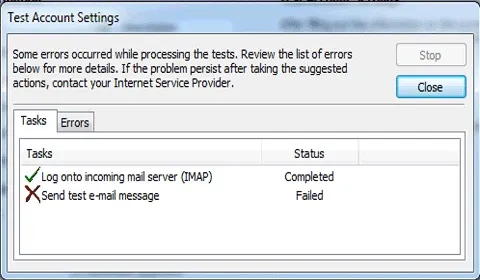 Chọn Close và quay trở lại bước 6 khi xuất hiện lỗi
Outlook Bị Treo (Not Responding) Sau Khi Cài Đặt
Hiện tượng Outlook bị đóng băng hoặc hiển thị “Not Responding” có thể do add-ins hoặc tệp dữ liệu bị hỏng.
Giải pháp:
- Khởi động chế độ an toàn: Mở hộp thoại Run (Windows + R) và gõ
outlook.exe /safe. Nếu Outlook hoạt động ổn định ở chế độ an toàn, vấn đề nằm ở các add-ins bên thứ ba. - Vô hiệu hóa add-ins: Truy cập File > Options > Add-ins, sau đó vô hiệu hóa từng add-in một để xác định nguyên nhân.
- Sửa chữa tệp PST/OST: Sử dụng công cụ Inbox Repair Tool (ScanPST.exe) của Microsoft để kiểm tra và sửa chữa các tệp dữ liệu Outlook.
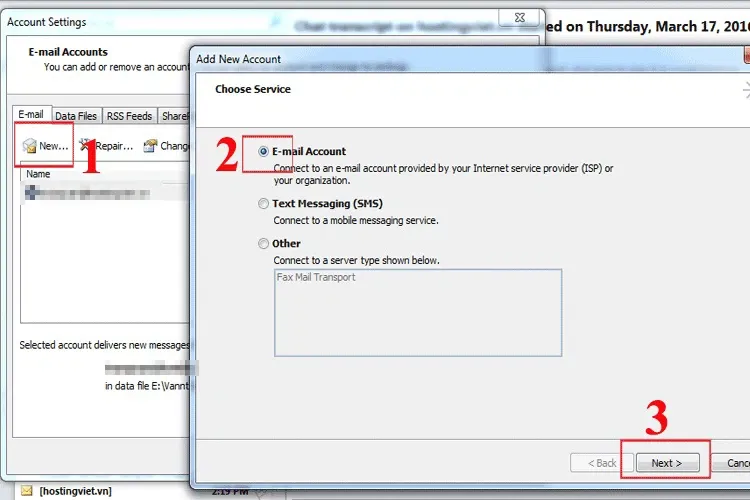 Chọn New – E-mail Account – Next
Cấu Hình Nâng Cao: Tùy Biến Giao Diện Và Tích Hợp
Để tối ưu hóa trải nghiệm sử dụng Outlook sau khi cài đặt, bạn nên thực hiện thêm các tùy chỉnh nâng cao.
Quản Lý Tệp Dữ Liệu (.PST và .OST)
Khi sử dụng POP3, Outlook tạo ra tệp .pst để lưu trữ email cục bộ. Khi sử dụng IMAP/Exchange, nó tạo ra tệp .ost để đồng bộ.
- Vị trí tệp: Bạn có thể xem và thay đổi vị trí lưu trữ các tệp này trong File > Account Settings > Data Files.
- Sao lưu: Đối với người dùng POP3, tệp
.pstcần được sao lưu định kỳ vì nó chứa toàn bộ dữ liệu email.
Tùy Chỉnh Ribbon Và Giao Diện
Outlook cho phép tùy chỉnh thanh Ribbon để chỉ hiển thị các lệnh bạn sử dụng thường xuyên.
- Truy cập File > Options > Customize Ribbon.
- Bạn có thể thêm các tab tùy chỉnh và nhóm các lệnh để tăng tốc độ truy cập.
Tích Hợp Lịch Và Danh Bạ (Contacts)
Tích hợp lịch và danh bạ là lý do chính khiến nhiều doanh nghiệp chọn Outlook thay vì các ứng dụng mail khác.
- Lịch (Calendar): Dễ dàng tạo cuộc hẹn, mời người tham dự (sử dụng địa chỉ email trong danh bạ) và chia sẻ lịch biểu với đồng nghiệp (chủ yếu qua Exchange Server).
- Danh bạ (People/Contacts): Nhập/xuất danh bạ từ các dịch vụ khác nhau và đồng bộ hóa chúng để có thể tra cứu nhanh khi soạn thư.
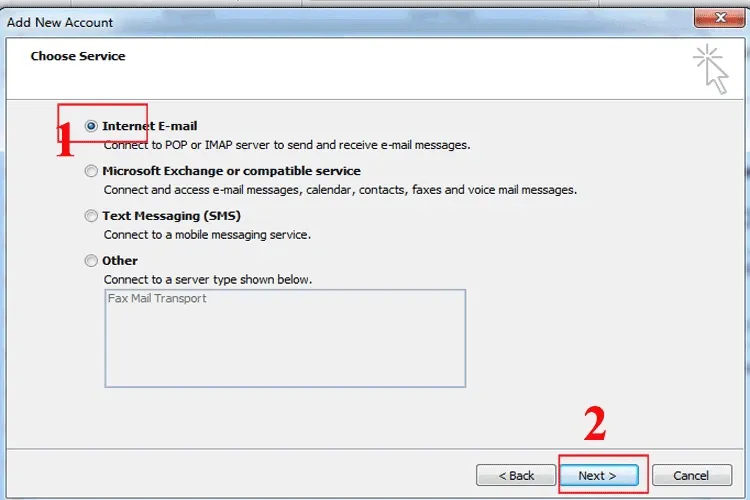 Chọn dịch vụ E-mail
Kết Luận
Nắm vững cách cài Outlook cho máy tính và cấu hình các thông số kỹ thuật là bước đi quan trọng để kiểm soát thông tin liên lạc và tối ưu hóa quy trình làm việc. Bất kể bạn chọn cài đặt phiên bản cũ như 2010 hay phiên bản hiện đại dựa trên đám mây như Office 365, quy trình cốt lõi vẫn xoay quanh việc chuẩn bị hệ thống, cài đặt phần mềm từ bộ Office, và thiết lập cấu hình tài khoản email chính xác (tự động hoặc thủ công qua IMAP/POP3). Việc hiểu rõ các bước này không chỉ đảm bảo ứng dụng hoạt động ổn định mà còn cho phép bạn khai thác tối đa các tính năng mạnh mẽ của Outlook trong môi trường chuyên nghiệp. Nếu gặp sự cố, hãy luôn kiểm tra lại các thiết lập cổng, bảo mật và xác thực máy chủ.
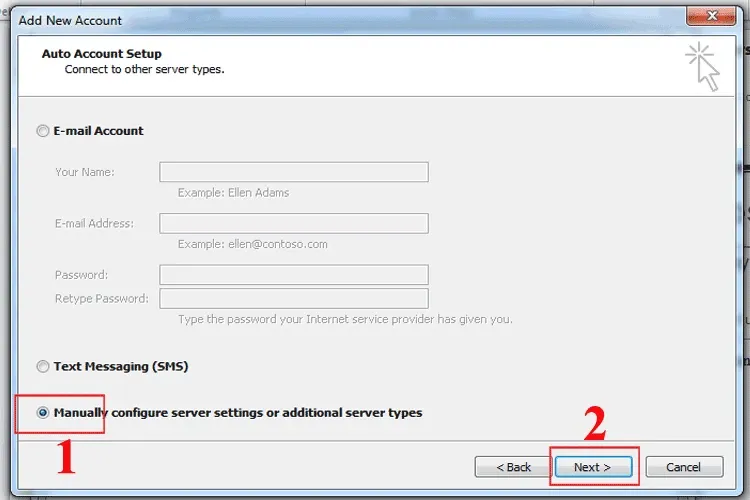 Chọn Manually configure server settings or additional server types – Next
Ngày Cập Nhật 02/12/2025 by Trong Hoang

Chào các bạn, mình là Trọng Hoàng, tác giả của blog maytinhvn.net. Mình là một full-stack developer kiêm writer, blogger, Youtuber và đủ thứ công nghệ khác nữa.