Việc mua một chiếc máy tính xách tay đã qua sử dụng là lựa chọn kinh tế, nhưng ẩn chứa nhiều rủi ro về chất lượng và độ bền. Để đảm bảo khoản đầu tư của bạn xứng đáng, việc nắm vững cách kiểm tra máy tính xách tay cũ là vô cùng cần thiết. Quá trình này đòi hỏi sự tỉ mỉ, kết hợp giữa kiểm tra vật lý và sử dụng phần mềm chẩn đoán chuyên sâu để đưa ra đánh giá chất lượng khách quan nhất. Thông qua hướng dẫn chi tiết này, dựa trên chuyên môn kỹ thuật thực tế, bạn sẽ biết cách thẩm định phần cứng laptop một cách toàn diện. Chúng tôi sẽ đi sâu vào từng bước, từ kiểm tra ngoại hình cho đến đánh giá hiệu suất hệ thống, giúp bạn an tâm sở hữu chiếc laptop hoạt động ổn định.
Thẩm Định Tổng Thể: Kiểm Tra Ngoại Hình Và Cấu Trúc Vật Lý
Bước đầu tiên và quan trọng nhất khi đánh giá bất kỳ thiết bị điện tử đã qua sử dụng nào chính là kiểm tra ngoại hình. Điều này không chỉ liên quan đến tính thẩm mỹ mà còn hé lộ lịch sử sử dụng, bảo trì và mức độ hao mòn của máy.
Đánh giá vỏ máy và tình trạng trầy xước
Kiểm tra kỹ lưỡng toàn bộ vỏ máy tính xách tay, bao gồm mặt trên, mặt dưới, và các cạnh bên. Các vết nứt, móp méo sâu là dấu hiệu cho thấy máy đã bị va đập mạnh. Va đập không chỉ ảnh hưởng đến vỏ mà còn có thể làm hỏng các linh kiện bên trong như bo mạch chủ (mainboard) hoặc ổ cứng.
Các vết xước nhỏ do sử dụng thông thường là chấp nhận được, nhưng nếu máy quá cũ hoặc có nhiều vết tróc sơn bất thường, điều đó có thể cho thấy máy đã được sử dụng trong môi trường khắc nghiệt hoặc không được bảo quản cẩn thận. Hãy chú ý đến các khu vực xung quanh các cổng kết nối; nếu chúng bị biến dạng, đó là dấu hiệu của việc cắm rút thiết bị quá mạnh.
Kiểm tra bản lề và khớp nối màn hình
Bản lề là một trong những bộ phận dễ hỏng hóc nhất trên máy tính xách tay cũ. Hãy mở và đóng màn hình nhiều lần một cách chậm rãi. Bản lề phải di chuyển mượt mà, chắc chắn và giữ màn hình cố định ở mọi góc độ mà không bị rung lắc hay tự động sập xuống.
Nếu bạn nghe thấy tiếng động lạ (như tiếng cọt kẹt) hoặc cảm thấy bản lề bị lỏng lẻo, đó là dấu hiệu của việc hỏng hóc sắp xảy ra. Việc thay thế bản lề thường tốn kém và phức tạp, đặc biệt nếu khớp nối bị gãy làm hư hại vỏ máy. Đảm bảo màn hình không có bất kỳ khoảng hở nào khi đóng lại.
Đánh giá tình trạng bàn phím và touchpad
Bàn phím và touchpad phải sạch sẽ, không có dấu hiệu bóng nhờn quá mức, điều này phản ánh tần suất sử dụng của máy. Nhấn thử từng phím trên bàn phím để đảm bảo chúng phản hồi tốt, không bị kẹt hay mất chữ.
Đối với touchpad, hãy thử các thao tác vuốt, cuộn hai ngón tay và nhấp chuột (trái/phải) để kiểm tra độ nhạy và tính chính xác. Các phím vật lý dưới touchpad (nếu có) cũng cần hoạt động trơn tru. Bất kỳ sự cố nào ở đây đều có thể yêu cầu thay thế toàn bộ cụm bàn phím/touchpad.
.jpg)
Đánh Giá Chất Lượng Màn Hình Hiển Thị
Màn hình là giao diện chính và cũng là linh kiện đắt tiền để thay thế. Việc kiểm tra kỹ lưỡng màn hình máy tính xách tay cũ giúp tránh những chi phí sửa chữa không đáng có sau này.
Phát hiện điểm chết (Dead Pixels) và điểm sáng (Stuck Pixels)
Điểm chết là các điểm ảnh không hoạt động, thường hiển thị màu đen hoặc trắng cố định. Điểm sáng là các điểm ảnh luôn hiển thị một màu (thường là đỏ, xanh lá, hoặc xanh dương). Bạn cần kiểm tra màn hình trên các nền màu đồng nhất (trắng, đen, đỏ, xanh lá, xanh dương).
Sử dụng các công cụ kiểm tra màn hình trực tuyến hoặc phần mềm chuyên dụng để chạy qua các nền màu này. Nếu phát hiện điểm chết hoặc điểm sáng, hãy cân nhắc mức độ ảnh hưởng của chúng. Một vài điểm chết nhỏ có thể chấp nhận được tùy thuộc vào mức giá, nhưng nếu có quá nhiều, bạn nên bỏ qua chiếc máy đó.
Kiểm tra hiện tượng hở sáng và màu sắc
Hở sáng (Backlight Bleeding) là hiện tượng ánh sáng nền rò rỉ ra khỏi các cạnh của màn hình, dễ thấy nhất khi hiển thị nền màu đen trong môi trường tối. Hiện tượng này phổ biến ở màn hình LCD/LED, nhưng nếu quá nghiêm trọng, nó sẽ ảnh hưởng đến trải nghiệm xem phim và làm việc.
Màu sắc hiển thị cần phải đồng đều và chính xác. So sánh màu sắc trên màn hình với một thiết bị tham chiếu khác. Kiểm tra góc nhìn của màn hình. Màn hình IPS thường cho góc nhìn rộng hơn và màu sắc ít bị biến đổi khi thay đổi góc nhìn so với màn hình TN.
Kiểm tra camera, loa và microphone tích hợp
Khởi động ứng dụng Camera hoặc tham gia một cuộc gọi video thử nghiệm. Đảm bảo rằng webcam hoạt động ổn định, hình ảnh rõ nét và không bị nhiễu. Camera là thành phần thường xuyên bị bỏ qua khi kiểm tra laptop cũ.
Kiểm tra loa bằng cách phát một đoạn nhạc hoặc video. Âm thanh phải rõ ràng, không bị rè hoặc méo tiếng ở các mức âm lượng khác nhau. Tương tự, kiểm tra microphone bằng cách ghi âm giọng nói. Đảm bảo âm thanh thu được rõ ràng và âm lượng đủ lớn.
Phân Tích Cấu Hình Phần Cứng Chính Xác Bằng Phần Mềm
Kiểm tra thông số cấu hình bằng cách xem nhãn dán hoặc trong BIOS không đủ độ tin cậy. Cách duy nhất để xác minh phần cứng chính xác là sử dụng phần mềm chẩn đoán chuyên dụng.
Sử dụng CPU-Z để xác thực cấu hình cốt lõi
CPU-Z là công cụ không thể thiếu để kiểm tra thông số kỹ thuật thực tế của CPU, RAM, mainboard và card đồ họa. Mở CPU-Z và kiểm tra các tab sau:
Trong tab “CPU”, xác minh tên, mã sản phẩm, tốc độ xung nhịp (Core Speed) và số lượng lõi/luồng (Cores/Threads) của bộ vi xử lý. Đảm bảo các thông số này khớp với cấu hình mà người bán đã công bố.
Trong tab “Mainboard”, kiểm tra model của bo mạch chủ. Điều này đặc biệt quan trọng nếu bạn đang tìm kiếm khả năng nâng cấp hoặc cần biết liệu máy có phải là hàng dựng hay không (thông tin mainboard phải khớp với model laptop).
Xác minh thông số RAM và bus hoạt động
Chuyển sang tab “Memory” trong CPU-Z để xem loại RAM (DDR3, DDR4), dung lượng tổng cộng, và tốc độ hoạt động thực tế (DRAM Frequency). Nếu máy có nhiều thanh RAM, chuyển sang tab “SPD” (Serial Presence Detect) để xem thông tin chi tiết của từng khe cắm.
Quan trọng là kiểm tra xem các thanh RAM có chạy ở chế độ kênh đôi (Dual Channel) hay không (thường được hiển thị trong tab Memory). Chạy kênh đôi giúp tăng hiệu suất hệ thống đáng kể. Nếu máy chỉ chạy kênh đơn, hiệu suất tổng thể sẽ bị giảm.
.jpg)
Kiểm tra card đồ họa rời (GPU)
Nếu máy tính xách tay được trang bị card đồ họa rời (ví dụ: Nvidia GeForce hoặc AMD Radeon), bạn có thể kiểm tra thông số này trong tab “Graphics” của CPU-Z hoặc sử dụng phần mềm GPU-Z. GPU-Z cung cấp thông tin chi tiết hơn về chip đồ họa, bộ nhớ VRAM, và tốc độ xung nhịp.
Quan sát nhiệt độ idle (nhiệt độ khi không hoạt động) của GPU. Nhiệt độ bình thường nên dao động trong khoảng 40–55°C. Nhiệt độ quá cao khi không tải có thể là dấu hiệu của vấn đề tản nhiệt hoặc GPU đang bị lỗi.
Kiểm Tra Sức Khỏe Ổ Cứng Và Bộ Nhớ
Ổ cứng là nơi lưu trữ dữ liệu và cũng là một trong những yếu tố quyết định tốc độ khởi động và tải ứng dụng của hệ thống. Đối với máy tính xách tay cũ, sức khỏe ổ cứng là điều tối quan trọng.
Đánh giá sức khỏe SSD/HDD bằng CrystalDiskInfo
Sử dụng phần mềm CrystalDiskInfo để kiểm tra sức khỏe ổ cứng (HDD hoặc SSD). Công cụ này đọc dữ liệu S.M.A.R.T (Self-Monitoring, Analysis and Reporting Technology) của ổ đĩa. Mức “Health Status” (Trạng thái sức khỏe) phải hiển thị là “Good” (Tốt) hoặc “100%”.
Các thông số cần chú ý là: “Power On Hours” (Thời gian hoạt động) và “Power On Count” (Số lần khởi động). Nếu ổ cứng HDD có thời gian hoạt động quá 20.000 giờ hoặc SSD có lượng dữ liệu ghi (Total Host Writes) quá cao, điều đó cho thấy ổ đĩa đã được sử dụng rất nhiều và có thể sớm bị hỏng.
Kiểm tra tốc độ đọc/ghi thực tế của ổ cứng
Sử dụng CrystalDiskMark để đo tốc độ đọc/ghi tuần tự (Sequential Read/Write) và đọc/ghi ngẫu nhiên (Random Read/Write) của ổ đĩa. Đối với SSD, tốc độ đọc/ghi tuần tự thường đạt từ 450 MB/s trở lên (đối với SATA) hoặc 1000 MB/s trở lên (đối với NVMe/PCIe).
Tốc độ thấp hơn nhiều so với tiêu chuẩn có thể cho thấy ổ đĩa đã bị quá tải hoặc đang gặp vấn đề về hiệu suất. Kiểm tra tốc độ ngẫu nhiên là quan trọng nhất vì nó quyết định tốc độ phản hồi của hệ điều hành và các ứng dụng hàng ngày.
Phân biệt loại ổ đĩa và khả năng nâng cấp
Xác định xem laptop đang sử dụng loại ổ cứng nào (HDD, SSD SATA, hay SSD NVMe). SSD mang lại hiệu suất vượt trội so với HDD truyền thống. Nếu máy chỉ có HDD, bạn nên cân nhắc chi phí nâng cấp lên SSD.
Đồng thời, kiểm tra xem máy có khe cắm M.2 (cho SSD NVMe) hoặc khe cắm ổ đĩa 2.5 inch dự phòng hay không. Biết được khả năng nâng cấp giúp bạn tối ưu hóa hiệu suất của chiếc máy tính xách tay cũ sau khi mua về.
Đánh Giá Nguồn Điện, Pin Và Hệ Thống Tản Nhiệt
Nguồn điện và pin là cốt lõi của tính di động của laptop. Đánh giá kỹ lưỡng các thành phần này là một phần quan trọng trong cách kiểm tra máy tính xách tay cũ chuyên nghiệp.
Xác định độ chai pin bằng CPUID HWMonitor
Phần mềm CPUID HWMonitor là công cụ tuyệt vời để giám sát các chỉ số điện áp, nhiệt độ, và tình trạng pin. Sau khi cài đặt và khởi động, cuộn xuống mục “Primary” hoặc “Battery” để xem các thông số pin.
Thông số “Design Capacity” là dung lượng pin ban đầu mà nhà sản xuất công bố. “Current Capacity” là dung lượng pin thực tế tại thời điểm kiểm tra. Thông số quan trọng nhất là “Wear Level” (Độ chai pin), được tính bằng phần trăm. Mức độ chai pin dưới 20% là chấp nhận được cho một chiếc laptop cũ.
.jpg)
Kiểm tra trạng thái sạc và adapter nguồn
Kết nối bộ sạc và quan sát xem laptop có nhận sạc ngay lập tức hay không. Đèn báo sạc phải sáng ổn định. Thử rút sạc ra và cắm lại vài lần để đảm bảo cổng sạc không bị lỏng lẻo.
Kiểm tra adapter sạc (cục sạc) đi kèm. Nó phải là adapter chính hãng, có công suất (Watt) phù hợp với yêu cầu của máy. Adapter không chính hãng hoặc thiếu công suất có thể gây ra hiện tượng sạc chậm, pin không đầy, hoặc thậm chí làm hỏng linh kiện. Kiểm tra xem adapter có bị nóng bất thường khi sạc hay không.
Giám sát nhiệt độ hệ thống khi tải nhẹ
Sử dụng HWMonitor để theo dõi nhiệt độ của CPU, GPU và ổ cứng khi máy chỉ thực hiện các tác vụ nhẹ (duyệt web, xem video). Nhiệt độ idle (không tải) của CPU không nên vượt quá 55°C.
Nếu nhiệt độ quá cao ngay cả khi không tải, có thể hệ thống tản nhiệt đang gặp vấn đề, chẳng hạn như bụi bẩn bám đầy quạt, keo tản nhiệt đã khô, hoặc ống dẫn nhiệt bị lỗi. Yêu cầu này cần được xử lý ngay lập tức để tránh làm giảm tuổi thọ của các linh kiện chính.
.jpg)
Kiểm Tra Hiệu Suất Và Độ Ổn Định (Stress Test)
Kiểm tra tĩnh (đánh giá thông số) là chưa đủ. Để thực sự đánh giá độ ổn định và khả năng hoạt động dưới áp lực của máy tính xách tay cũ, chúng ta cần thực hiện các bài kiểm tra tải nặng (Stress Test).
Kiểm tra độ ổn định của CPU và GPU bằng Stress Test
Sử dụng các phần mềm như Prime95 (để stress test CPU) và FurMark (để stress test GPU). Chạy các bài kiểm tra này trong khoảng 15–20 phút. Đây là thời gian đủ để máy đạt đến nhiệt độ hoạt động tối đa.
Trong khi chạy Stress Test, tiếp tục theo dõi nhiệt độ bằng HWMonitor. Nhiệt độ CPU/GPU không nên vượt quá 95°C (tốt nhất là dưới 90°C). Nếu nhiệt độ chạm ngưỡng 100°C hoặc máy tự tắt nguồn, đó là dấu hiệu nghiêm trọng về vấn đề tản nhiệt hoặc lỗi chip.
Đánh giá hiện tượng Throttling (Giảm hiệu năng do quá nhiệt)
Throttling là cơ chế bảo vệ của máy tính khi nhiệt độ quá cao, làm giảm xung nhịp CPU/GPU để hạ nhiệt. Khi chạy Stress Test, sử dụng HWMonitor hoặc các công cụ giám sát khác để xem xung nhịp (Clock Speed) có bị giảm đột ngột hay không.
Nếu xung nhịp bị giảm mạnh và duy trì ở mức thấp, điều đó có nghĩa là máy có vấn đề về tản nhiệt. Laptop bị Throttling nặng sẽ không thể duy trì hiệu suất cao trong thời gian dài, gây khó khăn khi chơi game hoặc xử lý các tác vụ nặng.
Đảm Bảo Tính Pháp Lý Và Kiểm Tra Hệ Điều Hành
Một chiếc máy tính xách tay cũ chất lượng không chỉ hoạt động tốt về mặt phần cứng mà còn phải minh bạch về nguồn gốc và tình trạng phần mềm.
Kiểm tra Serial Number và BIOS
Tìm Serial Number (SN) trên nhãn dán ở mặt dưới máy, hoặc trong phần mềm chẩn đoán (như CPU-Z) và trong BIOS. So sánh số SN này với thông tin được hiển thị trong hệ điều hành (nhập wmic bios get serialnumber trong Command Prompt).
Nếu các số này không khớp nhau, có khả năng máy đã bị thay thế bo mạch chủ hoặc là hàng lắp ráp không rõ nguồn gốc. Truy cập BIOS (thường bằng phím F2, F10, F12 hoặc Delete khi khởi động) để kiểm tra các thiết lập và đảm bảo BIOS không bị khóa bằng mật khẩu.
Xác minh trạng thái Windows bản quyền
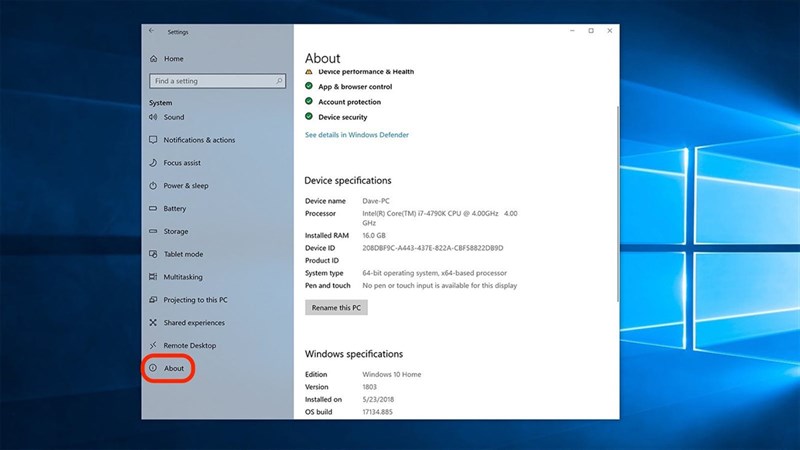
Kiểm tra xem hệ điều hành Windows đang sử dụng có phải là bản quyền hợp pháp hay không. Điều này có thể được thực hiện bằng cách vào Settings -> System -> Activation. Nếu máy đi kèm với giấy phép OEM, giấy phép đó sẽ gắn liền với phần cứng.
Sử dụng Windows bản quyền giúp đảm bảo tính bảo mật và ổn định của hệ thống. Nếu Windows là bản lậu hoặc được kích hoạt bằng công cụ không chính thức, bạn sẽ phải tốn thêm chi phí và thời gian để cài đặt lại.
Kiểm tra các cổng kết nối ngoại vi
Thử nghiệm từng cổng kết nối (USB-A, USB-C, HDMI, Ethernet, Jack âm thanh 3.5mm). Cắm các thiết bị ngoại vi vào từng cổng để đảm bảo chúng hoạt động. Đặc biệt, kiểm tra cổng sạc USB-C (nếu có) để xem nó có thể truyền dữ liệu và sạc pin hay không.
Cắm cáp mạng Ethernet để kiểm tra kết nối có dây. Nếu bạn không có cáp mạng, hãy vào Device Manager để xem card mạng Ethernet có được nhận diện và hoạt động bình thường không. Cổng HDMI cần được kiểm tra bằng cách kết nối với màn hình ngoài.
Kiểm soát chất lượng bằng cách kiểm tra máy tính xách tay cũ chi tiết như trên sẽ giảm thiểu tối đa rủi ro. Phương pháp tiếp cận từ vật lý đến phần mềm, từ thông số tĩnh đến kiểm tra tải nặng, đảm bảo bạn có được cái nhìn toàn diện về chiếc máy trước khi đưa ra quyết định mua hàng. Việc đầu tư thời gian vào quá trình thẩm định này sẽ giúp bạn sở hữu một thiết bị cũ nhưng chất lượng và đáng tin cậy.
Kết Luận Cuối Cùng
Thực hiện quy trình cách kiểm tra máy tính xách tay cũ toàn diện như đã trình bày là bước đi chiến lược giúp người mua tự tin hơn. Từ việc đánh giá kỹ lưỡng các dấu hiệu vật lý như vỏ máy, bản lề, màn hình, cho đến việc sử dụng các công cụ chẩn đoán chuyên sâu như CPU-Z, HWMonitor, và CrystalDiskInfo để thẩm định phần cứng và pin, mọi bước đều đóng vai trò quan trọng. Áp dụng các bài kiểm tra hiệu suất và stress test cuối cùng sẽ xác nhận độ ổn định của hệ thống tản nhiệt và khả năng hoạt động dưới tải nặng. Nhờ tuân thủ nghiêm ngặt các hướng dẫn này, bạn không chỉ tiết kiệm được chi phí sửa chữa tiềm ẩn mà còn đảm bảo rằng chiếc máy tính xách tay cũ bạn chọn có thể đáp ứng tốt nhu cầu sử dụng lâu dài của mình.
Ngày Cập Nhật 02/12/2025 by Trong Hoang

Chào các bạn, mình là Trọng Hoàng, tác giả của blog maytinhvn.net. Mình là một full-stack developer kiêm writer, blogger, Youtuber và đủ thứ công nghệ khác nữa.