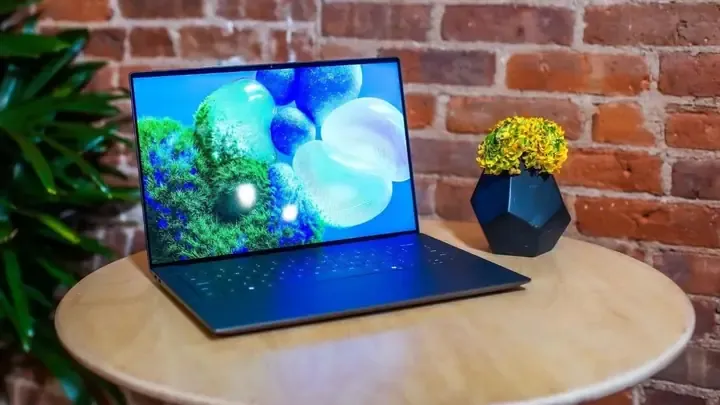
Sự cố nút nguồn hỏng trên PC hoặc laptop là tình huống phổ biến, gây bất tiện lớn cho người dùng. Tuy nhiên, kỹ thuật viên hoàn toàn có thể kích hoạt tính năng cách mở nguồn máy tính bằng bàn phím thông qua thiết lập BIOS/UEFI của hệ thống. Đây là giải pháp quản lý nguồn khẩn cấp, giúp người dùng tạm thời khắc phục sự cố nút nguồn mà không cần tháo lắp phần cứng. Bài viết này sẽ hướng dẫn chi tiết cách thiết lập Wake on Keyboard (WOK) và cả chuột quang để khởi động lại hệ thống máy tính.
Phân Tích Kỹ Thuật Sự Cố Và Dấu Hiệu Nút Nguồn Máy Tính Hỏng
Việc nút nguồn máy tính, đặc biệt là trên các dòng laptop mỏng nhẹ hay cao cấp, bị hỏng là một vấn đề phần cứng thường gặp. Người dùng cần xác định chính xác vấn đề nằm ở nút nguồn hay hệ thống cấp nguồn tổng thể. Điều này rất quan trọng trước khi quyết định can thiệp vào BIOS.
Dấu Hiệu Nhận Biết Nút Nguồn Vật Lý Bị Lỗi
Bạn có thể nhận thấy nút nguồn bị hỏng qua nhiều biểu hiện. Thông thường, khi nhấn nút, không có phản hồi dù pin và sạc vẫn hoạt động bình thường. Cảm giác vật lý của nút có thể bị lún sâu, kẹt cứng hoặc bật nảy không rõ ràng như ban đầu. Nhiều dòng máy còn có đèn báo nguồn hoặc đèn báo trạng thái sạc nhấp nháy bất thường.
Một dấu hiệu kỹ thuật quan trọng là khi máy tính không lên nguồn bằng nút bấm vật lý. Tuy nhiên, nó vẫn có thể phản hồi khi kết nối sạc hoặc khi cắm nguồn trực tiếp vào mainboard (đối với PC). Đây là bằng chứng rõ ràng cho thấy chỉ riêng nút nguồn vật lý gặp vấn đề. Toàn bộ hệ thống quản lý nguồn và mạch điện tử vẫn còn nguyên vẹn và hoạt động tốt.
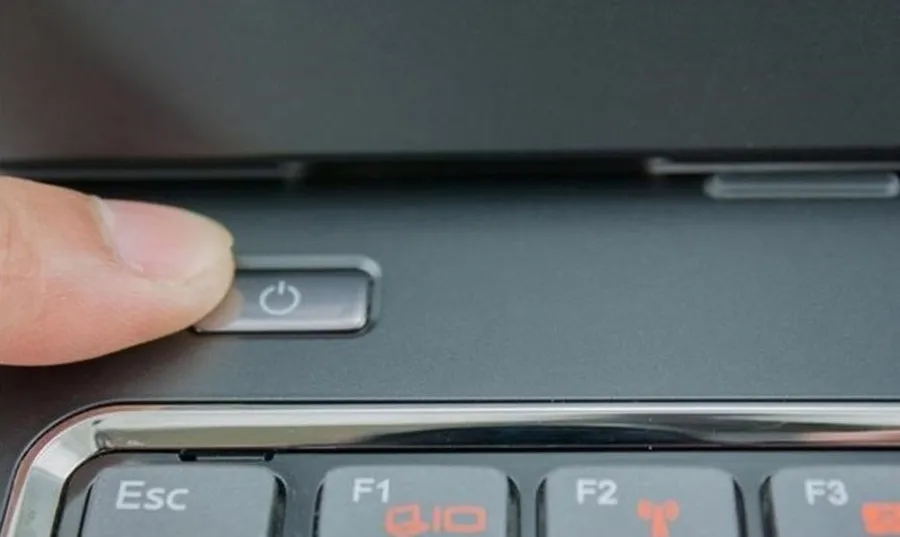 Phân tích các dấu hiệu nhận biết nút nguồn máy tính bị hỏng trước khi áp dụng cách mở nguồn máy tính bằng bàn phím
Nguyên Nhân Gây Hỏng Hóc Nút Nguồn
Sự hỏng hóc nút nguồn thường xuất phát từ việc sử dụng không đúng cách hoặc các tác động vật lý. Người dùng có thói quen nhấn quá mạnh hoặc giữ nút quá lâu khi mở máy. Điều này có thể làm lỏng chân tiếp xúc hoặc biến dạng cơ chế nút bấm.
Nước hoặc chất lỏng vô tình rơi vào khu vực nút nguồn là nguyên nhân phổ biến, đặc biệt ở laptop. Nếu máy không có khả năng chống nước tốt, mạch tiếp điểm bên trong sẽ bị ăn mòn hoặc chập. Sau thời gian dài, bụi bẩn tích tụ cũng có thể làm kẹt phím. Thậm chí, nó có thể làm gỉ phần kim loại tiếp xúc, ngăn cản việc truyền tín hiệu khởi động.
Ngoài ra, va đập mạnh hoặc rơi rớt khiến cụm nút bị lệch hoặc hỏng vi mạch. Việc thay linh kiện không chính hãng, hoặc sửa chữa không đạt chuẩn, cũng là một yếu tố rủi ro.
Phân Tích Sâu Công Nghệ Khởi Động Không Dùng Nút Nguồn
Để hiểu cách mở nguồn máy tính bằng bàn phím, chúng ta cần hiểu rõ về các giao thức quản lý nguồn năng lượng. Hệ thống máy tính hiện đại sử dụng tiêu chuẩn ACPI (Advanced Configuration and Power Interface). ACPI là giao diện mở cho phép hệ điều hành kiểm soát các chế độ nguồn điện của thiết bị.
Giao Thức ACPI và Chế Độ Ngủ (Sleep States)
ACPI định nghĩa các trạng thái nguồn từ G0 (Hoạt động) đến G3 (Tắt hoàn toàn). Trạng thái nguồn quan trọng nhất liên quan đến việc khởi động không dùng nút nguồn là trạng thái S5 (Soft Off). Trong trạng thái này, nguồn điện chính đã bị cắt, nhưng một lượng nhỏ điện năng vẫn được cung cấp (thường là +5V Standby) để duy trì các mạch điều khiển (như chipset, USB, và card mạng).
Các tính năng “Wake-up” như Wake on Keyboard (WOK) và Wake on Mouse (WOM) hoạt động dựa trên điện áp chờ này. Khi một phím hoặc chuột được nhấn, tín hiệu điện áp thay đổi. Điều này kích hoạt mạch điều khiển để gửi tín hiệu khởi động đến bộ nguồn (PSU), chuyển máy tính từ trạng thái S5 sang G0.
Phân Loại Các Chế Độ Wake-up Phổ Biến
- Wake on Keyboard (WOK): Cho phép khởi động máy tính từ trạng thái tắt nguồn mềm (S5) hoặc chế độ ngủ (S3/S4) bằng cách nhấn một phím bất kỳ hoặc một phím cụ thể trên bàn phím.
- Wake on Mouse (WOM): Tương tự WOK, sử dụng chuyển động hoặc cú click của chuột để kích hoạt hệ thống.
- Wake on LAN (WOL): Khởi động máy tính từ xa thông qua mạng internet/LAN bằng cách nhận một gói “Magic Packet”. Đây là tính năng thường dùng trong môi trường doanh nghiệp.
- Wake on RTC (Real Time Clock): Khởi động máy tính theo lịch trình được cài đặt sẵn (hẹn giờ).
Hướng Dẫn Chi Tiết cách mở nguồn máy tính bằng bàn phím Trong BIOS/UEFI
Việc thiết lập Wake on Keyboard yêu cầu phải can thiệp vào giao diện firmware của hệ thống, tức là BIOS (Basic Input/Output System) hoặc UEFI (Unified Extensible Firmware Interface). Quy trình này cần sự chính xác và kiến thức cơ bản về phần cứng.
Bước 1: Truy Cập Giao Diện Cấu Hình BIOS/UEFI
Bạn chỉ có thể thực hiện thiết lập này khi máy tính vẫn đang hoạt động hoặc đã được khởi động. Nếu máy đang tắt hoàn toàn, bạn cần phải có một phương pháp khởi động tạm thời khác trước.
- Khởi động lại máy tính: Nhấn nút nguồn vật lý (nếu còn hoạt động) hoặc sử dụng các biện pháp khởi động tạm thời khác.
- Nhấn phím truy cập: Ngay khi logo nhà sản xuất (như ASUS, Dell, HP) xuất hiện, bạn cần nhấn liên tục phím tắt để vào BIOS/UEFI. Các phím phổ biến bao gồm F2, Delete (DEL), F10, hoặc ESC. (Phím tắt cụ thể sẽ khác nhau tùy thuộc vào hãng sản xuất mainboard hoặc laptop).
- Vào chế độ Advanced/Setup: Đảm bảo bạn đang ở giao diện cấu hình nâng cao nếu BIOS có hai chế độ (Easy Mode và Advanced Mode).
Bước 2: Định Vị Mục Quản Lý Nguồn Điện (Power Management)
Trong giao diện BIOS/UEFI, các cài đặt liên quan đến khởi động và năng lượng thường nằm trong các mục có tên tương tự nhau.
- Tìm kiếm Menu: Duyệt qua các thẻ chính như Power, Advanced, ACPI Settings, hoặc Integrated Peripherals.
- Định vị mục con: Tìm kiếm mục Power Management Setup, APM Configuration, hoặc Wake-up Event Setup.
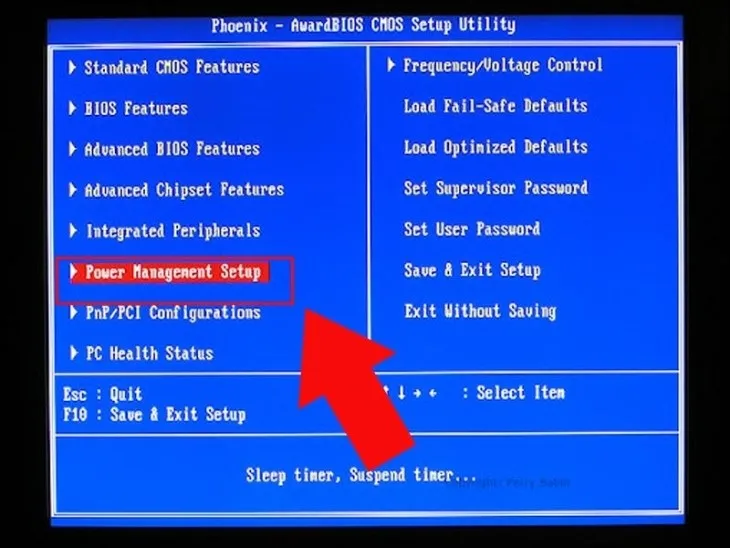 Giao diện BIOS/UEFI: Định vị mục Power Management để thiết lập Wake on Keyboard
Bước 3: Kích Hoạt Wake on Keyboard (WOK)
Khi đã định vị được mục quản lý nguồn, bạn tiến hành kích hoạt tính năng WOK.
- Tìm kiếm tùy chọn: Tìm kiếm tùy chọn có tên Power On By Keyboard, Wake Up By Keyboard, hoặc Keyboard Power On.
- Chuyển trạng thái: Thay đổi trạng thái của tùy chọn này từ Disabled sang Enabled.
Bước 4: Thiết Lập Phím Kích Hoạt Cụ Thể (Key Selection)
Trên một số mainboard cao cấp hoặc laptop chuyên nghiệp, hệ thống cho phép bạn chọn phím cụ thể để khởi động máy. Điều này giúp tránh việc máy tự khởi động do vô tình chạm vào bàn phím.
- Chọn phím: Nếu có tùy chọn Hot Key Selection, bạn có thể chọn một tổ hợp phím hoặc phím đơn. Các lựa chọn phổ biến bao gồm Spacebar (phím cách), Enter, hoặc tổ hợp Ctrl+Esc.
- Lưu thay đổi: Sau khi hoàn tất thiết lập, nhấn phím lưu (thường là F10) và thoát khỏi BIOS/UEFI. Hệ thống sẽ khởi động lại với thiết lập mới được áp dụng.
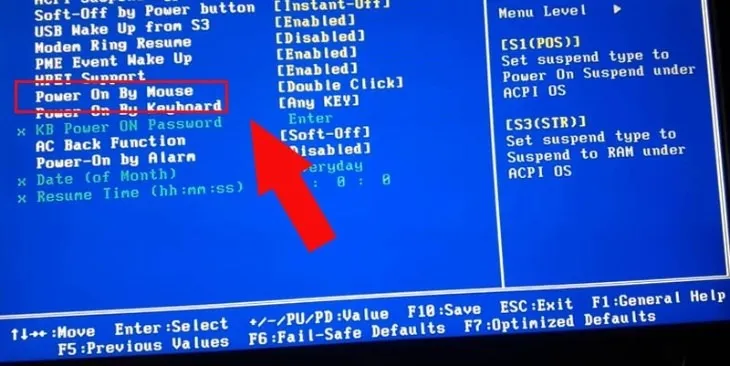 Kích hoạt tính năng Wake on USB/Mouse trong BIOS để bật nguồn máy tính bằng chuột hoặc bàn phím
Lưu Ý Kỹ Thuật Theo Hãng Mainboard Và Laptop
Tên gọi các tùy chọn trong BIOS/UEFI không đồng nhất giữa các nhà sản xuất. Kỹ thuật viên cần linh hoạt trong việc tìm kiếm.
Đối Với Máy Tính Để Bàn (PC Mainboard)
- ASUS và Gigabyte: Các tùy chọn thường nằm trong Power Management hoặc APM Configuration. Tìm kiếm Power On By PS/2 Keyboard (cho bàn phím cổng tròn cũ) hoặc Wake on USB (cho bàn phím USB hiện đại).
- MSI và ASRock: Thường nằm trong Settings -> Advanced -> Wake Up Event Setup. Ở đây có các tùy chọn chi tiết hơn như Resume from S5 by Keyboard.
Đối Với Laptop (Laptop Specific Settings)
Laptop thường tích hợp WOK/WOM vào phần System Configuration hoặc Power Options.
- Dell Vostro/Latitude: Tính năng này thường được đặt trong mục Power Management -> Primary Battery Charge Configuration (đôi khi bị ẩn) hoặc ACPI Settings. Quan trọng là phải kích hoạt cả USB Wake Support nếu dùng bàn phím ngoài.
- HP Spectre/EliteBook: Tìm kiếm trong System Configuration -> Power Options. Chú ý các tùy chọn liên quan đến Always On USB hoặc USB Charging Port vì chúng cung cấp nguồn điện chờ.
- Lenovo ThinkPad/IdeaPad: Thường có mục Power -> Wake Up On AC. Nếu dùng bàn phím tích hợp, hãy tìm kiếm Keyboard Backlight & Power Settings.
Phương Pháp Khởi Động Máy Tính Bằng Chuột (Wake on Mouse – WOM)
Bên cạnh cách mở nguồn máy tính bằng bàn phím, việc sử dụng chuột cũng là một lựa chọn tương tự và đôi khi tiện lợi hơn.
Quy Trình Kích Hoạt Wake on Mouse
Quy trình kích hoạt WOM gần như song song với WOK.
- Truy cập BIOS/UEFI: Tương tự như Bước 1 WOK.
- Định vị: Tìm đến mục Power Management hoặc ACPI Settings.
- Kích hoạt: Tìm tùy chọn Power On By Mouse, Wake Up By Mouse, hoặc Resume from S5 by Mouse. Chuyển trạng thái sang Enabled.
- Thiết lập kiểu kích hoạt: Một số hệ thống cho phép chọn kiểu kích hoạt. Ví dụ:
- Single Click (Nhấp chuột một lần).
- Double Click (Nhấp đúp chuột).
- Any Key/Movement (Bất kỳ chuyển động hoặc nhấp nào).
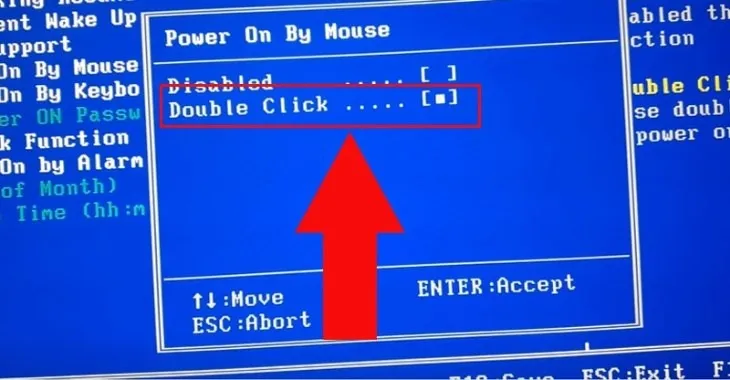 Thiết lập tùy chọn Double Click Mouse để khởi động lại hệ thống sau khi đã kích hoạt tính năng Wake on Keyboard
Phân Biệt Giữa Chuột PS/2 và Chuột USB
Nếu máy tính để bàn sử dụng cổng PS/2 (cổng tròn màu xanh lá), các tùy chọn WOK/WOM sẽ thường được phân biệt rõ ràng (PS/2 Keyboard Power On, PS/2 Mouse Power On).
Đối với thiết bị USB (cả bàn phím và chuột hiện đại), hệ thống thường gộp chúng lại dưới tên Wake on USB hoặc USB Wake Support. Khi kích hoạt tùy chọn này, bất kỳ thiết bị USB nào được kết nối (như bàn phím, chuột quang, thậm chí là ổ đĩa flash nếu được cấu hình) đều có thể gửi tín hiệu khởi động.
Các Giải Pháp Thay Thế Và Khắc Phục Vĩnh Viễn Lỗi Nút Nguồn
Mặc dù cách mở nguồn máy tính bằng bàn phím là một giải pháp cứu cánh hiệu quả, nó chỉ nên là tạm thời. Các kỹ thuật viên chuyên nghiệp luôn khuyến nghị khắc phục triệt để vấn đề phần cứng.
1. Kích Hoạt Máy Tính Để Bàn Bằng Dây Nhảy (Jump Start)
Đối với máy tính để bàn (PC), khi nút nguồn mặt trước (Front Panel Header) hỏng, bạn có thể khởi động máy trực tiếp trên mainboard.
- Xác định chân Power Switch (PW_SW): Vị trí này thường nằm ở góc dưới bên phải mainboard. Các chân này được đánh dấu rõ ràng (thường là PWRSW hoặc PWRBTN).
- Sử dụng công cụ: Dùng một vật dẫn điện nhỏ (như đầu tuốc nơ vít kim loại, hoặc dây nhảy) chạm nhẹ và nhanh vào hai chân Power Switch để đóng mạch.
- Nguyên tắc an toàn: Tuyệt đối không chạm vào các chân khác như Reset Switch hoặc Speaker để tránh làm hỏng linh kiện. Phương pháp này chỉ dành cho kỹ thuật viên có kinh nghiệm.
2. Thiết Lập Hẹn Giờ Khởi Động (Wake-up Alarm)
Nếu bạn sử dụng máy tính vào một khung giờ cố định (ví dụ: 8 giờ sáng), tính năng Wake on RTC là một giải pháp ổn định.
- Trong BIOS/UEFI: Tìm mục Power Management -> RTC Alarm Power On hoặc Resume By RTC Alarm.
- Thiết lập thời gian: Bật tính năng này và nhập giờ, phút, giây mong muốn để máy tự động khởi động.
3. Khắc Phục Vĩnh Viễn: Sửa Chữa Và Thay Thế Nút Nguồn
Dùng bàn phím chỉ là giải pháp tạm thời. Sự ổn định lâu dài của hệ thống phụ thuộc vào việc sửa chữa phần cứng.
- Đánh giá: Nếu chỉ là lỗi tiếp xúc (bụi bẩn, kẹt), có thể vệ sinh và sửa chữa.
- Thay thế: Nếu cụm nút nguồn, cáp tín hiệu (ribbon cable) hoặc vi mạch điều khiển bị hỏng nghiêm trọng (ví dụ: do nước), việc thay thế là bắt buộc. Luôn chọn linh kiện chính hãng tại các trung tâm bảo hành uy tín để đảm bảo độ tương thích và an toàn cho thiết bị. Việc này đặc biệt quan trọng đối với các dòng laptop có phím nguồn tích hợp vào bàn phím chính.
An Toàn Và Ảnh Hưởng Của Tính Năng Wake-up
Việc kích hoạt tính năng khởi động từ bàn phím hoặc chuột có thể ảnh hưởng đến mức tiêu thụ điện năng ở trạng thái chờ và cả yếu tố bảo mật.
Ảnh Hưởng Đến Tiêu Thụ Điện Năng
Khi WOK/WOM được bật, mainboard phải liên tục cấp điện cho các thiết bị ngoại vi (bàn phím/chuột) thông qua cổng USB hoặc PS/2. Dù lượng điện năng này rất nhỏ (điện áp chờ +5V), nó vẫn làm tăng nhẹ mức tiêu thụ điện khi máy ở trạng thái tắt nguồn mềm (S5).
Đối với laptop, điều này có nghĩa là pin sẽ bị hao hụt nhanh hơn một chút ngay cả khi máy đã tắt. Để tối ưu hóa, nếu không sử dụng laptop trong thời gian dài (ví dụ: nghỉ cuối tuần), kỹ thuật viên nên tắt hẳn tính năng này trong BIOS.
Vấn Đề Bảo Mật Và Khởi Động Ngẫu Nhiên
Kích hoạt WOK/WOM làm tăng nguy cơ máy tính tự khởi động ngẫu nhiên. Chỉ một cú chạm nhẹ vào bàn phím hoặc sự di chuyển của chuột quang (do rung động, vật nuôi,…) cũng có thể kích hoạt hệ thống.
Về mặt bảo mật, nếu máy tính tắt mà không đặt mật khẩu BIOS hoặc mật khẩu hệ điều hành, bất kỳ ai cũng có thể khởi động máy chỉ bằng một cú gõ phím. Khuyến nghị chuyên môn là luôn thiết lập mật khẩu truy cập BIOS và sử dụng các biện pháp bảo mật như Windows Hello hoặc mật khẩu đăng nhập mạnh.
Kết Luận Cuối Cùng
Tóm lại, việc biết cách mở nguồn máy tính bằng bàn phím là một kỹ năng kỹ thuật quan trọng, cung cấp giải pháp tức thời và hiệu quả khi nút nguồn vật lý gặp sự cố. Bằng cách can thiệp sâu vào các thiết lập BIOS/UEFI và kích hoạt các tính năng như Wake on Keyboard hoặc Wake on Mouse, người dùng có thể duy trì hoạt động của hệ thống một cách ổn định. Tuy nhiên, cần lưu ý rằng đây chỉ là biện pháp tạm thời, và việc sửa chữa hoặc thay thế nút nguồn chính hãng vẫn là khuyến nghị chuyên môn để đảm bảo an toàn và tính bền vững lâu dài cho thiết bị.
Ngày Cập Nhật 02/12/2025 by Trong Hoang

Chào các bạn, mình là Trọng Hoàng, tác giả của blog maytinhvn.net. Mình là một full-stack developer kiêm writer, blogger, Youtuber và đủ thứ công nghệ khác nữa.