Việc nắm rõ cách mở cấu hình máy tính là bước cơ bản và thiết yếu đối đối với mọi người dùng. Thông tin này giúp bạn xác định khả năng tương thích phần mềm, hiệu suất hệ thống, và nhu cầu nâng cấp phần cứng. Là một kỹ thuật viên, tôi sẽ hướng dẫn chi tiết những phương pháp chính xác nhất, từ công cụ tích hợp sẵn của Windows đến các lệnh chuyên sâu và phần mềm bên thứ ba. Bài viết này cung cấp một cái nhìn toàn diện về các thông số phần cứng quan trọng, bao gồm CPU, RAM, và card đồ họa, giúp bạn quản lý máy tính hiệu quả.
Tầm Quan Trọng Của Việc Hiểu Rõ Cấu Hình Hệ Thống
Kiểm tra cấu hình máy tính không chỉ là một thao tác đơn giản. Đây là quy trình nền tảng để đánh giá sức khỏe và hiệu năng của thiết bị. Hiểu rõ cấu hình giúp người dùng đưa ra quyết định mua sắm hoặc nâng cấp hợp lý. Nó cũng là công cụ chẩn đoán lỗi phần cứng hoặc phần mềm quan trọng.
Tại sao cần biết thông số kỹ thuật máy tính
Người dùng cần thông số này để kiểm tra xem ứng dụng hoặc trò chơi có thể chạy mượt mà không. Các thông số như CPU, RAM, và dung lượng ổ cứng quyết định tốc độ xử lý tác vụ. Đối với kỹ thuật viên, đây là thông tin đầu tiên cần nắm khi sửa chữa hoặc tư vấn nâng cấp.
Các thành phần cấu hình máy tính cần quan tâm
Khi tìm hiểu về cấu hình, ba thành phần cốt lõi cần được ưu tiên kiểm tra. Đó là Bộ xử lý trung tâm (CPU), Bộ nhớ truy cập ngẫu nhiên (RAM), và Bộ xử lý đồ họa (GPU). Ngoài ra, loại ổ đĩa lưu trữ (SSD hay HDD) và bo mạch chủ (Mainboard) cũng đóng vai trò then chốt. Việc nắm bắt các thông số này là chìa khóa để đánh giá hiệu năng tổng thể.
Nhóm 1: Cách Mở Cấu Hình Máy Tính Bằng Công Cụ Tích Hợp Sẵn Trong Windows
Windows cung cấp nhiều tiện ích tích hợp cho phép người dùng kiểm tra thông số. Những phương pháp này đơn giản, nhanh chóng, và không yêu cầu cài đặt thêm phần mềm. Chúng phù hợp với người dùng mới bắt đầu hoặc khi cần kiểm tra thông tin nhanh chóng.
Phương Pháp 1: Kiểm Tra Nhanh Qua System Properties (Thông tin cơ bản)
Đây là cách phổ biến nhất để xem các thông tin cơ bản về hệ thống. Phương pháp này hoạt động hiệu quả trên hầu hết các phiên bản Windows.
Xem thông tin hệ thống qua shortcut phím tắt
Người dùng có thể nhấn tổ hợp phím Windows + Pause/Break (hoặc Windows + Fn + Pause trên một số laptop). Thao tác này sẽ trực tiếp mở cửa sổ “System”. Nó hiển thị thông tin về hệ điều hành, tên máy tính, CPU, và dung lượng RAM đã cài đặt.
Truy cập qua My Computer hoặc This PC
Đây là cách truy cập truyền thống, dễ dàng ghi nhớ.
- Mở File Explorer (hoặc My Computer/This PC).
- Nhấp chuột phải vào biểu tượng “This PC” (hoặc “My Computer”).
- Chọn mục “Properties” từ menu ngữ cảnh.
Cửa sổ hiện ra cung cấp thông tin chi tiết về bộ vi xử lý và bộ nhớ chính. Thông tin này thường đủ để kiểm tra yêu cầu hệ thống cơ bản của phần mềm.
 Thao tác chuột phải vào biểu tượng My Computer hoặc This PC và chọn Properties để xem thông số cơ bản
Phương Pháp 2: Sử Dụng DirectX Diagnostic Tool (Lệnh dxdiag)
DirectX Diagnostic Tool (dxdiag) là công cụ chẩn đoán hữu ích. Nó không chỉ hiển thị thông tin phần cứng mà còn kiểm tra các vấn đề liên quan đến đồ họa và âm thanh. Phương pháp này đặc biệt quan trọng khi cần kiểm tra thông số card đồ họa chi tiết.
Thao tác mở công cụ dxdiag
- Nhấn tổ hợp phím
Windows + Rđể mở hộp thoại Run. - Nhập lệnh
dxdiagvào ô tìm kiếm. - Nhấn Enter hoặc chọn OK.
Một thông báo có thể xuất hiện hỏi người dùng về việc kiểm tra chữ ký số của driver. Hãy chọn “Yes” để tiếp tục mở cửa sổ chính.
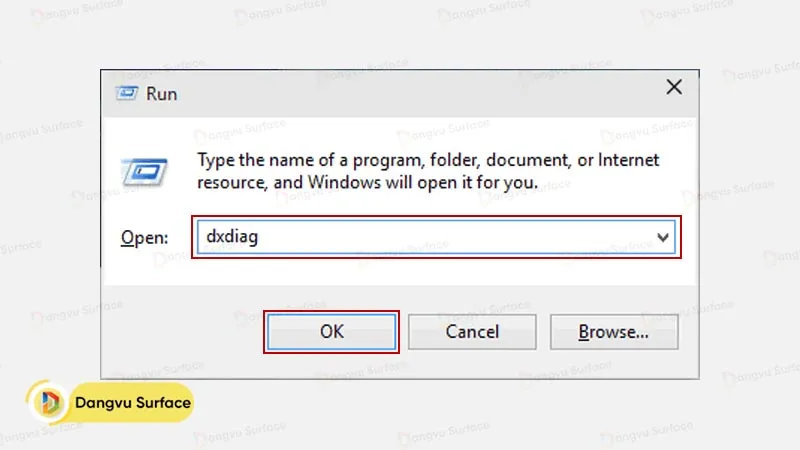 Hướng dẫn nhập lệnh dxdiag vào hộp thoại Run để mở thông tin cấu hình hệ thống
Phân tích thông tin trong dxdiag
Cửa sổ DirectX Diagnostic Tool có nhiều tab khác nhau.
- Tab System: Hiển thị thông tin cơ bản như CPU, RAM, phiên bản Windows, và BIOS.
- Tab Display (Màn hình): Đây là nơi quan trọng để xem chi tiết card đồ họa. Nó bao gồm tên GPU, nhà sản xuất, bộ nhớ hiển thị chuyên dụng (VRAM), và độ phân giải hiện tại.
- Tab Sound và Input: Cung cấp thông tin về thiết bị âm thanh và các thiết bị nhập liệu được kết nối.
Công cụ này đặc biệt hữu ích cho những người làm việc với đồ họa và trò chơi điện tử.
Phương Pháp 3: Kiểm Tra Chi Tiết Qua Task Manager (Trình Quản Lý Tác Vụ)
Task Manager không chỉ dùng để đóng các ứng dụng bị treo. Nó còn là một công cụ mạnh mẽ để theo dõi hiệu suất và xem thông số cấu hình phần cứng theo thời gian thực.
Cách mở và truy cập tab Performance
- Nhấn tổ hợp phím
Ctrl + Shift + EschoặcCtrl + Alt + Deleterồi chọn Task Manager. - Chuyển sang tab Performance.
Tab Performance cung cấp biểu đồ trực quan về mức sử dụng tài nguyên. Đây là nơi lý tưởng để đánh giá tình trạng hoạt động của các linh kiện.
Phân tích các chỉ số trong Performance
- CPU: Hiển thị tên đầy đủ của CPU, số lượng nhân (Cores) và luồng (Logical processors). Tốc độ xung nhịp hiện tại cũng được cập nhật liên tục.
- Memory (RAM): Cho biết tổng dung lượng RAM, tốc độ (Speed) tính bằng MHz, và số lượng khe cắm (Slots) đang sử dụng. Thông tin này rất quan trọng khi người dùng muốn nâng cấp RAM.
- Disk (Ổ đĩa): Hiển thị thông tin về các ổ đĩa SSD/HDD đang hoạt động và mức độ sử dụng của chúng.
- GPU: Cung cấp chi tiết về card đồ họa. Người dùng có thể xem mức sử dụng GPU theo phần trăm, bộ nhớ chuyên dụng VRAM, và loại driver đang được sử dụng.
Kiểm tra Task Manager là cách tốt nhất để xác định nút thắt cổ chai (bottleneck) của hệ thống.
Phương Pháp 4: Sử Dụng Cài Đặt Windows (Settings)
Với người dùng Windows 10 và 11, menu Settings (Cài đặt) cung cấp một giao diện thân thiện để kiểm tra thông số cơ bản.
Thao tác trên Windows 10/11
- Mở Settings bằng cách nhấn
Windows + I. - Chọn mục System.
- Cuộn xuống cuối và chọn About.
Mục About sẽ hiển thị tên thiết bị, bộ vi xử lý đã cài đặt (CPU), và dung lượng RAM. Nó cũng cung cấp thông tin về phiên bản Windows và bản build đang chạy. Phương pháp này tập trung vào tính năng hệ điều hành hơn là chi tiết phần cứng.
Phương Pháp 5: Kiểm Tra Nâng Cao Bằng Command Prompt (CMD)
Dành cho những người thích sử dụng giao diện dòng lệnh, CMD và PowerShell cung cấp các lệnh chuyên sâu. Các lệnh này thường hiển thị nhiều thông tin kỹ thuật hơn.
Lệnh Systeminfo
Lệnh systeminfo quét và hiển thị toàn bộ cấu hình máy tính dưới dạng văn bản.
- Mở CMD bằng cách tìm kiếm “cmd” trong Start Menu.
- Nhập lệnh
systeminfovà nhấn Enter.
Hệ thống sẽ mất vài giây để tải thông tin. Kết quả trả về bao gồm chi tiết về BIOS, nhà sản xuất hệ thống, tổng bộ nhớ vật lý, và các hotfix đã được cài đặt.
Lệnh WMIC (Windows Management Instrumentation Command-line)
WMIC là một công cụ quản lý hệ thống mạnh mẽ. Nó cho phép người dùng truy xuất thông tin cụ thể về từng thành phần.
- Để xem chi tiết CPU:
wmic cpu get Name, NumberOfCores, MaxClockSpeed - Để xem chi tiết RAM:
wmic ComputerSystem get TotalPhysicalMemory - Để xem chi tiết Mainboard:
wmic baseboard get product, manufacturer, version
Sử dụng WMIC cung cấp tính linh hoạt cao hơn trong việc lọc thông tin cần thiết.
Nhóm 2: Cách Mở Cấu Hình Máy Tính Để Bàn và Laptop Chuyên Sâu
Đối với kỹ thuật viên hoặc người dùng muốn nắm bắt mọi thông tin chi tiết về phần cứng, các phương pháp này là không thể thiếu. Chúng đi sâu vào cấu trúc phần cứng và firmware.
Phương Pháp 6: Truy Cập BIOS/UEFI
BIOS (Basic Input/Output System) hoặc phiên bản kế nhiệm UEFI (Unified Extensible Firmware Interface) là nơi chứa thông tin cấp thấp nhất về phần cứng.
Cách thức truy cập BIOS/UEFI
Cách truy cập khác nhau tùy theo nhà sản xuất (HP, Dell, Acer, Asus, Lenovo).
- Khởi động lại máy tính.
- Nhấn phím truy cập (thường là F2, F10, F12, hoặc Del) ngay khi máy khởi động.
Trong giao diện BIOS/UEFI, người dùng có thể xem thông tin về:
- Tên và tốc độ CPU.
- Tổng dung lượng RAM được hệ thống nhận diện.
- Phiên bản firmware (BIOS Version).
- Thông tin ổ đĩa cứng được kết nối.
Kiểm tra trong BIOS là cách xác nhận chính xác nhất về RAM và CPU được hệ thống nhận.
Phương Pháp 7: Sử Dụng PowerShell Để Xuất Thông Tin
PowerShell là môi trường dòng lệnh hiện đại và mạnh mẽ hơn CMD. Nó sử dụng các cmdlet (lệnh con) để thao tác và lấy dữ liệu hệ thống.
Sử dụng cmdlet Get-ComputerInfo
Đây là lệnh tổng hợp, cung cấp một lượng lớn dữ liệu cấu hình.
- Mở PowerShell (Run as Administrator).
- Nhập
Get-ComputerInfovà nhấn Enter.
Kết quả trả về bao gồm thông tin về BIOS, Windows Edition, các thiết bị ngoại vi, và thông số mạng chi tiết.
Lọc thông tin phần cứng cụ thể
Người dùng có thể lọc ra chỉ những thông tin cần thiết, ví dụ, thông tin về RAM:
Get-ComputerInfo | Select-Object -Property CsTotalPhysicalMemory, CsNumberOfProcessors
Phương pháp PowerShell đòi hỏi một chút kiến thức về cú pháp lệnh, nhưng cung cấp kết quả cực kỳ chi tiết và tiện lợi cho việc xuất dữ liệu.
Nhóm 3: Kiểm Tra Cấu Hình Bằng Phần Mềm Chuyên Dụng Bên Thứ Ba
Mặc dù Windows cung cấp nhiều công cụ, phần mềm chuyên dụng của bên thứ ba thường có giao diện trực quan hơn và cung cấp thông tin sâu hơn, đặc biệt về tốc độ bus, nhiệt độ, và chi tiết chipset.
Phương Pháp 8: CPU-Z (Chuyên gia về CPU, Mainboard và RAM)
CPU-Z là một trong những công cụ miễn phí, phổ biến và đáng tin cậy nhất. Nó tập trung vào ba thành phần quan trọng nhất: CPU, Mainboard, và RAM.
Kiểm tra CPU (Bộ Vi Xử Lý)
- Tên và Codename (Tên mã): Giúp xác định kiến trúc chip.
- TDP (Thermal Design Power): Mức tiêu thụ điện năng cơ bản.
- Clock Speed: Tốc độ xung nhịp hiện tại và tốc độ Bus.
- Cache: Chi tiết các bộ nhớ đệm L1, L2, L3.
Kiểm tra Mainboard (Bo Mạch Chủ)
- Model và Chipset: Rất quan trọng để biết máy hỗ trợ loại CPU và RAM nào.
- BIOS Version: Phiên bản BIOS đang sử dụng.
Kiểm tra Memory (RAM)
- Type (DDR3, DDR4, DDR5).
- Size (Dung lượng).
- Frequency (Tốc độ Bus thực tế).
- Timing (Độ trễ) chi tiết (CAS Latency, RAS to CAS Delay).
Tab SPD (Serial Presence Detect) đặc biệt hữu ích. Nó cho biết thông tin chi tiết về từng thanh RAM đang cắm vào hệ thống.
Phương Pháp 9: GPU-Z (Chuyên gia về Card Đồ Họa)
Tương tự như CPU-Z, GPU-Z chuyên sâu vào việc phân tích card đồ họa (GPU). Đây là công cụ không thể thiếu cho các game thủ hoặc người làm đồ họa.
Thông số chi tiết về Card Đồ Họa
GPU-Z hiển thị mọi thông tin về GPU của bạn:
- Tên GPU và phiên bản BIOS.
- Loại bộ nhớ (GDDR5, GDDR6).
- Bộ nhớ VRAM (Dung lượng và băng thông).
- Số lượng Stream Processors/CUDA Cores.
- Tốc độ xung nhịp (Clock speeds) thực tế.
Công cụ này cũng cung cấp tính năng giám sát nhiệt độ và mức sử dụng GPU theo thời gian. Điều này giúp chẩn đoán hiện tượng quá nhiệt hoặc hiệu năng không ổn định.
Phương Pháp 10: Speccy (Tổng quan toàn diện)
Speccy của Piriform là một công cụ khác cung cấp cái nhìn tổng quan. Nó hiển thị thông tin về CPU, RAM, Mainboard, đồ họa, ổ cứng, và cả nhiệt độ. Giao diện của Speccy rất dễ đọc và phân loại thông tin logic.
Ưu điểm của Speccy
Speccy tổng hợp thông tin từ nhiều nguồn và trình bày chúng ở một nơi duy nhất.
- Nhiệt độ các thành phần chính (CPU, GPU, ổ cứng) được hiển thị rõ ràng.
- Thông tin về các thiết bị ngoại vi và kết nối mạng cũng được liệt kê.
Nếu bạn cần một báo cáo nhanh chóng và toàn diện về toàn bộ hệ thống, Speccy là lựa chọn tối ưu.
Phân Tích Chuyên Sâu: Hiểu Các Thông Số Kỹ Thuật
Việc biết cách mở cấu hình máy tính chỉ là bước khởi đầu. Điều quan trọng hơn là phải hiểu ý nghĩa của các con số được hiển thị.
Hiểu về Bộ Xử Lý (CPU)
CPU là bộ não của máy tính. Các thông số cần chú ý:
- Số nhân (Cores) và Số luồng (Threads): Nhân vật lý thực hiện tính toán. Luồng là khả năng xử lý đồng thời nhiều tác vụ (Hyper-Threading). Nhiều nhân/luồng giúp đa nhiệm tốt hơn.
- Xung nhịp (Clock Speed): Tốc độ tính bằng GHz. Tốc độ cao hơn thường dẫn đến hiệu suất đơn nhân tốt hơn.
- Bộ nhớ đệm (Cache): Dữ liệu tạm thời tốc độ cao giúp CPU truy cập nhanh hơn. L3 cache càng lớn càng tốt cho hiệu năng tổng thể.
Hiểu về Bộ Nhớ RAM
RAM ảnh hưởng trực tiếp đến khả năng chạy đa nhiệm và ứng dụng nặng.
- Dung lượng (Capacity): Thường là 8GB, 16GB, 32GB. Đây là yếu tố quyết định số lượng ứng dụng có thể mở cùng lúc.
- Tốc độ (Speed – MHz): Tốc độ truyền dữ liệu. Tốc độ RAM cao hơn (ví dụ: 3200MHz) sẽ cải thiện hiệu suất của CPU, đặc biệt là với CPU AMD Ryzen.
- Loại RAM (DDR4, DDR5): Loại mới hơn thường có tốc độ và hiệu suất cao hơn.
Hiểu về Card Đồ Họa (GPU)
Card đồ họa chịu trách nhiệm xử lý các tác vụ hình ảnh và video.
- Tên GPU: Xác định cấp độ hiệu năng của card.
- Bộ nhớ VRAM: Bộ nhớ chuyên dụng cho đồ họa. VRAM lớn (ví dụ: 8GB trở lên) rất quan trọng cho các trò chơi độ phân giải cao hoặc công việc biên tập video.
- Xung nhịp GPU Clock: Tốc độ xử lý của chip đồ họa.
Lời Khuyên Của Kỹ Thuật Viên: Khi Nào Nên Dùng Công Cụ Nào
Tùy thuộc vào mục đích, việc lựa chọn công cụ kiểm tra là rất quan trọng.
- Kiểm tra Nhanh và Cơ bản: Sử dụng
System Properties(Windows + Pause) hoặcSettings > About. Cách này phù hợp khi cần biết tên CPU và dung lượng RAM. - Kiểm tra Đồ họa và Âm thanh: Sử dụng lệnh
dxdiag. Đây là công cụ tốt nhất để kiểm tra VRAM và driver card đồ họa. - Theo dõi Hiệu năng Theo thời gian: Sử dụng Task Manager (Tab Performance). Rất hữu ích khi chẩn đoán lỗi giật lag.
- Kiểm tra Chuyên sâu và Xuất Báo cáo: Sử dụng phần mềm bên thứ ba như CPU-Z, GPU-Z hoặc lệnh PowerShell. Các công cụ này cung cấp thông tin chi tiết nhất về tốc độ bus và nhiệt độ.
Mỗi phương pháp đều có ưu điểm riêng, nhưng khi kết hợp chúng lại, người dùng sẽ có được bức tranh toàn diện nhất về chiếc máy tính của mình.
Việc thành thạo cách mở cấu hình máy tính giúp người dùng chủ động hơn trong việc quản lý và tối ưu hóa thiết bị. Các công cụ tích hợp sẵn như dxdiag, Task Manager, và System Properties là đủ cho nhu cầu thông thường. Tuy nhiên, nếu bạn cần phân tích sâu về bo mạch chủ, bus RAM, hoặc nhiệt độ hệ thống, các phần mềm chuyên dụng như CPU-Z và GPU-Z sẽ cung cấp độ chính xác và chi tiết vượt trội. Nắm vững các thông số này là nền tảng vững chắc để đảm bảo máy tính luôn hoạt động ở hiệu suất tối ưu và sẵn sàng cho mọi tác vụ.
Ngày Cập Nhật 02/12/2025 by Trong Hoang

Chào các bạn, mình là Trọng Hoàng, tác giả của blog maytinhvn.net. Mình là một full-stack developer kiêm writer, blogger, Youtuber và đủ thứ công nghệ khác nữa.