Trong môi trường làm việc kỹ thuật số hiện đại, email đóng vai trò là công cụ giao tiếp chính thức, và việc thiết lập một chữ ký email chuyên nghiệp là điều không thể thiếu. Bài viết này sẽ hướng dẫn chi tiết cách tạo chữ ký trên máy tính một cách bài bản và tối ưu nhất, không chỉ giới hạn trong Gmail mà còn áp dụng cho các nền tảng khác. Một chữ ký được thiết kế chuẩn mực không chỉ cung cấp thông tin liên hệ mà còn củng cố nhận diện thương hiệu cá nhân hoặc doanh nghiệp. Việc sử dụng các mẫu chữ ký HTML chất lượng cao và hiểu rõ quản lý chữ ký sẽ nâng tầm tính chuyên nghiệp của bạn trong mọi giao dịch.
Tầm Quan Trọng Của Chữ Ký Email Chuyên Nghiệp
Chữ ký email là phần cuối cùng của thư điện tử. Nó không chỉ là phần bổ sung mà là một tấm danh thiếp kỹ thuật số. Chữ ký chuyên nghiệp mang lại ấn tượng mạnh mẽ cho người nhận. Nó thể hiện sự chỉn chu và tôn trọng đối với đối tác giao tiếp.
Tín Hiệu Nhận Diện Thương Hiệu Cá Nhân
Chữ ký email là một công cụ xây dựng thương hiệu cá nhân miễn phí. Nó cho phép người gửi truyền tải chức danh và công ty một cách rõ ràng. Việc đồng bộ hóa màu sắc và phông chữ với bộ nhận diện thương hiệu là rất quan trọng. Điều này giúp tăng tính thống nhất và dễ dàng nhận diện.
Công Cụ Giao Tiếp Và Tiếp Thị Hiệu Quả
Một chữ ký chuyên nghiệp tích hợp các liên kết hữu ích. Nó có thể chứa liên kết đến trang web công ty hoặc hồ sơ LinkedIn. Ngoài ra, chữ ký còn là nơi lý tưởng để đặt CTA (Kêu gọi hành động). Ví dụ, quảng bá một sự kiện hoặc sản phẩm mới. Điều này biến chữ ký thành kênh tiếp thị tinh tế, không gây khó chịu.
Gia Tăng Tính Xác Thực Và Độ Tin Cậy (E-E-A-T)
Trong kỷ nguyên số, độ tin cậy là tối quan trọng. Chữ ký cung cấp bằng chứng về danh tính và chức vụ của người gửi. Nó thể hiện bạn là một chuyên gia có trách nhiệm. Chữ ký đầy đủ thông tin giúp giảm thiểu các email mạo danh. Đây là yếu tố quan trọng để thiết lập niềm tin với khách hàng và đối tác.
Những Yếu Tố Bắt Buộc Cần Có Trong Chữ Ký Email
Để tạo ra một chữ ký thực sự chuyên nghiệp, người dùng cần đảm bảo có đủ các thành phần cốt lõi. Sự thiếu sót thông tin có thể làm giảm hiệu quả giao tiếp. Việc sắp xếp các yếu tố này cũng cần logic và dễ đọc.
Thông Tin Cơ Bản Và Kỹ Thuật
Các thông tin cơ bản phải được trình bày rõ ràng và ngắn gọn. Chúng phải dễ dàng được trích xuất khi cần.
- Họ Tên Đầy Đủ và Chức Danh: Đây là thông tin nhận dạng chính. Chức danh phải chính xác, không dùng biệt danh hoặc chức danh quá dài.
- Tên Công Ty/Tổ Chức: Cần ghi rõ ràng tên công ty hoặc tổ chức mà bạn đại diện.
- Thông Tin Liên Lạc: Bao gồm số điện thoại trực tiếp và địa chỉ email chính thức (thường là email đang sử dụng).
- Liên Kết Mạng Xã Hội Chuyên Môn: Chỉ nên chọn những nền tảng liên quan đến công việc. Ví dụ, LinkedIn, Twitter (X), hoặc trang Facebook công ty. Tránh chèn các liên kết cá nhân không liên quan.
Yếu Tố Hình Ảnh Và Thiết Kế
Hình ảnh đóng vai trò lớn trong việc thu hút sự chú ý. Tuy nhiên, chúng cần được tối ưu hóa.
- Logo Công Ty Hoặc Ảnh Cá Nhân: Nếu là chữ ký doanh nghiệp, logo là bắt buộc. Nếu là chữ ký cá nhân/freelancer, ảnh chân dung chuyên nghiệp (ảnh hồ sơ) sẽ tăng tính cá nhân hóa. Kích thước hình ảnh phải nhỏ (dưới 50KB) để email tải nhanh.
- Màu Sắc Và Phông Chữ: Sử dụng tối đa ba màu sắc và một đến hai loại phông chữ. Phông chữ nên là phông chữ web an toàn (Web-safe fonts) như Arial, Tahoma, hoặc Verdana. Điều này đảm bảo chữ ký hiển thị nhất quán trên mọi thiết bị.
- Thiết Kế Đơn Giản, Có Phân Vùng: Chữ ký nên được chia thành các phần rõ ràng. Sử dụng đường kẻ hoặc cột để tách biệt thông tin cá nhân và thông tin công ty. Tránh sử dụng quá nhiều màu sắc hoặc hiệu ứng nhấp nháy.
Phương Pháp 1: cách tạo chữ ký trên máy tính Trực Tiếp Trong Gmail
Gmail là nền tảng email phổ biến nhất. Việc tạo chữ ký trực tiếp trong cài đặt Gmail là phương pháp đơn giản và hiệu quả. Phương pháp này cung cấp đủ công cụ định dạng cơ bản.
Hướng Dẫn Thiết Lập Cơ Bản Trong Cài Đặt Gmail
Để bắt đầu, người dùng cần truy cập vào khu vực cài đặt chung của Gmail trên máy tính.
Bước 1: Truy Cập Cài Đặt Chung
Đăng nhập vào tài khoản Gmail của bạn trên trình duyệt web. Nhấp vào biểu tượng Bánh răng cưa (Cài đặt) ở góc trên bên phải. Chọn “Xem tất cả chế độ cài đặt” (See all settings) để mở trang cài đặt nâng cao.
Bước 2: Tìm Phần Chữ Ký
Cuộn xuống mục “Chữ ký” (Signature). Nếu chưa có chữ ký nào, nhấp vào “Tạo mới” (Create new). Đặt tên cho chữ ký này (ví dụ: “Chữ ký chính thức”).
Bước 3: Soạn Thảo Nội Dung Văn Bản
Trong khung soạn thảo, bắt đầu nhập các thông tin cơ bản đã chuẩn bị. Sử dụng các công cụ định dạng có sẵn. Bạn có thể thay đổi kích thước chữ, phông chữ, và in đậm hoặc in nghiêng. Mục tiêu là tạo cấu trúc dễ đọc nhất.
Cách Thêm Hình Ảnh, Liên Kết Và Định Dạng Nâng Cao
Để tăng tính chuyên nghiệp, chữ ký cần có hình ảnh và các đường liên kết hoạt động. Gmail cung cấp các công cụ trực quan để thực hiện việc này.
Thêm Liên Kết (Hyperlinks)
Chọn đoạn văn bản hoặc từ khóa bạn muốn chuyển thành liên kết (ví dụ: tên công ty, số điện thoại). Nhấp vào biểu tượng “Liên kết” (Link) trên thanh công cụ soạn thảo. Nhập địa chỉ URL đích và nhấn OK. Việc này giúp người nhận dễ dàng truy cập trang web của bạn chỉ bằng một cú nhấp chuột.
Biểu tượng liên kết (Link) trong trình chỉnh sửa chữ ký Gmail để thêm URL trang web hoặc mạng xã hội.
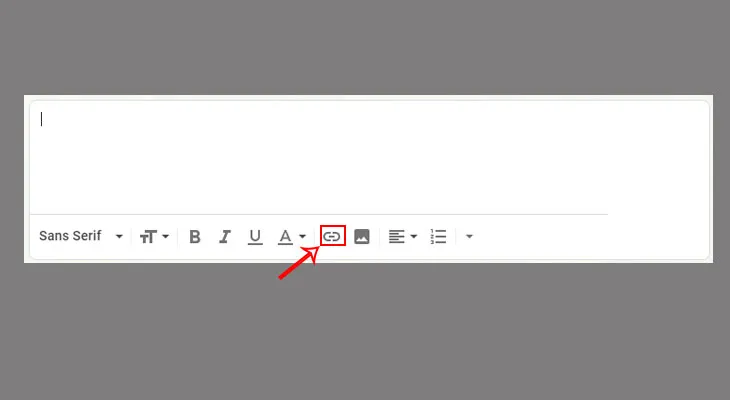 Biểu tượng liên kết (Link) trong trình chỉnh sửa chữ ký Gmail để thêm URL trang web hoặc mạng xã hội.
Chèn Hình Ảnh (Logo/Ảnh Chân Dung)
Nhấp vào biểu tượng “Chèn hình ảnh” (Insert image) trên thanh công cụ. Bạn có ba tùy chọn để tải lên:
- Drive của tôi: Chọn hình ảnh đã lưu trữ trên Google Drive.
- Tải lên: Chọn tệp hình ảnh trực tiếp từ máy tính.
- Địa chỉ web (URL): Dán đường dẫn URL của hình ảnh đã được lưu trữ công khai. Tùy chọn này thường hiệu quả và nhanh chóng hơn.
Điều Chỉnh Kích Thước Hình Ảnh
Sau khi hình ảnh được chèn, nhấp chuột vào nó. Gmail sẽ hiển thị các tùy chọn kích thước: Nhỏ (Small), Trung bình (Medium), Lớn (Large), hoặc Kích thước gốc (Original size). Luôn chọn kích thước nhỏ hoặc trung bình để đảm bảo tính thẩm mỹ. Hình ảnh lớn có thể làm chữ ký trở nên cồng kềnh. Kích thước lý tưởng cho logo là khoảng 100×100 pixel.
Thiết Lập Chữ Ký Mặc Định Cho Email Mới Và Trả Lời
Sau khi hoàn tất việc soạn thảo chữ ký, bạn cần thiết lập cách Gmail sử dụng nó. Dưới khung soạn thảo chữ ký, bạn sẽ thấy mục “Cài đặt chữ ký mặc định”.
- Sử dụng cho email mới: Chọn chữ ký vừa tạo (ví dụ: “Chữ ký chính thức”) để nó tự động xuất hiện khi bạn soạn thư mới.
- Sử dụng khi trả lời/chuyển tiếp: Tương tự, bạn có thể chọn chữ ký này hoặc một chữ ký rút gọn hơn. Một chữ ký rút gọn thường chỉ bao gồm tên và chức danh.
Cuối cùng, cuộn xuống dưới cùng của trang cài đặt và nhấp vào “Lưu thay đổi” (Save Changes). Đây là bước bắt buộc để chữ ký có hiệu lực.
Phương Pháp 2: Tận Dụng Các Trình Chỉnh Sửa Chữ Ký Email HTML Chuyên Nghiệp
Mặc dù Gmail cung cấp công cụ cơ bản, việc tạo ra chữ ký có thiết kế phức tạp và tối ưu trên di động đòi hỏi mã mẫu chữ ký HTML tinh chỉnh. Sử dụng trình tạo chữ ký bên thứ ba là giải pháp cho vấn đề này.
Lợi Ích Của Việc Sử Dụng Trình Tạo Chữ Ký Bên Thứ Ba
Các công cụ như HubSpot Email Signature Generator, WiseStamp, hoặc Mailtims cung cấp nhiều ưu điểm vượt trội. Chúng cho phép người dùng không có kiến thức về lập trình vẫn tạo ra chữ ký hoàn hảo.
- Tính Tương Thích Tuyệt Đối: Các trình tạo này đảm bảo chữ ký hiển thị đúng trên mọi client email (Outlook, Apple Mail, Gmail) và mọi thiết bị (máy tính, điện thoại). Họ xử lý các vấn đề mã hóa phức tạp.
- Kho Mẫu Đa Dạng: Người dùng có thể lựa chọn từ hàng trăm mẫu thiết kế sẵn. Các mẫu này đã được tối ưu về bố cục và màu sắc.
- Thêm Các Yếu Tố Động: Dễ dàng chèn các banner quảng cáo xoay vòng, biểu tượng mạng xã hội tùy chỉnh, hoặc nút “Lên lịch họp” (Schedule a meeting).
Quy Trình Tạo Chữ Ký HTML Chuẩn
Quá trình này thường bao gồm ba bước chính sau khi truy cập công cụ.
- Nhập Dữ Liệu: Điền tất cả thông tin liên hệ, chức danh, và công ty vào các trường form có sẵn. Công cụ sẽ tự động sắp xếp thông tin theo bố cục mẫu đã chọn.
- Tùy Chỉnh Thiết Kế: Tải lên logo hoặc ảnh cá nhân. Chọn phông chữ, kích thước, và màu sắc theo thương hiệu. Nhiều công cụ cho phép tùy chỉnh đường viền và khoảng cách giữa các yếu tố.
- Hoàn Thành Và Xuất Mã: Sau khi hài lòng với bản xem trước, công cụ sẽ cung cấp tùy chọn “Sao chép mã nguồn HTML” hoặc “Cài đặt chữ ký”.
Tích Hợp Chữ Ký HTML Vào Gmail Và Outlook
Sau khi có được mã HTML hoặc chữ ký đã định dạng, việc tích hợp vào client email là cần thiết.
- Tích Hợp Vào Gmail:
Sao chép toàn bộ chữ ký đã được tạo từ trình tạo HTML. Quay lại mục Cài đặt Chữ ký trong Gmail (như Bước 1 Phương pháp 1). Dán nội dung đã sao chép vào khung soạn thảo. Gmail sẽ tự động nhận diện và hiển thị định dạng phức tạp này. - Tích Hợp Vào Outlook:
Mở cài đặt chữ ký trong Outlook. Tạo một chữ ký mới. Thông thường, Outlook sẽ có tùy chọn “Chỉnh sửa mã HTML” hoặc bạn chỉ cần dán nội dung vào khung soạn thảo. Sau đó, lưu lại chữ ký.
Việc sử dụng các công cụ chuyên nghiệp giúp giải quyết triệt để các vấn đề về hiển thị trên các trình duyệt và thiết bị khác nhau.
Cách tạo chữ ký trên máy tính Với Ứng Dụng Microsoft Outlook
Microsoft Outlook là ứng dụng quản lý email phổ biến trong môi trường doanh nghiệp. Các bước tạo chữ ký trong Outlook cũng đơn giản nhưng có sự khác biệt so với Gmail.
Thiết Lập Chữ Ký Qua Công Cụ Tích Hợp Trong Outlook (Phiên Bản Desktop)
Người dùng máy tính thường sử dụng phiên bản ứng dụng Outlook cài đặt trên Windows hoặc macOS.
Bước 1: Mở Trình Chỉnh Sửa Chữ Ký
Trong Outlook, đi tới tab “Tệp” (File). Chọn “Tùy chọn” (Options). Trong cửa sổ Options, chọn “Thư” (Mail). Nhấn vào nút “Chữ ký” (Signatures).
Bước 2: Tạo Chữ Ký Mới
Trong cửa sổ “Chữ ký và Văn phòng phẩm” (Signatures and Stationery), nhấp vào “Mới” (New). Đặt tên cho chữ ký (ví dụ: “Chữ ký Công việc”).
Bước 3: Soạn Thảo Và Định Dạng
Trong khung chỉnh sửa dưới cùng, nhập nội dung chữ ký. Outlook cung cấp các công cụ định dạng tương tự Word. Bạn có thể sử dụng bảng biểu, phông chữ và màu sắc.
Sử dụng nút “Hình ảnh” để chèn logo hoặc ảnh. Outlook lưu trữ chữ ký dưới dạng tệp HTML, cho phép tùy chỉnh sâu hơn nếu cần.
Bước 4: Thiết Lập Email Mặc Định
Ở phía trên bên phải của cửa sổ Chữ ký, chọn tài khoản email bạn muốn áp dụng chữ ký này. Thiết lập “Thư mới” (New messages) và “Trả lời/Chuyển tiếp” (Replies/forwards) thành chữ ký vừa tạo. Nhấn OK để lưu.
Quản Lý Nhiều Chữ Ký Cho Các Tài Khoản Khác Nhau
Một lợi thế lớn của Outlook là khả năng quản lý nhiều chữ ký dễ dàng. Điều này rất hữu ích nếu bạn quản lý nhiều vai trò hoặc nhiều tài khoản email (ví dụ: cá nhân và công việc).
- Tạo Chữ Ký Đa Dạng: Bạn có thể tạo các chữ ký khác nhau cho từng mục đích (ví dụ: “Chữ ký Khách hàng”, “Chữ ký Nội bộ”).
- Gán Chữ Ký Cho Tài Khoản: Trong phần cài đặt Chữ ký, bạn gán từng chữ ký cụ thể cho từng tài khoản email. Ví dụ, Tài khoản 1 sử dụng “Chữ ký Công việc”, Tài khoản 2 sử dụng “Chữ ký Cá nhân”.
- Chuyển Đổi Thủ Công: Khi soạn email mới, bạn có thể thay đổi chữ ký mặc định bất cứ lúc nào bằng cách nhấp vào nút “Chữ ký” trong cửa sổ soạn thảo thư.
Việc này giúp duy trì tính chuyên nghiệp và đảm bảo thông tin phù hợp với ngữ cảnh giao tiếp.
Thiết Kế Chữ Ký Email Tối Ưu (Best Practices)
Để chữ ký email đạt hiệu quả cao nhất, cần tuân thủ một số nguyên tắc thiết kế và kỹ thuật.
Tối Ưu Hóa Kích Thước Hình Ảnh (Logo)
Kích thước tệp hình ảnh là yếu tố quan trọng ảnh hưởng đến tốc độ tải email.
- Định Dạng Tối Ưu: Sử dụng định dạng PNG cho hình ảnh có nền trong suốt (logo) và JPG cho ảnh chân dung.
- Kích Thước Vật Lý (Pixel): Giữ kích thước vật lý của hình ảnh nhỏ. Đối với logo, kích thước lý tưởng là từ 80×80 đến 120×120 pixel. Ảnh lớn hơn sẽ khiến email trông nặng nề.
- Lưu Trữ Ảnh Bên Ngoài: Thay vì đính kèm ảnh (tạo ra mã hóa Base64 làm tăng kích thước email), hãy lưu trữ logo trên một máy chủ công cộng (như Google Drive công khai, Imgur, hoặc server công ty). Sau đó, chèn bằng URL. Điều này giúp email tải nhanh hơn và hiển thị tốt hơn.
Đảm Bảo Khả Năng Hiển Thị Trên Thiết Bị Di Động
Khoảng 50% email được mở trên thiết bị di động. Chữ ký phải được thiết kế theo nguyên tắc Responsive Design.
- Sử Dụng Bảng HTML Đơn Giản: Chữ ký phức tạp nên được xây dựng bằng cấu trúc bảng (table) HTML đơn giản, chỉ sử dụng một hoặc hai cột. Tránh các cấu trúc lồng ghép quá sâu.
- Phông Chữ Lớn Vừa Đủ: Đảm bảo kích thước phông chữ không quá nhỏ (tối thiểu 10pt) để người dùng điện thoại không phải phóng to.
- Ngắn Gọn: Chữ ký di động nên ngắn hơn chữ ký máy tính. Chỉ giữ lại tên, chức danh, và số điện thoại.
Sai Lầm Thường Gặp Cần Tránh Khi Thiết Kế Chữ Ký
Tránh những sai lầm sau để duy trì tính chuyên nghiệp và hiệu suất.
Không Sử Dụng Mã CSS Bên Ngoài
Nhiều client email (đặc biệt là Gmail) thường loại bỏ mã CSS bên ngoài hoặc thẻ <style> trong HTML. Tất cả các định dạng (màu sắc, phông chữ, lề) nên được đặt trực tiếp trong thuộc tính style của thẻ HTML (inline CSS).
Tránh Sử Dụng Quá Nhiều Phông Chữ Đặc Biệt
Nếu phông chữ bạn sử dụng không có sẵn trên máy tính của người nhận, nó sẽ tự động chuyển về phông chữ mặc định (thường là Times New Roman). Điều này làm hỏng bố cục. Chỉ sử dụng các phông chữ phổ biến như Arial, Verdana, hoặc Tahoma.
Không Bao Gồm Địa Chỉ Email Trong Liên Kết ‘mailto:’
Tránh tạo liên kết mailto: cho chính địa chỉ email đang sử dụng. Điều này là thừa thãi và có thể gây nhầm lẫn. Thay vào đó, tập trung vào liên kết trang web hoặc mạng xã hội.
Không Chèn Toàn Bộ Nội Dung Dưới Dạng Hình Ảnh
Một số người cố gắng thiết kế chữ ký đẹp bằng cách biến toàn bộ chữ ký thành một tệp hình ảnh lớn. Đây là một sai lầm nghiêm trọng. Hình ảnh đó có thể bị chặn bởi các bộ lọc spam hoặc bị vô hiệu hóa trong cài đặt bảo mật của người nhận. Hơn nữa, hình ảnh không thể được tìm kiếm hoặc sao chép văn bản. Luôn kết hợp văn bản có thể chọn và hình ảnh logo riêng biệt.
Quản Lý Nâng Cao: Chữ Ký Khác Nhau Cho Mục Đích Khác Nhau
Người dùng máy tính nâng cao thường cần khả năng quản lý chữ ký linh hoạt.
Thiết Lập Nhiều Phiên Bản Chữ Ký
Mỗi tình huống giao tiếp đòi hỏi một mức độ thông tin khác nhau.
- Chữ Ký Chi Tiết (Phiên bản Mới): Dùng khi gửi email lần đầu tiên cho đối tác. Chữ ký này phải đầy đủ Logo, CTA, và thông tin liên lạc chi tiết.
- Chữ Ký Rút Gọn (Phiên bản Trả lời): Dùng khi trả lời hoặc chuyển tiếp email. Chỉ cần tên và chức danh để tiết kiệm không gian và tránh làm dài chuỗi hội thoại.
- Chữ Ký Khẩn Cấp (Out-of-Office): Dùng để thông báo khi bạn vắng mặt. Chữ ký này cung cấp thông tin liên hệ thay thế.
Sử Dụng G Suite (Google Workspace) Để Đồng Bộ Hóa
Đối với các tổ chức sử dụng G Suite, quản trị viên có thể thiết lập chữ ký bắt buộc và đồng bộ hóa cho toàn bộ nhân viên. Điều này đảm bảo tính thống nhất thương hiệu trên toàn công ty.
- Truy Cập Admin Console: Quản trị viên vào Bảng điều khiển Quản trị.
- Thiết Lập Tuân Thủ: Dưới mục Apps > Google Workspace > Gmail > Cài đặt tuân thủ, có thể áp dụng chính sách chữ ký.
- Áp Dụng Chữ Ký HTML Chung: Quản trị viên có thể buộc tất cả email đi ra phải có một mẫu chữ ký HTML nhất định.
Việc này giúp các doanh nghiệp duy trì một hình ảnh chuyên nghiệp và đồng bộ, đồng thời đơn giản hóa cách tạo chữ ký trên máy tính cho từng nhân viên.
Việc tìm hiểu cách tạo chữ ký trên máy tính là bước quan trọng để nâng cao tính chuyên nghiệp trong giao tiếp kỹ thuật số. Bài viết đã cung cấp hướng dẫn toàn diện từ việc sử dụng công cụ tích hợp sẵn của Gmail và Outlook đến việc tận dụng các trình chỉnh sửa chữ ký HTML chuyên nghiệp. Bằng cách áp dụng các nguyên tắc thiết kế tối ưu, bao gồm việc sử dụng chữ ký email chuyên nghiệp và quản lý hiệu quả các phiên bản chữ ký, người dùng có thể biến phần cuối cùng của email thành một công cụ xây dựng thương hiệu mạnh mẽ và đáng tin cậy.
Ngày Cập Nhật 03/12/2025 by Trong Hoang

Chào các bạn, mình là Trọng Hoàng, tác giả của blog maytinhvn.net. Mình là một full-stack developer kiêm writer, blogger, Youtuber và đủ thứ công nghệ khác nữa.