Những thông báo liên tục từ Facebook đôi khi làm gián đoạn công việc của bạn. Việc này gây ra sự mất tập trung đáng kể. Đặc biệt là khi bạn làm việc trên máy tính. Bài viết này sẽ hướng dẫn chi tiết cách tắt thông báo facebook trên máy tính một cách triệt để. Chúng tôi tập trung vào nhiều cấp độ chặn khác nhau. Bạn sẽ học được cách kiểm soát thông báo từ trình duyệt và cả trong cài đặt tài khoản Facebook. Mục tiêu là giúp bạn đạt được hiệu suất làm việc cao nhất. Việc quản lý thông báo hợp lý sẽ loại bỏ phiền nhiễu. Bạn sẽ không còn bị làm phiền bởi những thông báo đẩy (push notifications) không cần thiết.
Tại Sao Việc Kiểm Soát Thông Báo Facebook Là Cần Thiết?
Facebook là một công cụ kết nối mạnh mẽ. Tuy nhiên, nó cũng là nguồn gây xao nhãng hàng đầu. Việc thông báo xuất hiện liên tục có thể ảnh hưởng tiêu cực đến hiệu suất. Đặc biệt đối với những người làm việc chuyên môn.
Bảo vệ sự tập trung và tối ưu hóa năng suất
Bộ não con người cần thời gian để tái tập trung. Mỗi thông báo pop-up là một sự gián đoạn nhỏ. Dù chỉ kéo dài vài giây, chúng làm giảm đáng kể khả năng tập trung sâu. Kỹ thuật viên máy tính cần sự tỉ mỉ. Việc tắt thông báo giúp duy trì “trạng thái dòng chảy” (flow state). Điều này tối ưu hóa năng suất làm việc.
Giảm thiểu căng thẳng và mệt mỏi kỹ thuật số
Việc tiếp nhận quá nhiều thông tin gây ra căng thẳng kỹ thuật số. Người dùng thường cảm thấy áp lực phải phản hồi ngay lập tức. Bằng cách chặn thông báo không quan trọng, bạn tạo ra không gian yên tĩnh. Điều này giúp giảm bớt gánh nặng tâm lý không cần thiết.
Tiết kiệm tài nguyên hệ thống
Mỗi thông báo đẩy (push notification) cần tài nguyên nhất định. Nó tiêu thụ bộ nhớ RAM và CPU. Đối với các hệ thống máy tính cấu hình thấp, việc này càng rõ rệt. Tắt thông báo giúp giải phóng tài nguyên. Nhờ đó, máy tính chạy mượt mà và ổn định hơn. Đặc biệt là với các trình duyệt nổi tiếng như trình duyệt Chrome.
Phương Pháp 1: Chặn Thông Báo Ở Cấp Độ Trình Duyệt
Đây là cách tắt thông báo nhanh chóng và hiệu quả nhất. Nó áp dụng cho các thông báo xuất hiện ở góc màn hình. Phương pháp này hoạt động trên hầu hết các trình duyệt hiện đại.
Chặn Thông Báo Facebook Trực Tiếp Trên Google Chrome
Google Chrome là trình duyệt phổ biến nhất. Nó cung cấp cơ chế kiểm soát thông báo mạnh mẽ. Bạn có thể chặn Facebook gửi thông báo đẩy (push notifications) bằng hai cách.
Sử dụng biểu tượng Ổ Khóa trên thanh địa chỉ
Đây là phương pháp đơn giản nhất. Nó áp dụng khi bạn đang truy cập Facebook.
Đầu tiên, bạn cần đăng nhập vào tài khoản Facebook. Quan sát thanh địa chỉ (URL bar) của Chrome. Bạn sẽ thấy biểu tượng ổ khóa hoặc thông tin trang web. Nhấn chuột phải vào biểu tượng ổ khóa này. Một menu thả xuống sẽ xuất hiện.
Trong menu đó, tìm mục “Thông báo” (Notifications). Thông thường, nó được đặt ở trạng thái “Cho phép” (Allow). Hãy thay đổi trạng thái này. Bạn chọn “Chặn” (Block). Sau khi chọn, Facebook sẽ không thể gửi thông báo đẩy cho bạn.
Lưu ý: Bạn có thể cần tải lại trang để thay đổi có hiệu lực. Phương pháp này áp dụng riêng cho tên miền Facebook. Nó không ảnh hưởng đến các trang web khác.
Quản lý thông báo qua Cài đặt Chrome (Settings)
Phương pháp này cho phép bạn kiểm soát toàn bộ các trang web. Nó hữu ích nếu bạn đã lỡ tay cho phép Facebook gửi thông báo. Hoặc nếu bạn muốn chặn hàng loạt trang gây phiền nhiễu.
Bước đầu tiên là truy cập vào Cài đặt Chrome. Bạn chọn biểu tượng ba dấu chấm dọc ở góc trên bên phải. Sau đó, chọn “Cài đặt” (Settings).
Trong trang Cài đặt, bạn tìm đến mục “Quyền riêng tư và bảo mật” (Privacy and security). Chọn “Cài đặt trang web” (Site Settings).
Tiếp theo, cuộn xuống và tìm mục “Thông báo” (Notifications). Nhấp vào mục này. Bạn sẽ thấy danh sách các trang web. Danh sách này chia thành hai nhóm: “Cho phép gửi thông báo” và “Bị chặn gửi thông báo”.
Để chặn Facebook, bạn tìm địa chỉ https://www.facebook.com/ trong danh sách “Cho phép”. Nhấp vào biểu tượng ba dấu chấm bên cạnh địa chỉ này. Chọn “Chặn” (Block). Nếu Facebook không có trong danh sách, bạn có thể thêm thủ công. Tại mục “Bị chặn gửi thông báo”, chọn “Thêm” (Add). Nhập địa chỉ Facebook và xác nhận.
Việc quản lý qua Cài đặt Chrome mang lại sự kiểm soát toàn diện. Nó đảm bảo Facebook không bao giờ gửi thông báo đẩy trở lại.
Alt: Các bước cơ bản để tắt thông báo Facebook trên máy tính bằng cách truy cập biểu tượng ổ khóa trên thanh địa chỉ trình duyệt Chrome.
Tắt Thông Báo Trên Các Trình Duyệt Khác
Mặc dù bài gốc chỉ đề cập đến Chrome, người dùng máy tính thường sử dụng nhiều trình duyệt. Cơ chế chặn thông báo về cơ bản là giống nhau. Tuy nhiên, các bước thực hiện có chút khác biệt.
Trên Microsoft Edge
Microsoft Edge (dựa trên Chromium) có giao diện tương tự Chrome.
Để chặn thông báo Edge, bạn vào “Cài đặt và Khác” (biểu tượng ba chấm). Chọn “Cài đặt” (Settings). Sau đó, chọn “Cookie và quyền của trang web” (Cookies and site permissions). Tìm “Thông báo” (Notifications). Bạn sẽ thấy danh sách các trang web cho phép. Tìm Facebook và chuyển trạng thái sang “Chặn”.
Trên Mozilla Firefox
Firefox sử dụng thuật ngữ “Permissions” (Quyền).
Bạn nhập about:preferences#privacy vào thanh địa chỉ. Cuộn xuống mục “Quyền” (Permissions). Tìm “Thông báo” (Notifications). Nhấp vào “Cài đặt” (Settings) bên cạnh. Tìm Facebook trong danh sách trang web. Chọn “Chặn” (Block) hoặc “Xóa trang web” (Remove Website). Sau đó lưu thay đổi.
Trên Cốc Cốc
Cốc Cốc cũng dựa trên Chromium. Các bước tắt thông báo hoàn toàn tương tự như Google Chrome. Người dùng chỉ cần vào Cài đặt và thực hiện theo hướng dẫn trên.
Phương Pháp 2: Chặn Thông Báo Ở Cấp Độ Hệ Điều Hành
Ngoài việc chặn ở trình duyệt, bạn có thể kiểm soát thông báo ở cấp độ hệ điều hành. Điều này đảm bảo rằng ngay cả khi trình duyệt có thông báo, Windows hoặc macOS sẽ không hiển thị pop-up làm phiền.
Tắt Thông Báo Qua Windows Settings (Windows 10/11)
Hệ điều hành Windows có tính năng quản lý thông báo tập trung. Nó được gọi là “Action Center” hoặc “Notifications & actions”.
Sử dụng Focus Assist (Hỗ trợ Tập trung)
Đây là công cụ mạnh mẽ trong Windows. Nó cho phép chặn tất cả các thông báo trong thời gian nhất định. Focus Assist (trước đây là Quiet Hours) hữu ích khi bạn cần làm việc chuyên sâu.
Bạn vào “Cài đặt” (Settings). Chọn “Hệ thống” (System). Sau đó chọn “Hỗ trợ Tập trung” (Focus Assist) hoặc “Thông báo” (Notifications). Bạn có thể kích hoạt Focus Assist thủ công. Hoặc bạn thiết lập các quy tắc tự động. Ví dụ, tự động bật khi bạn đang ở chế độ toàn màn hình. Hoặc trong các khung giờ cố định. Khi Focus Assist hoạt động, mọi thông báo từ Facebook (và các ứng dụng/trình duyệt khác) sẽ được đưa vào Action Center. Chúng sẽ không hiển thị pop-up gây gián đoạn.
Tắt thông báo cho từng ứng dụng trình duyệt
Nếu bạn chỉ muốn chặn thông báo Facebook qua Chrome, nhưng vẫn muốn nhận thông báo từ các ứng dụng khác, bạn làm như sau:
Vào “Cài đặt” (Settings). Chọn “Hệ thống” (System). Chọn “Thông báo và hành động” (Notifications & actions). Bạn sẽ thấy danh sách các ứng dụng. Tìm trình duyệt bạn đang dùng (ví dụ: Google Chrome). Tắt nút chuyển đổi (toggle switch) bên cạnh tên trình duyệt. Điều này chặn mọi thông báo từ trình duyệt đó, bao gồm cả Facebook.
Alt: Giao diện Cài đặt trang web trong trình duyệt, nơi người dùng quản lý quyền truy cập và thông báo đẩy của các website.
Quản lý Thông Báo Trong macOS
macOS sử dụng “Trung tâm Thông báo” (Notification Center) và chế độ “Không làm phiền” (Do Not Disturb).
Kích hoạt chế độ Không làm phiền
Bạn có thể kích hoạt chế độ này từ Trung tâm điều khiển (Control Center). Hoặc thiết lập qua “Cài đặt Hệ thống” (System Settings). Khi chế độ này bật, tất cả thông báo sẽ im lặng. Chúng sẽ được thu thập trong Trung tâm Thông báo.
Điều chỉnh thông báo trình duyệt cụ thể
Vào “Cài đặt Hệ thống”. Chọn “Thông báo”. Tìm trình duyệt của bạn trong danh sách các ứng dụng. Nhấp vào nó. Bạn có thể thay đổi kiểu cảnh báo. Hoặc tắt hoàn toàn thông báo bằng cách chọn “Không” (None) ở phần “Kiểu cảnh báo” (Alert style). Hoặc vô hiệu hóa tùy chọn “Cho phép thông báo” (Allow notifications).
Việc kiểm soát ở cấp độ hệ điều hành mang tính tổng quát. Nó đảm bảo không có pop-up nào gây phiền nhiễu khi bạn cần tập trung.
Phương Pháp 3: Tắt Thông Báo Ở Cấp Độ Tài Khoản Facebook
Nếu bạn vẫn muốn nhận thông báo. Nhưng chỉ muốn tinh chỉnh loại thông báo hoặc tần suất. Việc quản lý thông báo trong cài đặt tài khoản Facebook là lựa chọn tối ưu. Phương pháp này cho phép kiểm soát chi tiết nhất.
Kiểm Soát Thông Báo Đẩy (Push Notifications) Trên Trình Duyệt
Facebook gọi các thông báo pop-up trên trình duyệt là “Thông báo đẩy” (Browser Push Notifications).
Bước đầu tiên là truy cập vào Cài đặt Facebook. Bạn nhấn vào biểu tượng mũi tên chỉ xuống (hoặc ảnh đại diện) ở góc trên bên phải. Chọn “Cài đặt & Quyền riêng tư” (Settings & Privacy). Sau đó chọn “Cài đặt” (Settings).
Trong cột bên trái, tìm và chọn mục “Thông báo” (Notifications).
Tắt Thông Báo Đẩy
Trong trang Thông báo, cuộn xuống mục “Cách bạn nhận thông báo” (Where You Receive Notifications). Chọn “Trình duyệt” (Browser).
Bạn sẽ thấy danh sách các trình duyệt đã kết nối. Bên dưới, có tùy chọn “Thông báo đẩy trên [Tên Trình Duyệt]”. Ví dụ, “Thông báo đẩy trên Chrome”. Tắt nút chuyển đổi này. Hành động này vô hiệu hóa tất cả thông báo pop-up từ Facebook trên trình duyệt đó.
Nếu muốn bật lại, bạn chỉ cần thực hiện thao tác tương tự.
Alt: Hướng dẫn người dùng chọn biểu tượng mũi tên và truy cập mục Cài đặt trong giao diện Facebook trên máy tính để quản lý thông báo.
Tinh Chỉnh Thông Báo Cho Từng Loại Hoạt Động Cụ Thể
Đây là cách để bạn quản lý thông báo một cách tinh tế. Thay vì chặn hoàn toàn, bạn chỉ nhận những thông báo thực sự quan trọng.
Cài đặt cho Bình luận (Comments) và Thẻ (Tags)
Trong mục “Thông báo”, cuộn lên phần “Những thông báo bạn nhận được” (What Notifications You Receive).
- Bình luận: Nhấp vào “Bình luận” (Comments). Bạn có thể chọn nhận thông báo qua Email, thông báo đẩy (dấu chấm đỏ trên biểu tượng chuông), hoặc tắt hẳn.
- Thẻ: Tương tự, vào mục “Thẻ” (Tags). Bạn có thể giới hạn ai được gắn thẻ bạn. Và quan trọng là tắt thông báo khi bạn bị gắn thẻ.
Quản lý thông báo Nhóm (Groups) và Sự kiện (Events)
Nhóm và Sự kiện thường là nguồn thông báo phiền phức nhất.
- Nhóm: Nhấp vào “Nhóm”. Bạn sẽ thấy danh sách các nhóm đã tham gia. Với mỗi nhóm, bạn có thể thiết lập: “Tất cả bài viết”, “Bài viết nổi bật”, “Chỉ tắt” (Off). Việc chọn “Bài viết nổi bật” giúp giảm đáng kể số lượng thông báo không cần thiết.
- Sự kiện: Trong mục “Sự kiện”, bạn có thể chọn chỉ nhận thông báo về những sự kiện bạn đã xác nhận tham gia.
Tắt thông báo qua Email và SMS
Mặc dù thông báo đẩy trên máy tính là vấn đề chính, thông báo qua Email và SMS cũng có thể gây phiền nhiễu.
- Email: Trong mục “Thông báo”, chọn “Email”. Bạn có thể chọn tần suất nhận Email. Hoặc chọn “Chỉ nhận thông báo về tài khoản của bạn, bảo mật và quyền riêng tư”. Điều này chặn hầu hết thông báo hoạt động thông thường.
- SMS: Nếu bạn có liên kết số điện thoại, chọn mục “Tin nhắn văn bản (SMS)”. Tắt tất cả thông báo qua tin nhắn để tránh bị làm phiền trên điện thoại.
Alt: Khu vực Thông báo trong Cài đặt Facebook, nơi người dùng có thể điều chỉnh chi tiết các loại thông báo nhận được.
Phân Tích Chuyên Sâu: So Sánh Các Cấp Độ Chặn Thông Báo
Để quyết định cách tắt thông báo facebook trên máy tính nào phù hợp, người dùng cần hiểu sự khác biệt giữa ba cấp độ kiểm soát.
Cấp Độ 1: Chặn trên Trình duyệt (Hạn chế nhất)
Ưu điểm:
- Nhanh chóng, dễ thực hiện.
- Chặn tức thì các thông báo pop-up trên máy tính.
- Không ảnh hưởng đến cài đặt thông báo trên các thiết bị khác (điện thoại, máy tính bảng).
Nhược điểm:
- Chỉ áp dụng cho trình duyệt đang sử dụng. Nếu bạn chuyển sang trình duyệt khác (ví dụ: từ Chrome sang Edge), bạn phải chặn lại.
- Không kiểm soát được thông báo bên trong giao diện Facebook (biểu tượng chuông).
Cấp Độ 2: Chặn trên Hệ điều hành (Mạnh mẽ)
Ưu điểm:
- Kiểm soát tập trung mọi nguồn thông báo (bao gồm cả trình duyệt và các ứng dụng khác).
- Chế độ Focus Assist/Không làm phiền mang lại sự yên tĩnh tuyệt đối trong thời gian làm việc.
Nhược điểm:
- Khá tổng quát. Nó có thể chặn cả những thông báo quan trọng từ các ứng dụng khác (ví dụ: email công việc, lịch hẹn).
- Cần thiết lập lại mỗi khi bắt đầu phiên làm việc mới (nếu không dùng chế độ tự động).
Cấp Độ 3: Chặn trên Tài khoản Facebook (Chi tiết nhất)
Ưu điểm:
- Cá nhân hóa cao, cho phép người dùng chọn loại thông báo muốn nhận.
- Áp dụng đồng bộ trên tất cả thiết bị và trình duyệt. Giúp quản lý thông báo nhất quán.
- Giúp giảm sự lộn xộn trong hộp thư Email và tin nhắn SMS.
Nhược điểm:
- Cần nhiều bước để thiết lập chi tiết. Đôi khi gây nhầm lẫn cho người mới.
- Vẫn có thể bị làm phiền nếu cài đặt quá lỏng lẻo.
Kết luận: Để đạt hiệu quả tối đa, nên kết hợp Cấp độ 1 (Chặn thông báo đẩy trên trình duyệt) và Cấp độ 3 (Tinh chỉnh loại thông báo trong cài đặt tài khoản Facebook). Cấp độ 2 chỉ nên dùng khi bạn cần sự tập trung tuyệt đối.
Khắc Phục Sự Cố Thường Gặp Khi Tắt Thông Báo
Dù đã làm theo hướng dẫn, đôi khi thông báo Facebook vẫn xuất hiện. Điều này thường xảy ra do một số nguyên nhân kỹ thuật.
Thông báo vẫn xuất hiện sau khi chặn trên Chrome
Vấn đề: Bạn đã chặn Facebook trong cài đặt trình duyệt. Nhưng thông báo vẫn bật lên.
Giải pháp:
- Kiểm tra lại danh sách Chặn: Đảm bảo đường link
https://www.facebook.com/nằm chính xác trong mục “Bị chặn gửi thông báo” của Chrome. - Xóa bộ nhớ đệm (Cache): Đôi khi trình duyệt lưu trữ cài đặt cũ. Hãy xóa cache và cookie. Sau đó khởi động lại trình duyệt.
- Kiểm tra tiện ích mở rộng: Một số tiện ích (extensions) có thể can thiệp vào cách hiển thị thông báo. Thử vô hiệu hóa chúng.
Thông báo xuất hiện dưới dạng thông báo ứng dụng
Vấn đề: Nếu bạn sử dụng ứng dụng Facebook Desktop (hoặc PWA – Progressive Web App), thông báo sẽ được gửi qua hệ điều hành.
Giải pháp:
- Bạn cần áp dụng Phương pháp 2. Tức là chặn thông báo cho ứng dụng Facebook (hoặc trình duyệt đã cài PWA) trong Windows Settings hoặc macOS Notifications.
- Thậm chí, bạn có thể gỡ cài đặt ứng dụng Desktop nếu không cần thiết. Chỉ sử dụng giao diện web thuần túy.
Alt: Màn hình cài đặt thông báo trình duyệt trong tài khoản Facebook, minh họa việc tắt tính năng thông báo đẩy trên trình duyệt Chrome.
Muốn tắt thông báo trên điện thoại đồng thời
Nếu mục tiêu là yên tĩnh toàn diện, bạn phải mở rộng việc quản lý thông báo.
Giải pháp:
- Trên điện thoại Android/iOS, truy cập ứng dụng Facebook.
- Vào Cài đặt & Quyền riêng tư. Chọn “Thông báo”.
- Tại đây, bạn tinh chỉnh (tắt hoặc thay đổi âm thanh) cho từng loại thông báo.
Việc đồng bộ hóa cài đặt thông báo ở Cấp độ 3 (cài đặt tài khoản Facebook) sẽ mang lại hiệu quả tốt nhất. Nó giúp bạn kiểm soát thông báo nhất quán trên mọi thiết bị.
Mở rộng: Sử dụng các công cụ bên thứ ba
Ngoài các phương pháp tích hợp sẵn, người dùng có thể dùng công cụ bên thứ ba. Các công cụ này giúp kiểm soát sự tập trung.
Tiện ích mở rộng quản lý phiên làm việc
Các tiện ích như Freedom, Cold Turkey, hoặc StayFocusd giúp chặn các trang web gây xao nhãng. Bạn có thể thiết lập thời gian làm việc nghiêm túc. Trong thời gian này, Facebook sẽ bị chặn hoàn toàn. Việc này vượt trội hơn việc chỉ tắt thông báo facebook trên máy tính. Nó loại bỏ cám dỗ truy cập trang web.
Sử dụng trình quản lý đa nhiệm chuyên nghiệp
Các kỹ thuật viên và người làm việc chuyên sâu có thể dùng các công cụ quản lý không gian làm việc. Chúng giúp tách biệt hoàn toàn môi trường làm việc và giải trí. Điều này đảm bảo rằng các thông báo xã hội không bao giờ xâm phạm không gian làm việc.
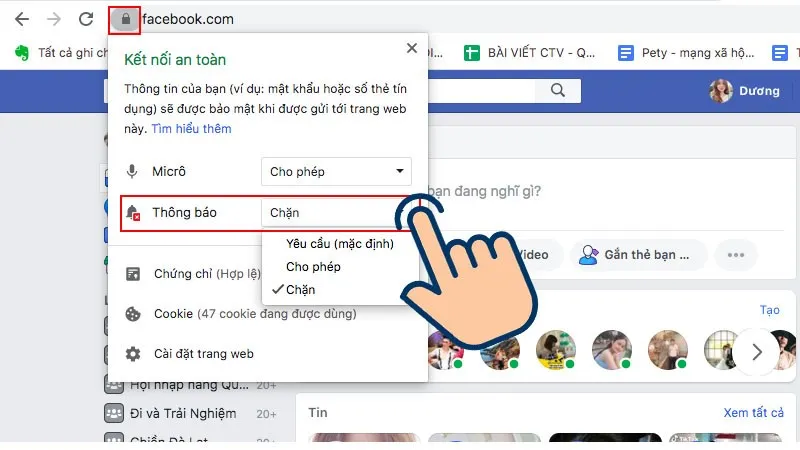 Ở mục thông báo chọn Chặn.
Thiết Lập Cấu Hình Thông Báo Tối Ưu Cho Kỹ Thuật Viên
Với tư cách là một kỹ thuật viên máy tính, sự tập trung là chìa khóa. Việc quản lý thông báo cần được ưu tiên cao.
1. Áp dụng chính sách “Mặc định là Im Lặng”
Thay đổi quan điểm về thông báo. Mặc định, tất cả thông báo nên được tắt. Bạn chỉ bật lại những thông báo thực sự cần thiết.
- Tắt thông báo đẩy: Áp dụng Cấp độ 1 (trên trình duyệt) cho tất cả các trình duyệt.
- Tắt Email và SMS: Áp dụng Cấp độ 3 (trong cài đặt Facebook) để loại bỏ email thông báo không quan trọng.
2. Thiết lập Lọc thông báo Nghiêm ngặt (Cấp độ 3)
Trong cài đặt tài khoản Facebook, bạn nên làm như sau:
- Bình luận & Thẻ: Chỉ nhận thông báo khi có người bình luận trực tiếp vào bài viết của bạn. Tắt thông báo về hoạt động của bạn bè trên bài viết của người khác.
- Nhóm: Đặt hầu hết các nhóm ở chế độ “Chỉ tắt”. Chỉ những nhóm công việc hoặc chuyên môn cao mới được đặt ở “Bài viết nổi bật”.
- Tin nhắn: Giữ lại thông báo tin nhắn (Messenger). Nhưng đặt ứng dụng Messenger ở chế độ im lặng hoặc chỉ hiển thị huy hiệu (badge notification).
3. Tận dụng Hỗ trợ Tập trung của Hệ điều hành
Sử dụng Focus Assist của Windows hoặc chế độ Không làm phiền của macOS. Thiết lập thời gian biểu tự động. Ví dụ, bật từ 9 giờ sáng đến 5 giờ chiều. Điều này tạo ra ranh giới rõ ràng giữa công việc và giải trí.
Việc kiểm soát triệt để thông báo là một phần của quy trình làm việc hiệu suất cao. Nó đảm bảo tài nguyên máy tính và tinh thần của bạn được sử dụng hiệu quả nhất.
Đánh giá mức độ can thiệp và khả năng phục hồi
Mỗi phương pháp cách tắt thông báo facebook trên máy tính có mức độ can thiệp khác nhau. Người dùng cần hiểu cách bật lại thông báo.
Khả năng phục hồi của Phương pháp 1 (Trình duyệt)
Nếu bạn chặn thông báo qua biểu tượng ổ khóa hoặc Cài đặt Chrome. Việc khôi phục rất đơn giản. Bạn chỉ cần quay lại khu vực quản lý thông báo của trình duyệt. Sau đó, tìm Facebook và chuyển từ “Chặn” sang “Cho phép”.
Khả năng phục hồi của Phương pháp 2 (Hệ điều hành)
Để bật lại, bạn chỉ cần tắt Focus Assist (trên Windows) hoặc chế độ Không làm phiền (trên macOS). Nếu bạn đã tắt thông báo cho ứng dụng/trình duyệt cụ thể. Bạn vào Cài đặt Hệ thống và bật lại công tắc tương ứng.
Khả năng phục hồi của Phương pháp 3 (Tài khoản)
Đây là phương pháp phức tạp nhất để phục hồi toàn bộ. Nếu bạn đã tinh chỉnh từng loại thông báo (bình luận, nhóm, v.v.). Bạn phải truy cập lại từng mục trong cài đặt tài khoản Facebook và bật lại thủ công. Đây là lý do bạn nên ghi nhớ những gì đã tắt. Hoặc chỉ tắt những phần thực sự không cần thiết.
Việc hiểu rõ cơ chế phục hồi giúp bạn tự tin hơn khi áp dụng các biện pháp kiểm soát nghiêm ngặt. Bạn hoàn toàn có thể tìm lại sự cân bằng sau khi đã hoàn thành các công việc quan trọng.
Việc làm chủ cách tắt thông báo facebook trên máy tính không chỉ là thao tác kỹ thuật. Đó là một chiến lược quản lý thời gian. Nó giúp kỹ thuật viên làm việc trong môi trường tập trung tuyệt đối. Từ đó, chất lượng công việc được nâng cao. Bạn sẽ tránh được những gián đoạn không đáng có.
Các bước hướng dẫn chi tiết này đảm bảo bạn có thể áp dụng ngay lập tức. Hãy chọn phương pháp phù hợp nhất với nhu cầu tập trung của bạn. Tận dụng tối đa khả năng kiểm soát của trình duyệt, hệ điều hành và cài đặt tài khoản Facebook. Việc này giúp bạn đạt được sự yên tĩnh kỹ thuật số mong muốn.
Tổng Kết Về Quản Lý Thông Báo Facebook Trên Máy Tính
Việc học cách tắt thông báo facebook trên máy tính là bước quan trọng để tối ưu hóa môi trường làm việc. Chúng tôi đã trình bày ba cấp độ kiểm soát hiệu quả. Đó là chặn thông báo ở trình duyệt, hệ điều hành và trong cài đặt tài khoản Facebook. Phương pháp chặn trên trình duyệt Chrome hoặc các trình duyệt khác là cách nhanh nhất. Nó loại bỏ thông báo đẩy gây gián đoạn. Trong khi đó, việc tinh chỉnh trong cài đặt tài khoản Facebook mang lại sự kiểm soát chi tiết nhất. Nó giúp bạn chọn lọc loại thông báo quan trọng. Kết hợp linh hoạt các phương pháp này. Bạn sẽ duy trì được sự tập trung cao độ. Điều này cần thiết cho mọi kỹ thuật viên máy tính. Hãy áp dụng ngay để trải nghiệm sự khác biệt về hiệu suất làm việc.
Ngày Cập Nhật 03/12/2025 by Trong Hoang

Chào các bạn, mình là Trọng Hoàng, tác giả của blog maytinhvn.net. Mình là một full-stack developer kiêm writer, blogger, Youtuber và đủ thứ công nghệ khác nữa.